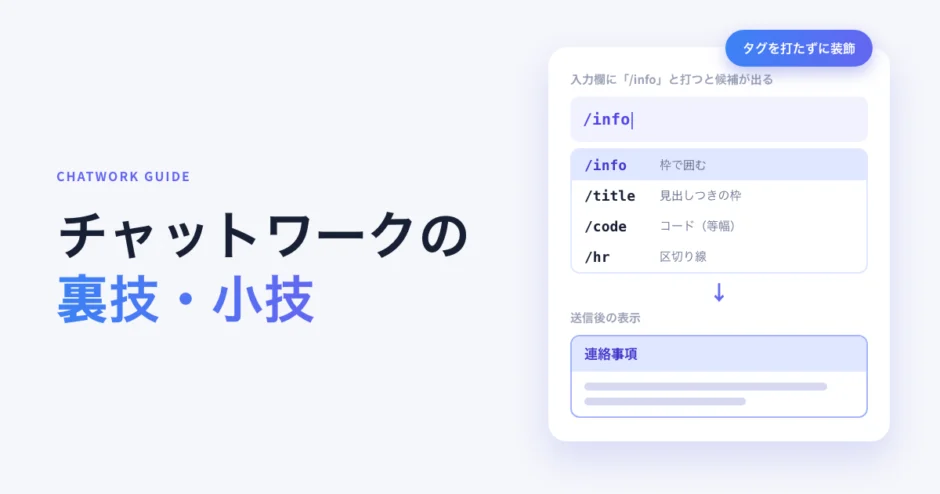

チャットワークは毎日使うのに、決まった操作しか使っていない人は多いはずです。
実は、メニューに目立つ形で出ていないキー操作や、画面のすみに隠れた機能がいくつもあります。
この記事では、知っておくと得するチャットワークの裏技・小技16個を、入力・装飾・返信忘れ・探す・隠しコマンドの5つに分けて紹介します。

チャットワークの裏技・小技16選の一覧表
チャットワークの裏技とは、標準で使える機能のうち、メニューに目立つ形で出ていない、あまり知られていない操作のことです。
16個を、やりたいこと別の5つに分けました。まず表で全体を見て、気になる技の説明へ進んでください。
| 裏技 | できること | 操作 | 端末 | 詳しい記事 |
|---|---|---|---|---|
| バッククォート3つ | 入力した文字をそのままの形で枠に入れる | “`で文字をはさんでEnter | PC | ショートカット一覧 |
| 「?」キー | ショートカット一覧を呼び出す | 入力欄の外で? | PC | ショートカット一覧 |
| m・f・tキー | 入力欄・チャット名検索・タスク欄へ一瞬で移る | m/f/t | PC | ショートカット一覧 |
| 囲み枠と見出し | メッセージを枠で囲み、見出しを付ける | [info][title] | PC | 囲み枠の記事 |
| 区切り線 | 1通の中で話題を線で分ける | [hr] | PC | 線を引く記事 |
| 絵文字の変換を止める | :)などが絵に変わるのを止める | [code]で囲む | PC | 装飾タグ一覧 |
| 未読に戻す | 読んだメッセージを未読にして返信忘れを防ぐ | 「…」→未読 | PC・スマホ | - |
| メッセージをタスクにする | 頼まれごとを期限つきで残す | タスク追加/タスクに引用 | PC・スマホ | タスクの記事 |
| マイチャット | 自分だけのメモ・下書き置き場にする | マイチャットを開く | PC・スマホ | - |
| メッセージリンク | 過去の発言のURLを貼って指し示す | リンクのアイコン | PC・スマホ | 便利機能の記事 |
| 一部だけ引用 | 長い発言の必要な部分だけ引用する | 文字を選択→メッセージに引用 | PC | 引用の記事 |
| ピン留め | よく開くチャットを一覧の上に固定する | ピンのアイコン | PC・スマホ | フォルダ・整理の記事 |
| 検索オプション | 発言者・日付・除外キーワードで絞る(有料) | 検索→検索オプション | PCのみ | 検索の記事 |
| ファイル欄から過去の時点へ | ファイルを送った時点のやり取りへ飛ぶ | ファイル一覧→追加時点へ移動 | PC | - |
| 隠しコマンドの正体 | 「隠しコマンド」と呼ばれるものを整理する | 記法・キー・変換 | PC | 装飾タグ一覧 |
| 隠し絵文字 | 一覧に無い絵をコードで出す | (ec14) | PC | - |
機能の全体像は、チャットワークの便利機能の記事にまとめています。
入力・操作が速くなるチャットワークの裏技3選
マウスを使わずに済む操作から紹介します。キーはどれもPCのブラウザ版の話です。
バッククォート3つ(“`)とEnterでコード枠にする
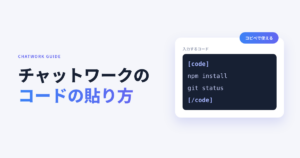
入力欄で“`と改行で文字列をはさむと、[code]タグに変換されます。閉じる側の“`で改行した時点で、枠に置き換わります。

- 始めと終わりの両方に“`を打つのがポイント
- :)や:pのような、絵文字に変わってしまう文字をそのまま送りたいときに使う
- タグを手で打たなくても、コードの枠が作れる
ショートカット全般は、ショートカットキー一覧の記事でまとめています。
「?」キーでショートカット一覧を呼び出す
キーを忘れたら、入力欄の外で「?」キーを押すと、ショートカットの一覧が開きます。画面右上の「i」のアイコンから「ショートカット一覧」を選んでも同じです。
入力欄にカーソルがあると「?」が文字として入ってしまうので、先にEscでカーソルを外してください。
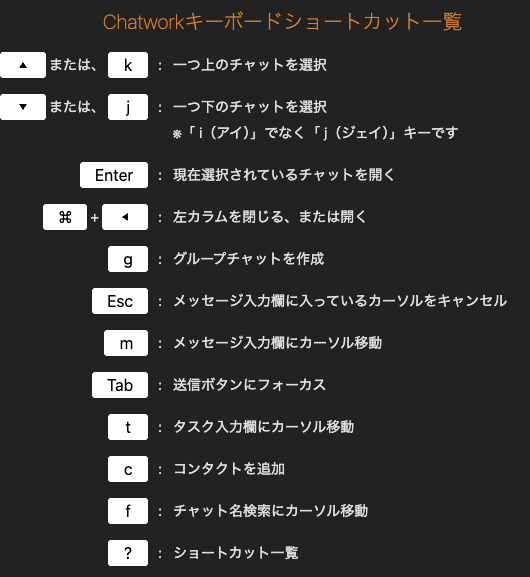
一覧の画面には、メッセージに使えるタグの一覧も並んでいます。
m・f・tキーで入力欄・検索・タスクへ一瞬で移る
チャットを開いた状態で、次のキーを押すと、カーソルがその場所へ移ります。頭文字(メッセージ・検索のFind・タスク)で覚えると忘れにくくなります。
- m:メッセージの入力欄にカーソルを移す
- f:チャット名の検索欄にカーソルを移す
- t:タスクの入力欄にカーソルを移す
- Esc:入力欄などからカーソルを外す
fで動くのはチャット名の検索欄で、メッセージ全文の検索ではありません。入力欄にカーソルがある間は、キーが文字として入ってしまいます。
Macでは、Ctrlを⌘に読み替えるキーもあります。ほかのキーは、ショートカットキー一覧の記事にまとめています。
メッセージを読みやすくするチャットワークの装飾の小技3選
チャットワークには、メッセージを枠で囲んだり線で区切ったりできる「装飾タグ」があります。ここでは、使う機会の多い3つだけを紹介します。
[info]と[title]で囲み枠と見出しを付ける
連絡事項を目立たせたいときは、本文を[info]と[/info]ではさみます。見出しを付けるときは、枠の中に[title]を入れます。
- 書き方:[info][title]見出し[/title]本文[/info]
- 見出しなしの枠にするなら、[title]を省く

くわしい書き方は、四角で囲む方法の記事で解説しています。
[hr]で区切り線を引く
1通に2つの用件を書くとき、[hr]を1行入れると、その位置に線が入ります。話題の切れ目がひと目で分かります。

線のくわしい使い方は、線を引く方法の記事にあります。
[code]で絵文字への変換を止める
「:)」や「:p」のような文字は、送ると絵文字に自動で変わります。変えたくない文字列は、[code]と[/code]で囲むと、文字のまま表示されます。
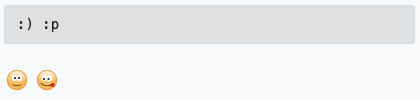
太字や文字色は、標準ではできません。代わりの見せ方は、後半のよくある質問で紹介します。タグの全種類とコピペ用の書き方は、装飾タグ一覧の記事にまとめています。
返信忘れ・言った言わないを防ぐチャットワークの裏技5選
チャットは流れが速く、返信を忘れたり、決めたことが埋もれたりしがちです。防ぐための小さな技を5つ紹介します。
返信が流れて埋もれるなら、スレッドで話題ごとにまとめられます。
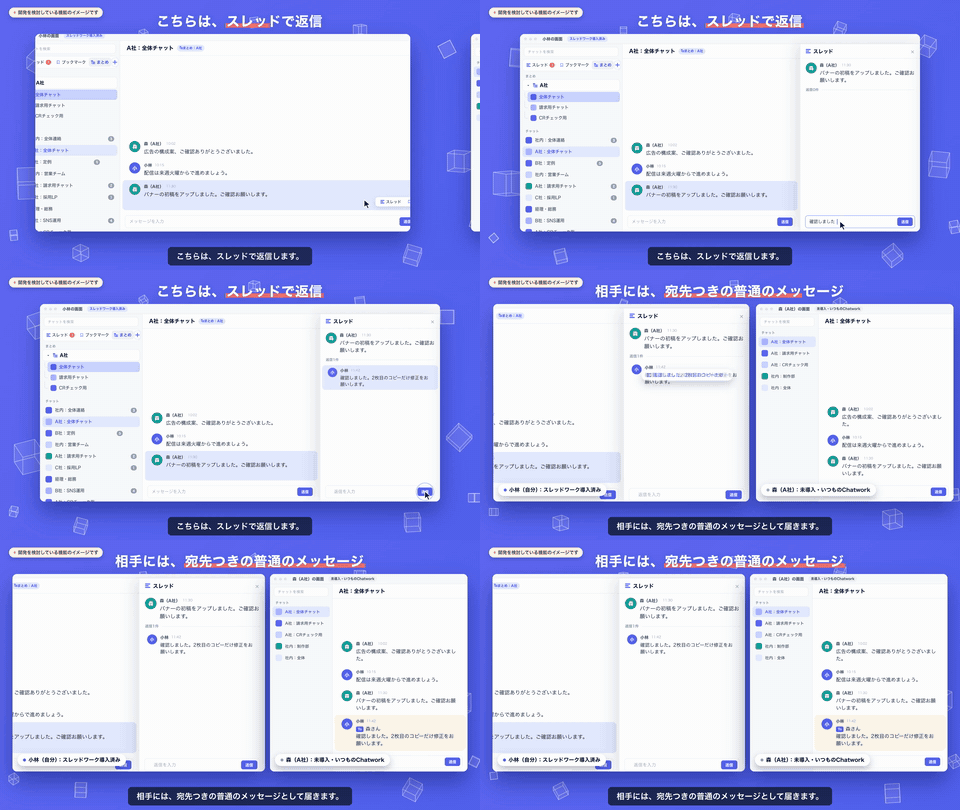
スレッドワークは、Chatworkのメッセージにスレッドを付けるChrome拡張です。相手が拡張を入れていなくても使えます。
無料ではじめる読んだメッセージを「未読」に戻す
一度読んだメッセージにマウスを合わせ、「…」から「未読」を押すと、未読の状態に戻せます。押したメッセージから最新のメッセージまでが未読になり、チャットの未読数が増えます。
あとで返信するつもりのメッセージに使うと、返信忘れを防げます。PCでもスマホでも使えます。
ハマりどころは、ミュートしているグループチャットでは未読に戻せないことです。
メッセージをそのままタスクにする
頼まれたことは、タスクにして期限をつけておくと「言った・言わない」を防げます。チャット画面右側の「タスク追加」から、内容・担当者・期限を登録します。
メッセージの一部を選ぶと「タスクに引用」が出るので、その文章をそのままタスクにすることもできます。
詳しい手順は、タスクの記事で解説しています。
マイチャットを自分用のメモ・下書き置き場にする
マイチャットは自分だけのチャットで、ほかの人には見られません。削除もできません。
- 送りたい文章の下書きを置いておく
- あとで見たいURLやメモを残す
- 2026年には、グループのタスク追加欄で追加先をマイチャットにする機能が加わった
フリープランは、マイチャットを含めて直近40日より前のメッセージが見られなくなります。長く残したいものは、別の場所にも控えてください。
メッセージリンクで過去の発言を指し示す
メッセージにマウスを合わせて「リンク」のアイコンを押すと、そのメッセージ専用のURLが入力欄に入ります。そのまま送ると、自動でリンクになります。
「先週決めた件」を言葉で説明する代わりに、リンクを貼るだけで、相手は元の発言にたどり着けます。押すとプレビューで内容を確認できます。
一部だけ選んで引用して返す
長い発言の全文を引用すると、どこに返信しているのか分かりにくくなります。引用したい部分の文字を選ぶと、「メッセージに引用」と「タスクに引用」のボタンが出ます。

必要な部分だけを引用できます。くわしくは、引用の記事で解説しています。
過去のやり取りを探す・整理するチャットワークの小技3選
ピン留めでよく開くチャットを一番上に固定する
チャット一覧でルームにマウスを乗せると、右側にピンのアイコンが出ます。押すと、そのチャットが一覧の上部に固定されます。
頻繁に使うチャットのほか、「あとで返信するチャット」を一時的に固定する使い方もおすすめです。解除は、もう一度アイコンを押します。
固定が増えすぎると、上に置く意味が薄れます。多くても数個にとどめるのがコツです。
カテゴリーとの組み合わせ方は、フォルダ分けの記事にまとめています。
検索オプションで発言者・日付・除外キーワードを絞る
検索欄にキーワードを入れて検索すると、「検索オプション」から、発言者・発言日・除外キーワードで絞り込めます。
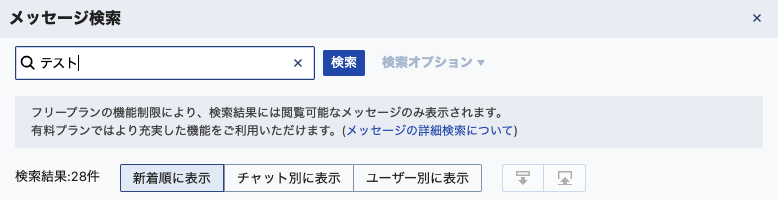
- 検索オプションは有料プランの機能で、PCのブラウザ版でのみ使える
- キーワードを入れずに検索することはできない
- 検索結果は最大200件まで
- フリープランで探せるのは、直近40日以内の投稿だけ
探しても見つからないときの原因は、検索の記事で整理しています。
ファイル欄から「ファイルを送った時点」へ一気に戻る
チャット右上の「ファイル」を開くと、そのチャットのファイル一覧が出ます。一覧の行にカーソルを合わせると、ダウンロード・追加時点へ移動・ファイル名の編集・削除のアイコンが出ます。
「追加時点へ移動」を押すと、そのファイルが送られた時点のやり取りへ飛べます。画像やPDFを、古い場所の目印にする使い方ができます。
ただし、フリープランは直近40日より前のメッセージが見られません。それより古い時点へは、飛べない場合があります。
チャットワークの隠しコマンドと隠し絵文字の裏技2選
「隠しコマンド」と呼ばれているものの正体
「隠しコマンド」という名前の公式機能はありません。検索でそう呼ばれているのは、次のような、あまり知られていない記法や操作です。
- 装飾タグ:[info]・[title]・[hr]・[code]など
- ショートカット:m・f・tキーや「?」キー
- “`とEnterで[code]タグに変換する入力
- [preview id=数字 ht=数字]で、文中に画像を表示する
- [piconname:アカウントID]で、アイコンと名前を表示する
装飾タグは、前半の装飾の章に戻って確認できます。一覧とコピペ用の書き方は、装飾タグ一覧の記事にあります。
コードで打つと出る隠し絵文字(ec14)
チャットワークの絵文字は、入力欄の絵文字ボタンに並ぶものだけではありません。「(bow)」のようなコードを打つと、送信後におじぎの絵に変わります。
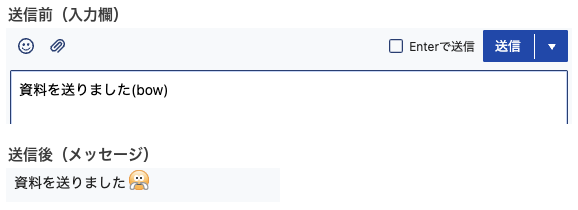
以前から紹介されてきた隠し絵文字の(gogo)は、いまは絵文字ボタンの一覧に入っていて、隠しではなくなりました。
(ec14)は、2026年11月にマイチャットで送ってみると、「ハンドサインをする人」の絵で表示されました。ボタンの一覧には出ない絵です。
表示は変わる可能性があります。一覧にあるコードの全部は、絵文字ボタンのパネルで確かめられます。
チャットワークの装飾やTOをプラグイン(Chrome拡張)で入れる裏技
ここまでの装飾タグは、毎回手で打つ必要があります。閉じタグを忘れたり、コピペ元を探したりする手間もかかります。TOも、ボタンを開いてメンバーを探して選ぶ形です。
これを、入力欄の「/」と「@」だけで済ませる方法があります。Chrome拡張機能の「スレッドワーク」です。
入力欄で「/」を打って囲み枠・見出し・線・コードを入れる
スレッドワークを入れると、Chatwork本体の入力欄で、行頭の「/」を打つと候補が出ます。候補はinfo・title・code・hr・to・fileの6つです。
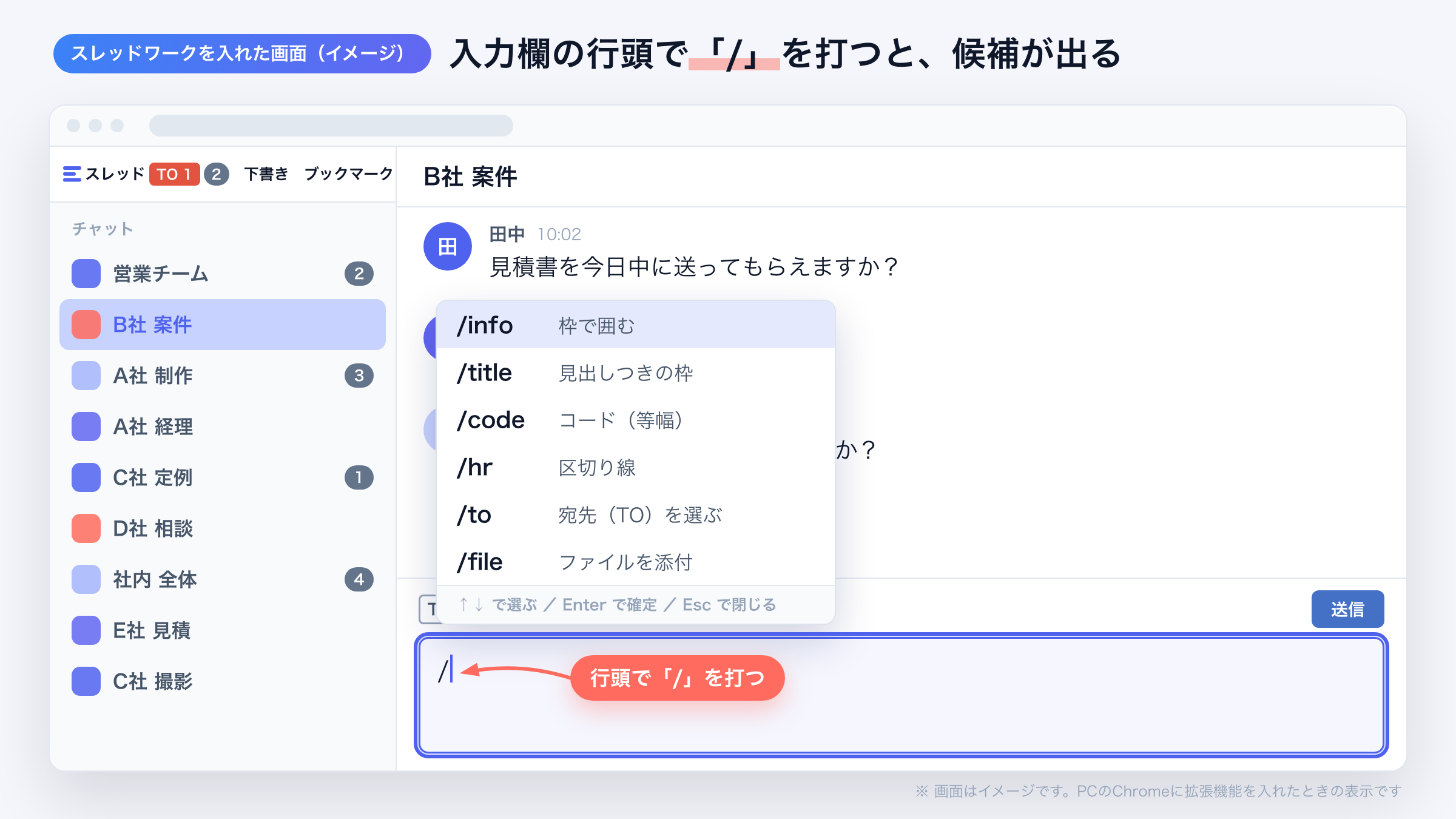
- 「/枠」「/線」「/見出し」のように、日本語でも絞り込める
- ↑↓で選び、EnterかTabで確定する。Escで閉じる
- 日本語の変換中は出ない
- 「10/6」や「https://」の途中では出ない
確定すると、infoなら[info][/info]が入り、カーソルはタグの間に置かれます。
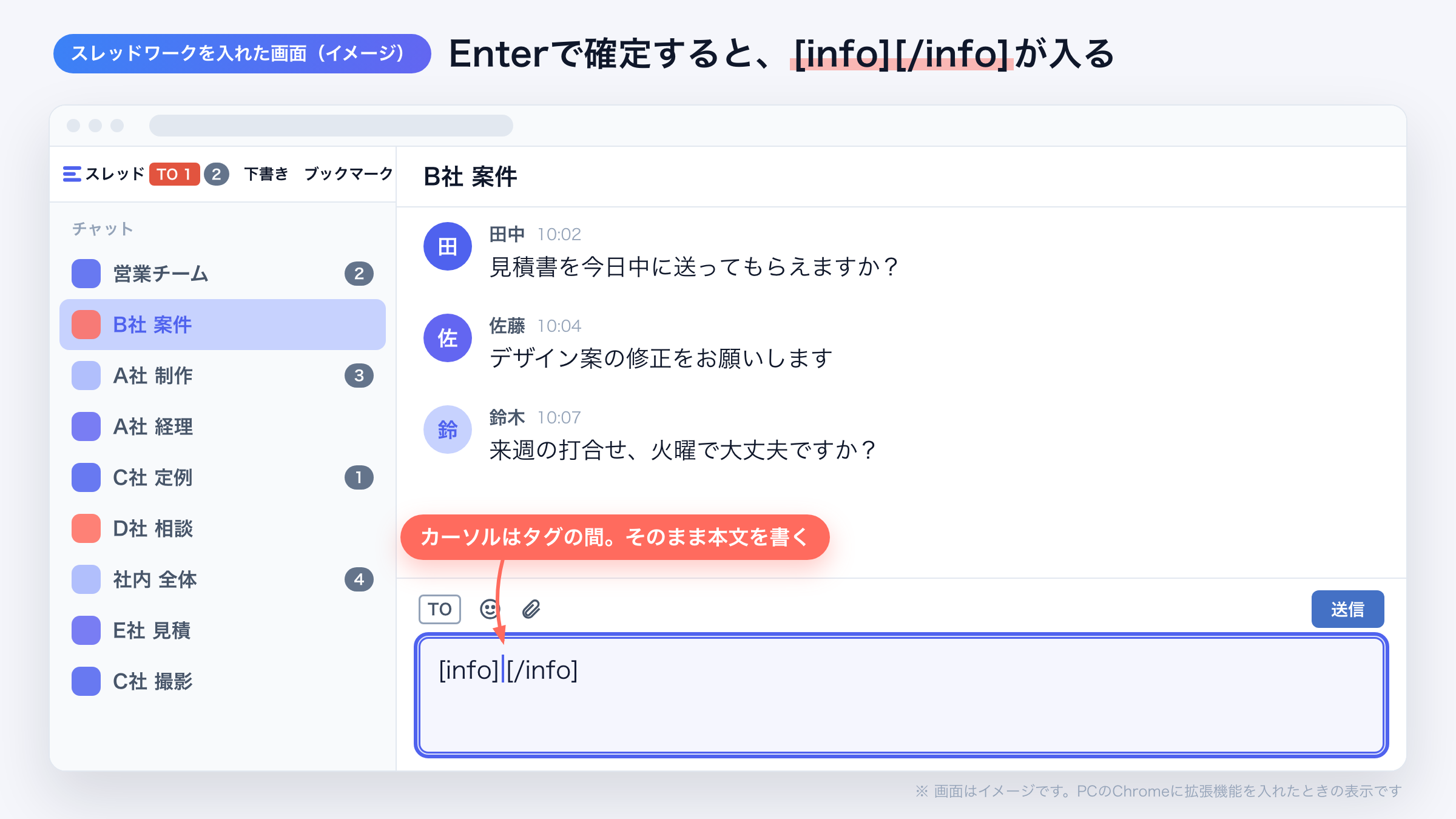
なお、「/」の候補はスレッドワークの機能で、Chatwork標準にはありません。
「@」でメンバーを絞り込んでTOを入れる
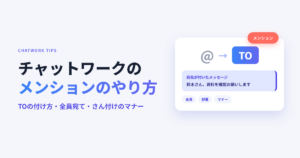
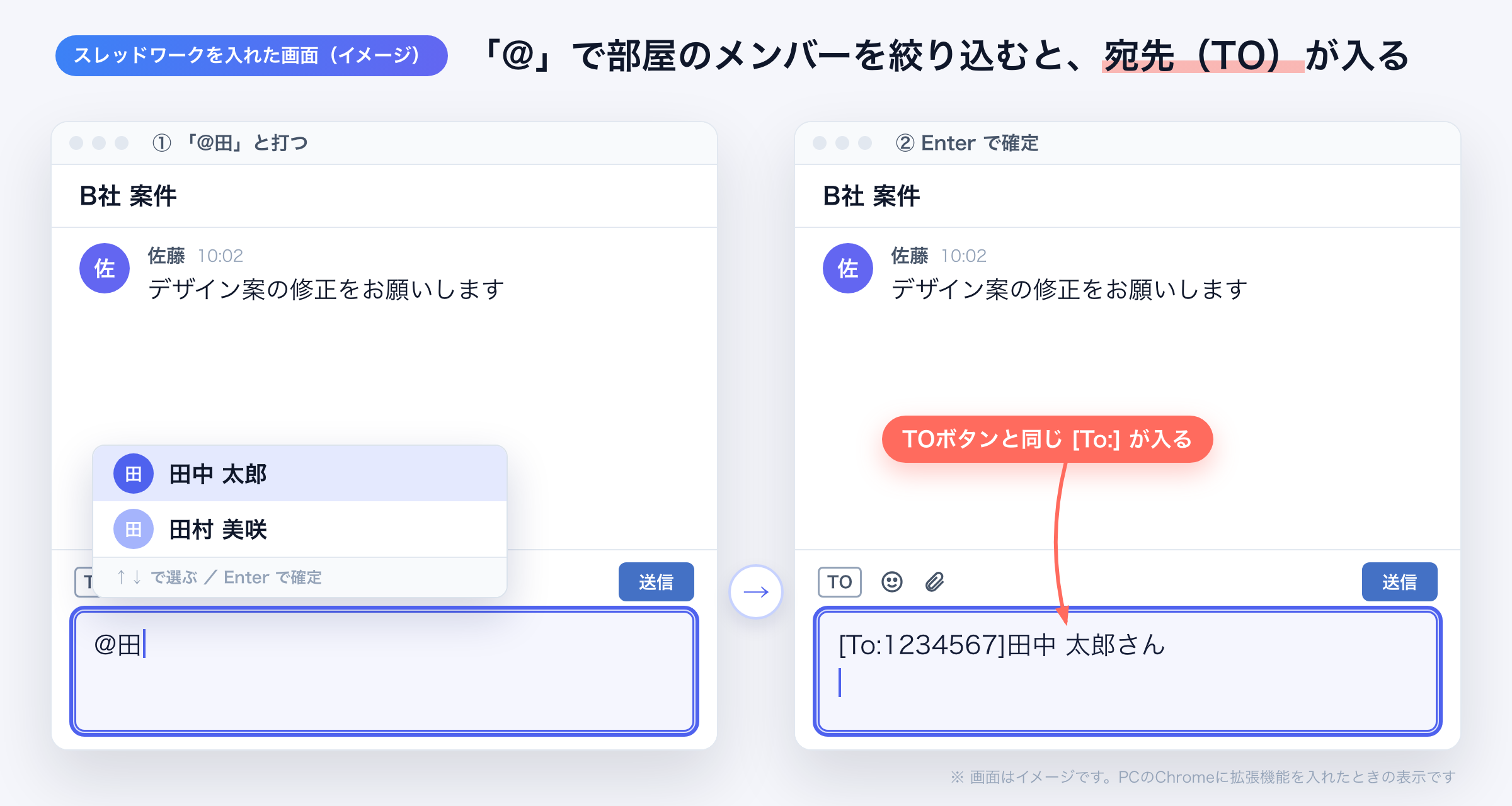
「@」を打つと、その部屋のメンバーが候補に出ます。「@田」のように名前で絞り込み、Enterで確定すると、TOボタンと同じ宛先の記法が入ります。
スレッドワーク|クレカ不要で無料トライアル・スレッド表示&チャンネル追加の拡張機能

スレッドワークはChatworkにスレッド機能とチャンネル作成ができるChrome拡張機能です。普段の画面のままで、メッセージごとのスレッド返信・チャンネル作成が使え、ChatGPTやClaudeなどの生成AIと連携できます。
- 流れる会話をスレッド表示・返信(Slackと同じ感覚で使える)
- テーマ・話題ごとにチャンネル作成で会話を整理
- 相手が未導入でも使える ※中核特許技術
- ChatGPTなどの生成AIと連携で要約・チャットボットで自動化
Chatworkの「流れる・埋もれる・遡れない」という3つの問題を、ルーム構成を変えずに解決することを目的に開発しています。導入から利用開始まで最短10秒で使えるようになります。
- Google登録・Chatworkアカウントと連携する
- 普段のChatwork画面でスレッド返信・チャンネル作成
- AI連携で会話を要約・チャット内をAI検索・ボット作成
クレジットカード登録不要・7日間の無料トライアル付きでご利用いただけます。Chromeウェブストアで公開中で、登録後すぐにお試しいただけます。
ここまでの小技は、毎回のタグ入力を減らすためのものでした。スレッドワークには、ほかにも入れておくと効く機能があります。
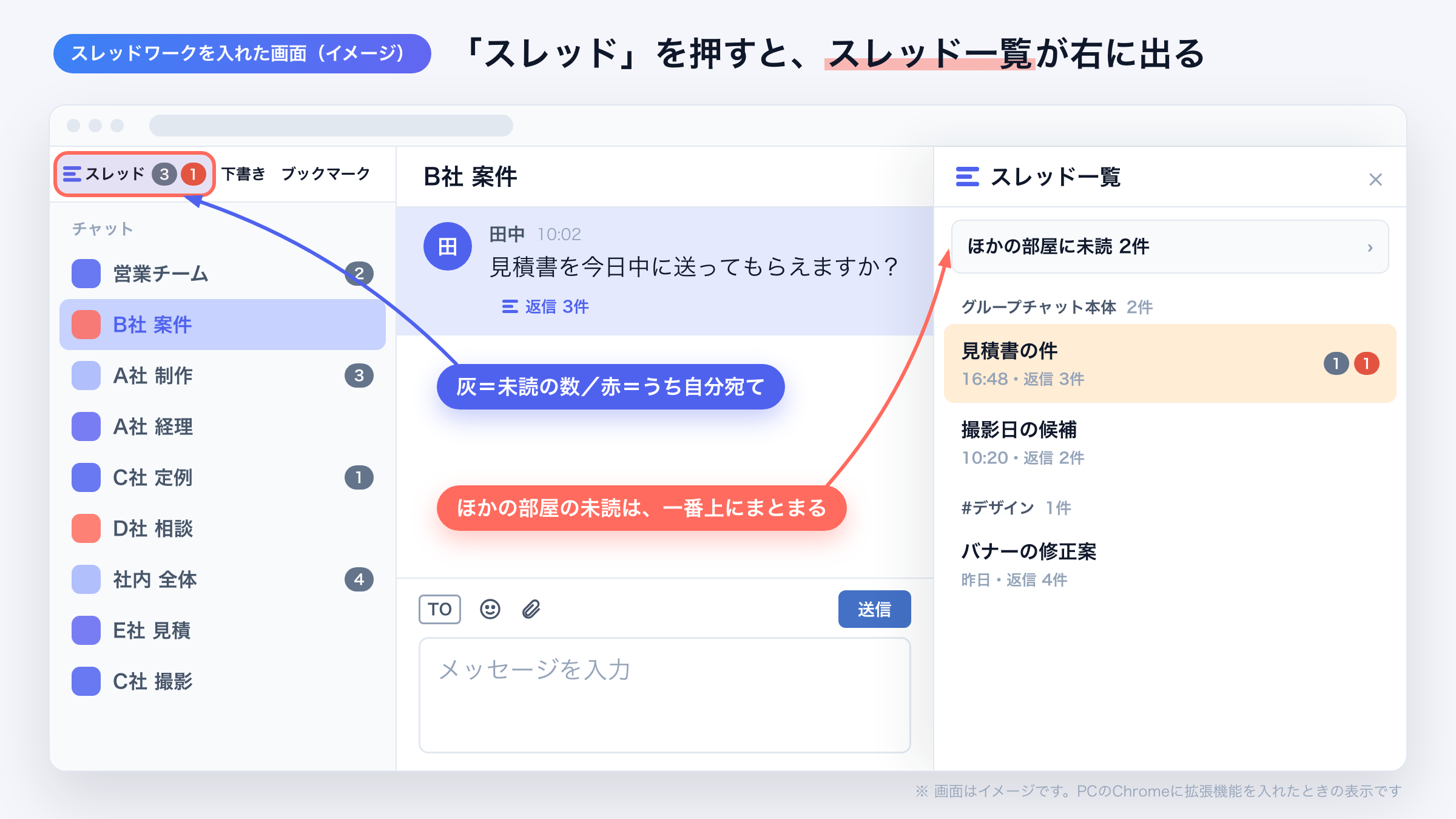
- 返信をスレッドにまとめ、未読のスレッドを一覧で見られる
- スレッドやチャンネルの発言にブックマークを付け、一覧から戻れる
- 書きかけの返信が、下書きの一覧に残る
- いつもの一覧の中で、取引先ごとにフォルダへ束ねられる。畳んだときは、中の未読の合計が出る
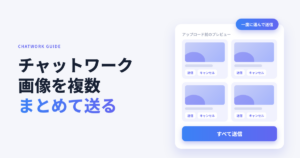
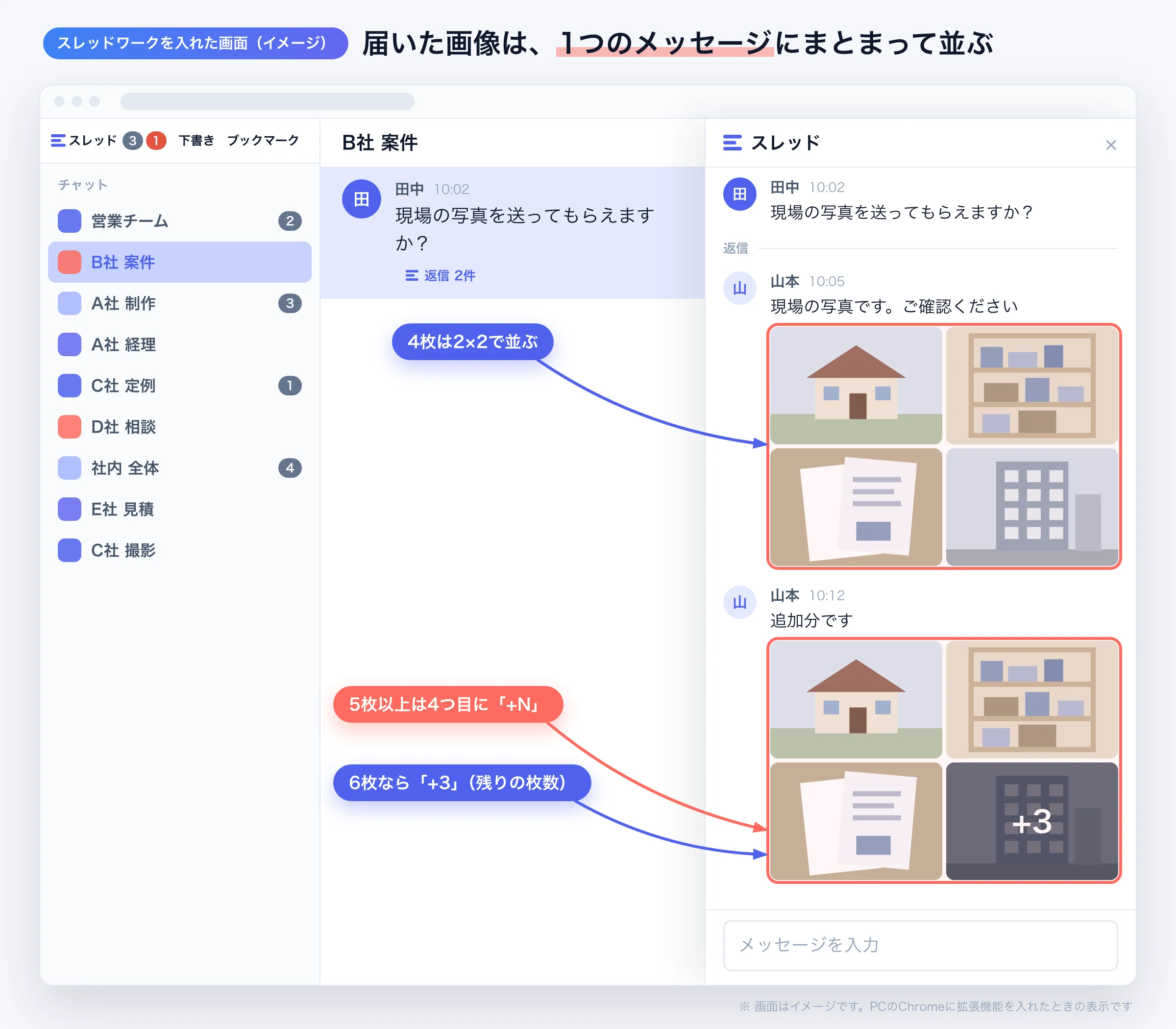
- スレッドで画像を複数まとめて1通で送り、並べて表示・拡大・保存できる
- スレッドの返信のリアクションにカーソルを合わせると、押した人の名前が出る
標準では、誰がリアクションしたかは、リアクションの一覧から確認します。くわしくは、リアクションの記事を参照してください。
なお、スレッドワークはPCのChromeで使う拡張機能です。スマホのChatworkアプリでは、標準の操作になります。
チャットワークの裏技・小技に関するよくある質問
チャットワークで太字にするにはどうすればいいですか?
標準では、太字・文字色・文字サイズは変えられません。代わりに、[title]の見出しや[info]の枠、【】や■で目立たせます。
詳しくは、装飾タグ一覧の記事を参照してください。
チャットワークの隠しコマンドは何ですか?
「隠しコマンド」という名前の公式機能はありません。呼ばれているのは、装飾タグ・ショートカット・“`での変換といった、あまり知られていない記法です。
チャットワークの裏技はスマホアプリでも使えますか?
未読に戻す・タスク・メッセージリンク・ピン留めは、PCでもスマホでも使えます。ショートカット・検索オプションは、PCのブラウザ版の機能です。
装飾タグの表示は、スマホでは確認できていません。スレッドワークもPCのChromeだけです。
チャットワークの裏技はフリープランでも使えますか?
検索オプションは有料プランの機能です。未読に戻す・ピン留め・タスク・マイチャット・メッセージリンク・装飾タグは、フリープランでも使えます。
ただし、フリープランは直近40日より前のメッセージが見られないので、古い場所へ飛ぶ技には限りがあります。
隠し絵文字の(ec14)はいまも使えますか?
2026年11月に確認したときは、マイチャットで(ec14)を送ると「ハンドサインをする人」の絵で表示されました。表示は変わる可能性があります。
装飾を入れるプラグイン(拡張機能)は安全ですか?
公式のものではない拡張機能は、提供元・権限・更新日を見て選んでください。スレッドワークは、Chatworkの入力欄に「/」の候補を出すだけで、送る中身は標準のタグと同じです。
拡張機能の選び方は、Chatwork拡張機能の記事で解説しています。
まとめ|チャットワークの裏技は「キー1つ」と「隠れたメニュー」から覚えよう
- まずは、“`でコード枠・「…」から未読に戻す・メッセージリンクの3つから使ってみる
- m・f・tキーと「?」キーは、PCでの操作を速くする
- 「隠しコマンド」の正体は、装飾タグ・ショートカット・変換の記法
- ファイル欄の「追加時点へ移動」は、古い場所へ戻る目印になる
- 装飾とTOを毎回打つのが手間なら、「/」と「@」で入れられるスレッドワークも選べる
チャットワークの標準は、話題が流れやすいなどの悩みも出てきます。そうしたときは、スレッド表示の記事も参考にしてください。
※「Chatwork」は株式会社kubellの登録商標です。本記事内の記載は同サービスを指すための表記であり、株式会社kubellとの提携関係・承認関係を示すものではありません。