
Safariにも便利な拡張機能を入れたいのに、Chromeウェブストアで検索しても何も出てこず戸惑っていませんか。
SafariはChromeと拡張機能の仕組みそのものが違うため、探す場所も入れ方も別物です。
本記事では、Safariのおすすめ拡張機能14個を、Mac・iPhone・iPad別に紹介します。
入れ方や有効化の手順、オンにできないときの対処、対応状況の調べ方まで一通り分かります。

目次 表示
- Safariの拡張機能とは?Chrome拡張との違い
- Safariの拡張機能はどこにある?【端末別】
- Safariの拡張機能の入れ方・有効化
- Safari拡張機能おすすめ14選【比較表】
- 広告ブロック・読みやすさにおすすめのSafari拡張機能4選
- 仕事・調べものにおすすめのSafari拡張機能6選
- カスタマイズ・作業環境を整えるSafari拡張機能4選
- 定番の拡張機能はSafariに対応している?【対応表で確認】
- マイナポータル・e-Taxで必要になるSafari拡張機能
- Safariの拡張機能が使えない・オンにできないときの対処
- Safariの拡張機能を削除・オフにする方法
- 拡張機能を入れるときの注意点
- Safariの拡張機能に関するよくある質問
- まとめ:使っている端末に対応した拡張機能を選ぶ
Safariの拡張機能とは?Chrome拡張との違い
App Storeから入れる(Chromeウェブストアではない)
Safariの拡張機能は、Chromeウェブストアではなく、App StoreまたはMac App Storeから入れます。
多くは単体のアプリとして配布されており、インストール後にSafari側で有効化する2段階の操作が必要です。
Chromeの拡張機能はSafariでは使えない(WebKitとChromiumの違い)
SafariはWebKitという独自のエンジンで動いており、Chromeが採用するChromiumとは拡張機能の作りが異なります。
そのため、Chromeウェブストアで公開されている拡張機能を、そのままSafariへ追加することはできません。
私たちもChrome拡張機能を開発していますが、同じ機能でもSafari向けには作り直しが必要だと実感しています。
Chrome拡張機能をワンクリックでSafari用に変換するような公式ツールも用意されていません。
Mac・iPhone・iPadで同期される
iCloudでSafariを同期していれば、Macで有効化した拡張機能の設定はiPhoneやiPadにも引き継がれます。
同期がオフになっていると端末ごとに個別設定が必要になるため、iCloudの設定もあわせて確認しましょう。
ただし、Mac専用またはiOS専用の拡張機能もあるため、端末ごとに使える機能が異なる点には注意してください。
Safariの拡張機能はどこにある?【端末別】
Macの場合(Safari>設定>機能拡張)
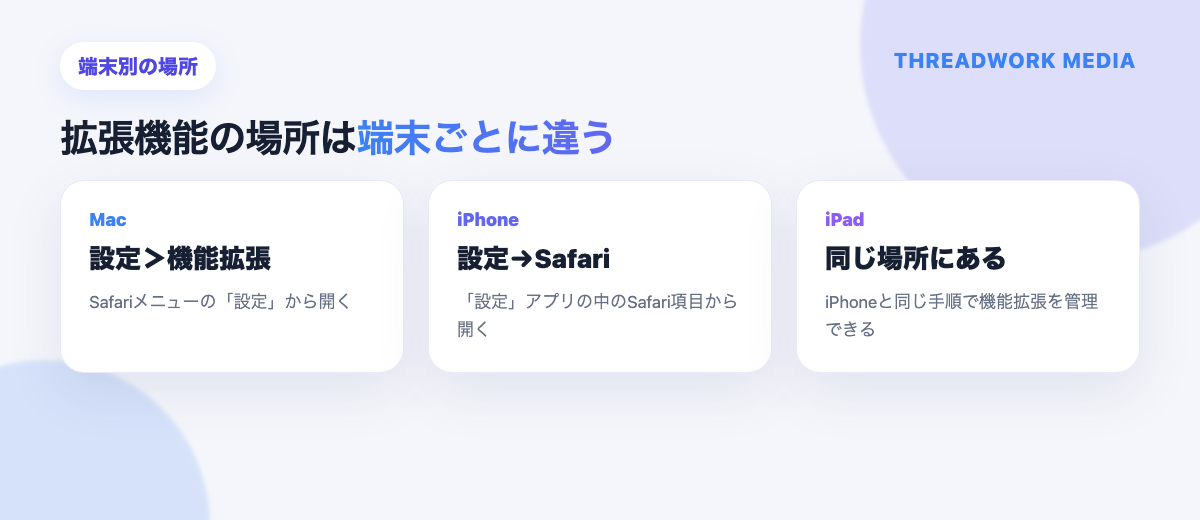
MacではSafariを起動し、メニューバーの「Safari」から「設定」を開き、「機能拡張」タブを選びます。
一覧に表示された拡張機能にチェックを入れると有効になり、ツールバーにアイコンが表示されます。
iPhoneの場合(設定>アプリ>Safari>機能拡張)
iPhoneでは「設定」アプリを開き、「アプリ」の中にある「Safari」から「機能拡張」を選びます。
表示された拡張機能をタップしてオンにすると、Safariのツールバーや共有メニューから使えるようになります。
iPadの場合
iPadでの操作はiPhoneとほぼ同じで、「設定」>「アプリ」>「Safari」>「機能拡張」から有効化します。
画面が広い分、拡張機能のアイコンをツールバーへ複数並べて表示できるのはiPadならではの利点です。
Safariの拡張機能の入れ方・有効化
App Storeから追加する
App Storeで拡張機能名を検索し、ダウンロードします。多くは無料のアプリとして配布されています。
この時点ではまだSafariに反映されないため、次に説明する有効化の操作が必要です。
似た名前の拡張機能もあるため、開発元やレビューを見て本物かどうかを確認してから入れましょう。
追加したあと「有効にする」操作が要る(ここでつまずく)
App Storeからアプリを入れただけでは、Safari上で拡張機能はまだ動きません。
先ほどの「機能拡張」の設定画面でスイッチをオンにして、初めて実際に使えるようになります。
サイトごとの許可(「1日間許可」と「常に許可」の違い)
拡張機能によっては、サイトを開くたびに情報を読み取ってよいか確認が表示されます。
これはSafariが利用者の許可を細かく確認する仕組みで、権限を絞り込める点はメリットでもあります。
- 今回だけ許可する
- 今日は許可する(1日間だけ有効になる)
- このWebサイトでは常に許可する
毎回の確認が煩わしい場合は「常に許可」を選べますが、業務で使う端末では都度確認する運用が安全です。
Safari拡張機能おすすめ14選【比較表】
紹介する14個を、解決できる課題と無料範囲、必要な権限で比較しました。
掲載内容は執筆時点のものです。導入前にApp Store上の最新情報もあわせて確認してください。
| 拡張機能 | 解決する課題 | 無料範囲 | アカウント | 主な権限・データ | 向く人 |
|---|---|---|---|---|---|
| AdGuard | 広告・トラッキングのブロック | 無料 | 不要 | 閲覧ページの内容 | 広告や自動再生を消したい人 |
| 1Blocker | ブロックする項目を細かく選ぶ | 無料版あり | 不要 | 閲覧ページの内容 | 広告以外も個別に消したい人 |
| Noir | 全サイトをダークモード表示にする | 有料(買い切り) | 不要 | 閲覧ページの内容 | 夜間の閲覧で目を休めたい人 |
| SponsorBlock for YouTube | YouTubeの宣伝区間を自動で飛ばす | 無料 | 不要 | 視聴中の動画情報 | 動画を効率よく見たい人 |
| Proton Pass | パスワード・パスキーの自動入力 | 無料プランあり | 必要 | ログイン情報、保管庫データ | パスワードとパスキーをまとめて管理したい人 |
| Immersive Translate | 原文と訳文を並べて表示 | 無料プランあり | 有料機能で必要 | 閲覧ページの内容 | 海外の記事や動画を読み比べたい人 |
| 1Password for Safari | パスワードの自動入力・管理 | 無料プランあり | 必要 | ログイン情報、保管庫データ | パスワードを使い回したくない人 |
| Web Translator for DeepL | 選択した文章をDeepLで翻訳 | 無料 | 不要 | 選択した文章 | 海外サイトを読む機会が多い人 |
| Grammarly for Safari | 英文の文法・語調を確認 | 無料プランあり | 必要 | 入力した文章 | 英文メールを書く人 |
| Instapaper | 記事を後で読むために保存 | 無料プランあり | 必要 | 保存したページ内容 | 気になった記事を後で読みたい人 |
| Userscripts | ユーザースクリプトを実行する | 無料 | 不要 | 実行対象サイトの内容 | サイトの表示を自分で調整したい人 |
| Tampermonkey | ユーザースクリプトを管理・実行 | 無料 | 不要 | 実行対象サイトの内容 | 複数のスクリプトを使い分けたい人 |
| Stay for Safari | 開いたタブやセッションを管理 | 無料版あり | 不要 | タブの一覧・URL | タブを開きすぎてしまう人 |
| FireShot | ページ全体をスクリーンショット保存 | 無料版あり | 不要 | 操作中のページ内容 | 資料としてページを保存したい人 |
権限が広いことだけで危険とは判断できません。機能上必要な範囲か、開発元が用途を説明しているかを確認しましょう。
広告ブロック・読みやすさにおすすめのSafari拡張機能4選
広告やポップアップを減らし、ページを見やすくする拡張機能をまとめました。
YouTubeの視聴や記事を読む機会が多い人ほど、体感できる効果が大きい分野です。
AdGuard|広告とトラッキングをまとめてブロックする
AdGuardは、SafariでバナーやポップアップなどのWeb広告をブロックする拡張機能です。YouTube内の広告にも対応しています。
無料で使え、アカウント登録も不要です。評価は★4.3(15,714件、2026年9月14日時点)と多くの利用実績があります。
Mac・iPhone・iPadのいずれにも対応しており、端末を問わず同じ操作感で使えます。
1Blocker|広告以外もカテゴリごとに選んでブロックする
1Blockerは、広告だけでなくトラッカーやソーシャルウィジェットなど、ブロックする項目をカテゴリごとに選べる拡張機能です。
基本機能は無料で試せますが、フィルタを増やすには有料プランが必要です。評価は★4.4(1,652件、2026年9月14日時点)でした。
ブロック項目を細かく分けられる分、最初はおすすめ設定のまま使い、慣れてから調整すると失敗しにくくなります。
Noir|表示中のすべてのサイトをダークモードにする
Noirは、ダークモードに対応していないサイトも含め、閲覧中のページを自動で暗い配色に変える拡張機能です。
買い切りの有料アプリで、アカウントは不要です。評価は★4.5(103件、2026年9月14日時点)と高評価が集まっています。
サイトごとにオン・オフを切り替えられるため、業務用のシステム画面だけ元の配色に戻すこともできます。
SponsorBlock for YouTube|YouTubeの宣伝区間を自動で飛ばす
SponsorBlock for YouTubeは、視聴者が投稿したデータをもとに、動画のスポンサー紹介や宣伝区間を自動でスキップする拡張機能です。
無料で使え、アカウントも不要です。日本のApp Storeではまだレビュー件数が少ないため、導入時は動作状況もあわせて確認しましょう。
会議の録画やeラーニング動画など、宣伝以外の区間まで飛ばされないか最初は確認しながら使うと安心です。
仕事・調べものにおすすめのSafari拡張機能6選
パスワード管理や翻訳、記事の保存など、仕事や調べもので手間がかかる作業を助ける拡張機能です。
Proton Pass|無料でパスワード保存・自動入力を始める
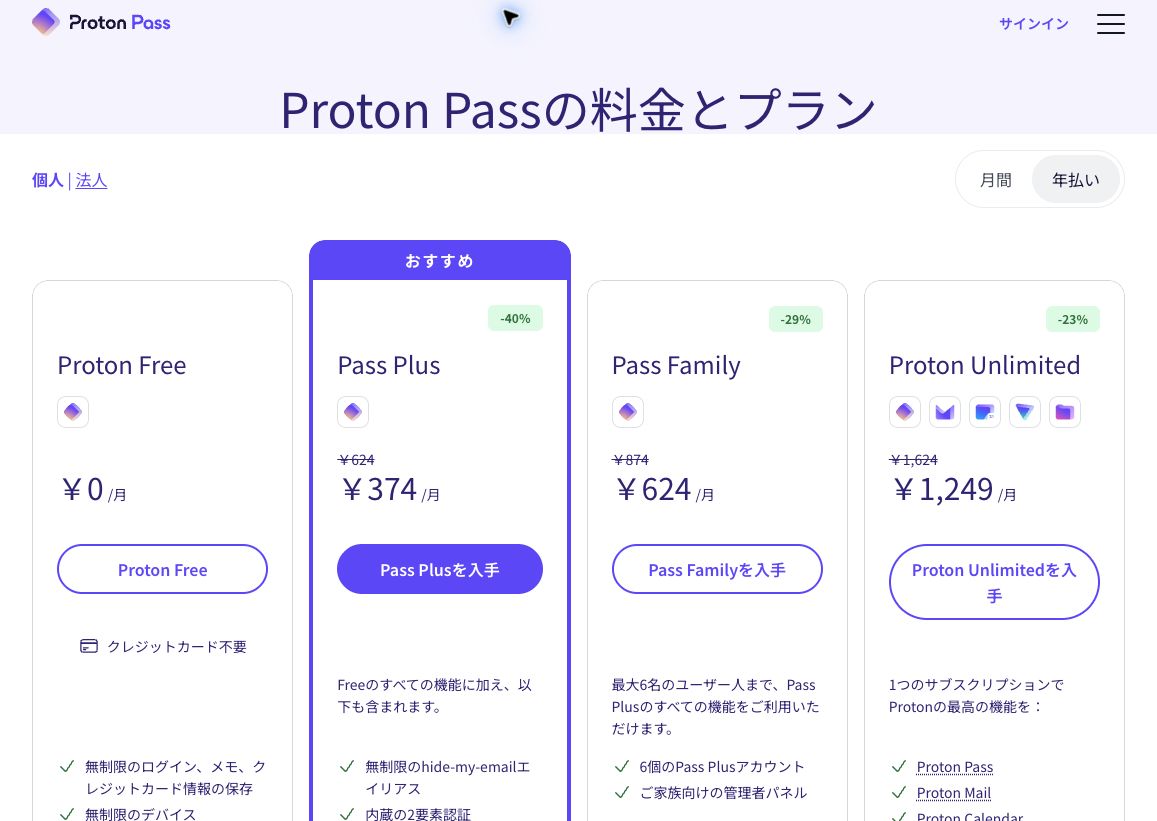
- 無料でログイン情報を無制限に保存
- 複数端末で同期/パスワード・パスキーを自動入力
- 内蔵2FA認証や高度な共有は有料プラン
Proton Passは、パスワードやパスキーを保存し、ログイン画面で自動入力できるツールです。ブラウザ拡張とスマホアプリで、同じ情報を呼び出せます。
無料プランでもログイン情報やメモを無制限に保存でき、使う端末の数にも上限がありません。複数のパソコンやスマホでログインをそろえたい人に向いています。
まずは無料で使えます。認証コードを生成する内蔵2FAや、ほかの人との安全な共有を使いたい場合は、有料のPass Plusを選べます。
| 無料プラン | 0円(カード不要) |
|---|---|
| 初期費用 | 無料 |
| 月額 | Pass Plus:374円/月相当 12か月ごと4,488円 |
| 主な機能 | ログイン保存・端末同期・自動入力・パスキー |
| 有料の違い | Pass Plus:内蔵2FA・安全な共有・ダークウェブ監視 |
| 利用条件 | 紹介リンク先は有料プランの案内ページ |
Proton PassはSafariでも使えます。Macは「Proton Pass for Safari」、iPhone・iPadは「Proton Pass」アプリの自動入力を使います。iPhone版アプリの評価は★4.8(290件、2026年11月7日時点)でした。
Immersive Translate|原文と訳文を並べてページ・字幕を読む
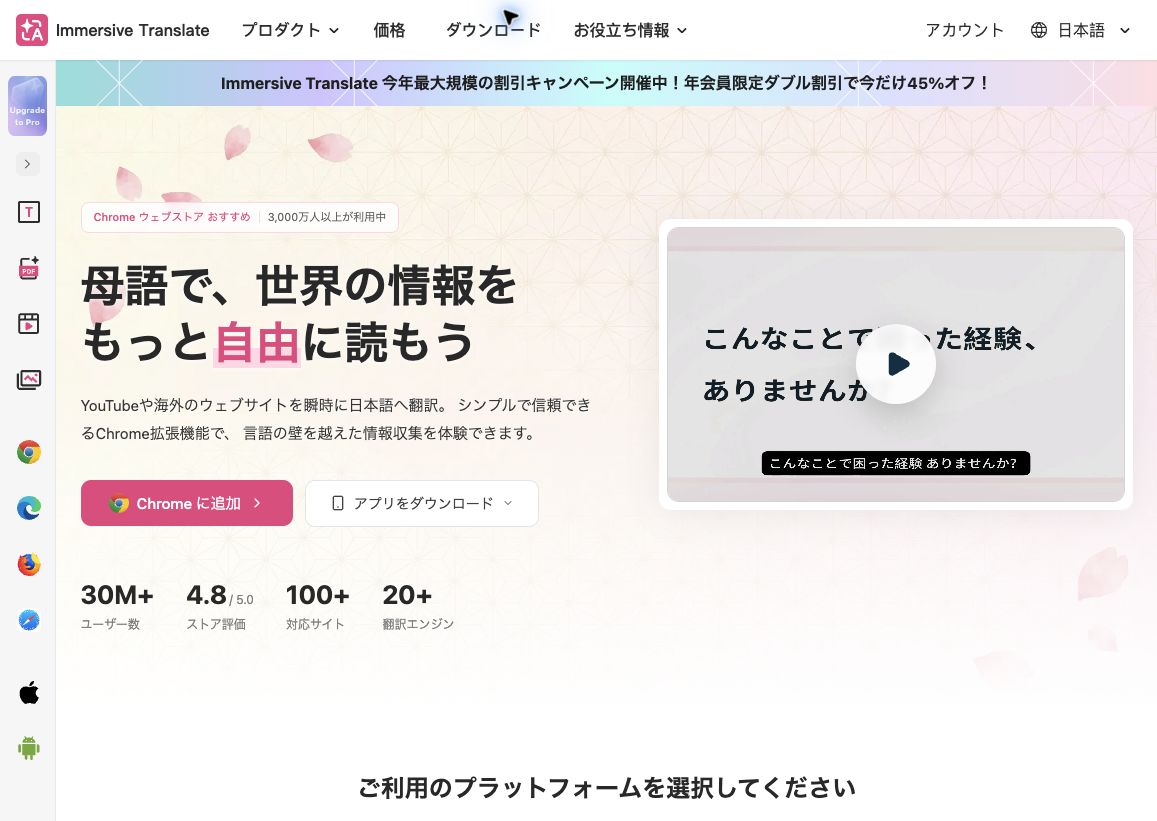
- 原文を残してWebページを二言語表示
- YouTubeのバイリンガル字幕に対応
- 基本機能は無料/高度なAI翻訳は有料
Immersive Translateは、原文と訳文を並べて表示し、海外のWebページや動画字幕を読み比べられる翻訳ツールです。海外記事の読解にも語学学習にも向いています。
Webページの対訳に加え、PDFやYouTubeの二言語字幕にも対応しています。基本機能は無料で試せる一方、高精度エンジンや字幕のない動画のAI翻訳は有料機能です。
無料版にも利用上限があるため、普段読むページや視聴する動画で使い勝手を確かめ、必要な翻訳機能と利用枠に合わせてプランを検討できます。
| 無料プラン | 0円(利用上限あり) |
|---|---|
| 初期費用 | 無料 |
| 月額 | Pro:756円/月相当(年9,072円一括・税込) |
| 主な機能 | Webページ対訳・PDF・YouTube二言語字幕 |
| 有料の違い | Pro:高精度エンジン・字幕のない動画のAI翻訳 |
| 利用条件 | Proは3日間の無料体験あり(条件あり) |
Immersive Translateは、App Storeの「没入型翻訳 – AI翻訳」アプリからSafariの拡張機能として使えます。Mac・iPhone・iPadに対応し、評価は★4.5(116件、2026年11月7日時点)でした。
1Password for Safari|パスワードの自動入力をブラウザで完結させる
1Password for Safariは、デスクトップアプリを入れなくても、Safari単体でパスワードの生成・保存・自動入力ができる拡張機能です。
無料プランから使えますが、1Passwordアカウントが必要です。本体アプリの評価は★4.6(3,619件、2026年9月14日時点)でした。
会社の共有アカウントを扱う場合は、保管庫を分ける機能があるかも導入前に確認しましょう。
Web Translator for DeepL|選択した文章をDeepLの翻訳エンジンで読む
Web Translator for DeepLは、Safari上で選択した文章をDeepLの翻訳エンジンに送り、その場で日本語訳を確認できる拡張機能です。
無料で使え、アカウントも不要です。DeepL公式のSafari拡張機能は無く、これは個人開発者による非公式ツールです。評価は★4.1(38件、2026年9月14日時点)でした。
Grammarly for Safari|英文を書きながら文法と語調を確認する
Grammarly for Safariは、Safariに入力した英文の文法やスペル、語調をその場でチェックする拡張機能です。
基本機能は無料プランで使えますが、Grammarlyアカウントが必要です。日本のApp Storeではまだレビュー件数が少ない状態でした(2026年9月14日時点)。
日本語中心の業務ではあまり出番がないため、英文メールや海外向け資料が一定量あるかを目安に導入を検討しましょう。
Instapaper|見つけた記事を共有メニューから保存する
Instapaperは、Safariの共有メニューから記事を保存し、広告を省いた読みやすい形式であとから読める読書アプリです。
無料プランがあり、利用にはアカウント登録が必要です。評価は★4.4(228件、2026年9月14日時点)でした。
あとで読む系で人気だったPocketは2025年にサービスを終了しており、Instapaperは乗り換え先の一つとして選ばれています。
カスタマイズ・作業環境を整えるSafari拡張機能4選
表示のカスタマイズやタブ整理など、Safariを自分の作業に合わせて調整する拡張機能です。
Userscripts|ユーザースクリプトを安全に実行する
Userscriptsは、オープンソースで公開されている、Webページの表示や動作を調整するスクリプトを実行できる拡張機能です。
無料で使え、アカウントも不要です。評価は★4.4(40件、2026年9月14日時点)でした。開発元がユーザー追跡を行わないと明記しています。
スクリプトを自作しない人でも、公開されている定型スクリプトを読み込んで使う方法があります。
Tampermonkey|複数のユーザースクリプトを管理する
Tampermonkeyは、Chrome版でも定番のユーザースクリプト管理ツールで、Safari版も同じ開発元から提供されています。
無料で使え、アカウントも不要です。評価は★4.7(16件、2026年9月14日時点)でした。複数のスクリプトを切り替えたい人に向いています。
Chromeで使っていたスクリプトをそのまま持ち込めることもありますが、動作確認は個別に必要です。
Stay for Safari|開いたタブとセッションをまとめて管理する
Stay for Safariは、開いているタブをセッションとして保存し、あとから必要な組み合わせだけ復元できる拡張機能です。
無料版から使えます。評価は★4.5(260件、2026年9月14日時点)でした。案件ごとにタブをまとめて開き直したい人に向いています。
誤って閉じたタブを復元する用途にも使え、日常的なタブの数が多い人ほど恩恵を感じやすい機能です。
FireShot|ページ全体を一枚の画像として保存する
FireShotは、縦に長いWebページ全体を一枚の画像やPDFとして保存できる、Chrome版でも知られるツールです。
無料版から使え、アカウントも不要です。日本のApp Storeではまだレビュー件数が少ない状態でした(2026年9月14日時点)。
Chrome版の同名ツールに慣れている人は、操作感が近いためそのまま乗り換えやすい拡張機能です。
定番の拡張機能はSafariに対応している?【対応表で確認】
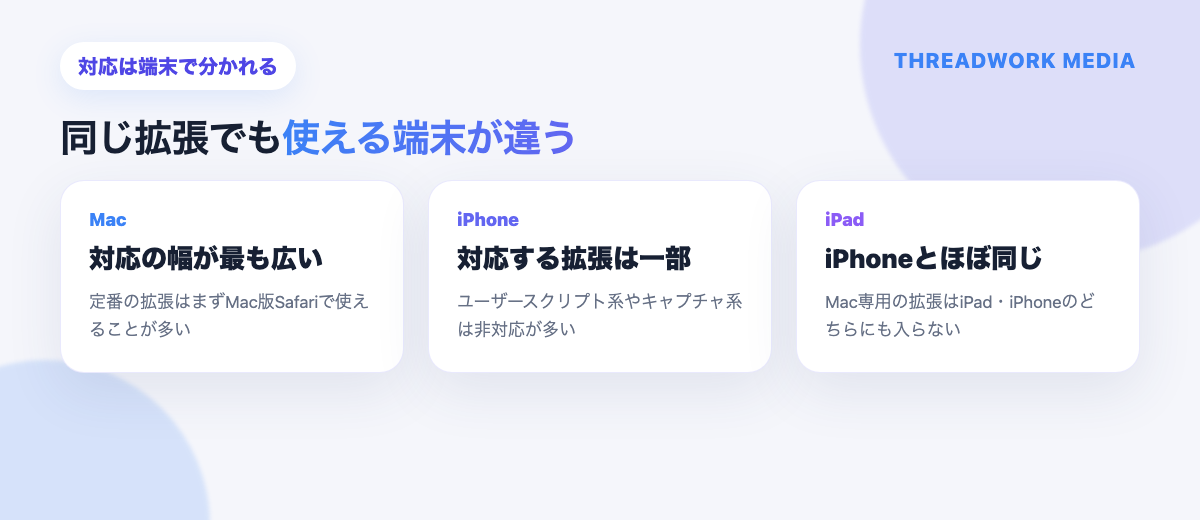
「よく聞くあの拡張機能はSafariでも使えるのか」という疑問はよく寄せられます。代表的な製品の対応状況をまとめました。
| 拡張機能 | Safari対応 | 対応端末 | 備考 |
|---|---|---|---|
| Keepa | ❌ 非対応 | − | Amazon価格追跡の専用アプリはあるが、Chrome・Firefox向けのような拡張機能の形では提供されていない |
| 1Password | ⭕ 対応 | Mac・iPhone・iPad | 「1Password for Safari」として提供 |
| AdGuard | ⭕ 対応 | Mac・iPhone・iPad | 「AdGuard – Safari用広告ブロッカー」として提供 |
| Bitwarden | ⭕ 対応 | Mac・iPhone・iPad | 公式アプリの拡張機能でSafariのログイン自動入力に対応 |
| DeepL | △ 非公式のみ | Mac・iPhone・iPad | 公式のSafari拡張機能は無い。非公式ツールか、Safari自体の翻訳機能で代用する |
| Grammarly | ⭕ 対応 | Mac | 「Grammarly for Safari」として提供 |
| ChatGPT | ❌ 非対応 | − | 公式はChromeウェブストア向けの拡張機能のみを提供している |
keepaのように、他のブラウザでは定番でもSafari版が無い拡張機能は少なくありません。
導入前に対応状況を確認する習慣をつけると、探す時間を無駄にせずに済みます。
公式サイトの対応ブラウザ一覧にSafariの記載があるかどうかが、いちばん確実な確認方法です。
マイナポータル・e-Taxで必要になるSafari拡張機能
行政手続きでは、これまでの拡張機能とは別の仕組みでSafariを使う場面があります。
マイナポータルAPをiPhoneのSafariで使う
マイナポータルの一部の手続きは、マイナポータルAPというアプリを入れたうえで、Safariから手続き画面を開く形で進めます。
- マイナンバーカードとその暗証番号
- マイナポータルAPのインストール
- 手続きに対応したiPhone・iPadの機種
案内どおりにアプリを入れていない状態では、Safariの画面から先へ進めない場合があります。
e-Taxで必要になる設定
e-Taxの利用でも、マイナンバーカード読み取り用のアプリをスマートフォンに入れ、Safariから申告書作成コーナーへアクセスする流れが基本です。
手続きの詳細は年度によって変わるため、申告時期には国税庁やマイナポータルの公式案内を必ず確認してください。
対応しているブラウザやOSのバージョンも毎年見直されるため、確定申告の前に最新情報を確認しておくと安心です。
これは「拡張機能」ではなくアプリ側の対応という点
マイナポータルAPやe-Taxのアプリは、ここまで紹介してきたSafariの機能拡張とは仕組みが異なります。
Safariの「機能拡張」一覧には表示されず、スマートフォンに単体のアプリとして入れて使う点を覚えておきましょう。
Safariの拡張機能が使えない・オンにできないときの対処
拡張機能を入れてもオンにできない、動かないというときは、次の順番で確認してみてください。
原因の多くは端末側の設定にあり、拡張機能自体の不具合でないケースも少なくありません。
- スクリーンタイムの制限がかかっていないか
- iOS・iPadOS・macOSが対応バージョンか
- MacとiOS・iPadOSのどちらに対応した拡張機能か
- 一度削除して入れ直したか
- Safariやデバイス自体を再起動したか
スクリーンタイムの制限を確認する
「設定」の「スクリーンタイム」で「コンテンツとプライバシーの制限」がオンだと、Safariの拡張機能を追加・変更できない場合があります。
自分で設定した記憶がなくても、共有のApple IDや会社支給の端末では管理者側で制限されていることがあります。
iOS・macOSのバージョンを確認する
拡張機能の対応OSは開発元によって異なり、古いバージョンのSafariやiOSでは配布中の機能拡張が正しく動かないことがあります。
App Storeのアプリ詳細ページで、対応するiOS・macOSのバージョンを確認しましょう。
拡張がその端末に対応しているか(Mac専用・iOS専用がある)
拡張機能のなかには、MacのSafariだけに対応し、iPhoneやiPadでは使えないものがあります。
App Storeの説明欄で対応デバイスを確認し、目的の端末に対応しているかを事前にチェックしてください。
一度削除して入れ直す
設定を見直しても改善しない場合は、拡張機能をいったん削除し、再度App Storeから入れ直してみましょう。
端末やSafari自体の再起動も、設定の反映がうまくいっていないときには有効です。
Safariの拡張機能を削除・オフにする方法
Macでの削除
MacではSafariの「設定」>「機能拡張」から対象を選び、チェックを外すと無効化できます。
完全に削除したい場合は、Finderの「アプリケーション」フォルダから拡張機能の元になっているアプリ自体を削除します。
チェックを外すだけでも動作は止まるため、また使う可能性があるなら無効化にとどめておくのも一つの方法です。
iPhoneでの削除(アプリごと消える点に注意)
iPhoneでは「設定」>「アプリ」>「Safari」>「機能拡張」でオフにできます。
拡張機能は単体のアプリとして配布されているため、アプリをホーム画面から削除すると、機能拡張の一覧からも消えます。
拡張機能を入れるときの注意点
App Store掲載中でも、将来にわたる安全が保証されるわけではありません。導入前と大型更新後に、次の項目を確認しましょう。
- 開発元と公式サイトが一致しているか
- 最終更新が長期間止まっていないか
- 最近のレビューに不自然な偏りがないか
- 機能に対して要求権限が広すぎないか
- プライバシーポリシーにデータ用途が書かれているか
- 会社支給のMac・iPhoneへの追加が社内で承認されているか
「このWebサイトの閲覧内容を読み取る」の意味【開発元の視点】
拡張機能を有効化する際、「このWebサイトの閲覧内容を読み取り、変更できるようにする」という許可を求められることがあります。
これは広告のブロックや翻訳など、ページの中身を扱う機能に必要な権限で、拡張機能を開発する立場から見ても不正の証拠ではありません。
ただし、機能に見合わない範囲まで許可を求める拡張機能は避けたほうが安全です。
バッテリー・動作への影響
拡張機能を入れすぎると、常駐処理が重なってバッテリーの消費や動作の重さにつながることがあります。
使っていない拡張機能はこまめにオフにし、必要なものだけを有効にしておきましょう。
外出先でバッテリーの減りが早いと感じたときは、直前に追加した拡張機能を疑って一時的にオフにしてみてください。
有料の拡張が多い理由(App Storeの審査とサブスク)
SafariのApp Store版拡張機能は、Chromeウェブストアより審査が厳しく、開発・維持のコストが価格に反映されやすい傾向があります。
買い切りやサブスクリプションで収益化する製品が多いのは、この審査体制と無関係ではありません。
無料版と有料版の違いを確認する
無料版は機能や件数が制限され、有料プランで解除できる作りになっている拡張機能が多く見られます。
試用期間中に、自分の使い方で無料範囲を超えるかどうかを確認してから課金するか判断しましょう。
Safariの拡張機能に関するよくある質問
Chromeの拡張機能をSafariで使えますか?
使えません。SafariとChromeは拡張機能の仕組みそのものが異なり、Chromeウェブストアの拡張機能をそのままSafariへ追加することはできません。
同じ名前の製品でも、Safari版が別途App Storeで配布されている場合と、そもそも提供されていない場合があります。
keepaの拡張機能はSafariに使えますか?
keepaはAmazonの価格推移を追跡できる人気の拡張機能ですが、2026年9月14日時点でSafari向けの拡張機能は提供されていません。
keepaのスマートフォンアプリ自体は利用できるため、価格確認だけならアプリ経由で行う方法があります。
Safariの拡張機能は自分で作れますか?
作れます。Appleが提供するツールを使ってSafari App Extensionという形式で開発し、App Storeで配布します。
具体的な作り方は開発者向けの内容が中心になるため、別記事で詳しく扱う予定です。
拡張機能は無料ですか?
無料、有料、基本機能だけ無料のフリーミアムなど、料金体系はさまざまです。
無料版では保存件数や同期などの機能が制限されている場合があるため、詳細はApp Storeの説明欄で確認しましょう。
iPhoneでSafariの拡張機能が使えるのはいつからですか?
iPhoneのSafariでApp Store配布の機能拡張が使えるようになったのは、iOS 15からです。
それより古いiOSでは機能拡張自体が搭載されていないため、まずは端末のiOSを最新に更新しましょう。
まとめ:使っている端末に対応した拡張機能を選ぶ
Safariの拡張機能は、Chromeとは探す場所も入れ方も別物です。
まずはMac・iPhone・iPadのうち、自分がよく使う端末に対応しているかを確認しましょう。
- 目的の課題を解決できる拡張機能を一つ選ぶ
- App Storeで開発元と評価を確認してから追加する
- 使わなくなった拡張機能はオフか削除にする
全部を入れる必要はありません。いちばん困っている作業に合う一つから試してみてください。
SafariとChromeを両方使っている人は、Chrome版の拡張機能まとめも参考になります。
仕事・業務効率向上におすすめのChrome拡張機能30選や、チャットワーク拡張機能おすすめ12選もあわせてご覧ください。
スレッドワーク|クレカ不要で無料トライアル・スレッド表示&チャンネル追加の拡張機能

スレッドワークはChatworkにスレッド機能とチャンネル作成ができるChrome拡張機能です。普段の画面のままで、メッセージごとのスレッド返信・チャンネル作成が使え、ChatGPTやClaudeなどの生成AIと連携できます。
- 流れる会話をスレッド表示・返信(Slackと同じ感覚で使える)
- テーマ・話題ごとにチャンネル作成で会話を整理
- 相手が未導入でも使える ※中核特許技術
- ChatGPTなどの生成AIと連携で要約・チャットボットで自動化
Chatworkの「流れる・埋もれる・遡れない」という3つの問題を、ルーム構成を変えずに解決することを目的に開発しています。導入から利用開始まで最短10秒で使えるようになります。
- Google登録・Chatworkアカウントと連携する
- 普段のChatwork画面でスレッド返信・チャンネル作成
- AI連携で会話を要約・チャット内をAI検索・ボット作成
クレジットカード登録不要・7日間の無料トライアル付きでご利用いただけます。Chromeウェブストアで公開中で、登録後すぐにお試しいただけます。