

パソコンに拡張機能をいくつも入れたのに、結局どれも使いこなせていないと感じていませんか。
Chromeウェブストアには似たようなツールが無数にあり、本当に効く1本を見極めるのは簡単ではありません。
この記事では、日本語のおすすめ記事での紹介実績と実際の口コミを手がかりに、作業時間・手作業・読む手間・集中の4ジャンルで神ツールと呼べる20本を選びました。
2026年9月30日時点の情報です。

- ・話題ごとにスレッド返信で会話を整理
- ・テーマや目的毎にチャンネル作成
- ・未導入の相手にもチャットはそのまま届く
神Chrome拡張機能ツール20選の比較表
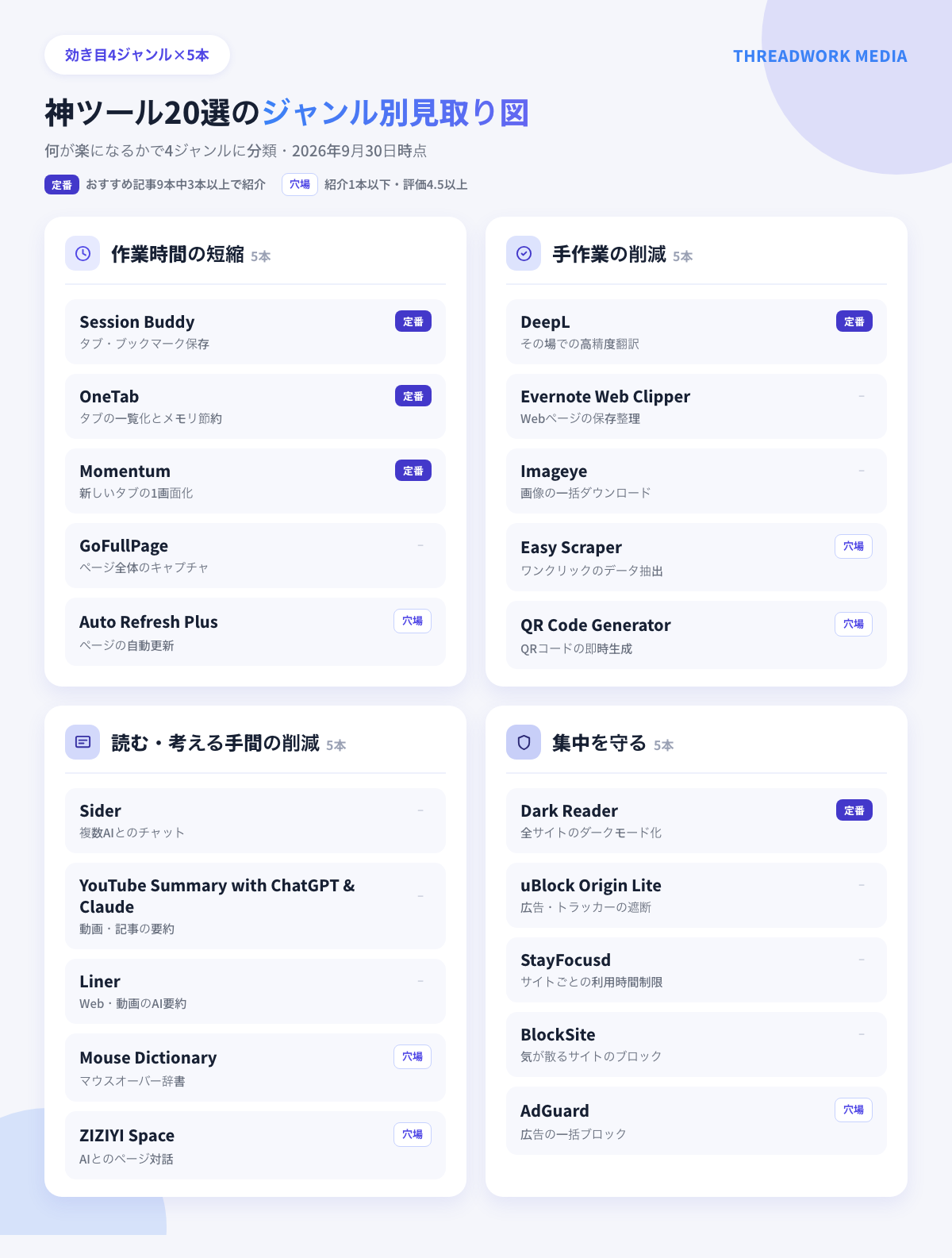
選んだ20本を、ジャンル・製品名・何が楽になるか・定番or穴場・評価の5項目で一覧にしました。
| ジャンル | 製品 | 何が楽になるか | 定番・穴場 | 評価 |
|---|---|---|---|---|
| 作業時間の短縮 | Session Buddy | タブとブックマークの保存・復元 | 定番 | 4.65 |
| 作業時間の短縮 | OneTab | タブの一覧化とメモリ節約 | 定番 | 4.45 |
| 作業時間の短縮 | Momentum | 新しいタブの1画面化 | 定番 | 4.49 |
| 作業時間の短縮 | GoFullPage | ページ全体のキャプチャ | − | 4.89 |
| 作業時間の短縮 | Auto Refresh Plus | ページの自動更新 | 穴場 | 4.86 |
| 手作業の削減 | DeepL | その場での高精度翻訳 | 定番 | 4.72 |
| 手作業の削減 | Evernote Web Clipper | Webページの保存整理 | − | 4.73 |
| 手作業の削減 | Imageye | 画像の一括ダウンロード | − | 4.87 |
| 手作業の削減 | Easy Scraper | ワンクリックのデータ抽出 | 穴場 | 4.96 |
| 手作業の削減 | QR Code Generator | QRコードの即時生成 | 穴場 | 4.93 |
| 読む・考える手間の削減 | Sider | 複数AIとのチャット | − | 4.92 |
| 読む・考える手間の削減 | YouTube Summary with ChatGPT & Claude | 動画・記事の要約 | − | 4.31 |
| 読む・考える手間の削減 | Liner | Web・動画のAI要約 | − | 4.42 |
| 読む・考える手間の削減 | Mouse Dictionary | マウスオーバー辞書 | 穴場 | 4.74 |
| 読む・考える手間の削減 | ZIZIYI Space | AIとのページ対話 | 穴場 | 4.82 |
| 集中を守る | Dark Reader | 全サイトのダークモード化 | 定番 | 4.65 |
| 集中を守る | uBlock Origin Lite | 広告・トラッカーの遮断 | − | 4.5 |
| 集中を守る | StayFocusd | サイトごとの利用時間制限 | − | 4.44 |
| 集中を守る | BlockSite | 気が散るサイトのブロック | − | 4.45 |
| 集中を守る | AdGuard | 広告の一括ブロック | 穴場 | 4.66 |
作業時間の短縮におすすめの神Chrome拡張機能5選
タブを探す時間や、同じ操作を繰り返す時間を削る神Chrome拡張機能のジャンルです。
1日の中で積み重なる小さな待ち時間を減らせる5本を選びました。
Session Buddy|開いているタブとブックマークをまとめて保存・復元
Session Buddyは、開いているタブとブックマークをまとめて保存できるセッション管理ツールです。
あとから一覧を見て、必要なタブだけを個別にも一括にも復元できます。
こんな人に向いています。
- 開いているタブが多く、あとで同じ状態に戻したい人
- 複数のプロジェクトでタブの組み合わせを使い分けたい人
使い方の流れは次のとおりです。
- まず、アイコンをクリックしていま開いているタブをまとめて保存する
- 次に、保存した一覧に名前を付けて整理する
- 最後に、必要なときに一覧から個別または一括でタブを復元する
口コミで多いのは、日々の作業でタブをまとめて保存・復元できる点を評価する声です。
- 良い声:「いつも便利に使わせていただいています」(Chromeウェブストアのレビュー、2024年4月23日)
- 良い声:「今でも使ってるからあえての星4」(Chromeウェブストアのレビュー、2024年4月10日)
- 不満の声:「アップデート以降使いにくくなりました」(Chromeウェブストアのレビュー、2024年3月29日)
- 不満の声:「なぜ日本語で検索できなくしたのか意味がわからない」(Chromeウェブストアのレビュー、2024年8月16日)
- 利用者数100万人・評価4.65
- 日本語のおすすめ記事9本のうち3本で紹介
- 最終更新2026年4月28日
OneTab|開いているタブを一覧化してメモリを節約
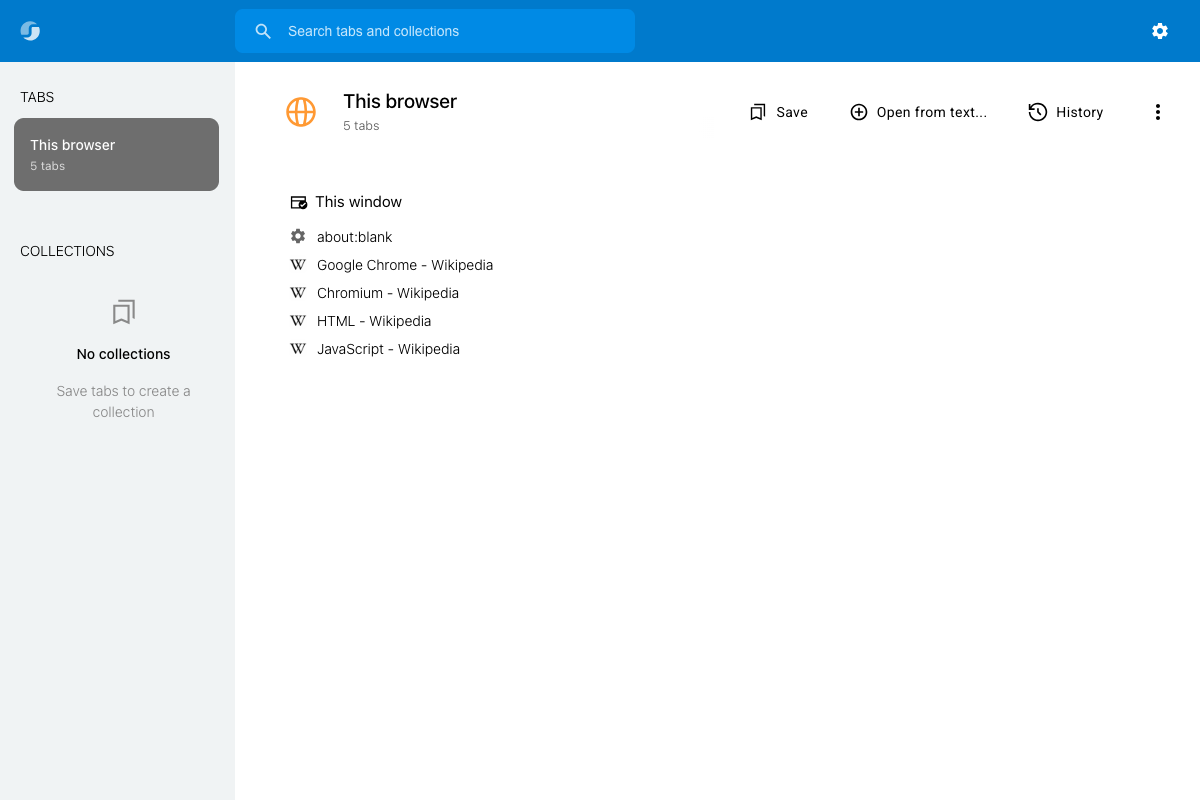
OneTabは、開いているすべてのタブをワンクリックで1つのリストに変換するツールです。
タブが減る分だけメモリ使用量を抑えられ、必要なときに個別にも一括にも開き直せます。
こんな人に向いています。
- タブを開きすぎてブラウザが重くなりがちな人
- あとで見返すページだけを手早くリスト化したい人
使い方の流れは次のとおりです。
- まず、アイコンをクリックして開いているすべてのタブを1つのリストに変換する
- 次に、リストの中から不要なタブを削除して整理する
- 最後に、必要なタブだけを個別または一括で開き直す
口コミで多いのは、タブが多くなりがちな人ほど手放せないという声です。
- 良い声:「これ無しでは生きていけない」(Chromeウェブストアのレビュー、2026年2月26日)
- 良い声:「非常に使い勝手よく重宝しています」(Chromeウェブストアのレビュー、2026年9月4日)
- 不満の声:「最近更新されて改悪した」(Chromeウェブストアのレビュー、2026年7月11日)
- 不満の声:「バグが多いのとグループの一括インポートができない」(Chromeウェブストアのレビュー、2026年2月23日)
- 利用者数200万人・評価4.45
- 日本語のおすすめ記事9本のうち3本で紹介
- 最終更新2026年9月21日
Momentum|新しいタブを1画面のダッシュボードに
Momentumは、新しいタブを開くたびに時計・天気・ToDo・美しい背景を1画面にまとめて表示するツールです。
散らばりがちな予定やメモを、タブを開いた瞬間に確認できます。
こんな人に向いています。
- 新しいタブを開くたびに気分を切り替えたい人
- 天気やToDoを1画面で確認したい人
使い方の流れは次のとおりです。
- まず、インストール後に新しいタブを開いてダッシュボードを表示させる
- 次に、名前やToDo、よく使うリンクなどを設定する
- 最後に、毎日タブを開くたびに予定と背景を確認する
口コミで多いのは、見た目の美しさとシンプルさを『神拡張機能』と呼ぶ声です。
- 良い声:「日本でも有名になって欲しいなと思える神拡張機能」(Chromeウェブストアのレビュー、2025年9月25日)
- 良い声:「背景もきれいですごい!これが無料でも使えるのは神過ぎる」(Chromeウェブストアのレビュー、2026年1月8日)
- 不満の声:「ウィンドウを閉じると設定した名前や天気の場所がリセットされてしまいます」(Chromeウェブストアのレビュー、2023年8月31日)
- 不満の声:「検索欄でアンド検索をすると最初の文字しか入力されずに検索される」(Chromeウェブストアのレビュー、2023年11月26日)
- 利用者数200万人・評価4.49
- 日本語のおすすめ記事9本のうち3本で紹介
- 最終更新2026年9月18日
GoFullPage|ページ全体を1枚の画像・PDFで保存
GoFullPageは、いま開いているページの最上部から最下部までを1枚のキャプチャにまとめるツールです。
撮った画像はそのままダウンロードでき、PDFとしても保存できます。
こんな人に向いています。
- 縦に長いページを1枚の画像・PDFで保存したい人
- 資料作成のために画面全体を記録したい人
使い方の流れは次のとおりです。
- まず、キャプチャしたいページでアイコンをクリックする
- 次に、最上部から最下部まで自動でスクロールしながら撮影させる
- 最後に、新しいタブに表示された画像をPDFや画像として保存する
口コミで多いのは、操作が直感的で迷わず使えるという声です。
- 良い声:「使い方が直感的で素晴らしい。いつもありがとう」(Chromeウェブストアのレビュー、2026年1月10日)
- 良い声:「とても助かっています」(Chromeウェブストアのレビュー、2026年9月21日)
- 不満の声:「画像保存にはアカウント登録が必要」(Chromeウェブストアのレビュー、2026年5月4日)
- 不満の声:「私の環境とは合わないので移行します」(Chromeウェブストアのレビュー、2026年9月19日)
- 利用者数1,100万人・評価4.89
- 日本語のおすすめ記事9本のうち2本で紹介
- 最終更新2026年9月25日
Auto Refresh Plus|指定した間隔でページを自動更新
Auto Refresh Plusは、指定した時間間隔でページを自動更新できるツールです。
更新後のページ内容の変化を検知する機能もあり、手動での巡回チェックを減らせます。
こんな人に向いています。
- 在庫や予約状況など、変化を見逃したくないページがある人
- 決まった間隔で情報を取得したい人
使い方の流れは次のとおりです。
- まず、更新したいページを開きアイコンから更新間隔を設定する
- 次に、プリセットの時間間隔かカスタム間隔を選ぶ
- 最後に、自動更新を開始し内容の変化を検知させる
口コミで多いのは、監視したいページがある人から必需品だという声です。
- 良い声:「とても使いやすいです。必需品です」(Chromeウェブストアのレビュー、2026年9月8日)
- 良い声:「このジャンルの中で一番使いやすいです」(Chromeウェブストアのレビュー、2026年5月20日)
- 不満の声:「無償版の機能がどんどん縮小していく」(Chromeウェブストアのレビュー、2026年9月11日)
- 不満の声:「9になってUIが死ぬほど分かりづらいし見づらい」(Chromeウェブストアのレビュー、2026年5月19日)
- 利用者数100万人・評価4.86
- 日本語のおすすめ記事9本のうち1本で紹介
- 最終更新2026年9月29日
手作業の削減におすすめの神Chrome拡張機能5選
翻訳・保存・ダウンロードなど、手を動かして繰り返していた作業を肩代わりしてくれる神Chrome拡張機能のジャンルです。
同じ操作を何度も繰り返している作業ほど効果を実感しやすくなります。
DeepL|高精度な翻訳と文章校正をその場で
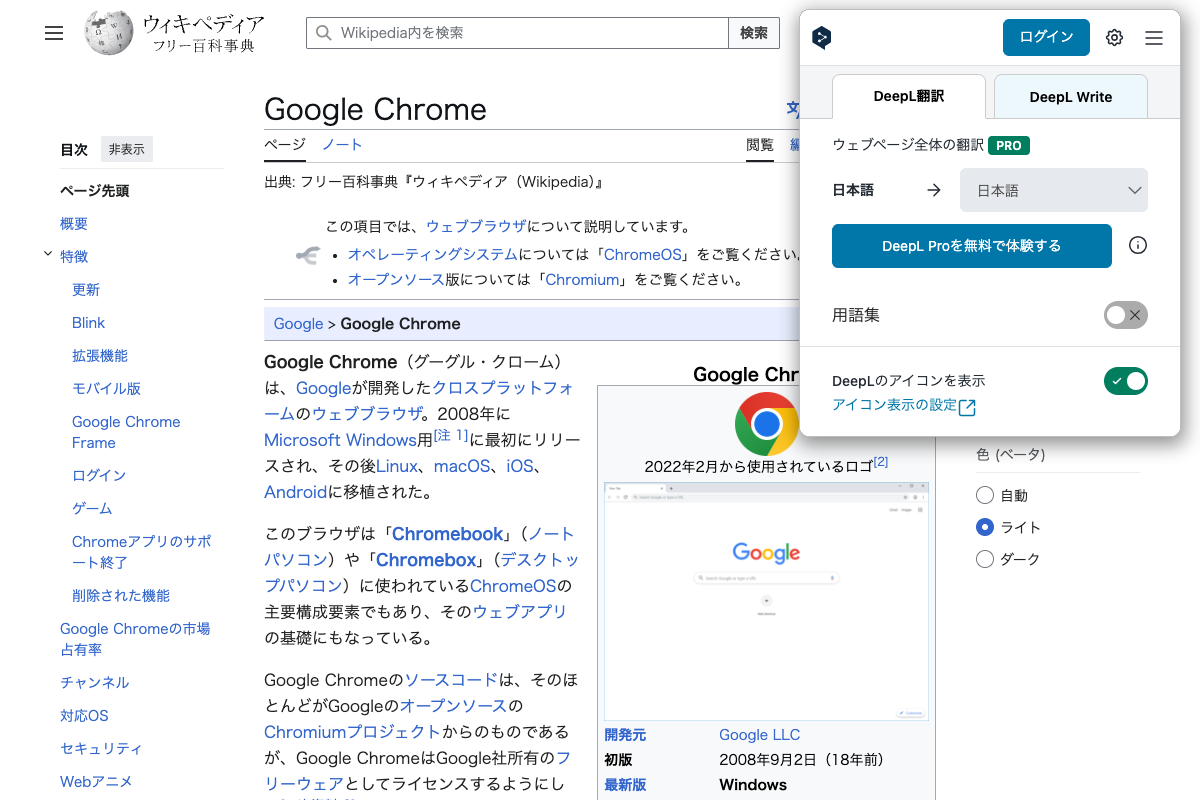
DeepLは、ページを読みながら、または文章を書きながらその場で翻訳・校正できるツールです。
ポップアップがほかのウィンドウに隠れにくい表示になっている点も特徴です。
こんな人に向いています。
- 海外サイトや英語の資料を読む機会が多い人
- 書きながら文章を校正したい人
使い方の流れは次のとおりです。
- まず、翻訳したい文章を選択するかページ全体を翻訳する
- 次に、ポップアップに表示された訳文を確認する
- 最後に、ショートカットキーで訳文をそのまま貼り付ける
口コミで多いのは、翻訳精度の高さを評価する声です。
- 良い声:「いつも助けてもらっています」(Chromeウェブストアのレビュー、2026年7月30日)
- 良い声:「翻訳精度に特に不満は無い」(Chromeウェブストアのレビュー、2026年7月28日)
- 不満の声:「GmailやGoogleスプレッドシート他UIが壊れる原因となっています」(Chromeウェブストアのレビュー、2026年7月28日)
- 不満の声:「翻訳機能がプロ(有料)しか使えなかった」(Chromeウェブストアのレビュー、2026年8月2日)
- 利用者数400万人・評価4.72
- 日本語のおすすめ記事9本のうち3本で紹介
- 最終更新2026年9月29日
Evernote Web Clipper|Webページをそのまま保存
Evernote Web Clipperは、閲覧中のページをレイアウトごと保存できるクリッピングツールです。
記事・PDF・スクリーンショットなど、保存形式をその場で選べます。
こんな人に向いています。
- Web上の情報を1か所にまとめて保存したい人
- あとからタグやノートブックで探したい人
使い方の流れは次のとおりです。
- まず、保存したいページを開きアイコンをクリックする
- 次に、ページ全体か必要な部分だけを選んでキャプチャする
- 最後に、タグやノートブックを付けてあとから探せるようにする
口コミで多いのは、値上げなどはありつつも長年使い続けているという声です。
- 良い声:「結局長年使い続けているEvernote」(Chromeウェブストアのレビュー、2024年2月4日)
- 良い声:「PDFとテキストのノートは印刷できる」(Chromeウェブストアのレビュー、2024年4月3日)
- 不満の声:「ログインできず、クリップできない」(Chromeウェブストアのレビュー、2024年1月13日)
- 不満の声:「次のようなエラーが出て、ページが保存できない」(Chromeウェブストアのレビュー、2022年10月21日)
- 利用者数200万人・評価4.73
- 日本語のおすすめ記事9本のうち2本で紹介
- 最終更新2026年7月8日
Imageye|ページ内の画像をまとめて検索・ダウンロード
Imageyeは、ページ上のすべての画像を検出し、まとめてダウンロードできるツールです。
サイズやURLでの絞り込み、一括保存にも対応しています。
こんな人に向いています。
- ページ上の画像をまとめてダウンロードしたい人
- 画像のサイズやURLで絞り込みたい人
使い方の流れは次のとおりです。
- まず、画像を集めたいページでアイコンをクリックする
- 次に、サイズやURLでフィルタリングして必要な画像を選ぶ
- 最後に、選んだ画像を一括でダウンロードする
口コミで多いのは、ダウンロード系の拡張機能の中で一番使いやすいという声です。
- 良い声:「DL拡張機能の中で一番使いやすい。画像形式変換機能もある」(Chromeウェブストアのレビュー、2026年4月7日)
- 良い声:「作業がすごく効率化されました。必須の機能です」(Chromeウェブストアのレビュー、2026年2月22日)
- 不満の声:「DL時にフォルダ分けが急に外れてばらばらになる」(Chromeウェブストアのレビュー、2026年5月1日)
- 不満の声:「とても便利でしたが突然使えなくなりました」(Chromeウェブストアのレビュー、2026年1月23日)
- 利用者数200万人・評価4.87
- 日本語のおすすめ記事9本のうち2本で紹介
- 最終更新2026年3月18日
Easy Scraper|ワンクリックでページのデータを抽出
Easy Scraperは、コードを書かずにワンクリックでWebページの一覧データを抽出できるツールです。
一覧ページから詳細ページまで、まとめて情報を集められます。
こんな人に向いています。
- リサーチやリスト作成のためにデータを集めたい人
- コードを書かずにスクレイピングしたい人
使い方の流れは次のとおりです。
- まず、データを取りたい一覧ページでアイコンをクリックする
- 次に、自動で検出された項目を確認し必要なら選び直す
- 最後に、ワンクリックでデータを抽出してまとめて取得する
口コミで多いのは、リサーチにかかる時間そのものが減ったという声です。
- 良い声:「リサーチ時間が大幅に減って深くリサーチできます」(Chromeウェブストアのレビュー、2025年3月22日)
- 良い声:「操作簡単で動作も快適です」(Chromeウェブストアのレビュー、2026年1月31日)
- 不満の声:「ときおり、取れない行もあります」(Chromeウェブストアのレビュー、2026年3月18日)
- 利用者数10万人・評価4.96
- 日本語のおすすめ記事9本には未掲載(口コミがすべて高評価のため選定)
- 最終更新2025年10月31日
QR Code Generator|開いているページを即座にQRコード化
QR Code Generatorは、いま開いているページや入力した文章・URLをワンクリックでQRコードにできるツールです。
背景の色や透過も設定でき、ダウンロードから設置まで完結します。
こんな人に向いています。
- 開いているページをそのままQRコード化したい人
- 資料やチラシにQRコードを載せたい人
使い方の流れは次のとおりです。
- まず、QRコード化したいページを開きアイコンをクリックする
- 次に、背景の色や透過などのデザインを設定する
- 最後に、生成されたQRコードをダウンロードして使う
口コミで多いのは、シンプルで迷わず使えるという声です。
- 良い声:「シンプルで使いやすい」(Chromeウェブストアのレビュー、2025年9月29日)
- 良い声:「背景の設定も簡単。ダウンロードから設置まで重宝しています」(Chromeウェブストアのレビュー、2024年10月5日)
- 不満の声:「クワイエットゾーンが1ビット分しかなく、白枠を追加しなければならない」(Chromeウェブストアのレビュー、2024年5月30日)
- 利用者数80万人・評価4.93
- 日本語のおすすめ記事9本のうち1本で紹介
- 最終更新2026年9月23日
読む・考える手間の削減におすすめの神Chrome拡張機能5選
長い文章や動画を読み解く手間、辞書を引く手間をAIや自動化で減らす神Chrome拡張機能のジャンルです。
情報をインプットする時間そのものを圧縮できます。
Sider|複数のAIを1つのサイドバーでまとめて使える
Siderは、GPT・Claude・Gemini・Grokなど複数のAIを1つのサイドバーから使えるツールです。
ページを開いたまま、要約や質問への回答をその場で受け取れます。
こんな人に向いています。
- 複数のAIを切り替えながら使いたい人
- ページを開いたままAIに質問したい人
使い方の流れは次のとおりです。
- まず、サイドバーを開き使いたいAIを選ぶ
- 次に、ページの内容について質問したり要約を依頼したりする
- 最後に、回答をそのままコピーして使う
口コミで多いのは、複数のAIを使い分けられる利便性を評価する声です。
- 良い声:「一文字でいうと『神』」(Chromeウェブストアのレビュー、2026年8月24日)
- 良い声:「活用の可能性を大きく広げてくれる存在」(Chromeウェブストアのレビュー、2026年8月17日)
- 不満の声:「使用量が多いと勝手に低性能モデルへ置き換わっているように感じる」(Chromeウェブストアのレビュー、2026年2月11日)
- 不満の声:「バイリンガルコントロールを有効にすると勝手にYouTubeの字幕が表示される」(Chromeウェブストアのレビュー、2025年12月9日)
- 利用者数500万人・評価4.92
- 日本語のおすすめ記事9本のうち2本で紹介
- 最終更新2026年9月29日
YouTube Summary with ChatGPT & Claude|動画や記事を要約して時短
YouTube Summary with ChatGPT & Claudeは、YouTube動画やWeb記事、PDFをAIで要約できるツールです。
長い動画を最初から見返さなくても、要点だけをその場でつかめます。
こんな人に向いています。
- 長い動画を最初から見る時間がない人
- 記事やPDFも含めて要点だけ知りたい人
使い方の流れは次のとおりです。
- まず、要約したい動画やページを開く
- 次に、拡張機能のボタンから要約を実行する
- 最後に、表示された要約を読み気になる部分は追加で質問する
口コミで多いのは、知りたいことに素早くたどり着けるという声です。
- 良い声:「知りたいことが、爆速で学べます」(Chromeウェブストアのレビュー、2026年7月24日)
- 良い声:「これないとAIに情報渡すの困ります!いつも助かってます」(Chromeウェブストアのレビュー、2026年6月22日)
- 不満の声:「日本語の動画なのに文字起こしが英語になることがある」(Chromeウェブストアのレビュー、2026年9月6日)
- 利用者数200万人・評価4.31
- 日本語のおすすめ記事9本には未掲載(評価と口コミの多さで選定)
- 最終更新2026年9月4日
Liner|Webページや動画をAIが要約・ハイライト
Linerは、Webページや動画をAIに要約させたり、重要な部分をハイライトできるツールです。
長い記事を最初から読まなくても、要点を先に把握できます。
こんな人に向いています。
- 長い記事や動画の要点を先に知りたい人
- 重要な部分をハイライトして残したい人
使い方の流れは次のとおりです。
- まず、読みたいページや動画を開く
- 次に、AIに要約を依頼するか重要な部分をハイライトする
- 最後に、ハイライトした内容をあとから見返す
口コミで多いのは、使いやすさを評価しつつ、料金面を指摘する声です。
- 良い声:「非常に便利ですが、少し高価です」(Chromeウェブストアのレビュー、2024年8月5日)
- 良い声:「使いやすい」(Chromeウェブストアのレビュー、2023年6月29日)
- 不満の声:「Googleのレイアウトを崩すから表示を消したい」(Chromeウェブストアのレビュー、2023年2月16日)
- 不満の声:「注釈をつけたページを保存しても注釈自体は保存されなかった」(Chromeウェブストアのレビュー、2022年10月25日)
- 利用者数30万人・評価4.42
- 日本語のおすすめ記事9本のうち1本で紹介
- 最終更新2026年9月27日
Mouse Dictionary|マウスを乗せるだけで単語の意味を表示
Mouse Dictionaryは、英単語にマウスを乗せるだけで意味を表示する辞書ツールです。
英和・和英・英英に対応し、好きな辞書データを取り込むこともできます。
こんな人に向いています。
- 英語の記事や論文を読む機会が多い人
- 辞書アプリに切り替える手間を省きたい人
使い方の流れは次のとおりです。
- まず、英語のページを開く
- 次に、わからない単語にマウスを乗せる
- 最後に、表示された意味を確認しそのまま読み進める
口コミで多いのは、動作の速さと英語学習での使いやすさを評価する声です。
- 良い声:「とにかく動作が速い!本当に便利です」(Chromeウェブストアのレビュー、2023年6月19日)
- 良い声:「これがないと英語論文を読めないほどに愛用しています」(Chromeウェブストアのレビュー、2024年5月15日)
- 不満の声:「動画の字幕翻訳が早くて良いと聞いたのに翻訳されない」(Chromeウェブストアのレビュー、2025年2月2日)
- 不満の声:「発音ボタンを押しても再生されなくなってしまいました」(Chromeウェブストアのレビュー、2024年10月27日)
- 利用者数9万人・評価4.74
- 日本語のおすすめ記事9本には未掲載(口コミの評価が高いため選定)
- 最終更新2026年9月20日
ZIZIYI Space|あらゆるページをAIと一緒に読み解く
ZIZIYI Space(旧Anything Copilot)は、開いているページを要約しながらAIとチャットできるツールです。
手持ちのAIアカウントをそのまま使え、追加のクレジット購入が不要な点も特徴です。
こんな人に向いています。
- 複数のAIとWebサイトを並べて作業したい人
- 手持ちのAIアカウントをそのまま使いたい人
使い方の流れは次のとおりです。
- まず、開いているページの内容を要約させる
- 次に、気になる点をチャットで追加質問する
- 最後に、必要なサイトやAIをサイドに固定して並べて使う
口コミで多いのは、長期間使い続けているという声です。
- 良い声:「文句なし。もう1年以上愛用しています」(Chromeウェブストアのレビュー、2026年8月12日)
- 良い声:「僕が触ってきた中で最高のサイドバー」(Chromeウェブストアのレビュー、2025年6月24日)
- 不満の声:「肝心のMicrosoftアカウントにサインインできない」(Chromeウェブストアのレビュー、2025年11月16日)
- 不満の声:「垂直タブでタブをホイールクリックで削除できるようにしてほしい」(Chromeウェブストアのレビュー、2025年12月11日)
- 利用者数1万人・評価4.82
- 日本語のおすすめ記事9本のうち1本で紹介
- 最終更新2026年9月14日
集中を守るのにおすすめの神Chrome拡張機能5選
広告や気が散るサイトを遠ざけ、いま取り組んでいる作業に意識を戻す神Chrome拡張機能のジャンルです。
目の負担を減らすツールも合わせて選びました。
Dark Reader|あらゆるサイトをダークモードに
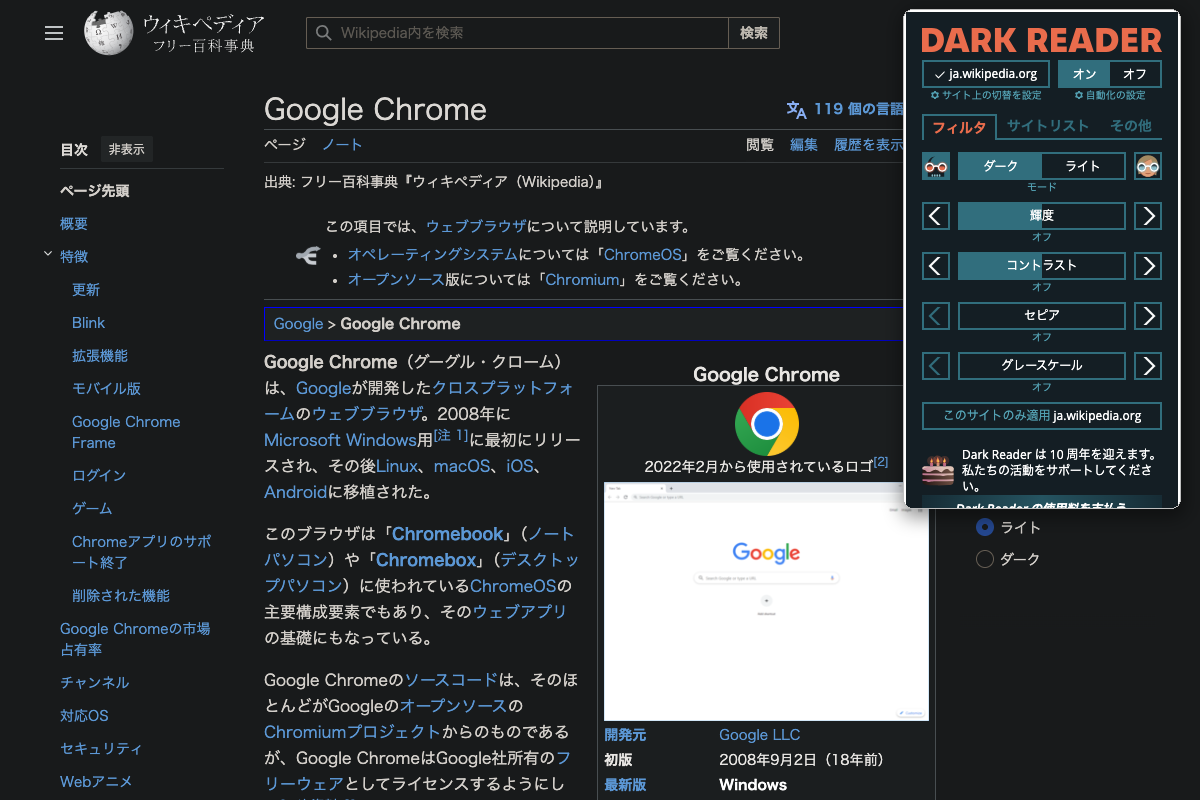
Dark Readerは、閲覧中のサイトをその場でダークテーマに変換するツールです。
明るさ・コントラスト・フォントなどを自分好みに調整できます。
こんな人に向いています。
- 夜間や長時間の作業で目の負担を減らしたい人
- サイトごとに明るさを調整したい人
使い方の流れは次のとおりです。
- まず、インストール後に閲覧中のサイトを自動でダークテーマに変える
- 次に、明るさ・コントラスト・フォントなどを好みに調整する
- 最後に、サイトごとに有効・無効を切り替える
口コミで多いのは、夜間の目の負担が減ったという声です。
- 良い声:「これなしじゃ生きていけない」(Chromeウェブストアのレビュー、2025年7月15日)
- 良い声:「自分の目を大事にしたい人におすすめします」(Chromeウェブストアのレビュー、2026年4月5日)
- 不満の声:「機能しない。このレビュー画面のバックがすでに白い」(Chromeウェブストアのレビュー、2026年1月29日)
- 不満の声:「X(Twitter)で使用すると問題が発生しましたのページに遷移する」(Chromeウェブストアのレビュー、2025年4月28日)
- 利用者数700万人・評価4.65
- 日本語のおすすめ記事9本のうち4本で紹介
- 最終更新2026年9月25日
uBlock Origin Lite|広告・トラッカーを軽い負荷で遮断
uBlock Origin Liteは、広告やトラッカーを遮断する、要求権限の少ないブロッカーです。
既存のフィルターリストをもとに、余計な通信を減らします。
こんな人に向いています。
- 広告やトラッカーを軽い負荷で遮断したい人
- 拡張機能の権限を最小限にしたい人
使い方の流れは次のとおりです。
- まず、インストールするだけで既定のフィルターが自動で有効になる
- 次に、必要に応じて追加のルールセットを有効にする
- 最後に、サイトごとにブロックの状態を確認する
口コミで多いのは、広告が一気に消えたという声です。
- 良い声:「広告が本当にごっそりと消えました」(Chromeウェブストアのレビュー、2026年8月2日)
- 良い声:「すり抜けて侵入してくる広告は無いです」(Chromeウェブストアのレビュー、2026年7月10日)
- 不満の声:「YouTubeの検索結果ページで動画のレイアウトが読み込めない」(Chromeウェブストアのレビュー、2026年8月27日)
- 不満の声:「保存先のポップアップがブロックされてChromeがフリーズする」(Chromeウェブストアのレビュー、2026年7月24日)
- 利用者数2,100万人・評価4.5
- 日本語のおすすめ記事9本のうち2本で紹介
- 最終更新2026年9月27日
StayFocusd|サイトごとに利用できる時間を制限
StayFocusdは、時間を浪費しがちなサイトへのアクセス時間を制限できるツールです。
1日の利用時間を決めておき、超えるとそのサイトを閲覧できなくなります。
こんな人に向いています。
- 特定のサイトに時間を使いすぎてしまう人
- 勉強や仕事に集中する時間を区切りたい人
使い方の流れは次のとおりです。
- まず、ブロックしたいサイトをリストに追加する
- 次に、1日あたりの利用可能時間を設定する
- 最後に、上限を超えるとそのサイトが閲覧できなくなる
口コミで多いのは、受験勉強や仕事に集中したい人から支持する声です。
- 良い声:「これを使えばほぼ確実に依存から脱却できる」(Chromeウェブストアのレビュー、2026年4月19日)
- 良い声:「受験生の救世主です」(Chromeウェブストアのレビュー、2026年9月5日)
- 不満の声:「アクティブ時間を設定したのに動作していないような」(Chromeウェブストアのレビュー、2026年2月24日)
- 不満の声:「突然挙動がおかしくなって全部ブロックになった」(Chromeウェブストアのレビュー、2026年6月19日)
- 利用者数70万人・評価4.44
- 日本語のおすすめ記事9本のうち1本で紹介
- 最終更新2026年9月11日
BlockSite|気が散るサイトやアプリをブロック
BlockSiteは、気が散るサイトやアプリをブロックリストに追加して遠ざけるツールです。
ブロックの時間帯を決めたり、パスワードで解除を制限したりもできます。
こんな人に向いています。
- SNSやニュースサイトを見る癖を断ちたい人
- 決まった時間帯だけサイトをブロックしたい人
使い方の流れは次のとおりです。
- まず、ブロックしたいサイトやアプリをリストに追加する
- 次に、ブロックする時間帯を設定する
- 最後に、必要ならパスワードで解除を制限する
口コミで多いのは、SNSを見る癖が改善したという声です。
- 良い声:「これ一個入れただけで本当に一回も開かなくなった」(Chromeウェブストアのレビュー、2026年1月31日)
- 良い声:「私のようなADHD気質の人にとても効果あります」(Chromeウェブストアのレビュー、2026年1月22日)
- 不満の声:「パスワードを設定してもログアウトすればブロックの意味がなくなる」(Chromeウェブストアのレビュー、2026年7月6日)
- 不満の声:「Chromeの更新の影響かブロックリスト含む設定が全て吹っ飛んでしまった」(Chromeウェブストアのレビュー、2026年2月25日)
- 利用者数100万人・評価4.45
- 日本語のおすすめ記事9本のうち1本で紹介
- 最終更新2026年7月26日
AdGuard|あらゆるサイトの広告をまとめてブロック
AdGuardは、動画広告やポップアップなどをまとめてブロックするツールです。
ページの読み込み速度を上げ、通信量を節約する効果もあります。
こんな人に向いています。
- 動画広告やポップアップをまとめて消したい人
- ページの読み込みを速くしたい人
使い方の流れは次のとおりです。
- まず、インストールするだけで主要なサイトの広告が自動でブロックされる
- 次に、気になるサイトだけ個別に除外設定する
- 最後に、ページの読み込み速度や通信量の節約を確認する
口コミで多いのは、広告が消えて視聴・閲覧が快適になったという声です。
- 良い声:「広告がなくなり重宝しています」(Chromeウェブストアのレビュー、2026年8月13日)
- 良い声:「AmazonやYouTubeで使えないという口コミもあるが全然問題なかった」(Chromeウェブストアのレビュー、2026年6月9日)
- 不満の声:「特定のサイトを開いた際にCPU使用率が上がる」(Chromeウェブストアのレビュー、2026年6月9日)
- 不満の声:「youtube、この頃CMブロックしてくれなくなりました」(Chromeウェブストアのレビュー、2026年6月7日)
- 利用者数1,700万人・評価4.66
- 日本語のおすすめ記事9本には未掲載(評価と口コミの多さで選定)
- 最終更新2026年9月30日
Chrome拡張機能の神ツールの選び方
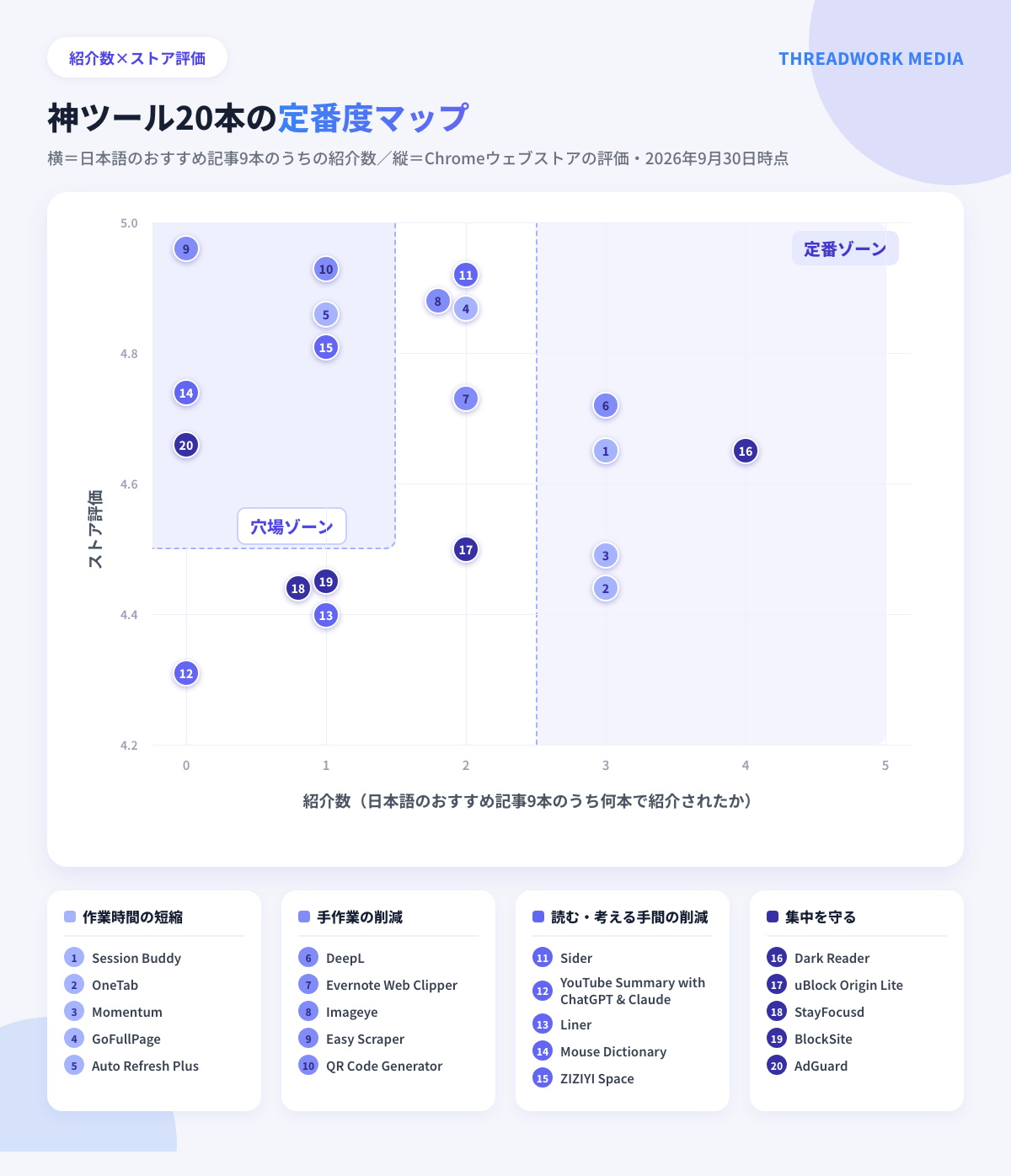
今回の神ツールは、ストアの評価・利用者数・更新日に加えて、日本語のおすすめ記事での紹介実績と実際の口コミの中身を掛け合わせて選びました。
20本それぞれに、日本語のおすすめ記事での紹介数と口コミの件数を載せています。
日本語のおすすめ記事での紹介数
日本語のおすすめ記事9本のうち、その製品がいくつで紹介されているかを選定の1つの軸にしています。
freeconsultantとsokkin-matchの2本は掲載製品39本のうち33本が同じだったため、合わせて1本として数えました。
- 定番=9本のうち3本以上で紹介されている製品
- 穴場=9本のうち1本以下の紹介でも評価4.5以上の製品
定番だけを並べると顔ぶれが偏りやすいため、各ジャンルに穴場を1〜2本ずつ混ぜて選んでいます。
紹介数が少なくても、口コミと評価が高ければ神ツールとして採用しました。
日本語の口コミの中身
評価の数字だけでなく、実際に投稿された日本語の口コミの中身も1件ずつ確認しています。
口コミはChromeウェブストアの各製品ページから、新着順で最大10件を取得しました。
日本語の口コミが5件に満たない製品は、どれだけ有名でも今回は載せていません。
- 良い声だけでなく、不満の声も製品ごとに拾って本文で紹介
- 投稿者名は出さず、レビュー本文のみを引用
『手放せない』『爆速』といった表現は、こちらの体験としてではなく、口コミで実際に裏付けがある製品だけに使っています。
評価と最終更新日
ストアの評価に加えて、利用者数と最終更新日も製品を選ぶ基準にしています。
- 利用者数1万人以上
- 最終更新が2024年9月30日以降
- ストアから消えていないこと
更新が長期間止まっている拡張機能は、不具合やセキュリティ面のリスクが放置されている可能性があります。
利用者数が少なすぎる製品も、口コミの母数が足りず評価の信頼性が下がるため除外しています。
本記事に載せた数字はすべて2026年9月30日時点で確認したものです。
神ツールのChrome拡張機能を入れすぎないためのルール
神ツールでも、入れすぎると逆に作業の邪魔になることがあります。
ジャンルごとの目安と注意点を4つに分けて説明します。
同じジャンルの拡張機能は1〜2個までに絞る
似た役割の拡張機能を複数入れると、表示や権限が競合し、逆に動作が重くなることがあります。
たとえば集中を守るジャンルだけでも、広告ブロッカーとサイトブロッカーを1つずつ入れれば十分に機能します。
同じジャンルで2つ以上気になった場合は、口コミを見比べて1つに絞り込むのがおすすめです。
- 広告ブロッカーは1つに絞る(複数入れるとブロック判定が競合しやすい)
- タブ管理系も1つに絞る(保存先が分かれて逆に探しにくくなる)
広い権限を求める拡張機能は必要な分だけ入れる
翻訳や広告ブロックのように『すべてのサイトのデータの読み取りと変更』を求める拡張機能は少なくありません。
権限が広いこと自体は珍しくありませんが、提供元がはっきりしないものは避けるのが無難です。
インストール時に表示される権限の説明は、面倒でも一度は目を通しておくと安心です。
今回選んだ20本も、できることと求める権限がおおむね一致していることをストアの概要で確認しています。
- 提供元(公式企業名・開発者名)が明記されているか確認する
- 権限の説明とできることが一致しているか確認する
使っていない拡張機能は定期的に無効化・削除する
拡張機能はバックグラウンドで動き続けるものが多く、数が増えるほどメモリを消費しやすくなります。
chrome://extensionsのページを開けば、入れている拡張機能の一覧と状態を確認できます。
数か月使っていないものは、思い切って無効化するか削除しておくと動作が安定しやすくなります。
容量の大きい拡張機能ほど、放置したときのメモリへの影響も大きくなりがちです。
- 月に1回程度、拡張機能の一覧を見直す
- 迷ったら削除ではなくまず無効化して様子を見る
アップデートで挙動が変わることがあるため口コミも確認する
今回取り上げた製品の中にも、アップデート後に操作性が変わったという口コミが複数見つかりました。
Session BuddyやOneTab、Auto Refresh Plusでは、更新のたびに使い勝手が変わったという声が実際に投稿されています。
急に使いにくくなったと感じたら、まずは最新の口コミを確認し、設定を見直してから判断すると安心です。
- 更新履歴やレビュー欄で、直近の不具合報告がないか確認する
- 不具合が疑われるときは一度無効化して様子を見る
目的別にChrome拡張機能の神ツールをさらに探す
気になるジャンルがあれば、目的別にまとめた記事もあわせてご覧ください。
- 仕事全体の効率を底上げしたいなら:仕事・業務効率向上おすすめChrome拡張機能30選
- とにかく動作を軽く速くしたいなら:高速化おすすめChrome拡張機能7選
- 翻訳をもっと強化したいなら:翻訳おすすめChrome拡張機能10選
- 入力の手間をさらに減らしたいなら:フォーム自動入力おすすめChrome拡張機能10選
- AIをもっと活用したいなら:AIが快適な無料おすすめChrome拡張機能12選
- サイドバーで作業をまとめたいなら:サイドバーおすすめChrome拡張機能10選
- 広告ブロックをさらに強化したいなら:広告ブロックおすすめChrome拡張機能8選
- 目に優しいダークモードをまとめて見たいなら:ダークモードおすすめChrome拡張機能7選
Chrome拡張機能の神ツールに関するよくある質問
Chrome拡張機能の「神ツール」とはどんな基準で選ばれていますか
この記事では、日本語のおすすめ記事での紹介実績とストアの評価、実際の日本語口コミの中身を掛け合わせて選んでいます。
体験談としての誇張ではなく、口コミで実際に裏付けられた評価を基準にしています。
神ツールは何個まで同時に入れてよいですか
明確な上限はありませんが、ジャンルごとに1〜2個に絞ると管理しやすくなります。
同じ役割の拡張機能を複数重ねて入れると、表示や動作が競合し、逆に作業が遅くなることがあります。
拡張機能を入れすぎるとパソコンが重くなりますか
拡張機能はバックグラウンドで動き続けるものが多く、数が増えるほどメモリを消費しやすくなります。
使っていない拡張機能は、無効化するか思い切って削除しておくと動作が安定しやすくなります。
無料の拡張機能でも安全に使えますか
利用者数や評価だけでなく、最終更新日や提供元がはっきりしているかも確認することが大切です。
更新が長期間止まっている拡張機能は、脆弱性が放置されている可能性があり注意が必要です。
アップデートで急に使えなくなることはありますか
口コミには、アップデート後に挙動が変わったという声が複数の製品で見られます。
不具合が疑われるときは、一度無効化してから最新の口コミを確認すると判断しやすくなります。
どの拡張機能から入れるのがおすすめですか
まずは自分が毎日繰り返している作業を1つ選び、そのジャンルの拡張機能から試すのがおすすめです。
入れてすぐに効果を実感できるものほど、そのあとも使い続けやすくなります。
Chromeブラウザ以外でも使えますか
EdgeやBraveなど、Chromiumをベースにしたブラウザであれば同じ拡張機能をそのまま追加できることが多いです。
ただしFirefoxなど別のエンジンのブラウザでは、Chromeウェブストアの拡張機能をそのまま使うことはできません。
拡張機能はスマホでも使えますか
Chrome拡張機能の多くはパソコン版Chrome専用で、Android版やiOS版のChromeでは基本的に使えません。
スマホで似た機能を使いたい場合は、各サービスの公式アプリを探すのが確実です。
まとめ|神ツールのChrome拡張機能はまず1本だけ入れる
20本すべてを一度に入れる必要はありません。
まずは自分の作業でいちばん時間を取られている場面を思い浮かべ、そのジャンルの神ツールを1本だけ試してみてください。
口コミで裏付けられた1本が、日々の小さな手間を確実に減らしてくれます。
スレッドワーク|クレカ不要で無料登録・スレッド表示&チャンネル追加の拡張機能

スレッドワークはChatworkにスレッド機能とチャンネル作成ができるChrome拡張機能です。普段の画面のままで、メッセージごとのスレッド返信・チャンネル作成が使え、ChattGPTやClaudeなどの生成AIと連携できます。
- 流れる会話をスレッドスレッド表示・返信(Slackと同じ感覚で使える)
- テーマ・話題ごとにチャンネル作成で会話を整理
- 相手が未導入でも使える ※中核特許技術
- ChatGPTなどの生成AIと連携で要約・チャットボットで自動化
Chatworkの「流れる・埋もれる・遡れない」という3つの問題を、ルーム構成を変えずに解決することを目的に開発しています。導入から利用開始まで最短1分で使えるようになります。
- Google登録・Chatworkアカウントと連携する
- 普段のChatwork画面でスレッド返信・チャンネル作成
- AI連携で会話を要約・チャット内をAI検索・ボット作成
クレジットカード登録不要・14日間の無料トライアル付きでご利用いただけます。Chromeウェブストアで公開中で、登録後すぐにお試しいただけます。