

タブを開きすぎてChromeが重い人向けに、メモリ節約機能とタブ整理拡張を比較します。
結論からいうと、拡張を増やす前にChrome標準のメモリセーバーを試し、タブ管理だけを補うのが基本です。似た機能を重ねるとChromeが重くなり、権限管理も複雑になります。
この記事では2026年9月時点の検索上位、Chromeウェブストア、各社公式情報を確認し、7個を目的別に整理しました。提供状況は変わるため、導入時に公式ページも確認してください。

- ・話題ごとにスレッド返信で会話を整理
- ・テーマや目的毎にチャンネル作成
- ・未導入の相手にもチャットはそのまま届く
Chromeが重い原因を切り分ける
原因はタブ数、拡張機能、動画、端末メモリなどに分かれます。Chromeタスクマネージャーで負荷の高い項目を確認してから対策します。
Chrome 軽くする拡張機能の選び方
標準のメモリセーバーを先に試す
選ぶときは「標準のメモリセーバーを先に試す」を基準にすると、候補を絞りやすくなります。導入前に普段の作業を一つ決め、必要な機能を具体化してください。
実際の作業を開始前・操作中・完了後に分け、どの操作が何回減るかを確認します。機能数より、毎日繰り返す工程を短くできるかが重要です。
候補は一度に追加せず、まず一つだけを普段の作業で試します。一週間ほど使い、処理時間、クリック数、見落としの変化を記録します。
期待した効果が出なければ設定を増やす前に、解決したい課題と機能が合っているかを見直します。役割が重なる製品は一つへ絞ります。
メモリ不足かCPU負荷かを調べる
選ぶときは「メモリ不足かCPU負荷かを調べる」を基準にすると、候補を絞りやすくなります。導入前に普段の作業を一つ決め、必要な機能を具体化してください。
同じ名称の機能でも、対応画面、対象データ、自動化できる範囲は製品ごとに異なります。説明欄だけでなく、普段使う操作で比較してください。
Chromeや利用サービスの標準機能で代替できる場合は、拡張機能を増やさない選択も有効です。不足する差分を一つずつ整理します。
導入後は設定を最小限にして試します。便利な機能をまとめて有効にすると、効果や競合の原因を切り分けにくくなります。
フォーム入力中のタブを除外する
選ぶときは「フォーム入力中のタブを除外する」を基準にすると、候補を絞りやすくなります。導入前に普段の作業を一つ決め、必要な機能を具体化してください。
連携型は、表示を補うものと、外部サービスへデータを保存・同期するものを分けます。同期先、保存期間、削除方法まで確認することが大切です。
チーム利用では個人だけが便利になるか、共有や引き継ぎにも効果があるかを確かめます。担当者が変わっても使える手順を残します。
まずテスト用データで接続し、想定した項目だけが更新されるかを確認します。本番で試す前に、連携解除と復旧の手順も控えます。
休止と終了の違いを確認する
選ぶときは「休止と終了の違いを確認する」を基準にすると、候補を絞りやすくなります。導入前に普段の作業を一つ決め、必要な機能を具体化してください。
権限表示では、閲覧中のページだけか、履歴や入力内容、アカウント情報まで触れるかを確認します。目的より広い権限を求める製品は避けます。
提供元の公式サイト、プライバシーポリシー、最終更新日、直近レビューも確認してください。会社では管理者が許可した製品だけを使います。
更新で権限が追加された場合は変更内容を確認します。使わなくなった拡張は無効化だけで残さず、連携解除と削除まで行います。
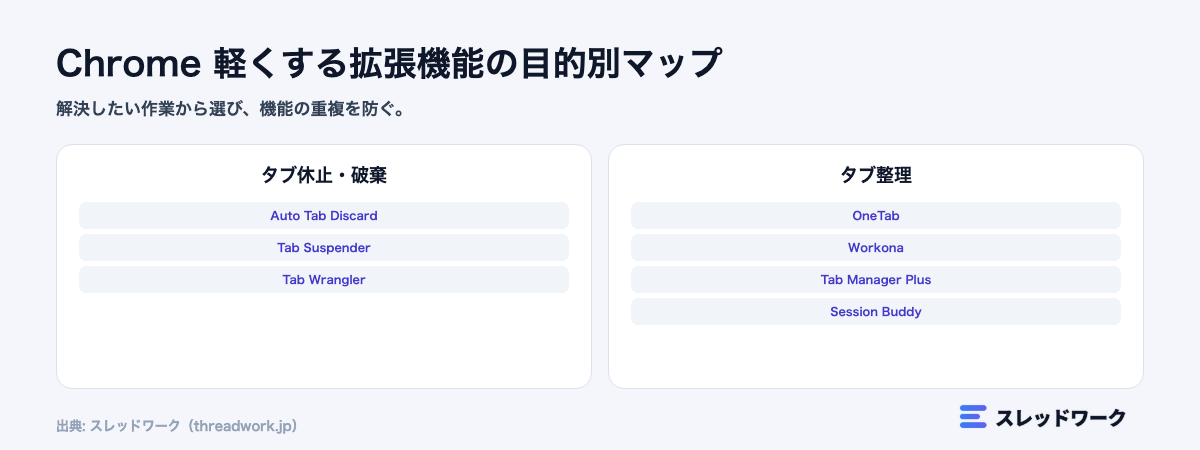
軽量化おすすめChrome拡張機能7選の比較表
| 拡張機能 | 用途 | できること | 導入前の確認 |
|---|---|---|---|
| Auto Tab Discard | タブ休止・破棄 | 未使用タブを自動破棄 | 提供元・権限を確認 |
| Tab Suspender | タブ休止・破棄 | タブを一定時間で休止 | 提供元・権限を確認 |
| Tab Wrangler | タブ休止・破棄 | 放置タブを閉じて保存 | 提供元・権限を確認 |
| OneTab | タブ整理 | タブをリンク一覧へ変換 | 提供元・権限を確認 |
| Workona | タブ整理 | 作業単位でタブを保存 | 提供元・権限を確認 |
| Tab Manager Plus | タブ整理 | 多数のタブを検索・整理 | 提供元・権限を確認 |
| Session Buddy | タブ整理 | セッションを保存・復元 | 提供元・権限を確認 |
タブ休止・破棄におすすめChrome拡張機能3選
Auto Tab Discard|未使用タブを自動破棄
Auto Tab Discardは、「未使用タブを自動破棄」に役立つ候補です。Chrome上で作業を完結しやすく、タブやアプリを行き来する回数を減らせます。
導入前に無料範囲、提供元、最終更新日、要求権限を確認してください。まず実データを含まない作業で試し、期待した効果につながるかを見極めましょう。
Tab Suspender|タブを一定時間で休止
Tab Suspenderは、「タブを一定時間で休止」に役立つ候補です。Chrome上で作業を完結しやすく、タブやアプリを行き来する回数を減らせます。
導入前に無料範囲、提供元、最終更新日、要求権限を確認してください。まず実データを含まない作業で試し、期待した効果につながるかを見極めましょう。
Tab Wrangler|放置タブを閉じて保存
Tab Wranglerは、「放置タブを閉じて保存」に役立つ候補です。Chrome上で作業を完結しやすく、タブやアプリを行き来する回数を減らせます。
導入前に無料範囲、提供元、最終更新日、要求権限を確認してください。まず実データを含まない作業で試し、期待した効果につながるかを見極めましょう。
タブ整理におすすめChrome拡張機能4選
OneTab|タブをリンク一覧へ変換
OneTabは、「タブをリンク一覧へ変換」に役立つ候補です。Chrome上で作業を完結しやすく、タブやアプリを行き来する回数を減らせます。
導入前に無料範囲、提供元、最終更新日、要求権限を確認してください。まず実データを含まない作業で試し、期待した効果につながるかを見極めましょう。
Workona|作業単位でタブを保存
Workonaは、「作業単位でタブを保存」に役立つ候補です。Chrome上で作業を完結しやすく、タブやアプリを行き来する回数を減らせます。
導入前に無料範囲、提供元、最終更新日、要求権限を確認してください。まず実データを含まない作業で試し、期待した効果につながるかを見極めましょう。
Tab Manager Plus|多数のタブを検索・整理
Tab Manager Plusは、「多数のタブを検索・整理」に役立つ候補です。Chrome上で作業を完結しやすく、タブやアプリを行き来する回数を減らせます。
導入前に無料範囲、提供元、最終更新日、要求権限を確認してください。まず実データを含まない作業で試し、期待した効果につながるかを見極めましょう。
Session Buddy|セッションを保存・復元
Session Buddyは、「セッションを保存・復元」に役立つ候補です。Chrome上で作業を完結しやすく、タブやアプリを行き来する回数を減らせます。
導入前に無料範囲、提供元、最終更新日、要求権限を確認してください。まず実データを含まない作業で試し、期待した効果につながるかを見極めましょう。
拡張機能が逆に重くなる場合
軽量化拡張も常時監視の負荷を持ちます。改善しなければ追加した拡張を外し、標準機能とタブ数の削減へ戻します。
導入前に確認したい安全性と注意点
- 提供元と公式サイトを照合する
- 要求権限を目的と照らして確認する
- 最終更新日と直近レビューを確認する
Chromeが重いときのよくある質問
Chromeが重いとき、まず何を確認すればいいですか?
Chromeのタスクマネージャ(Windowsは Shift+Esc、Macはメニューの「その他のツール」から)を開いてください。どのタブや拡張機能がメモリとCPUを使っているかが一覧で分かります。犯人を特定してから対処する方が確実です。
拡張機能を入れると重くなりますか?
数そのものより、何をしているかで決まります。ページの内容を書き換え続けるものや、常に通信しているものは負荷が高くなります。同じ役割の拡張機能が重複していないか見直してください。
タブを休止させると何が起きますか?
しばらく見ていないタブのメモリを解放し、再び開いたときに読み込み直します。メモリ使用量は下がりますが、フォームの入力内容が消える場合があります。作業中のタブは対象から外しておくと安全です。
拡張機能を使わずに軽くする方法はありますか?
あります。Chromeの設定にある「メモリセーバー」を有効にする、使っていない拡張機能を削除する、キャッシュを消す、といった方法です。まずこれらを試してから拡張機能を検討してください。
まとめ|原因を切り分けてから拡張機能を足す
Chrome 軽くする拡張機能は、数を増やすほど便利になるわけではありません。比較表から自分の課題に近い一つを選び、作業時間やミスが減ったかを確認してください。
「あの件どうなった?」を、今日で終わりに。
スレッドワークは、Chatworkにスレッド表示とチャンネルを追加するChrome拡張機能です。
Chromeウェブストアで公開中。14日間、すべての機能を無料でお試しいただけます。
クレジット不要/最短1分で開始