
Chatworkを開いたら、右側に「Chatwork AI」というエリアが増えていた。そんな経験はありませんか。
何ができるのか、無料でも使えるのか、ChatGPTやClaudeとはどう違うのか。よく分からないまま、押さずに閉じている方も多いはずです。
この記事では、2026年7月に始まったChatwork AIの使い方と使えるプランを整理します。あわせて、外部のAIとつなぐ方法と、AIを使わない下書きの保存・削除もまとめます。

- ・話題ごとにスレッド返信で会話を整理
- ・テーマや目的毎にチャンネル作成
- ・未導入の相手にもチャットはそのまま届く
チャットワークのAI機能(Chatwork AI)とは
Chatwork AIは、Chatworkの画面の中で使えるAI機能の総称です。チャット画面の右側にある「Chatwork AIエリア」から使います。
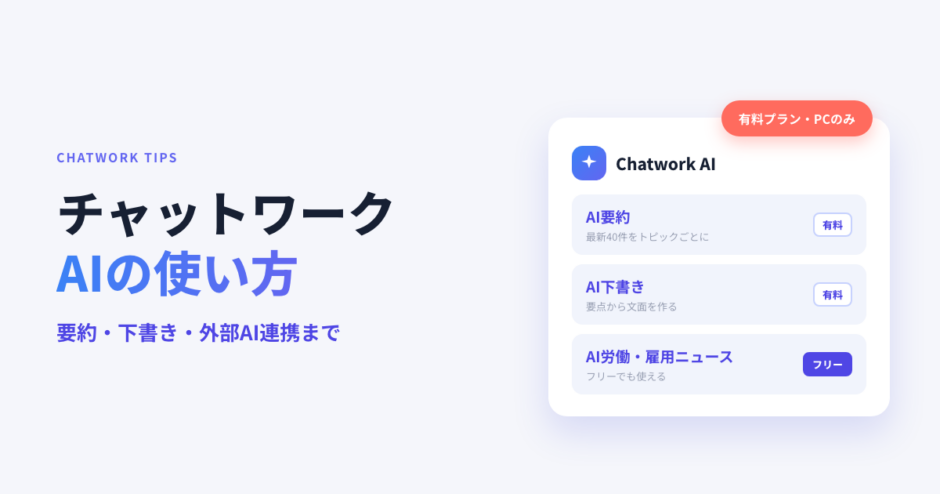
先に結論です。要約と下書きは有料プランのPC版だけで、フリープランで使えるのはAI労働・雇用ニュースだけです。
Chatwork AIでできる5つのこと
できることは次の5つです。フリーで使えるのは、いちばん下のニュースだけです。
| 機能 | 何をするか | フリー | 有料 |
|---|---|---|---|
| AI要約 | 溜まったメッセージを話題ごとにまとめる | × | ○ |
| AI下書き作成 | 箇条書きやメモから送る文章を作る | × | ○ |
| AI解説・分析 | ニュースを「やさしい解説」「専門分析」にする | × | ○ |
| AI資料作成 | 選んだニュースを資料の形にする | × | ○ |
| AI労働・雇用ニュース | 厚生労働省などの情報をAIが要約して配信 | ○ | ○ |
出典:Chatwork公式ヘルプ・Chatwork AIのQ&A。
AI以外の便利機能は、チャットワークの便利機能23選にまとめています。全体像はチャットワークの機能一覧で確認できます。
使えるプランと料金
- フリー:AI労働・雇用ニュースのみ
- スタンダード(旧ビジネス):全機能
- プロフェッショナル(旧エンタープライズ):全機能
スタンダードは、1ユーザー月700円(年間契約・税抜)です。月契約は840円で、1か月の無料トライアルもあります(2026年10月5日時点の料金ページ)。
旧プラン名のまま「ビジネスプランで使える」と書いた記事もあります。現在の名前はスタンダードとプロフェッショナルです。
公式ニュースでは「順次提供」とされています。自分のアカウントで使えるかは、画面で確認してください。
使える端末はPCだけ
使えるのは、PCのブラウザ版とデスクトップ版アプリだけです。スマホアプリでは使えません。
外出先のスマホで要約したい場面でも、AIエリアは出ません。PCに戻ってから使う前提で考えましょう。
入力した内容はAIの学習に使われない
公式のQ&Aでは、入力したテキストも、AIが参照したチャットの内容も、学習には使われない設定とされています。
AIが自分で勝手にメッセージを送ることもありません。生成した文章は、利用者が確認して送る形です。
LLM(大規模言語モデル)は第三者の提供するものを使っています。詳しくはChatwork AI機能の利用規約で確認できます。
チャットワークのAI要約で溜まった未読をまとめて読む
AI要約は、離席中に溜まったメッセージを話題ごとにまとめる機能です。長いやりとりを頭から読み直す時間を減らせます。
AI要約の使い方
手順は次のとおりです。初回だけ、利用規約への同意が入ります。
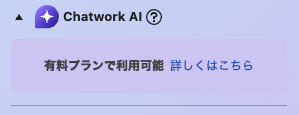
フリープランでは、AI要約のボタンが押せず、帯に「有料プランで利用可能」と出ます。
- チャットを開き、右側のChatwork AIエリアで【AI要約】を押す
- 初回は利用規約への同意が求められるので、内容を確認して同意する
- 読み込みが終わるのを待つ
- 結果が表示される
要約結果の見方(トピック・自分宛てあり・元のメッセージへのリンク)
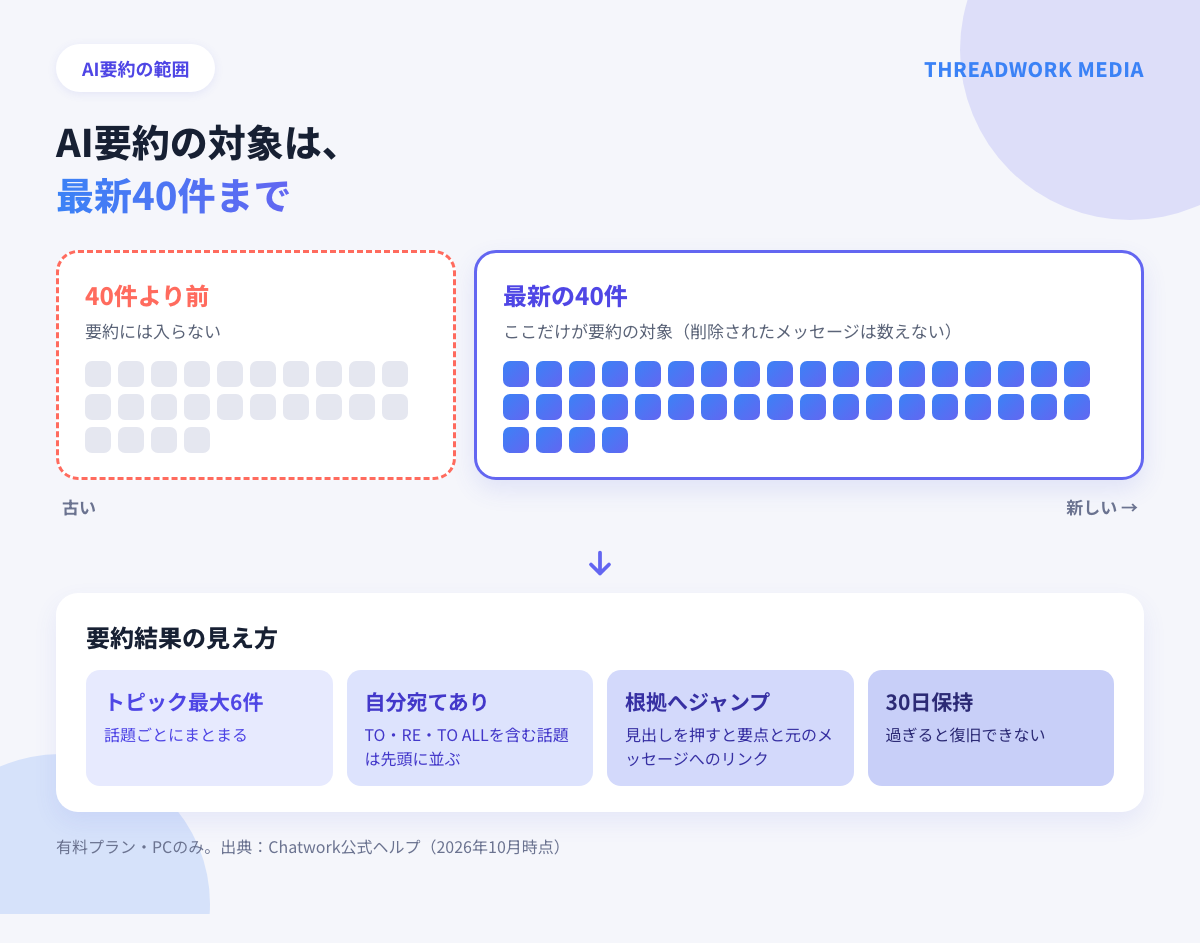
- トピックは最大6件まで
- 自分宛てのTO・RE・TO ALLを含む話題には「自分宛てあり」が付き、先頭に並ぶ
- 見出しを押すと、要点と元のメッセージへのリンクが開く
- 【×】で閉じる
「自分宛てあり」が先頭に出るので、返事を待たせている話題を拾いやすくなります。返信漏れが気になる方は、チャットワークの返信漏れを防ぐ方法も参考にしてください。
要約されるのは最新40件まで
AI要約の対象は、そのチャットの最新40件のメッセージです。削除されたメッセージは数えません。
つまり、40件より前の話題は要約に入りません。数日前に決まったことを「あれどうなった?」と探したいときは、要約では拾えません。
話題が長いほど、要約からこぼれ、流れて埋もれていきます。要約は「いま溜まった分」を読む道具で、「あとから遡る」道具ではないと考えると使いやすくなります。
40件より前を探すなら、過去のメッセージの検索方法が使えます。話題ごとに会話を分けて残したいなら、スレッド機能の代わりになる方法やツリー表示の方法が役立ちます。
スレッドワーク|クレカ不要で無料登録・スレッド表示&チャンネル追加の拡張機能

スレッドワークはChatworkにスレッド機能とチャンネル作成ができるChrome拡張機能です。普段の画面のままで、メッセージごとのスレッド返信・チャンネル作成が使え、ChattGPTやClaudeなどの生成AIと連携できます。
- 流れる会話をスレッドスレッド表示・返信(Slackと同じ感覚で使える)
- テーマ・話題ごとにチャンネル作成で会話を整理
- 相手が未導入でも使える ※中核特許技術
- ChatGPTなどの生成AIと連携で要約・チャットボットで自動化
Chatworkの「流れる・埋もれる・遡れない」という3つの問題を、ルーム構成を変えずに解決することを目的に開発しています。導入から利用開始まで最短1分で使えるようになります。
- Google登録・Chatworkアカウントと連携する
- 普段のChatwork画面でスレッド返信・チャンネル作成
- AI連携で会話を要約・チャット内をAI検索・ボット作成
クレジットカード登録不要・14日間の無料トライアル付きでご利用いただけます。Chromeウェブストアで公開中で、登録後すぐにお試しいただけます。
要約を使うときの注意
LLMなので、要約には誤りが含まれることがあります。気になる話題は、リンクから原文を確認しましょう。
結果は30日間保持され、過ぎると復旧できません。残しておきたい内容は、別の場所に控えてください。
大事な決定事項は、要約だけで済ませず、元のメッセージで確かめてから動きましょう。
チャットワークのAI下書きでメッセージの文面を作る
AI下書きは、箇条書きやメモから、送りやすい文章を作る機能です。送信まではしません。
生成した文章を入力欄に入れるだけなので、自分で直してから送れます。
AI下書きの使い方
- 右側のChatwork AIエリアで【AI下書き】を押す
- 入力欄に、伝えたい要点を箇条書きで入れる
- 【文章を生成】を押す
- 【メッセージに挿入】を押し、入力欄で直してから【送信】を押す
特定のメッセージへの返信を下書きする
返信したいメッセージにマウスを乗せると、【ペン】のアイコンが出ます。
アイコンを押して要点を入れ、【下書きを作成】を押します。【メッセージに挿入】で、返信先の記法([返信 aid=… to=…])つきで入力欄に入ります。
引用と返信の基本は、メッセージの引用・返信の記事で確認できます。
AI下書きを上手に使うコツ
要点に「相手・目的・期限」を書くと、使える文章になりやすくなります。
たとえば「取引先/日程変更のお詫び/来週水曜の打ち合わせを木曜に/午前なら可」のように並べます。
送る前に確かめること
生成された文章は参考案です。内容と表現は、必ず自分で確認してください。
お詫び・金額・契約に関わる文面は、とくに慎重に見直します。下書きの結果は30日間保持されます。
チャットワークのAI労働・雇用ニュースとAI解説・資料作成
AI労働・雇用ニュースに参加する(フリーでも使える)
厚生労働省などの情報を、AIが要約して配信してくれるルームです。フリープランでも使え、利用量の制限もありません。
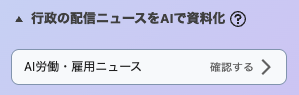
入口は、右側のChatwork AIエリアの下にあります。「行政の配信ニュースをAIで資料化」の中にある「AI労働・雇用ニュース 確認する」のボタンです。
フリープランでも、押せる見た目で表示されています。参加と退席の手順は、公式ヘルプにまとまっています。
AI解説・分析とAI資料作成(有料プラン)
有料プランでは、ニュースを選んで「やさしい解説」や「専門分析」に変えられます。そのあと、資料の形にまとめることもできます。
ニュースを選ぶまでは、ボタンがグレーアウトしたままです。
チャットワークのAIが使えない・表示されないとき
「AIエリアが出ない」「押しても使えない」ときの原因は、おもに次の4つです。
AIエリアが表示されない・閉じてしまった
PCブラウザ版は再読み込みを、デスクトップ版アプリは最新版への更新を試します。
Chatwork AIエリアは折りたためるので、閉じているだけなら、エリアの見出しを押して開き直してみましょう。
概要欄ごと消えたときは、概要欄が表示されないときの記事を確認してください。
「AI機能が制限されています」と出る
プロフェッショナルで、管理者が「Chatwork AIの利用を禁止する」を設定している状態です。
管理者に相談してください。禁止の設定ができるのはプロフェッショナルだけで、フリーとスタンダードにはありません。
「組織に割り当てられた利用量がなくなりました」と出る
Chatwork AIの利用量は、月単位で決まり、組織で共有されます。ユーザーごとの枠ではありません。
管理者は、【管理者設定】>【サービス管理】>【利用内容の確認】>【AI利用量】で確認できます。
フリープランで「有料プランで利用可能」と出る
これは仕様です。フリープランで右側のChatwork AIエリアを見ると、AI要約とAI下書きのボタンが押せず、薄紫の帯に「有料プランで利用可能」と出ます。
フリープランで使えるのは、AI労働・雇用ニュースだけです。
要約や下書きを使いたいときは、スタンダード以上が必要です。
チャットワークとChatGPT・Claude・MCPなど外部AIを連携する方法
公式のAIは、最新40件までの要約と下書きに絞られています。それより前を読ませたい、社内の文書と合わせたい、自動で返したい、といったときは外部のAIを考えます。
ここでは、方法の地図と選び方までを整理します。ボットを作る手順は別の記事に任せます。
公式AIと外部AI連携の違い
| 公式のChatwork AI | 外部AI(ChatGPT・Claudeなど) | |
|---|---|---|
| 設定 | 不要 | 自分で設定する |
| 費用 | 有料プランに含まれる | AI側の利用料やAPI費用がかかる |
| 使える端末 | PCのみ | 方法による |
| 対象のメッセージ | 最新40件 | 方法による |
| 内容の管理 | Chatwork内で完結 | 何をどこへ送るかを自分で管理する |
ChatGPTやClaudeの画面にコピーして使う
いちばん手軽なのは、メッセージをコピーして、AIの画面に貼る方法です。設定も申請も要りません。
ただし、社外秘や個人情報は貼らないでください。貼る前に、社内のルールも確認しましょう。
Chatwork APIでボットを作る(GAS・Webhook・ノーコード)
Chatwork APIを使うと、相手のメッセージにAIが自動で答えるボットを作れます。
- APIトークンは、公式ヘルプの手順でChatworkの設定画面から発行する
- 組織で契約している場合は、管理者への申請が必要
- 2025年7月3日以降、POST・PUTのクエリパラメータは無効。古いサンプルをそのまま写すとエラーになる
作り方の手順は、ChatworkでAIボットを作る手順にまとめています。
MCPでClaudeなどのAIからChatworkを操作する
MCPは、AIが外部のサービスを操作するための共通の口です。
Chatworkには、公式の「Chatwork MCP Server」(npmパッケージ名は@chatwork/mcp-server)が公開されています。
GitHubの説明によると、メッセージの取得や投稿、タスク、ファイルなど、31の操作をAIから行えます。Claude DesktopとClaude Codeの設定例も載っています。
使うには、Node.jsとAPIトークンが必要です。注意点は次の3つです。
- AIが投稿や削除まで実行できる。最初は読み取り中心で試す
- APIトークンが漏れたら再発行する(古いトークンは無効になる)
- 組織で契約している場合は、管理者への申請が必要
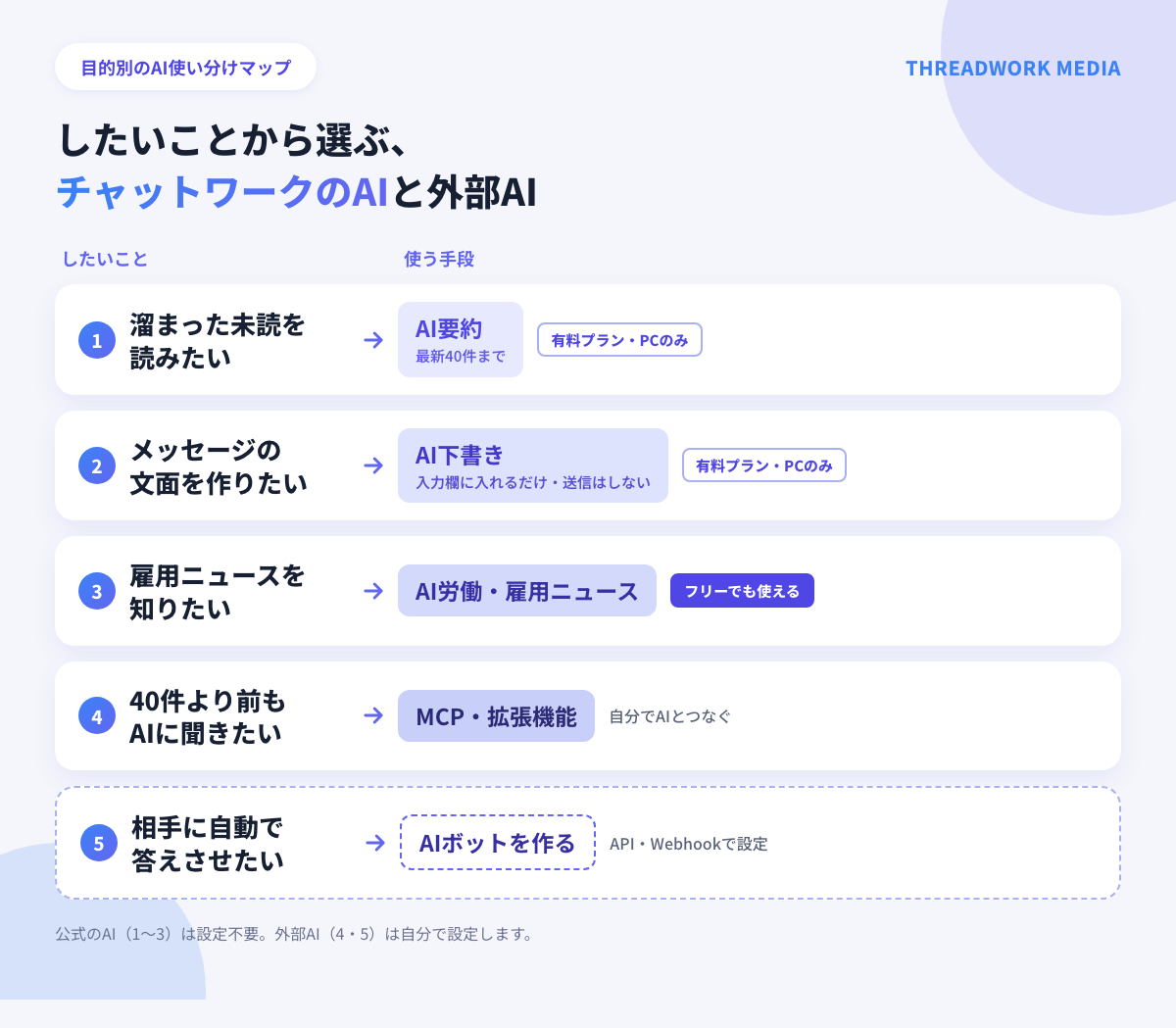
どの方法を選べばいいか
目的ごとに選ぶと、迷いにくくなります。
| やりたいこと | 向いている方法 |
|---|---|
| 読むのを楽にしたい | 公式のAI要約 |
| 文面を作りたい | 公式のAI下書き |
| 過去のログ全体をAIに聞きたい | MCP・ブラウザの拡張機能 |
| 相手に自動で答えたい | ボット(作り方はこちら) |
「AIエージェント」と呼ばれるものも、考え方はボットやMCPの延長です。作り方は、ボットの記事で扱っています。
チャットワークで手で書いた下書きを保存する(AIを使わない下書き)
AIを使わない「下書き」も、よく検索されています。送らずに閉じた文章がどうなるかは、Chatworkを使ううえで気になる点です。
送らずに閉じた文章はどうなるか
入力欄に書いたまま別のチャットへ移ったり、画面を閉じたりすることは、よくあります。
そのとき文章が残るのか、どこまで残るのかは、仕事の抜け漏れに直結します。
マイチャットで入力欄に文字を入れ、送らずにページを再読み込みしたところ、文字は入力欄に残っていました(2026年10月5日・PCブラウザ版で確認)。
別のチャットへ移ったときや、別の端末でどうなるかは、確かめられていません。大事な文章は、次の章のとおりマイチャットに置いておく方が安心です。
下書きがあるチャットを見つける
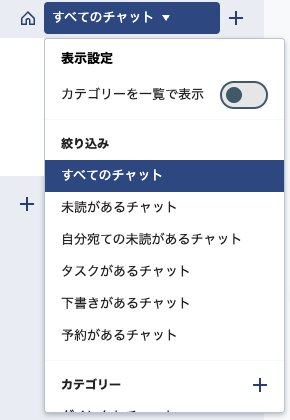
チャット一覧の左上にある「すべてのチャット」を押すと、表示を絞り込む項目が並びます。その中に「下書きがあるチャット」があります。
絞り込みには、「未読があるチャット」「自分宛ての未読があるチャット」「タスクがあるチャット」「下書きがあるチャット」「予約があるチャット」が並びます。
確実に残したいならマイチャットに下書きを置く
マイチャットは、自分以外の誰にも見られないチャットです。長い文章はここで書いておき、コピーや引用をして送れば、書きかけを失いにくくなります。
時間を決めて送りたいときは、有料プランの予約送信も使えます。送ったあとに消したくなったときは、メッセージの削除の記事を確認してください。
チャットワークのAIに関するよくある質問
チャットワークのAIは無料で使えますか?
フリープランで使えるのは、AI労働・雇用ニュースだけです。要約・下書き・解説・資料作成は、スタンダード以上で使えます。
スタンダードには、1か月の無料トライアルがあります。
チャットワークとAIを連携するにはどうすればいいですか?
公式のChatwork AIは、設定なしで使えます。外部のAIとつなぐ方法は、コピー・API(ボット)・MCPの3通りです。
くわしくは、本文の外部AIの章で整理しています。
ChatGPTとChatworkの違いは何ですか?
ChatGPTは、何でも答える汎用の対話AIです。Chatworkは、仕事のやりとりをするビジネスチャットです。
Chatwork AIは、会話の要約と下書きに絞って、Chatworkの中で動きます。
入力した内容はAIの学習に使われますか?
使われない設定です。入力したテキストも、AIが参照したチャットの内容も、学習には使われません。
スマホでもChatwork AIは使えますか?
使えません。PCのブラウザ版とデスクトップ版アプリだけです。
AI要約やAI下書きの結果はいつまで残りますか?
30日間です。過ぎると復旧できません。
AI労働・雇用ニュースは、期限なく残ります。
会社でChatwork AIを使わせないようにできますか?
プロフェッショナルでは、管理者が「Chatwork AIの利用を禁止する」を設定できます。フリーとスタンダードには、禁止の設定はありません。
チャットワークの下書きはどこに保存されますか?
マイチャットで試したところ、送らずに再読み込みしても、入力欄の文字は残っていました。ただ、保存先が端末なのかChatwork側なのか、別の端末でも残るのかは確認できていません。
確実に残したいときは、自分だけが見られるマイチャットに置いておくのが安心です。
まとめ|チャットワークのAI機能と外部AI連携を使い分けよう
有料プランでPCを使っているなら、まず【AI要約】と【AI下書き】を1回押してみましょう。
フリープランなら、AI労働・雇用ニュースから試せます。
読むのを楽にしたいならAI要約、文面を作りたいならAI下書きです。40件より前や社内文書も扱いたいときは、MCPやボットなどの外部AIを検討します。
書きかけを確実に残したいときは、マイチャットに置いておくのが安心です。
「あの件どうなった?」を、今日で終わりに。
スレッドワークは、Chatworkにスレッド表示とチャンネルを追加するChrome拡張機能です。
Chromeウェブストアで公開中。14日間、すべての機能を無料でお試しいただけます。
クレジット不要/最短1分で開始

![チャットワークの改行方法のアイキャッチ。初期設定と[Enterで送信]にチェックを入れたときのキー操作](https://threadwork.jp/wp-content/uploads/2026/10/chatwork-line-break-eyecatch-300x158.png)