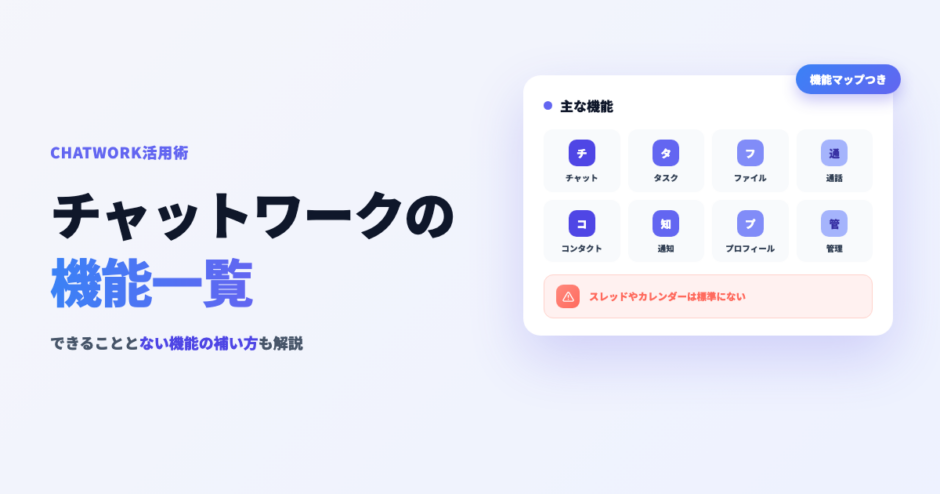

「チャットワークにどんな機能があるのか、一覧でまとめて把握したい」と考えていませんか。
導入や乗り換えの検討では、できることに加えて「できないこと」まで知っておくと判断を誤りません。
この記事では、チャットワークの機能を公式サイトの分類に沿って一覧で整理しました。
便利機能や無料プランと有料プランの違い、標準にはない機能の補い方まで、まとめて解説します。

- ・話題ごとにスレッド返信で会話を整理
- ・テーマや目的毎にチャンネル作成
- ・未導入の相手にもチャットはそのまま届く
チャットワークの機能一覧【早見表】
チャットワーク(Chatwork)は、公式サイトで導入企業33.6万社と紹介される国産のビジネスチャットです。
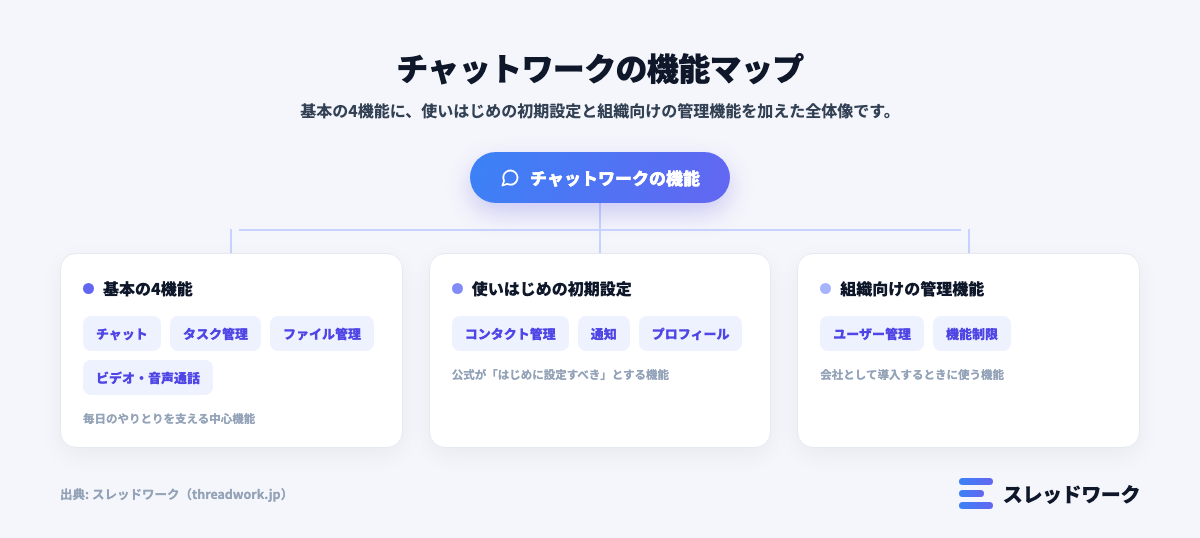
公式サイトは、コミュニケーションを円滑にする主要機能として「チャット」「タスク管理」「ファイル管理」「ビデオ・音声通話」の4つを挙げています。
まずは、この記事で扱う機能の全体像を早見表で確認しましょう。
| 機能カテゴリ | 主な機能 | できること |
|---|---|---|
| チャット | グループチャット・TO・返信・引用・リアクション・検索 | 複数人での会話と宛先の指定 |
| タスク管理 | タスク追加・メッセージのタスク化・タスク一覧 | 依頼と期限の見える化 |
| ファイル管理 | ファイルの送受信・一覧表示 | 資料の共有と保管 |
| ビデオ・音声通話 | Chatwork Live・画面共有 | チャットからそのまま通話 |
| 初期設定 | コンタクト管理・通知設定・プロフィール | 使いはじめの環境づくり |
| 組織管理 | ユーザー管理・機能制限・セキュリティ | 管理者によるアカウント統制 |
| その他 | モバイルアプリ・多言語対応・API連携 | 外出先での利用や外部連携 |
公式サイトの機能紹介ページに沿ったこの分類で、次の章からそれぞれの機能を順に見ていきます。
利用環境も幅広く、ブラウザのほかにiOS・Android向けアプリとデスクトップ版アプリが用意されています。
プログラムから操作できるAPIも公開されており、外部システムとの連携まで視野に入れられます。
それぞれの機能は無料プランでも試せるため、気になるものから実際に触ってみるのが早道です。
メッセージ・チャットの機能
チャットワークの中心は、メッセージをやりとりするチャット機能です。毎日使う部分なので、基本の6つを押さえておきましょう。
なお、送信したメッセージはあとから編集や削除ができるため、誤送信に気づいても落ち着いて直せます。
グループチャット|社内外のメンバーとやりとりする
グループチャットは、部署や案件などのテーマごとに作る複数人の会話部屋で、業務連絡の中心になります。
社内のメンバーだけでなく、取引先など社外の相手も同じチャットに招待できます。外注先との案件連絡にもそのまま使えます。
チャットワークで使えるチャットは、次の3種類です。
- グループチャット:複数人でテーマごとに会話
- ダイレクトチャット:コンタクトの相手と1対1でやりとり
- マイチャット:自分専用のメモスペース
作り方や概要欄の活用のコツは、チャットワークのグループチャットの作り方で解説しています。
TO・返信(RE)|宛先をはっきりさせる
TOは、メッセージの宛先を指定する機能です。相手に名前入りの通知が届き、誰への連絡かが明確になります。
TOは、入力欄の上にある「TO」ボタンか、相手のアイコンのクリックで付けられます。
返信(RE)を使うと、特定のメッセージにひも付けて返答できます。どの発言への返事かが記録に残るのが利点です。
宛先があるだけで反応の速さが変わるため、返事が必要な連絡にはTOか返信を付けるのが基本です。
全員に知らせたいときはTO ALLも使えますが、通知が全員に届くため乱用は禁物です。
引用|どの発言への返答かを残す
引用は、過去のメッセージの一部を自分の発言に添えて送る機能です。時間が空いた話題でも、どの件への返答かをひと目で伝えられます。
引用は、メッセージのメニューから選ぶと入力欄に挿入されます。範囲を選択してから引用すれば、必要な部分だけを抜き出せます。
ただし、返信や引用を重ねても画面の表示は1本のタイムラインのままです。会話のつながりは、目で追って確かめる必要があります。
会話をツリー状に確認したい場合は、チャットワークをツリー表示にする方法を参考にしてください。
メッセージ記法|見出しや囲み枠で読みやすくする
メッセージは専用のタグで装飾でき、公式ヘルプでは主に次のタグが案内されています。
- [info]:本文を囲み枠で強調
- [title]:囲み枠に見出しを追加
- [hr]:区切りの罫線を表示
- [code]:絵文字変換を防いでそのまま表示
長い連絡も、要点を囲み枠で区切るだけで読みやすくなります。一方で、太字や文字色の変更は標準では用意されていません。
リアクション|返信せずに反応を返す
リアクションは、絵文字ひとつでメッセージに反応を返せる機能です。「確認しました」の返信の代わりに使えます。
メッセージ横の顔マークにカーソルを合わせて絵文字を選ぶだけと、操作はワンクリックで済みます。
一人ひとりが返信しなくてよくなるため、チャットが「了解です」の連続で埋まるのを防げます。
「読んだらリアクション」をルール化すれば、既読確認がない弱点も部分的に補えます。
フリープランで使えるのは6種類で、有料プランでは全種類のリアクションを利用できます。
検索|過去のメッセージを探す
画面上部の検索欄にキーワードを入れると、過去のメッセージを横断して探せます。メッセージだけでなく、チャット名でも検索できます。
ただし、検索結果に表示されるのは最大200件までです。よく使う言葉で検索すると、目当ての発言にたどり着けないことがあります。
あとで探すことを見越して、ルーム名や投稿に決まったキーワードを入れておくと検索の精度が上がります。
メッセージが見つからないときの対処は、チャットワークでメッセージが流れる原因と対策で解説しています。
タスク管理の機能
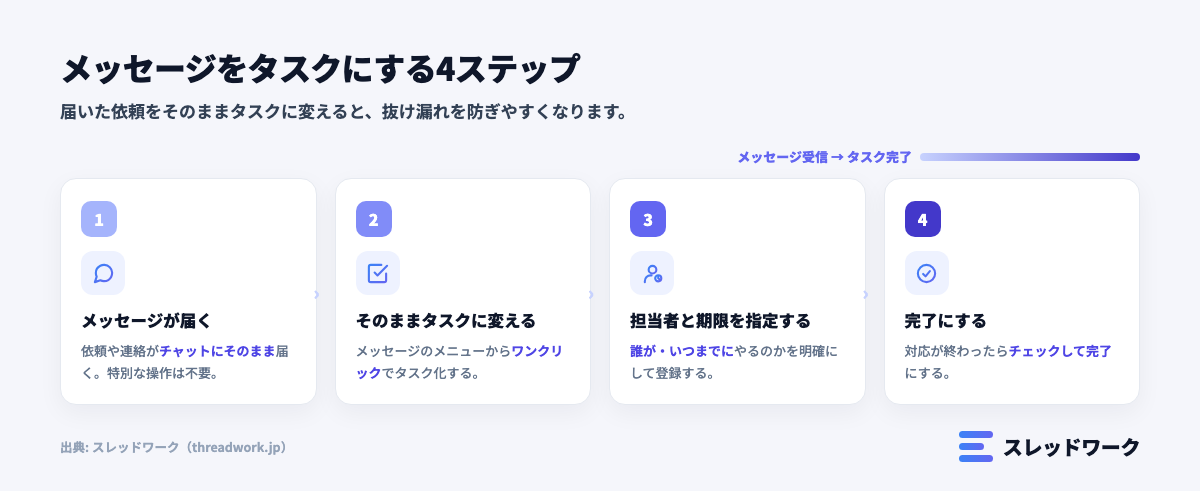
チャットワークの大きな特徴が、チャットと一体になったタスク管理機能です。依頼の抜け漏れ防止に直結する、必ず使いたい機能です。
「言った・言わない」の行き違いやメールの見落としに悩む会社ほど、効果を感じやすい部分です。
タスクの追加と担当者の指定
タスクは、チャット画面右側の「タスク追加」に内容・担当者・期限を設定して登録します。
担当者はそのチャットの参加メンバーから選び、複数人に同じタスクを割り当てることもできます。
期限は日付に加えて、30分単位で締切時間まで指定できます。担当者に通知が届くため、口頭の依頼より漏れにくいのが利点です。
メッセージをそのままタスクにする
届いたメッセージは、メッセージ横のメニューから内容を引き継いでそのままタスクに変換できます。
依頼の文面を打ち直す必要がなく、内容の行き違いも防げます。「あとで対応しよう」と読み流して忘れる事故を減らせます。
自分あての依頼が届いたら、読んだその場でタスク化するのが定番です。タスクにしておけば、あとで通知に埋もれても一覧から拾えます。
自分あて・自分が依頼したタスクを確認する
画面上部のタスク管理画面では、自分が担当するタスクと自分が依頼したタスクを一覧で確認できます。
自分が依頼した側の状況も見えるため、頼んだきり忘れる「依頼しっぱなし」を防げます。
期限順に確認できるので、その日にやるべきことの整理にも使えます。タスクを完了すると、チャット上にも完了の記録が投稿されます。
ファイル管理とビデオ・音声通話の機能
資料の共有や込み入った相談もチャットワークの中で完結できるのが、ファイルと通話の機能です。
ファイル送信と一覧からの探し方
ファイルは、クリップアイコンからの選択かドラッグ&ドロップで、チャットにそのまま送信できます。
1ファイルあたり最大5GB・同時20ファイルまで送信でき、画像はチャット上でサムネイル表示されます。
送受信したファイルはチャットごとの一覧にまとまり、タイムラインをさかのぼらずに探せます。
保存容量はフリープランが組織全体で10GB、有料プランは1ユーザーあたり10GBです。動画など大きなファイルが多い場合は注意しましょう。
ビデオ通話・音声通話でそのまま話す
Chatwork Liveという通話機能で、チャットの相手とそのままビデオ通話や音声通話ができます。
Chatwork Liveでできることは、次のとおりです。
- ビデオ通話:顔を見ながらの打ち合わせ
- 音声通話:音声だけの手軽な相談
- 画面共有:資料や画面を映しながら説明
フリープランで通話できるのは1対1のみで、有料プランでは最大14人まで参加できます。
社内の短い定例なら、別の会議ツールを立ち上げずにチャットの流れのまま話し始められます。
使いはじめに設定しておきたい機能
公式サイトが「はじめに設定すべき初期機能」とするのが、コンタクト・通知・プロフィールの3つです。最初に整えておくと運用がスムーズです。
コンタクト管理|相手とつながる
コンタクトは、相手に申請して承認されるとつながる、チャットワークの連絡先機能です。
コンタクトになった相手とは、1対1のダイレクトチャットを始められます。相手の検索は名前やChatwork IDで行え、メールでの招待にも対応しています。
フリープランでは、組織外のユーザーとのコンタクトが1ユーザーあたり20人までです。取引先が多い場合は上限に注意しましょう。
通知設定|受け取る量を調整する
通知は、次の3つの経路をそれぞれ調整できます。
- デスクトップ通知:PCの画面に表示
- プッシュ通知:スマホアプリに表示
- 未読メール通知:未読の内容をメールで受信
優先度の低いチャットはミュートに設定して、通知の総量を減らすのが基本です。ミュート中でもTO付きのメッセージは通知されます。
未読メール通知を併用すれば、アプリを開かない日がある相手との連絡でも見落としを防げます。
通知を整えても大事な連絡が埋もれる場合は、チャットワークでメッセージが埋もれる原因と対処法も参考にしてください。
プロフィール|相手に見える情報を整える
プロフィールには、名前や組織名、自己紹介、写真などを設定できます。社外ともやりとりするツールなので、名刺代わりの情報を整えましょう。
表示名を「名前(会社名)」の形にしておくと、グループチャットで相手に見つけてもらいやすくなります。
取引先から見て「どこの誰か」がすぐ分かる状態にしておくと、その後のやりとりが円滑になります。
組織で使うときの管理機能
個人では意識しない部分ですが、会社として導入するなら情報管理の要になる管理者向け機能も確認しておきましょう。
ユーザー管理|アカウントをまとめて管理する
管理者は組織のユーザーの追加や削除を管理画面からまとめて行え、退職者のアカウントを放置しない体制を作れます。
有料プランでは、ユーザー情報の一括インポートやエクスポート、複数の管理者での運用にも対応しています。
なお、フリープランで管理できる組織のユーザーは100人までで、それ以上の規模では有料プランが前提です。
機能制限|使える範囲を管理者が決める
上位プランでは、次のような制限で利用できる機能の範囲を管理者が細かく設定できます。
- 社外ユーザー制限:組織外とのやりとりを制御
- IP・モバイル端末制限:接続できる環境を限定
- ファイル送受信制限:ファイルのやりとりを制御
- 外部SNS制限:SNSアカウントでのログインを制限
接続元や共有範囲を絞ることで、情報漏えいのリスクを組織のルールに合わせて下げられます。
セキュリティ関連|2段階認証などを整える
個々のアカウントでは、パスワード漏えい時の不正ログイン対策になる2段階認証を設定できます。
上位プランでは、シングルサインオンやチャットログのエクスポートにも対応しています。
業務の情報を扱うツールだからこそ、導入時にメンバー全員での設定をおすすめします。
無料プランと有料プランでできることの違い
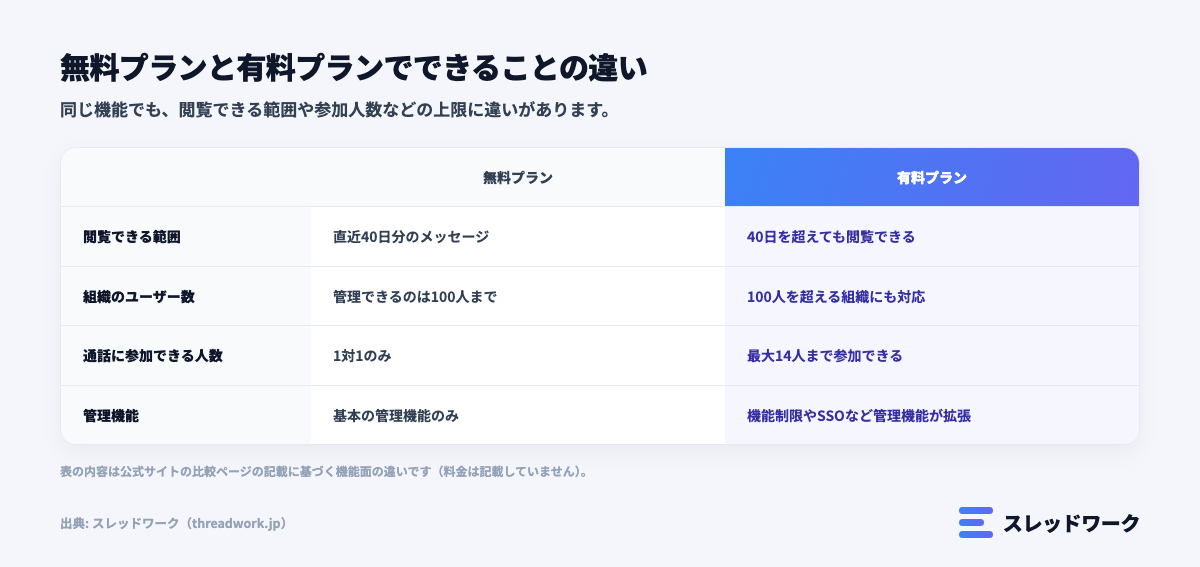
チャットワークは無料でも使い始められますが、フリープランには利用の制限があります。公式の比較ページに沿って、主な違いを表に整理しました。
表の内容は、公式サイトの比較ページの記載(2024年11月時点)に基づいています。
| できること | フリープラン | 有料プラン |
|---|---|---|
| メッセージの閲覧 | 直近40日以内のみ | 全期間 |
| 組織のユーザー数 | 100人まで | 上限なし |
| 組織外コンタクト | 1ユーザー20人まで | 上限なし |
| ビデオ・音声通話 | 1対1のみ | 最大14人 |
| ストレージ | 組織で10GB | 1ユーザー10GB |
| リアクション | 6種類 | 全種類 |
| メッセージの予約送信 | 不可 | 可能 |
| 自分宛てのメッセージ一覧 | 不可 | 可能 |
| 広告 | 表示あり | 非表示 |
特に影響が大きいのが、直近40日より前のメッセージを読み返せなくなる閲覧制限です。見積もりや決定事項をさかのぼれないのは大きな不便です。
過去のやりとりを確認できない不便は、使う期間が長くなるほど大きくなります。業務で本格的に使うなら、有料プランを前提に検討しましょう。
有料プランから無料に戻すダウングレードはできず、戻したい場合は解約して新規登録し直す形になります。
なお、グループチャット数の累計14個までの上限は2022年9月に撤廃されているため、古い解説記事の情報には注意しましょう。
チャットワークに「ない」機能と補い方
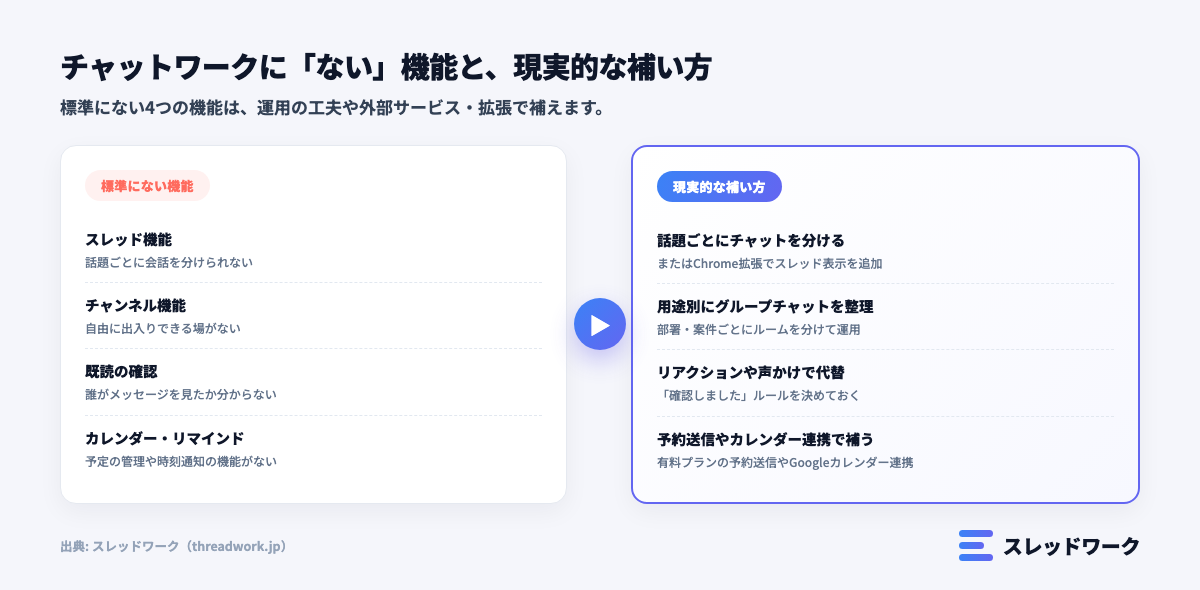
ここからは視点を変えて、チャットワークに「ない」機能を整理します。カレンダーやアラームを探して、見つからずに困る人は少なくありません。
検索でよく探されているのは、次の4つの機能です。
- カレンダー機能:予定表の画面は標準になし
- メモ機能:マイチャットで代用可
- アラーム機能:時刻指定の通知は標準になし
- cc機能:TOの指定で代用可
チャットの参加者全員が本文を読める設計のため、メールのcc機能はありませんが、宛先はTOの指定で代用できます。
ここからは、運用や外部サービスで補う必要がある代表的な4つの機能と、その補い方を見ていきます。
標準機能への不満と対処をまとめたチャットワークが使いにくいと感じる理由と対処法もあわせて参考にしてください。
スレッド機能がない|話題ごとに分けられない
チャットワークには、SlackやTeamsのようなスレッド機能がありません。返信や引用を使っても、画面は1本のタイムラインのままです。
複数の話題が同時に進むと会話が交錯し、依頼や決定事項などの大事な連絡がほかの話題に埋もれやすくなります。
補い方は、話題ごとにグループチャットを分ける運用か、Chrome拡張でスレッド表示を追加する方法の2つです。
ただし、チャットを細かく分けすぎるとルームの数が膨らみ、今度は探す手間が増える点に注意が必要です。
くわしくは、チャットワークにスレッド機能はある?表示のやり方と拡張アプリ3選で解説しています。
スレッドワーク|クレカ不要で無料登録・スレッド表示&チャンネル追加の拡張機能

スレッドワークはChatworkにスレッド機能とチャンネル作成ができるChrome拡張機能です。普段の画面のままで、メッセージごとのスレッド返信・チャンネル作成が使え、ChattGPTやClaudeなどの生成AIと連携できます。
- 流れる会話をスレッドスレッド表示・返信(Slackと同じ感覚で使える)
- テーマ・話題ごとにチャンネル作成で会話を整理
- 相手が未導入でも使える ※中核特許技術
- ChatGPTなどの生成AIと連携で要約・チャットボットで自動化
Chatworkの「流れる・埋もれる・遡れない」という3つの問題を、ルーム構成を変えずに解決することを目的に開発しています。導入から利用開始まで最短1分で使えるようになります。
- Google登録・Chatworkアカウントと連携する
- 普段のChatwork画面でスレッド返信・チャンネル作成
- AI連携で会話を要約・チャット内をAI検索・ボット作成
クレジットカード登録不要・14日間の無料トライアル付きでご利用いただけます。Chromeウェブストアで公開中で、登録後すぐにお試しいただけます。
チャンネルがない|参加者を自由に出入りさせられない
Slackのチャンネルのように、メンバーが自分で参加・退出できる公開の場もありません。
グループチャットは招待制のため、関係しそうな人を全員入れる運用になりがちです。結果として参加チャットが増え、通知過多の一因になります。
部署をまたぐ相談のたびに新しいグループチャットを作ると、同じ顔ぶれのルームが乱立しがちです。
代わりの方法は、チャットワークにチャンネル機能はある?で解説しています。
既読の確認ができない|誰が見たかは分からない
LINEのような既読表示はなく、誰がメッセージを見たかは分かりません。公式ヘルプも、既読確認の機能は実装していないと明言しています。
製品のコンセプト上、自分のタイミングでメッセージを確認できることを重視した設計です。
公式ヘルプの案内どおり、確実に読んでほしい連絡はリアクションで反応をもらうか、「読んだら完了」のタスクにして送りましょう。
カレンダー・リマインドの機能がない|外部サービスで補う
チャットワークの中に、予定を管理するカレンダー画面はありません。指定した時刻に知らせるアラームやリマインドも標準では用意されていません。
タスクに期限は設定できますが、指定した時刻にアラームで知らせる仕組みではありません。
Googleカレンダーと連携しても、できるのは予定の通知をチャットで受け取ることまでです。
補うなら、有料プランの予約送信で自分やチームあてに事前連絡を仕込むか、Zapierなどでカレンダーの通知を流し込む方法が現実的です。
知っておくと差がつく便利機能
最後に、知っているかどうかで日々の操作スピードが変わる便利機能を3つ紹介します。
ショートカットキーで操作を速くする
チャットワークには設定なしで使えるショートカットキーがあり、よく使う例は次のとおりです。
- Ctrl+←/→:左右のカラムを閉じて画面を広く使う
- m:メッセージ入力欄にカーソルを移動
- f:チャット名の検索にカーソルを移動
- g:グループチャットを新規作成
一覧は、画面右上のiアイコンからいつでも確認できます。マウスに持ち替える回数が減るだけで、体感の速さが変わります。
ショートカットの割り当ては自分では変更できないため、まずはこの4つから覚えるのがおすすめです。
マイチャットをメモ代わりに使う
マイチャットは、自分だけが見られる専用のチャットです。ほかのユーザーからは一切見えないため、メモや下書きを安心して残せます。
チャットワークにメモ機能はありませんが、削除できない仕様のマイチャットが実質的な受け皿になります。
自分あてのタスクをマイチャットに登録して、個人のToDoリストとして使う方法もおすすめです。
Chrome拡張で画面そのものを拡張する
標準機能で足りない部分は、Chrome拡張で画面ごと拡張できます。スレッド表示や既読管理など、標準にない使い勝手を追加できます。
拡張機能はブラウザに追加するだけで使え、Chatwork本体の設定を変える必要はありません。合わなければ削除するだけで元に戻せます。
定番の拡張アプリは、チャットワークChrome拡張機能アプリおすすめ10選でまとめて紹介しています。
チャットワークの機能に関するよくある質問
チャットワークの機能について、よくある質問をまとめました。
チャットワークにはどんな機能がありますか
公式サイトでは、チャット・タスク管理・ファイル管理・ビデオ/音声通話の4つが主要機能として挙げられています。このほか、コンタクト管理や通知設定などの初期機能、ユーザー管理などの組織向け機能、API連携やモバイルアプリも用意されています。まずは基本の4機能から使い始めるのがおすすめです。
チャットワークで誰がメッセージを見たか分かりますか
分かりません。既読を確認する機能は、製品のコンセプト上の理由で実装しないと公式ヘルプに明記されています。読んだかどうかを確かめたい場合は、リアクションで反応をもらうか、「読んだら完了する」タスクとして送る方法が公式に案内されています。重要な連絡ほど、反応を返すルールを決めておきましょう。
無料プランと有料プランでは何が違いますか
大きな違いは、メッセージの閲覧範囲です。フリープランは直近40日以内のメッセージしか閲覧できず、有料プランは全期間を閲覧できます。ほかにも、ビデオ通話の人数や予約送信の可否、組織外コンタクトの上限などに差があります。まず無料で試し、本格運用の前に有料を検討しましょう。
チャットワークに足りないと感じる機能はありますか
スレッド機能・チャンネル機能・既読確認・カレンダー機能などは標準にありません。話題が増えると1本のタイムラインに会話が混ざりやすいため、グループチャットの分割やChrome拡張によるスレッド表示で補う方法が現実的です。特にスレッドは、話題の混線に直結する代表例です。
チャットワークにカレンダー機能はありますか
ありません。Googleカレンダーとの連携はできますが、予定の通知をチャットで受け取れるだけで、チャットワークの画面に予定表は表示されません。予定の管理はカレンダーサービス側で行い、通知だけを連携で受け取る使い分けがおすすめです。アラームもカレンダー側の通知で代用できます。
まとめ|機能の全体像を押さえ、足りない部分は拡張で補おう
チャットワークの機能を公式サイトの分類に沿って整理した、この記事の要点は次のとおりです。
- 基本機能はチャット・タスク管理・ファイル管理・ビデオ/音声通話の4つ
- フリープランはメッセージ閲覧が直近40日以内などの制限あり
- スレッド・チャンネル・既読確認・カレンダーは標準になし
- ない機能は運用の工夫・外部サービス・Chrome拡張でカバー可能
日々の連絡に必要な機能は、ひととおりそろっています。つまずきやすいのは、話題や参加チャットが増えたあとの整理のほうです。
機能をすべて使いこなす必要はなく、自社の困りごとに直結するものから試すのが近道です。
ルームや話題の整理のコツは、チャットワークの整理術もあわせて参考にしてください。
「あの件どうなった?」を、今日で終わりに。
スレッドワークは、Chatworkにスレッド表示とチャンネルを追加するChrome拡張機能です。
Chromeウェブストアで公開中。14日間、すべての機能を無料でお試しいただけます。
クレジット不要/最短1分で開始


![チャットワークの改行方法のアイキャッチ。初期設定と[Enterで送信]にチェックを入れたときのキー操作](https://threadwork.jp/wp-content/uploads/2026/10/chatwork-line-break-eyecatch-300x158.png)