
「チャットワーク(Chatwork)が散らかってきて、必要な情報が見つからない」と感じていませんか。
ルームが増え、メッセージが流れ、タスクやファイルも散在すると、探し物の時間ばかりが増えていきます。
1人が1日10分探すだけでも、10人のチームなら月30時間以上の損失です。
整理は、一気に片づけようとすると挫折しがちです。領域を分けて、それぞれに合った機能で少しずつ整えるのが続けるコツです。
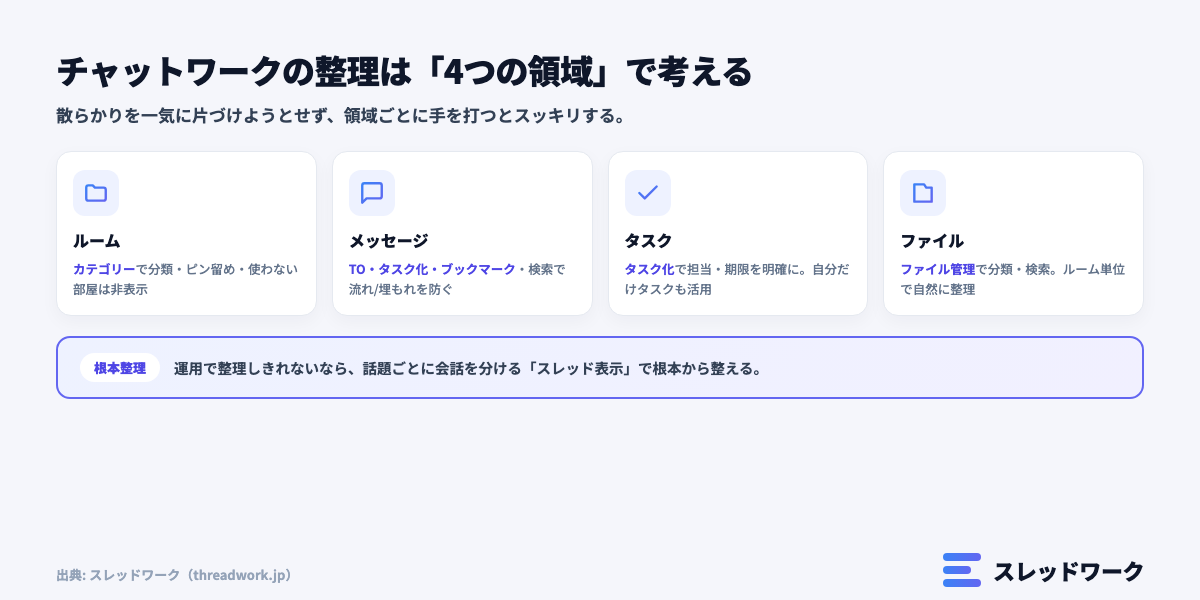
この記事では、チャットワークの整理術を「ルーム・メッセージ・タスク・ファイル」の4領域に分けて解説します。
領域ごとに手を打てば、散らかったChatworkは着実にスッキリします。
| 領域 | 散らかりやすい状態 | 整理に使う主な機能 |
|---|---|---|
| ルーム | 一覧が長く見づらい | カテゴリー分類・ピン留め・非表示/退出 |
| メッセージ | 流れて重要な連絡が埋もれる | TO・返信・タスク化・ブックマーク・未読・検索 |
| タスク | 会話に紛れて管理できない | タスク化(担当・期限)・自分だけタスク・マイチャット |
| ファイル | どこに送ったか分からない | ファイル管理(検索・絞り込み)・不要ファイル削除 |

- ・話題ごとにスレッド返信で会話を整理
- ・テーマや目的毎にチャンネル作成
- ・未導入の相手にもチャットはそのまま届く
チャットワークが散らかる主な原因
整理に入る前に、なぜ散らかるのかを押さえておきましょう。原因が分かると、どこから手をつければよいかが見えてきます。
- ルームが増えすぎて一覧が見づらい
- メッセージが1本に流れて重要な連絡が埋もれる
- タスクが会話に紛れて管理できていない
- ファイルがどこに送ったか分からなくなる
これらは、チャットワークが「シンプルな1本のタイムライン」という設計だからこそ起きやすい現象です。
使い方が悪いわけではなく、機能と運用で仕組みをつくれば防げます。
大切なのは、4つの領域を混同せず、それぞれに合った機能で整えることです。次章から、ルーム→メッセージ→タスク→ファイルの順に、具体的な方法を見ていきます。
ルーム(チャット)を整理する
まずは一覧が長くなりがちなルーム(チャット)から整理します。ポイントは「分けて、まとめる」です。
カテゴリーで分類する
チャット一覧上部の「+」からカテゴリーを作り、ルームを「クライアント別」「社内」などに分類します。
フォルダのようにまとめられ、一覧上部の切り替えでその分類だけを表示できます。
未読やTo付きなどの標準カテゴリーもあるので、「まず未読だけ見る」といった使い方もできます。
自作カテゴリーと組み合わせると、見たいチャットにすぐアクセスできます。
グループチャット自体は増やして構いません。増えて見づらくなった分を、カテゴリーで束ねるのがコツです。
あわせて「【クライアント名】案件名」のようなチャット名の命名規則を決めておくと、一覧の並びが揃って探しやすくなります。
なお、カテゴリーの作成・編集はPCから行います(モバイルアプリは非対応)。
ピン留めと非表示・退出を使い分ける
よく見るルームはピン留めで一覧の上部に固定します。逆に、終わった案件や参加しているだけのルームは、非表示や退出で一覧から消しましょう。
現役のルームだけを残せば、探す手間そのものが減ります。
ルーム整理の詳しい手順は、別記事の「フォルダ分け(カテゴリー)の方法」や「ルームを非表示にする方法」もあわせてご覧ください。
メッセージを整理する(流れ・埋もれを防ぐ)
次は、流れて埋もれるメッセージの整理です。重要な連絡を「目立たせる」「後から拾える」ようにしておきます。
TO・タスク化で重要な連絡を目立たせる
特定の相手への連絡にはTOを付けると、相手側で緑マーク+色付きで強調され、大量の投稿でも埋もれにくくなります。
返信(RE)機能も、どのメッセージへの応答かを明確にできます。
対応が必要な依頼はタスク化して、担当と期限を付けておきます。タスクにしておけば、元のメッセージが流れてもタスク一覧から追えます。
「返信が必要なもの=タスク化」と機械的に振り分けると、判断に迷わず習慣化しやすくなります。
重要な連絡は、メッセージ固定やピン留めで見える場所に留めておくのも有効です。
ブックマーク・未読・検索で後から拾う
すぐに対応できない連絡はブックマーク、対応が残っているものは未読に戻すと、専用の一覧から拾い直せます。
「後で読む=ブックマーク」「後で対応=未読に戻す」と使い分けると拾い漏れが減ります。
埋もれてしまった連絡も、キーワード検索で相手や期間を絞れば探せます。【案件名】のような接頭辞を付けて投稿しておくと、後から検索でまとめて絞り込めます。
「メッセージが流れる」「埋もれる」の詳しい対策は、別記事の「メッセージが流れる原因と対策」「埋もれる原因と対処法」で解説しています。あわせてご覧ください。
タスクを整理する
チャットワークにはタスク管理機能があります。会話に紛れがちな「やること」を、タスクとして切り出して管理します。
タスク化で担当・期限を明確にする
メッセージからタスクを作成し、担当者と期限を設定します。誰が・いつまでにやるかが明確になり、確認忘れや対応漏れを防げます。
完了したタスクはチェックして消していきます。
会話の中に埋もれていた「やること」を切り出すだけで、頭の中もチャット画面もスッキリします。期限を入れておけば、リマインドとしても働きます。
自分のやることは「自分だけタスク」にもできます。人に見せないメモ的なタスクとして、抜け漏れ防止に役立ちます。
マイチャットをメモ・下書きに活用する
自分専用の「マイチャット」は、メモや下書き、あとで見返したい情報の置き場として便利です。
やることリストや引き継ぎメモをここにまとめておくと、情報が散らばりません。
マイチャットに送った内容は自分だけが見られるので、気兼ねなく作業メモを残せます。
ファイルを整理する
送受信したファイルの整理には、ファイル管理機能を使います。各チャットの画面から開くと、そのルームでやり取りされたファイルが一覧で表示されます。
ファイル名での検索や種類での絞り込みができるため、「あのファイルどこ?」を素早く解決できます。
階層フォルダで分ける機能はありませんが、案件ごとにルームを分けておけば、ファイルもルーム単位で自然に整理されます。
容量が気になってきたら、不要なファイルを削除して使用容量を減らします。大きな添付は必要なものだけ残す、と決めておくと、ストレージの圧迫を防げます。
外部ツール連携でさらに整理する
チャットワークだけで抱えきれない情報は、外部ツールとの連携で整理する方法もあります。タスク管理や情報ストックに強いツールと組み合わせる使い方です。
たとえば、チャットワークで発生したタスクを外部のタスク管理ツールに集約したり、決定事項を情報共有ツールに残したり、といった連携が考えられます。
「流れて消えるチャット」と「残して整理する情報ツール」を役割分担させるイメージです。
また、Chrome拡張を使えば、入力や表示を効率化して整理をラクにすることもできます。
連携アプリや拡張機能の選び方は、別記事の「チャットワークのChrome拡張機能おすすめ」もあわせてご覧ください。
それでも整理しきれないなら(根本から整理する)
ここまでの方法は、いずれも「1本のタイムライン」を前提にした整理です。
運用でカバーできる範囲には限界があり、1つのルームで複数の話題が同時に進むと、結局は会話が混ざってしまいます。
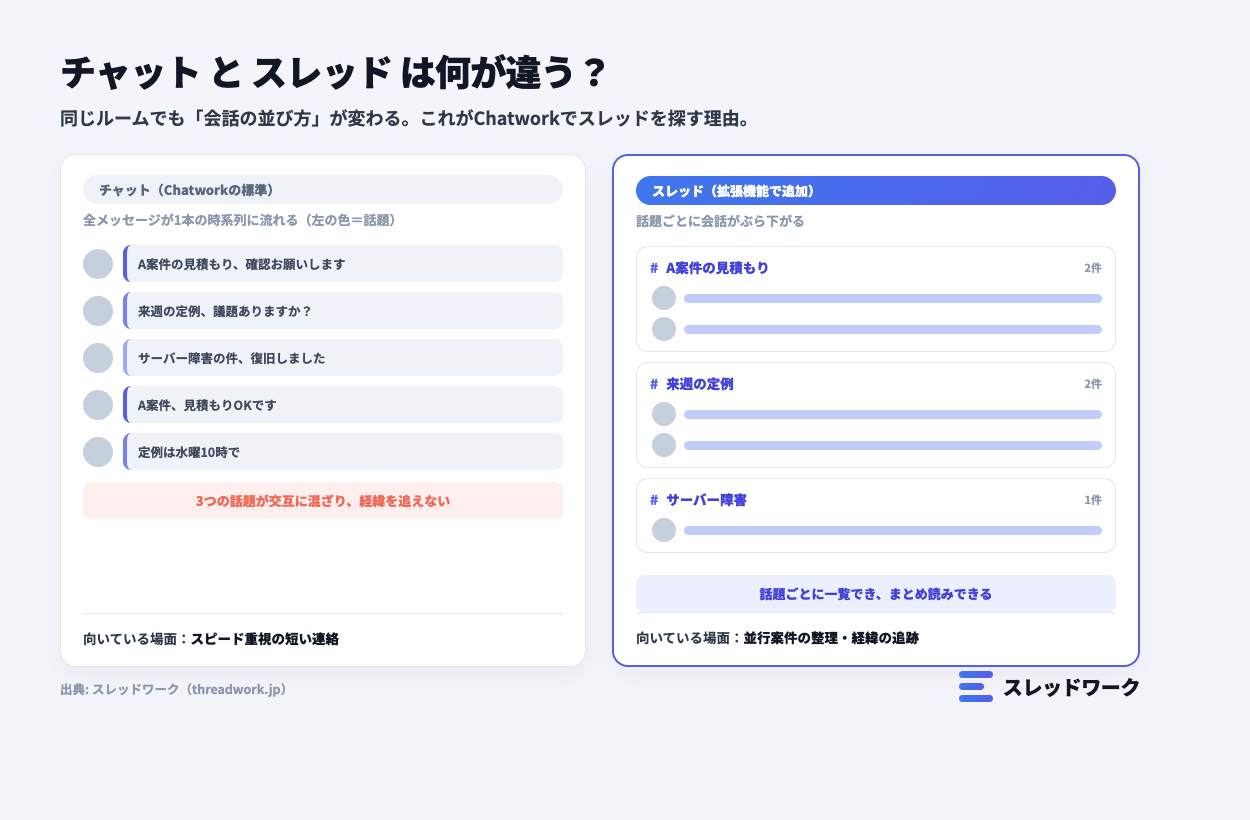
ルームの中の会話そのものを整理したいなら、話題ごとに会話を分けて表示する「スレッド」が有効です。
チャットワークにスレッド機能を追加するChrome拡張なら、乗り換えることなく、いつもの画面のまま話題単位で整理できます。
「ルームの整理はカテゴリー、ルーム内の話題の整理はスレッド」と役割を分けて考えると、Chatworkの整理はぐっとラクになります。
スレッドワーク|クレカ不要で無料登録・スレッド表示&チャンネル追加の拡張機能

スレッドワークはChatworkにスレッド機能とチャンネル作成ができるChrome拡張機能です。普段の画面のままで、メッセージごとのスレッド返信・チャンネル作成が使え、ChattGPTやClaudeなどの生成AIと連携できます。
- 流れる会話をスレッドスレッド表示・返信(Slackと同じ感覚で使える)
- テーマ・話題ごとにチャンネル作成で会話を整理
- 相手が未導入でも使える ※中核特許技術
- ChatGPTなどの生成AIと連携で要約・チャットボットで自動化
Chatworkの「流れる・埋もれる・遡れない」という3つの問題を、ルーム構成を変えずに解決することを目的に開発しています。導入から利用開始まで最短1分で使えるようになります。
- Google登録・Chatworkアカウントと連携する
- 普段のChatwork画面でスレッド返信・チャンネル作成
- AI連携で会話を要約・チャット内をAI検索・ボット作成
クレジットカード登録不要・14日間の無料トライアル付きでご利用いただけます。Chromeウェブストアで公開中で、登録後すぐにお試しいただけます。
スレッド表示の詳しい仕組みは、チャットワークにスレッド機能はある?の記事でも解説しています。
チャットワークの整理に関するよくある質問
チャットワークのタスク管理はどうやるの?
メッセージからタスクを作成し、担当者と期限を設定します。完了したらチェックして消します。
自分専用の「自分だけタスク」も作れるので、個人のやること管理にも使えます。
チャットをまとめるにはどうすればいい?
カテゴリー機能でルームを分類してまとめます。よく見る部屋はピン留め、使わない部屋は非表示や退出で一覧を整理しましょう。
ストレージ(容量)を減らすには?
不要なファイルを削除すると、使用容量を減らせます。ファイル管理から不要なファイルを整理し、大きな添付は必要なものだけ残すようにしましょう。
プランによって容量の上限が異なるため、詳細は公式のヘルプでご確認ください。
マイチャットは他の人や管理者に見られますか?
見られません。公式ヘルプでも、マイチャットは自分以外の誰にも見られないと明記されています。
メモや下書き、自分用タスクの置き場として安心して使えます。なお、マイチャット自体を削除することはできません。
根本的に整理する方法はありますか?
話題ごとに会話を分けるスレッド表示が根本策です。
Chrome拡張でスレッド機能を追加すれば、ルーム内の会話を話題単位で整理でき、流れる・埋もれる自体を減らせます。
まとめ:チャットワークの整理は「4領域+根本整理」で考える
最後に、この記事の要点を整理します。
- 整理はルーム・メッセージ・タスク・ファイルの4領域に分けて手を打つ
- ルームはカテゴリー、メッセージはTO・タスク化・ブックマーク、で整える
- タスクは担当・期限を付けて切り出し、ファイルはファイル管理で探せるように
- 運用で整理しきれないなら、スレッド表示で根本から整える
スレッドワークは、チャットワークにスレッド機能とチャンネルを追加するChrome拡張として公開を準備しています。
「整理しても、また散らかる」とお悩みの方は、ぜひ無料登録してお試しください。
「あの件どうなった?」を、今日で終わりに。
スレッドワークは、Chatworkにスレッド表示とチャンネルを追加するChrome拡張機能です。
Chromeウェブストアで公開中。14日間、すべての機能を無料でお試しいただけます。
クレジット不要/最短1分で開始
※「Chatwork」は株式会社kubellの登録商標です。本記事内の記載は同サービスを指すための表記であり、株式会社kubellとの提携関係・承認関係を示すものではありません。


![チャットワークの改行方法のアイキャッチ。初期設定と[Enterで送信]にチェックを入れたときのキー操作](https://threadwork.jp/wp-content/uploads/2026/10/chatwork-line-break-eyecatch-300x158.png)