

チャットワーク(Chatwork)とMicrosoft Teamsは、どちらも国内で広く使われるビジネスチャットですが、成り立ちも得意分野も大きく異なります。
「うちはどっちを選ぶべき?」の答えは、実は2つの質問でほぼ決まります。
この記事では、チャットワークとTeamsの違いを比較し、「Microsoft 365を使っているか」「社外とのやり取りが多いか」という2つの判断軸で選び方を整理します。
あわせて、チャットワークに足りない「話題の整理」を補う方法も紹介します。

- ・話題ごとにスレッド返信で会話を整理
- ・テーマや目的毎にチャンネル作成
- ・未導入の相手にもチャットはそのまま届く
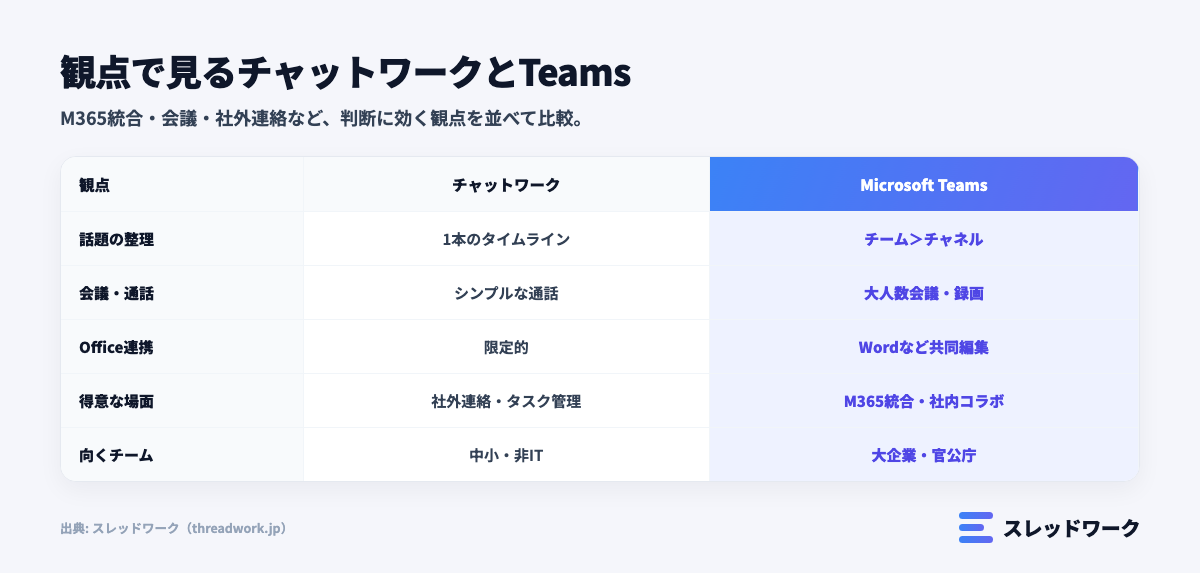
チャットワークとTeamsの違い早わかり比較表
| 項目 | チャットワーク | Microsoft Teams |
|---|---|---|
| 位置づけ | チャット特化+タスク管理 | Microsoft 365の統合ハブ |
| 得意な使い方 | 社外・取引先とのやり取り | 社内コラボ・オンライン会議 |
| 会議・通話 | シンプルなビデオ/音声通話 | 大人数会議・録画など本格機能 |
| 話題の整理 | 1本のタイムライン(拡張でスレッド追加可) | チームとチャネルで分割 |
| Officeファイルの共同編集 | 連携は限定的 | WordやExcelをそのまま共同編集 |
| 操作感 | シンプルで覚えやすい | 多機能で慣れが必要 |
判断ポイントは「Microsoft 365」と「社外とのやり取り」
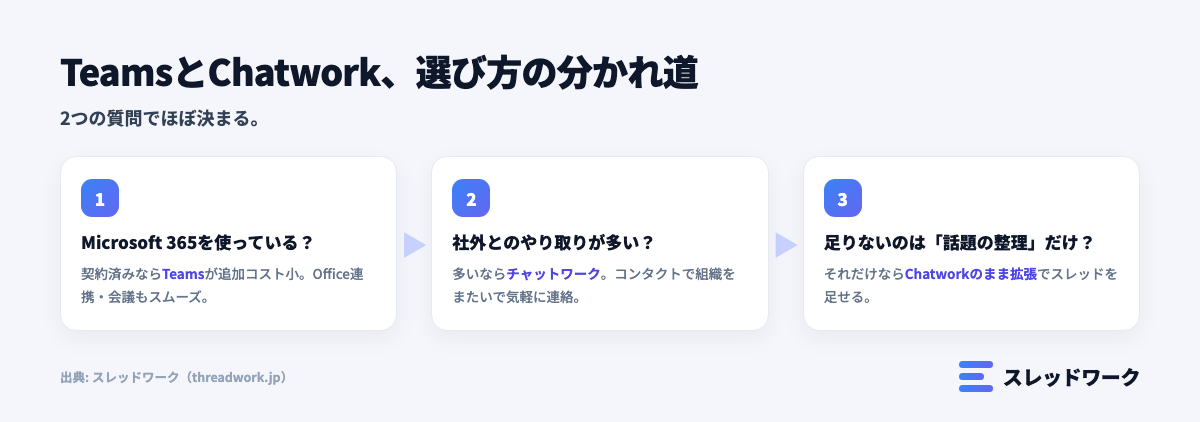
比較サイトの細かな機能表を眺めるより、まず次の2つの質問に答えるのが近道です。
Microsoft 365を使っているならTeamsが自然
すでに会社でMicrosoft 365(Word・Excel・Outlook)を契約しているなら、Teamsは追加の導入コストが小さく、ファイルの共同編集や予定表との連携もスムーズです。
社内のコラボレーション基盤としては非常に強力です。
社外・取引先とのやり取りが多いならチャットワーク
チャットワークはコンタクトを追加するだけで組織をまたいでやり取りでき、国内の中小企業や士業・外注先との連絡インフラとして定着しています。
Teamsで社外とつながるにはゲスト招待などの設定が必要で、気軽さでは一歩譲ります。
機能の違いを詳しく比較
会議・通話はTeamsが本格派
Teamsのオンライン会議は大人数でも安定しており、画面共有や録画などの機能も充実しています。会議が業務の中心にあるチームには大きな魅力です。
チャットワークのビデオ通話はシンプルな1対1〜少人数向けで、「ちょっと話す」用途には十分ですが、会議システムとして使い込むならTeamsに分があります。
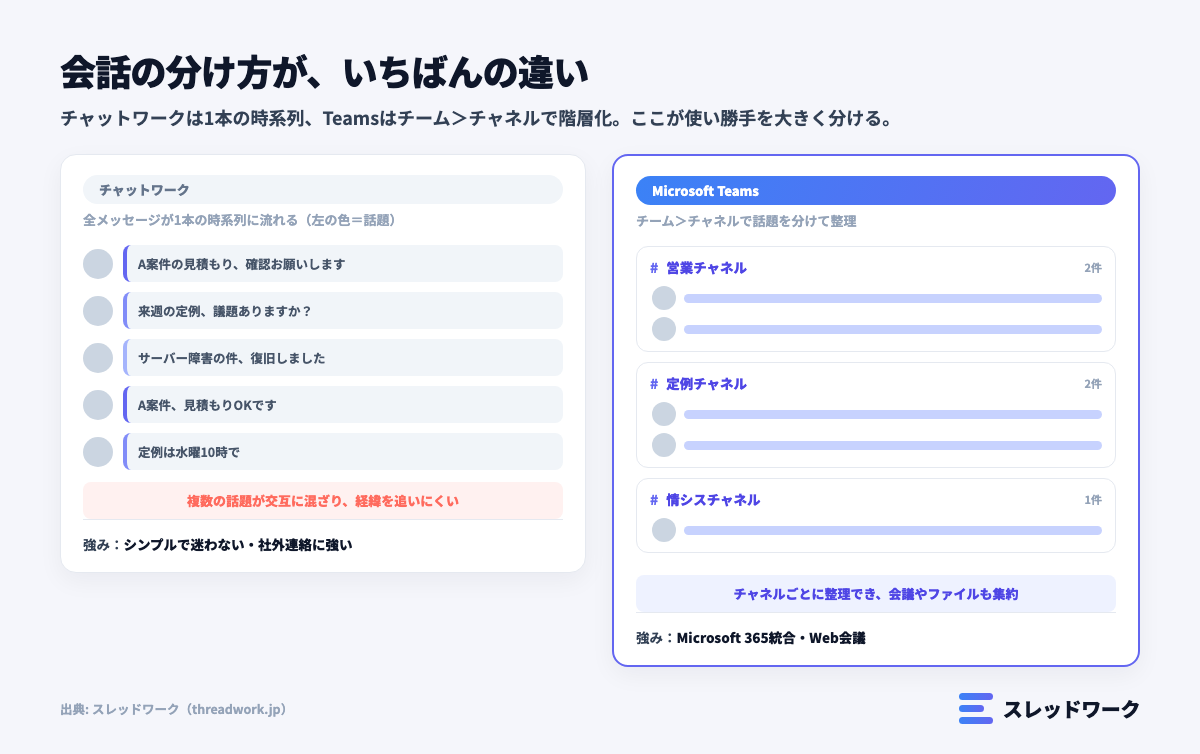
話題の整理はTeamsがチャネル型・チャットワークは1本型
Teamsは「チーム→チャネル」の階層で話題を分け、投稿への返信もまとまって表示されます。
チャットワークは1ルーム1本のタイムラインで、シンプルな反面、複数の話題が混ざって流れやすい構造です。
この「話題の整理」の差は、Chromeの拡張機能でチャットワークにスレッド表示を追加することで埋められます。詳しくは後述します。
タスク管理とシンプルさはチャットワークの強み
チャットワークはメッセージをそのままタスク化して担当・期限を付けられ、チャットとタスクが1画面で完結します。
機能が絞られているぶん、ITに不慣れなメンバーでも迷いにくいのが実務での強みです。
Teamsは多機能な反面、「どこに何があるか分からない」という声も出やすく、定着には教育コストを見込む必要があります。
通知・検索・スマホの使い勝手
チャットワークは未読・自分宛て(To)・タスクが一覧で確認でき、「自分が対応すべきもの」を拾いやすい設計です。
スマホアプリもチャット中心のシンプルな作りで、現場や外出先での確認に向いています。
Teamsは会議・ファイル・チャットが1つのアプリに同居するぶん画面の情報量が多く、チャット専用ツールとしての軽快さでは一歩譲ります。
そのかわり、会議通知や予定表との連動は圧倒的にスムーズです。
無料で使う場合の違い
チャットワークのフリープランには、次のような制限があります。
- メッセージ閲覧:直近40日以内・最新5,000件まで
- 組織外コンタクト:1ユーザー20人まで
- ストレージ:組織全体で10GBまで
小規模な連絡用途なら無料でも十分使えます。
Teamsにも無料版がありますが、会議機能や管理機能に制限があり、業務利用ではMicrosoft 365の契約とセットになるのが実態です。
無料前提で比べるなら、どちらも「お試し・小規模用」と割り切り、最新の条件を公式サイトで確認しましょう。
向いているチームの整理
- チャットワーク向き:社外・取引先との連絡が多い/タスク管理まで1つで済ませたい/ITに不慣れなメンバーがいる
- Teams向き:Microsoft 365を契約済み/オンライン会議が多い/社内コラボが中心
利用者層にも傾向があります。
TeamsはMicrosoft 365に含まれることから大企業・官公庁を中心に広く導入されており、チャットワークは国内の中小企業や士業、外注先・取引先との連絡インフラとして定着しています。
自社だけでなく、やり取りする相手がどちらを使っているかも忘れずに考慮しましょう。
運営元は、チャットワークが株式会社kubell(旧Chatwork株式会社)による国産ツール、TeamsがMicrosoftのグローバル製品という違いもあります。
料金はどちらも1ユーザー単位の課金で、TeamsはMicrosoft 365のライセンスに含まれる形が主流です。
金額は改定があるため、最新は両社の公式料金ページで確認してください。
実際の利用者の口コミから見た評価は「チャットワークは使いにくい?口コミで見る理由」でも紹介しています。
乗り換える前に:話題の整理が理由ならチャットワークのまま解決できる
「Teamsのように話題を整理したい」が理由でチャットワークからの乗り換えを考えているなら、ツールごと変える前に試せる方法があります。
Chromeの拡張機能を使えば、いつものチャットワークの画面にスレッド表示やチャンネルを追加できます。
乗り換えには取引先への影響・過去ログ・教育コストが伴います。拡張機能なら相手が未導入でも自分から使い始められるため、低リスクで試せます。
スレッドワーク|クレカ不要で無料登録・スレッド表示&チャンネル追加の拡張機能

スレッドワークはChatworkにスレッド機能とチャンネル作成ができるChrome拡張機能です。普段の画面のままで、メッセージごとのスレッド返信・チャンネル作成が使え、ChattGPTやClaudeなどの生成AIと連携できます。
- 流れる会話をスレッドスレッド表示・返信(Slackと同じ感覚で使える)
- テーマ・話題ごとにチャンネル作成で会話を整理
- 相手が未導入でも使える ※中核特許技術
- ChatGPTなどの生成AIと連携で要約・チャットボットで自動化
Chatworkの「流れる・埋もれる・遡れない」という3つの問題を、ルーム構成を変えずに解決することを目的に開発しています。導入から利用開始まで最短1分で使えるようになります。
- Google登録・Chatworkアカウントと連携する
- 普段のChatwork画面でスレッド返信・チャンネル作成
- AI連携で会話を要約・チャット内をAI検索・ボット作成
クレジットカード登録不要・14日間の無料トライアル付きでご利用いただけます。Chromeウェブストアで公開中で、登録後すぐにお試しいただけます。
Slackとの違いは「チャットワークとSlackの違いを比較」、5ツールの横断比較は「チャットワークの代替ツールおすすめ5選」で解説しています。
チャットワークとTeamsの違いに関するよくある質問
結局、チャットワークとTeamsはどちらがいいですか?
Microsoft 365を使っていて社内コラボや会議が中心ならTeams、社外・取引先とのやり取りが多く、シンプルにチャットとタスクを回したいならチャットワークが向いています。
Teamsとチャットワークの併用はありですか?
「社内はTeams・社外はチャットワーク」という併用は多くの会社で実際に行われています。
ただし情報が分散するため、どちらに何を書くかのルールを決めておくことが大切です。
チャットワークとTeamsは連携できますか?
公式同士の直接連携機能はありませんが、Zapierなどの外部連携サービスを介して、投稿の通知を相互に飛ばすといった連携は可能です。
併用する場合の見落とし対策として検討する価値があります。
Teamsは無料でも使えますか?
Teamsには無料版もありますが、機能や管理面の制限があります。業務利用ではMicrosoft 365の契約とセットで使われるのが一般的です。
最新の条件は公式サイトで確認してください。
チャットワークでもTeamsのように話題を整理できますか?
標準機能にはスレッドがありませんが、スレッドワークのようなChrome拡張を使えば、チャットワークの画面のまま話題ごとのスレッド表示・チャンネルを追加できます。
まとめ:M365ならTeams、社外連絡ならチャットワーク+拡張
最後に、この記事の要点を整理します。
- 判断軸は「Microsoft 365を使っているか」と「社外とのやり取りが多いか」の2つ
- 会議・Office連携はTeams、社外連絡・タスク管理・シンプルさはチャットワークが強い
- 話題の整理はTeamsのチャネル型が優位だが、チャットワークもChrome拡張のスレッド表示で補える
- 併用する場合は「どちらに何を書くか」のルール決めが必須
「あの件どうなった?」を、今日で終わりに。
スレッドワークは、Chatworkにスレッド表示とチャンネルを追加するChrome拡張機能です。
Chromeウェブストアで公開中。14日間、すべての機能を無料でお試しいただけます。
クレジット不要/最短1分で開始


![チャットワークの改行方法のアイキャッチ。初期設定と[Enterで送信]にチェックを入れたときのキー操作](https://threadwork.jp/wp-content/uploads/2026/10/chatwork-line-break-eyecatch-300x158.png)