
Gmailの確認、定型返信、日程調整、追客を少ない操作で終えたい人向けに、Chrome拡張機能を目的別に比較します。
結論からいうと、最初に「どの作業を短くしたいか」を一つ決めるのが失敗しにくい選び方です。似た機能を重ねると、Chromeが重くなり、権限管理も複雑になります。
この記事では2026年9月時点のChromeウェブストアと各社情報を確認し、12個を目的別に整理しました。無料範囲や提供状況は変わるため、導入時に公式ページも確認してください。

- ・話題ごとにスレッド返信で会話を整理
- ・テーマや目的毎にチャンネル作成
- ・未導入の相手にもチャットはそのまま届く
Gmail標準機能とChrome拡張機能の違い
Gmailにも送信予約、スヌーズ、テンプレート、フィルタがあります。標準機能で解決できる作業に拡張機能を足す必要はありません。
拡張機能が向くのは、複数受信箱の横断通知、CRM連携、開封確認など、Gmail単体では完結しにくい作業です。
Gmail拡張機能の選び方
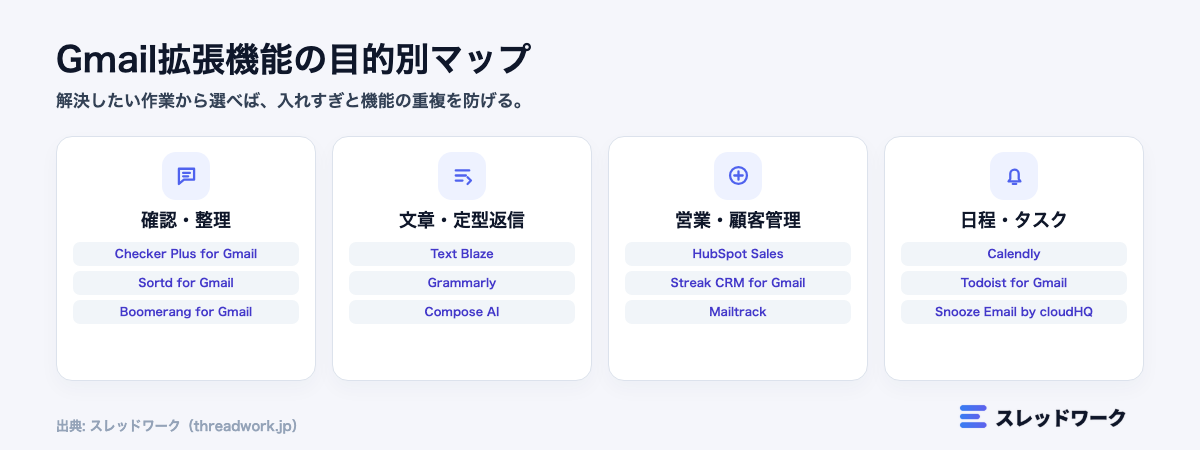
受信トレイの整理、文章作成、営業フォロー、予定調整のどこを短縮したいかで選ぶのが基本です。候補を一度に複数導入せず、一週間ほど試して継続可否を判断しましょう。
通知・整理が目的なら、受信トレイを開く回数で選ぶ
新着確認だけなら通知型、案件の進捗まで並べたいならカンバン型が向きます。
比較するときは、実際の作業を開始前・操作中・完了後に分け、どの操作が何回減るかを確認します。機能数の多さより、毎日繰り返す工程を短くできるかが重要です。
候補は一度に追加せず、まず一つだけを普段の業務で試します。一週間ほど使い、処理時間、クリック数、見落としの変化をメモすると判断しやすくなります。
期待した効果が出なければ設定を増やす前に、解決したい課題と機能が合っているかを見直します。役割が重なる拡張機能は残さず、最も使いやすい一つへ絞ります。
送信作業が目的なら、予約・リマインド・定型文を分ける
送信予約、返信忘れ防止、文章入力は別機能です。Gmail標準で足りない作業だけを補います。
同じ名称の機能でも、対応する画面、対象データ、自動化できる範囲は製品ごとに異なります。説明欄だけで決めず、自分が使う操作が無料プランに含まれるかまで確認してください。
Chromeや利用サービスの標準機能で代替できる場合は、拡張機能を増やさない選択も有効です。標準機能との差分を一つずつ整理すると、必要性を判断しやすくなります。
導入後は設定を最小限にして一つの作業から試します。便利な機能をまとめて有効にすると、どの設定が効いたのか、どこで競合したのかを切り分けにくくなります。
営業で使うなら、CRMへ残す情報で選ぶ
開封確認だけか、連絡先・案件・活動履歴まで同期するかで必要な製品が変わります。
連携型の拡張機能は、表示を補うだけのものと、外部サービスへデータを保存・同期するものを分けて考えます。同期先、保存期間、削除方法まで確認することが大切です。
チームで使う場合は、個人だけが便利になるか、共有情報や引き継ぎにも効果があるかを実際の運用で確かめます。担当者が変わっても同じ手順で使える製品が安心です。
まずテスト用データで接続し、想定した項目だけが更新されるかを確認します。本番データで試す前に、連携解除後の扱いと元へ戻す手順も控えておきましょう。
メール本文を読む権限と管理者承認を確認する
Gmailは機密情報が集まりやすいため、便利さより先に権限とデータ保持先を確認します。
権限の表示では、閲覧中のページだけか、履歴や入力内容、アカウント情報まで触れるかを確認します。目的に対して広すぎる権限を求める製品は、いったん候補から外します。
提供元の公式サイト、プライバシーポリシー、最終更新日、直近レビューも確認してください。会社で使う場合は、管理者が許可した配布元とアカウントだけを利用します。
導入後も権限が追加された更新を自動的に承認せず、変更内容を確認します。使わなくなった拡張機能は無効化だけで残さず、連携解除と削除まで行うと安全です。
GmailおすすめChrome拡張機能12選の比較表
| 拡張機能 | 用途 | できること | 導入前の確認 |
|---|---|---|---|
| Checker Plus for Gmail | 確認・整理 | タブを開かず通知・閲覧・既読化 | 提供元・権限を確認 |
| Sortd for Gmail | 確認・整理 | 受信トレイをカンバンで整理 | 提供元・権限を確認 |
| Boomerang for Gmail | 確認・整理 | 送信予約と返信リマインド | 提供元・権限を確認 |
| Text Blaze | 文章・定型返信 | 定型文をショートカット入力 | 提供元・権限を確認 |
| Grammarly | 文章・定型返信 | 英文メールの校正 | 提供元・権限を確認 |
| Compose AI | 文章・定型返信 | AIで文章を補完 | 提供元・権限を確認 |
| HubSpot Sales | 営業・顧客管理 | GmailとCRMを連携 | 提供元・権限を確認 |
| Streak CRM for Gmail | 営業・顧客管理 | Gmail内で案件を管理 | 提供元・権限を確認 |
| Mailtrack | 営業・顧客管理 | 開封とクリックを確認 | 提供元・権限を確認 |
| Calendly | 日程・タスク | 候補日リンクをメールに挿入 | 提供元・権限を確認 |
| Todoist for Gmail | 日程・タスク | メールをタスク化 | 提供元・権限を確認 |
| Snooze Email by cloudHQ | 日程・タスク | 指定日時にメールを再表示 | 提供元・権限を確認 |
確認・整理におすすめChrome拡張機能3選
スレッドワーク|クレカ不要で無料登録・スレッド表示&チャンネル追加の拡張機能

スレッドワークはChatworkにスレッド機能とチャンネル作成ができるChrome拡張機能です。普段の画面のままで、メッセージごとのスレッド返信・チャンネル作成が使え、ChattGPTやClaudeなどの生成AIと連携できます。
- 流れる会話をスレッドスレッド表示・返信(Slackと同じ感覚で使える)
- テーマ・話題ごとにチャンネル作成で会話を整理
- 相手が未導入でも使える ※中核特許技術
- ChatGPTなどの生成AIと連携で要約・チャットボットで自動化
Chatworkの「流れる・埋もれる・遡れない」という3つの問題を、ルーム構成を変えずに解決することを目的に開発しています。導入から利用開始まで最短1分で使えるようになります。
- Google登録・Chatworkアカウントと連携する
- 普段のChatwork画面でスレッド返信・チャンネル作成
- AI連携で会話を要約・チャット内をAI検索・ボット作成
クレジットカード登録不要・14日間の無料トライアル付きでご利用いただけます。Chromeウェブストアで公開中で、登録後すぐにお試しいただけます。
Checker Plus for Gmail|タブを開かず通知・閲覧・既読化
Checker Plus for Gmailは、「タブを開かず通知・閲覧・既読化」に役立つ候補です。Chrome上で作業を完結しやすく、タブやアプリを行き来する回数を減らせます。
導入前に無料範囲、提供元、最終更新日、要求権限を確認してください。まずは実データを含まない作業で試し、期待した時間短縮につながるかを見極めましょう。
Sortd for Gmail|受信トレイをカンバンで整理
Sortd for Gmailは、「受信トレイをカンバンで整理」に役立つ候補です。Chrome上で作業を完結しやすく、タブやアプリを行き来する回数を減らせます。
導入前に無料範囲、提供元、最終更新日、要求権限を確認してください。まずは実データを含まない作業で試し、期待した時間短縮につながるかを見極めましょう。
Boomerang for Gmail|送信予約と返信リマインド
Boomerang for Gmailは、「送信予約と返信リマインド」に役立つ候補です。Chrome上で作業を完結しやすく、タブやアプリを行き来する回数を減らせます。
導入前に無料範囲、提供元、最終更新日、要求権限を確認してください。まずは実データを含まない作業で試し、期待した時間短縮につながるかを見極めましょう。
文章・定型返信におすすめChrome拡張機能3選
Text Blaze|定型文をショートカット入力
Text Blazeは、「定型文をショートカット入力」に役立つ候補です。Chrome上で作業を完結しやすく、タブやアプリを行き来する回数を減らせます。
導入前に無料範囲、提供元、最終更新日、要求権限を確認してください。まずは実データを含まない作業で試し、期待した時間短縮につながるかを見極めましょう。
Grammarly|英文メールの校正
Grammarlyは、「英文メールの校正」に役立つ候補です。Chrome上で作業を完結しやすく、タブやアプリを行き来する回数を減らせます。
導入前に無料範囲、提供元、最終更新日、要求権限を確認してください。まずは実データを含まない作業で試し、期待した時間短縮につながるかを見極めましょう。
Compose AI|AIで文章を補完
Compose AIは、「AIで文章を補完」に役立つ候補です。Chrome上で作業を完結しやすく、タブやアプリを行き来する回数を減らせます。
導入前に無料範囲、提供元、最終更新日、要求権限を確認してください。まずは実データを含まない作業で試し、期待した時間短縮につながるかを見極めましょう。
営業・顧客管理におすすめChrome拡張機能3選
HubSpot Sales|GmailとCRMを連携
HubSpot Salesは、「GmailとCRMを連携」に役立つ候補です。Chrome上で作業を完結しやすく、タブやアプリを行き来する回数を減らせます。
導入前に無料範囲、提供元、最終更新日、要求権限を確認してください。まずは実データを含まない作業で試し、期待した時間短縮につながるかを見極めましょう。
Streak CRM for Gmail|Gmail内で案件を管理
Streak CRM for Gmailは、「Gmail内で案件を管理」に役立つ候補です。Chrome上で作業を完結しやすく、タブやアプリを行き来する回数を減らせます。
導入前に無料範囲、提供元、最終更新日、要求権限を確認してください。まずは実データを含まない作業で試し、期待した時間短縮につながるかを見極めましょう。
Mailtrack|開封とクリックを確認
Mailtrackは、「開封とクリックを確認」に役立つ候補です。Chrome上で作業を完結しやすく、タブやアプリを行き来する回数を減らせます。
導入前に無料範囲、提供元、最終更新日、要求権限を確認してください。まずは実データを含まない作業で試し、期待した時間短縮につながるかを見極めましょう。
日程・タスクにおすすめChrome拡張機能3選
Calendly|候補日リンクをメールに挿入
Calendlyは、「候補日リンクをメールに挿入」に役立つ候補です。Chrome上で作業を完結しやすく、タブやアプリを行き来する回数を減らせます。
導入前に無料範囲、提供元、最終更新日、要求権限を確認してください。まずは実データを含まない作業で試し、期待した時間短縮につながるかを見極めましょう。
Todoist for Gmail|メールをタスク化
Todoist for Gmailは、「メールをタスク化」に役立つ候補です。Chrome上で作業を完結しやすく、タブやアプリを行き来する回数を減らせます。
導入前に無料範囲、提供元、最終更新日、要求権限を確認してください。まずは実データを含まない作業で試し、期待した時間短縮につながるかを見極めましょう。
Snooze Email by cloudHQ|指定日時にメールを再表示
Snooze Email by cloudHQは、「指定日時にメールを再表示」に役立つ候補です。Chrome上で作業を完結しやすく、タブやアプリを行き来する回数を減らせます。
導入前に無料範囲、提供元、最終更新日、要求権限を確認してください。まずは実データを含まない作業で試し、期待した時間短縮につながるかを見極めましょう。
Gmail拡張機能が動かないときの確認項目
シークレットモードや会社の管理ポリシーでは拡張機能が無効になる場合があります。対象アカウント、サイトへのアクセス権、拡張機能の更新、競合する拡張の順に確認します。
導入前に確認したい安全性と注意点
- メール本文・宛先へのアクセス権限を確認する
- 開封通知は相手の環境で計測できない場合がある
- 社内メールでは管理者の許可とデータ保持方針を確認する
Chrome右上の拡張機能メニューから、使っていないものを定期的に削除してください。権限が増えた更新では、変更内容を確認してから再有効化します。
Gmailの拡張機能に関するよくある質問
Gmailの拡張機能はどこにありますか?
2種類あります。Chromeの拡張機能はChromeウェブストアから追加してブラウザ側で動きます。Google Workspace アドオンはGmailの右側パネルに表示され、Google Workspace Marketplace から追加します。目的に合う方を選んでください。
拡張機能をオンにするとはどういう意味ですか?
追加した拡張機能を有効にして、実際に動く状態にすることです。chrome://extensions でスイッチをオフにすると、削除せずに一時的に止められます。不具合の切り分けに便利です。
Gmailの拡張機能はメールの中身を読んでいますか?
多くの拡張機能は、動作のためにメールの表示内容へアクセスします。追加時に「メールの読み取り」に類する権限を求められたら、その範囲を確認してください。業務で使うなら、提供元とプライバシーポリシーの確認は欠かせません。
会社のGmailでも使えますか?
Google Workspace の管理者が拡張機能やアドオンの利用を制限している場合があります。追加できないときは、まず管理者に許可されているかを確認してください。
まとめ|拡張機能とアドオンを使い分ける
Gmail拡張機能は、数を増やすほど便利になるわけではありません。比較表から自分の課題に近い一つを選び、作業時間やミスが減ったかを確認してください。
役割が重なるものは入れ替え、使わない拡張は削除します。小さく試して定期的に棚卸しすることが、便利さと安全性を両立する近道です。
「あの件どうなった?」を、今日で終わりに。
スレッドワークは、Chatworkにスレッド表示とチャンネルを追加するChrome拡張機能です。
Chromeウェブストアで公開中。14日間、すべての機能を無料でお試しいただけます。
クレジット不要/最短1分で開始