

仕事に役立ちそうなChrome拡張機能を、片っ端から追加していませんか。
数を増やすほど効率が上がるとは限りません。まず時間を奪っている作業を一つ選び、それを減らす拡張機能を一つ試すのが近道です。
本記事では、仕事効率化におすすめのChrome拡張機能30選を目的別に比較します。
無料範囲やアカウントの要否、扱うデータも確認できるため、自分の仕事に合う一本を選べます。

- ・話題ごとにスレッド返信で会話を整理
- ・テーマや目的毎にチャンネル作成
- ・未導入の相手にもチャットはそのまま届く
目次 表示
- Chrome拡張機能で仕事を効率化する前に押さえたいこと
- 仕事効率化におすすめのChrome拡張機能30選【比較表】
- 業務効率化・コミュニケーションにおすすめのChrome拡張機能5選
- タブ整理と集中におすすめのChrome拡張機能3選
- 入力・文章・翻訳を速くするChrome拡張機能3選
- AI活用で効率化したい人におすすめのChrome拡張機能5選
- 営業支援の効率化におすすめのChrome拡張機能4選
- マーケティングやSEO対策の効率化におすすめのChrome拡張機能5選
- 会議・共有・マニュアル作成におすすめのChrome拡張機能4選
- パスワード管理におすすめのChrome拡張機能
- Chrome拡張機能の入れ方・有効化・削除方法
- Chrome拡張機能で失敗しないための注意点
- Chrome拡張機能に関するよくある質問
- まとめ:仕事のボトルネックに合うChrome拡張機能を一つから試そう
Chrome拡張機能で仕事を効率化する前に押さえたいこと
Chrome拡張機能とはブラウザに機能を追加する仕組み
Chrome拡張機能は、Chromeウェブストアからブラウザへ追加できる小さなプログラムです。
タブ整理や定型文入力、翻訳といった機能を、別のアプリへ移動せずに使えます。
ただし、すべてがGoogle製というわけではありません。第三者が開発する製品も多いため、提供元と権限の確認が欠かせません。
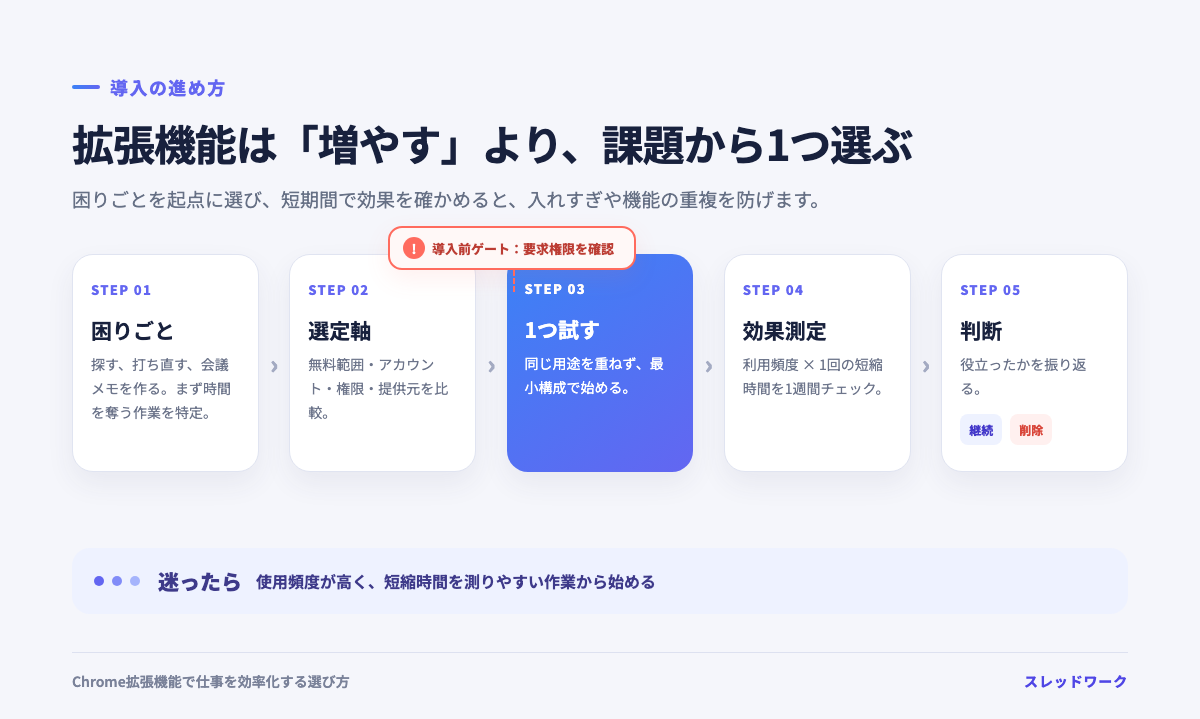
効率化したい作業を一つに絞って選ぶ
最初に「どの作業で時間を失っているか」を書き出しましょう。目的が決まると、似た拡張機能を重ねずに済みます。
- 開きすぎたタブから必要なページを探している
- 同じ案内文やメールを何度も入力している
- 会議後に録音を聞き直して議事録を作っている
- 見たページや競合情報を探し直している
- チャットの重要な会話が流れ、何度も遡っている
利用頻度と一回あたりの短縮時間を一週間記録すると、継続する価値を判断しやすくなります。
無料かだけでなく権限・更新日・提供元も確認する
無料版の制限だけでなく、アカウント作成やデータの保存先、要求される権限も比べます。
Chromeウェブストアでは開発元、更新日、最近のレビューを確認できます。会社PCでは社内ルールや情報システム部門の判断を優先してください。
仕事効率化におすすめのChrome拡張機能30選【比較表】
30選を、解決できる課題と無料範囲で比較しました。料金や提供内容は変わるため、導入前にリンク先の公式情報も確認してください。
| 拡張機能 | 解決する課題 | 無料範囲 | アカウント | 主な権限・データ | 向く人 |
|---|---|---|---|---|---|
| スレッドワーク | Chatworkの会話整理 | 無料トライアルあり | 必要 | Chatwork連携、会話データ | 会話の見落としを減らしたい人 |
| Todoist | ページのタスク化 | 無料プランあり | 必要 | サイト内容、個人情報 | 後回しを防ぎたい人 |
| Google Keep | ページや画像のメモ保存 | 無料 | 必要 | 閲覧ページ、保存内容 | 情報を素早く控えたい人 |
| Notion Web Clipper | 資料の収集・共有 | 無料 | 必要 | 閲覧ページ、保存内容 | Notionで情報を整理する人 |
| Checker Plus for Gmail | メール確認・返信 | 基本機能は無料 | 必要 | Gmail、認証情報 | 複数受信箱を素早く処理したい人 |
| OneTab | タブの一時整理 | 無料 | 不要 | タブのURL | タブを開きすぎる人 |
| Workona | 案件別の作業環境 | 無料プランあり | 必要 | 閲覧履歴、クラウド保存 | 複数案件を切り替える人 |
| StayFocusd | 寄り道の制限 | 無料 | 不要 | 閲覧履歴、サイト内容 | SNSを見すぎる人 |
| Text Blaze | 定型文入力 | 無料プランあり | 必要 | 入力操作、利用状況 | 定型返信が多い人 |
| DeepL | 翻訳・英文推敲 | 無料版あり | 一部機能で必要 | 翻訳する文章、サイト内容 | 多言語の文書を扱う人 |
| Grammarly | 英文校正 | 無料プランあり | 必要 | 入力した文章 | 英文メールを書く人 |
| Sider | ページ要約・AI質問 | 無料利用枠あり | 必要 | 閲覧ページ、入力内容 | 複数AIを使い分けたい人 |
| Monica | 調査・作成・翻訳 | 無料利用枠あり | 必要 | 閲覧ページ、入力内容 | AI作業を一か所にまとめたい人 |
| HARPA AI | Web調査・定型作業の自動化 | 無料プランあり | 機能により必要 | 閲覧ページ、入力内容 | ブラウザ作業も自動化したい人 |
| Compose AI | 文章生成・入力補完 | 無料プランあり | 必要 | 入力した文章、閲覧履歴 | メール作成を短縮したい人 |
| Glasp | 記事・PDF・動画の要約 | 基本機能は無料 | 必要 | サイト内容、保存したハイライト | 調査資料を蓄積したい人 |
| HubSpot Sales | GmailとCRMの連携 | 無料機能あり | 必要 | メール、CRMデータ | 商談情報を一元化したい人 |
| Mailtrack | メール開封・クリック確認 | 無料プランあり | 必要 | メール、受信者情報 | 追客のタイミングを見極めたい人 |
| Salesforce Inspector Reloaded | Salesforceデータ・設定確認 | 無料 | Salesforceログインが必要 | Salesforceのデータ・メタデータ | 管理者や営業企画担当者 |
| GetProspect | 見込み客の連絡先調査 | 無料枠あり | 必要 | LinkedInのプロフィール情報 | 新規開拓のリストを作る人 |
| Similarweb | 競合サイト調査 | 無料表示・試用あり | 機能により必要 | 閲覧履歴、位置、利用状況 | 集客経路を比較したい人 |
| Wappalyzer | 利用技術の調査 | 基本機能は無料 | 不要 | 閲覧ページ | 競合の技術構成を知りたい人 |
| SEOquake | SEO監査・SERP分析 | 無料 | 基本機能は不要 | 閲覧ページ | SEOを広く点検したい人 |
| Detailed SEO Extension | メタ情報・見出し確認 | 無料 | 不要 | 閲覧ページ | ページ内部を素早く確認したい人 |
| Keywords Everywhere | キーワード調査 | 無料機能あり | 必要 | 検索内容、位置情報 | 検索需要を調べたい人 |
| GoFullPage | ページ全体の保存 | 基本機能は無料 | 不要 | 操作中のタブ | 画面レビューが多い人 |
| Notta | 会議の文字起こし | 無料プランあり | 必要 | タブ音声、サイト内容 | 議事録作成が多い人 |
| Loom | 画面録画・非同期説明 | 無料プランあり | 必要 | 画面、カメラ、マイク | 操作説明を共有する人 |
| Scribe | 手順書の自動作成 | 無料プランあり | 必要 | 操作履歴、サイト内容 | マニュアルを作る人 |
| Bitwarden | パスワード管理 | 無料プランあり | 必要 | 認証情報、個人情報 | 使い回しをなくしたい人 |
権限が広いことだけで危険とは判断できません。機能上必要な範囲か、提供元が用途を説明しているかを確認することが大切です。
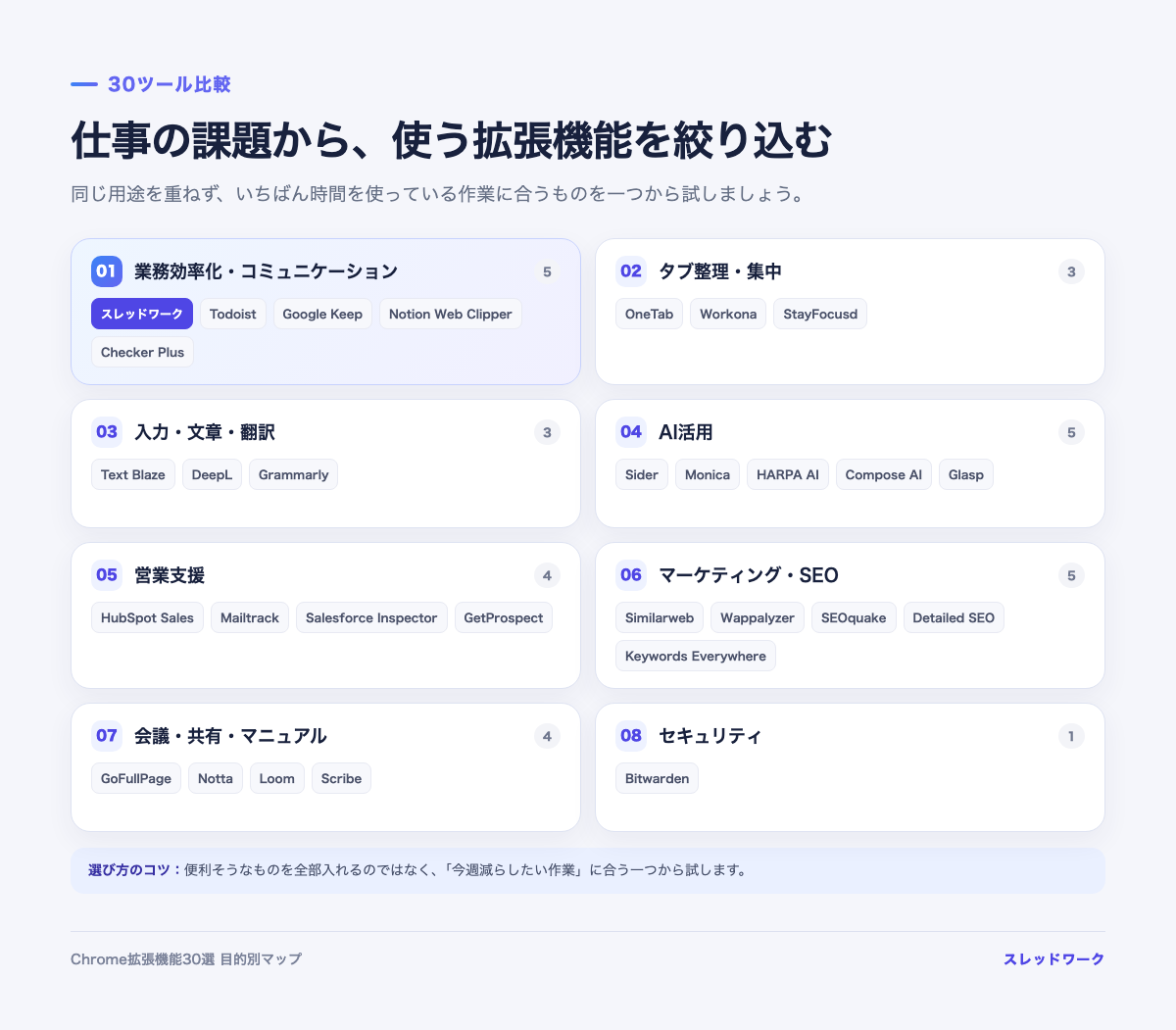
業務効率化・コミュニケーションにおすすめのChrome拡張機能5選
スレッドワーク|クレカ不要で無料登録・スレッド表示&チャンネル追加の拡張機能

スレッドワークはChatworkにスレッド機能とチャンネル作成ができるChrome拡張機能です。普段の画面のままで、メッセージごとのスレッド返信・チャンネル作成が使え、ChattGPTやClaudeなどの生成AIと連携できます。
- 流れる会話をスレッドスレッド表示・返信(Slackと同じ感覚で使える)
- テーマ・話題ごとにチャンネル作成で会話を整理
- 相手が未導入でも使える ※中核特許技術
- ChatGPTなどの生成AIと連携で要約・チャットボットで自動化
Chatworkの「流れる・埋もれる・遡れない」という3つの問題を、ルーム構成を変えずに解決することを目的に開発しています。導入から利用開始まで最短1分で使えるようになります。
- Google登録・Chatworkアカウントと連携する
- 普段のChatwork画面でスレッド返信・チャンネル作成
- AI連携で会話を要約・チャット内をAI検索・ボット作成
クレジットカード登録不要・14日間の無料トライアル付きでご利用いただけます。Chromeウェブストアで公開中で、登録後すぐにお試しいただけます。
Todoist|見ているページをそのままタスクにする
Todoist for Chromeは、閲覧中のページや選択した文章をタスクとして保存できます。期限や優先度を付け、ブラウザ上から完了にもできます。
無料プランから使えますが、Todoistアカウントが必要です。サイト内容を扱うため、顧客ページを登録する場合はURLやタイトルの保存可否も確認しましょう。
Google Keep|ページや画像をワンクリックでメモする
Google Keep Chrome Extensionは、閲覧中のURL、選択した文章、画像をGoogle Keepへ保存できます。気になった資料をその場でメモし、ラベルで分類したい人に便利です。
Googleアカウントが必要です。保存した内容はGoogle Keepで同期されるため、顧客情報や社外秘資料を保存してよいかを確認しましょう。
Notion Web Clipper|Web資料をNotionへ集約する
Notion Web Clipperは、閲覧中のページを指定したNotionのページやデータベースへ保存できます。記事、競合情報、調査資料をチームで蓄積する用途に向きます。
無料で追加できますが、Notionアカウントが必要です。保存先を選び間違えると別のメンバーへ共有されるため、データベースの公開範囲も確認してください。
Checker Plus for Gmail|受信メールをタブ移動なしで処理する
Checker Plus for Gmailは、新着通知の確認、本文の閲覧、既読化、削除、返信などをポップアップで行えます。複数のGmailやGoogle Workspaceアカウントを管理する人に便利です。
基本機能は無料で利用できます。メールと認証情報を扱うため、会社アカウントへ導入する場合は管理者の許可と要求権限を確認しましょう。
タブ整理と集中におすすめのChrome拡張機能3選
OneTab|増えたタブを一つのリストにまとめる
OneTabは、開いているタブを一つの一覧へ退避し、必要なものだけ復元できる拡張機能です。アカウントを作らず無料で使えます。
公式は、一覧化したタブのURLを通常は外部へ送信しないと説明しています。ただし「Webページとして共有」を選ぶと一覧が公開されるため、社内URLを含む場合は使わないでください。
Workona|案件ごとにタブと作業環境を分ける
Workonaは、タブや資料を案件別のワークスペースにまとめます。複数案件を継続して切り替える人に向いています。
一時退避が中心のOneTabに対し、Workonaはクラウド同期を含む継続的な管理が得意です。無料登録が必要で、閲覧履歴や保存データの扱いを社内規程と照合してください。
StayFocusd|気が散るサイトの利用時間を制限する
StayFocusdは、SNSや動画サイトなどに使える時間を制限します。集中を妨げるサイトが決まっている人に便利です。
サイトを遮断するため、閲覧サイト上のデータを読み取り変更する広い権限を求めます。必要な業務サイトまで止めないよう、最初は対象を少なくして試しましょう。
入力・文章・翻訳を速くするChrome拡張機能3選
Text Blaze|定型文と繰り返し入力を短縮する
Text Blazeは、短い呼び出し文字から定型文を入力できる拡張機能です。メール返信や問い合わせ対応、定例報告の入力を減らせます。
無料プランがあり、共有や高度な機能は有料プランの対象です。共有スニペットへ顧客名や秘密情報を直接保存せず、挿入後の宛先も確認してください。
DeepL|ページを離れずに翻訳・推敲する
DeepLは、選択した文章や入力中の文章をブラウザ内で翻訳できます。海外の記事を読む人や、多言語のメールを書く人に向いています。
無料版と有料版があり、利用できる機能やデータ保護条件が異なります。公式は無料版へ機密情報や個人情報を入力しないよう案内しているため、業務文書は契約条件を先に確認しましょう。
Grammarly|英文の文法・語調を確認する
Grammarlyは、ブラウザへ入力した英文の文法、スペル、明瞭さ、語調を確認します。英文メールや海外向け文書の作成が多い人に便利です。
基本的な校正を使える無料プランと、高度な書き換えなどを含む有料プランがあります。日本語中心の業務では利用頻度が低くなるため、対象文書が十分にあるか確かめてから追加しましょう。
AI活用で効率化したい人におすすめのChrome拡張機能5選
Sider|閲覧ページの要約や質問をサイドバーで行う
Siderは、閲覧中のページを離れずにAIへ質問し、要約や翻訳、文章作成を行えます。長い記事やPDFの概要をつかむ入口として使えます。
無料利用枠と有料プランがあり、利用にはアカウントが必要です。閲覧内容や入力文が外部AIへ渡り得るため、顧客情報や未公開資料は会社の生成AIルールに従って扱ってください。
Monica|複数のAIを使って調査・作成・翻訳する
Monicaは、Webページの要約、文章作成、翻訳、調査などをブラウザ上で行えるAIアシスタントです。複数のAIモデルを一つの画面で使い分けたい人に向きます。
無料利用枠がありますが、高度な機能は有料です。入力文や閲覧内容を外部AIが処理するため、社外秘情報を貼り付けない運用を決めてください。
HARPA AI|Web調査と定型作業を自動化する
HARPA AIは、ページ要約、データ抽出、価格やページ変更の監視、定型操作などを支援します。AIへの質問だけでなく、ブラウザ作業そのものを減らしたい人向けです。
無料プランから試せます。自動操作は誤ったページや項目に作用する可能性があるため、最初は読み取りや下書き作成など、取り消しやすい作業から試しましょう。
Compose AI|メールや文書の入力をAIで補完する
Compose AIは、文章の続きを提案し、短い指示からメールや文書を生成します。定型メールや日常的な英文入力を速くしたい人に便利です。
無料プランがあります。入力内容をAIが処理するため、顧客名、契約内容、認証情報などを対象外にするルールが必要です。
Glasp|記事・PDF・動画を要約して知識を残す
Glaspは、WebページやPDFをハイライトし、メモやタグを付けて保存できます。AIによる記事、PDF、YouTube動画の要約にも対応しています。
基本機能は無料で、利用にはアカウントが必要です。ハイライトの共有設定と、要約対象を外部AIへ送ってよいかを確認してください。
営業支援の効率化におすすめのChrome拡張機能4選
HubSpot Sales|GmailとCRMをつないで商談情報を残す
HubSpot Salesは、Gmail上でメール追跡、テンプレート、ミーティング調整、CRMへの連絡先登録などを行えます。メールと商談記録を行き来する手間を減らせます。
無料機能から試せますが、HubSpotアカウントが必要です。メールや顧客データを扱うため、CRMの権限設計と保存対象を先に決めましょう。
Mailtrack|Gmailの開封状況を確認して追客を判断する
Mailtrackは、Gmailから送ったメールの開封やリンククリックを確認できます。見込み客へ再連絡するタイミングを決める材料になります。
無料プランがあります。開封情報は受信者の環境によって正確に取れない場合があり、個人情報やプライバシーに関する社内ルールも確認が必要です。
Salesforce Inspector Reloaded|データと設定を画面上で確認する
Salesforce Inspector Reloadedは、Salesforceの画面からデータやメタデータを確認し、エクスポートや設定調査を行えるオープンソースの拡張機能です。
無料で使えますが、Salesforceへログインしているセッションを利用します。一般の営業担当者より、管理者、営業企画、開発者向けです。本番データの更新権限は必要最小限にしてください。
GetProspect|LinkedInから見込み客情報を整理する
GetProspectは、LinkedInのプロフィールや検索結果から、見込み客の勤務先情報や業務用メールアドレスを探してリスト化します。
無料枠がありますが、利用にはアカウントが必要です。各サービスの利用規約、個人情報保護、営業メールに関する法令と社内ルールを確認してから使いましょう。
マーケティングやSEO対策の効率化におすすめのChrome拡張機能5選
Similarweb|競合サイトの流入傾向を調べる
Similarwebは、Webサイトの訪問傾向や流入元、上位キーワードなどを表示します。競合調査やSEO施策の仮説作りに役立ちます。
表示される第三者サイトの数値は推計であり、自社のアクセス解析とは性質が異なります。絶対値ではなく、競合との比較や変化を見る材料として使いましょう。
Wappalyzer|競合サイトが使う技術を確認する
Wappalyzerは、閲覧中のサイトで使われているCMS、アクセス解析、広告、CRM、決済、JavaScriptライブラリなどを推定して表示します。
基本的な確認は無料です。検出結果はページ上の情報を基にした推定なので、非表示の仕組みやサーバー側の構成まで断定しないでください。
SEOquake|SEO指標とページの問題をまとめて確認する
SEOquakeは、タイトル、見出し、リンク、キーワード密度などのページ監査と、検索結果上のSEO指標確認を行える無料ツールです。
項目が多いため、最初はタイトル、ディスクリプション、H1、canonical、index可否に絞ると使いやすくなります。外部指標は更新時点や算出方法も確認しましょう。
Detailed SEO Extension|メタ情報と見出し構造を素早く点検する
Detailed SEO Extensionは、閲覧ページのタイトル、メタディスクリプション、robots、canonical、見出しなどをワンクリックで表示します。
無料かつアカウント不要で、記事公開前の基本確認に向きます。表示されたタグだけで検索順位は決まらないため、検索意図や本文品質の確認と組み合わせてください。
Keywords Everywhere|検索画面でキーワード候補を集める
Keywords Everywhereは、検索画面に関連語やSEO指標を表示し、キーワード調査のタブ移動を減らします。検索ボリュームなど一部の詳細データは有料です。
無料機能でも関連語やサイト指標を確認できます。検索内容や位置情報などを扱うため、プライバシー設定と会社PCでの利用可否を確認しましょう。
会議・共有・マニュアル作成におすすめのChrome拡張機能4選
GoFullPage|長いWebページを一度に保存する
GoFullPageは、縦に長いWebページ全体を一枚の画像やPDFとして保存します。画面レビューや修正前後の記録に便利です。
基本のキャプチャは無料で、アカウントなしでも使えます。顧客情報や管理画面が写る場合は、共有範囲と保存先を確認してから撮影してください。
Notta|ブラウザ上の音声を文字起こしする
Nottaは、ブラウザのタブやGoogle Meetの音声を録音し、文字起こしできます。会議や研修の記録を文章へ直す手間を減らせます。
無料プランから試せますが、アカウント登録が必要です。録音前に参加者へ知らせ、社内規程や機密情報の保存先も確認してください。
Loom|画面録画で説明の往復を減らす
Loomは、画面やカメラ、マイクを録画し、共有リンクを発行できます。操作説明や非同期レビューを、長いメールの代わりに伝えたい人向けです。
無料プランから利用でき、録画はクラウドに保存されます。通知や別タブの顧客情報が映り込まないようにし、共有リンクの公開範囲も設定しましょう。
Scribe|操作手順を自動でマニュアル化する
Scribeは、ブラウザ上の操作を記録し、画面付きの手順書にまとめます。引き継ぎや新人教育のマニュアルを頻繁に作るチームに向いています。
無料プランから利用でき、アカウント登録が必要です。操作履歴とサイト内容を扱うため、個人情報や管理画面を記録する前にマスキングと公開範囲を確認してください。
パスワード管理におすすめのChrome拡張機能
Bitwarden|パスワード生成・保存・自動入力をまとめる
Bitwardenは、サービスごとに異なる強いパスワードを生成し、暗号化された保管庫へ保存します。パスワードの使い回しをやめたい人に向いています。
無料プランでも複数端末から利用でき、有料プランでは追加機能を使えます。保管庫を守るマスターパスワードは長く固有にし、多要素認証も設定しましょう。
Chrome拡張機能の入れ方・有効化・削除方法
- Chromeウェブストアで名称と開発元を照合する
- 「Chromeに追加」を押す前に、表示された権限を読む
- 追加後はパズル型アイコンから、よく使うものだけ固定する
Chromeウェブストアから追加する
検索広告や非公式の配布ページではなく、Chromeウェブストアから追加します。同名製品があるため、名称だけでなく開発元も照合してください。
ツールバーへ固定してすぐ使えるようにする
Chrome右上のパズル型アイコンを押し、頻繁に使う拡張機能をピン留めします。常時使わないものまで固定する必要はありません。
使わない拡張機能はオフまたは削除する
アドレスバーへ「chrome://extensions/」と入力すると、拡張機能を無効化または削除できます。
不具合の原因を調べるときは、一つずつ無効にして変化を確認しましょう。
Chrome拡張機能で失敗しないための注意点
入れてはいけない拡張機能の見分け方
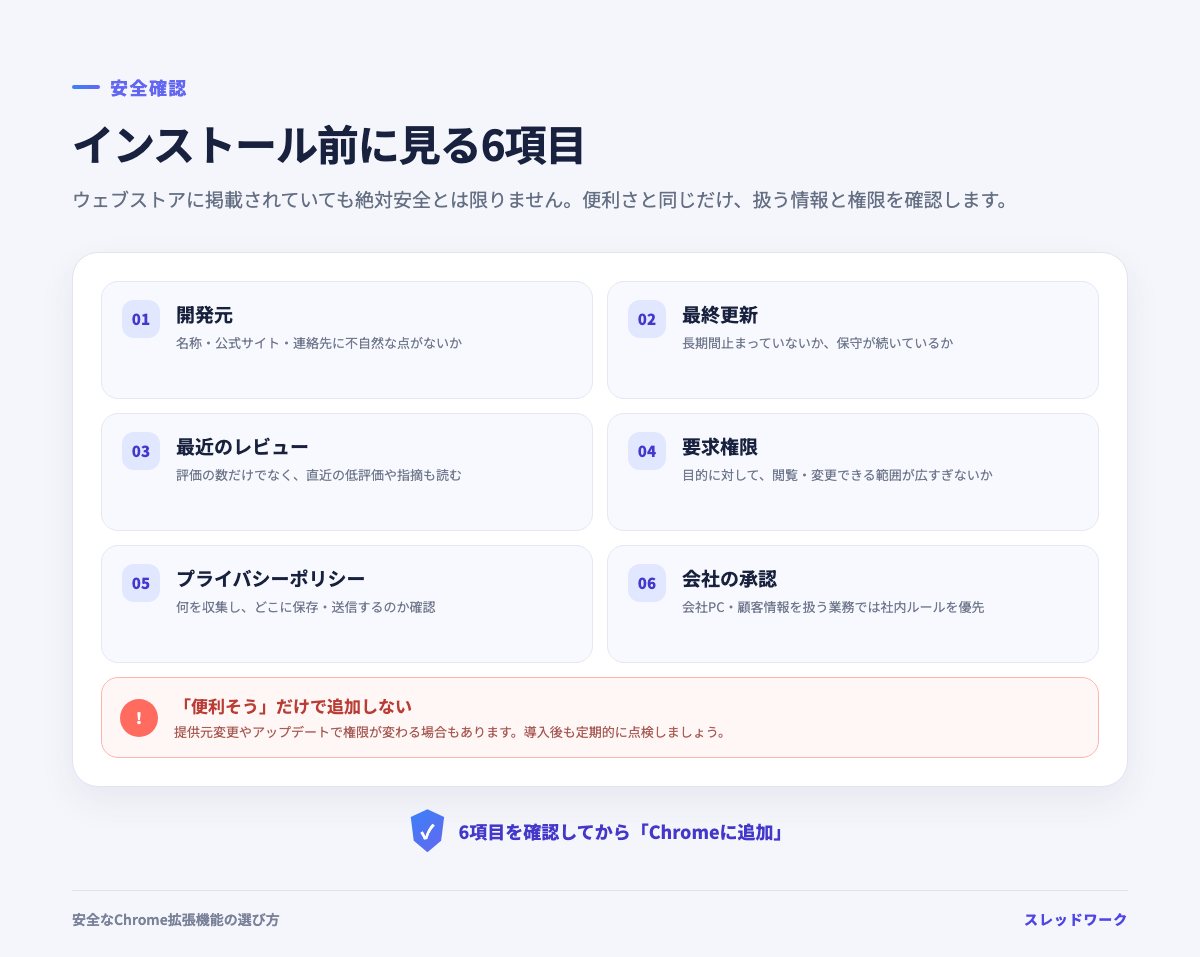
ウェブストア掲載中でも、将来にわたる安全が保証されるわけではありません。導入前と大型更新後に、次の項目を確認します。
- 開発元と公式サイトが一致しているか
- 最終更新が長期間止まっていないか
- 最近のレビューに不自然な偏りがないか
- 機能に対して要求権限が広すぎないか
- プライバシーポリシーにデータ用途が書かれているか
- 会社PCへの追加が社内で承認されているか
入れすぎるとChromeが重くなることがある
拡張機能の常駐処理やページへの機能追加が重なると、メモリやCPUの負荷が増える場合があります。
Chromeのタスクマネージャーを確認し、不要な拡張を一つずつ無効化して原因を切り分けましょう。
会社PCでは管理者のルールを優先する
顧客情報、社内チャット、メールへアクセスする拡張機能は、とくに慎重な確認が必要です。
許可リストや管理対象ブラウザがある会社では、個人判断で追加せず管理者へ相談してください。
Chrome拡張機能に関するよくある質問
Chromeで入れてはいけない拡張機能は?
開発元が確認できない、更新が長期間止まっている、目的に対して権限が過剰な拡張は避けます。
特定の名称だけで永久に安全・危険とは判断せず、追加する時点の開発元、権限、更新状況を見てください。
Chromeを軽くする拡張機能は?
OneTabなどで開くタブを減らす方法はありますが、拡張機能そのものもリソースを使います。
まず不要な拡張を削除し、Chrome標準のメモリセーバーも含めて比較しましょう。
Chromeの拡張機能は無料ですか?
無料、有料、基本機能だけ無料のフリーミアムがあります。無料版では利用回数、同期、共有などが制限される場合があります。
Chromeの拡張機能をオンオフするには?
「chrome://extensions/」を開き、各拡張機能のスイッチを切り替えます。不具合の一時的な切り分けにも使えます。
スマホ版Chromeでも拡張機能は使えますか?
AndroidやiPhoneの標準Chromeでは、PC版Chromeの拡張機能をそのまま追加できません。
本記事で紹介した拡張機能は、基本的にパソコンのChromeで使うものです。
まとめ:仕事のボトルネックに合うChrome拡張機能を一つから試そう
おすすめ30選を全部入れる必要はありません。最も時間を使っている作業に合うものを一つ選び、一週間だけ試しましょう。
- 使った回数と短縮できた手間を記録する
- 権限や会社ルールに問題がないか見直す
- 使わなかった拡張機能はオフまたは削除する
Chatworkの会話が流れる、埋もれる、探し直すことが多いなら、スレッド表示で話題ごとに整理する方法があります。
Chatworkのスレッド表示や、Chatwork向け拡張機能の比較も参考にしてください。
スレッドワーク|クレカ不要で無料登録・スレッド表示&チャンネル追加の拡張機能
スレッドワークはChatworkにスレッド機能とチャンネル作成ができるChrome拡張機能です。普段の画面のままで、メッセージごとのスレッド返信・チャンネル作成が使え、ChattGPTやClaudeなどの生成AIと連携できます。
- 流れる会話をスレッドスレッド表示・返信(Slackと同じ感覚で使える)
- テーマ・話題ごとにチャンネル作成で会話を整理
- 相手が未導入でも使える ※中核特許技術
- ChatGPTなどの生成AIと連携で要約・チャットボットで自動化
Chatworkの「流れる・埋もれる・遡れない」という3つの問題を、ルーム構成を変えずに解決することを目的に開発しています。導入から利用開始まで最短1分で使えるようになります。
- Google登録・Chatworkアカウントと連携する
- 普段のChatwork画面でスレッド返信・チャンネル作成
- AI連携で会話を要約・チャット内をAI検索・ボット作成
クレジットカード登録不要・14日間の無料トライアル付きでご利用いただけます。Chromeウェブストアで公開中で、登録後すぐにお試しいただけます。