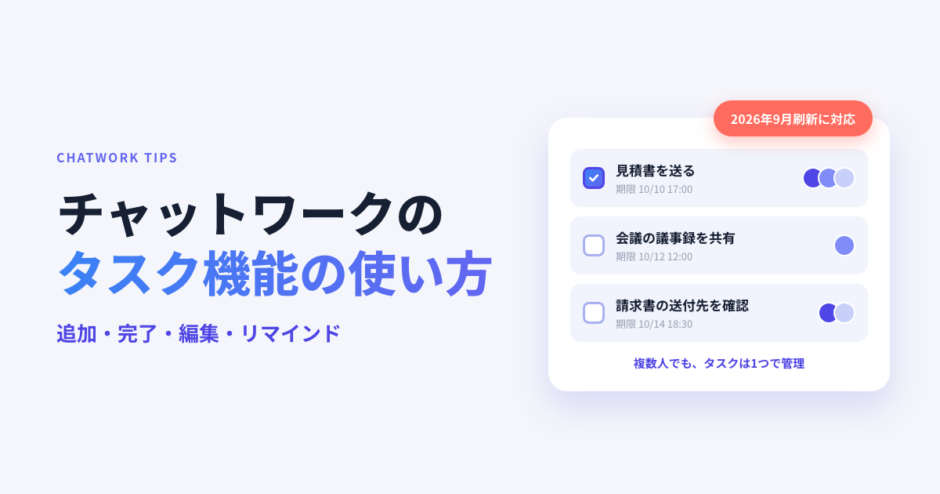

「頼んだタスクが流れて忘れられた」「誰がもう完了したのか分からない」「削除したら相手にどう見えるのか不安」。そんな悩みを抱えていませんか。
チャットワークのタスク機能を使えば、依頼を「内容・担当者・期限」の形で残せます。ただ、操作の入口が複数あり、仕様も2026年に変わったため、迷いやすい機能です。
この記事では、追加・完了・編集・削除・通知の順に、パソコンとスマホの操作を解説します。
2026年9月に刷新された複数人タスクの扱いや、リマインドの代わりになる方法、表示されないときの対処もまとめました。

- ・話題ごとにスレッド返信で会話を整理
- ・テーマや目的毎にチャンネル作成
- ・未導入の相手にもチャットはそのまま届く
チャットワークのタスク管理機能とは
チャットごとに「内容・担当者・期限」を付けて、仕事を頼める機能です。頼まれた側も頼んだ側も、一覧で進み具合を追えます。
フリープランでも使えます。チャットワーク全体の機能は、チャットワークの機能一覧で確認できます。
メッセージとタスクの違い
メッセージは、新しい発言が重なるほど画面の上へ流れていきます。タスクは、完了にするまで残り続けます。
- メッセージ:時間がたつと流れて、探さないと見つからない
- タスク:完了するまでタスク管理画面とチャットの右側に残る
- タスクには「内容・担当者・期限」という型があり、依頼の抜けを防げる
「あとで返事をします」のような約束を、タスクにして残しておくこともできます。
口頭やメッセージだけの約束は、忙しい日ほど抜け落ちます。期限と担当者が付いたタスクなら、誰が何をいつまでに持っているかが一目で分かります。
自分のタスクと依頼したタスク
タスク管理では、2つの見方を切り替えます。「自分のタスク」は自分が担当者のもの、「依頼したタスク」は自分が依頼者のものです。
自分に自分でタスクを作った場合は、「自分のタスク」にだけ表示され、「依頼したタスク」には出ません。
2026年9月の仕組み刷新で変わったこと
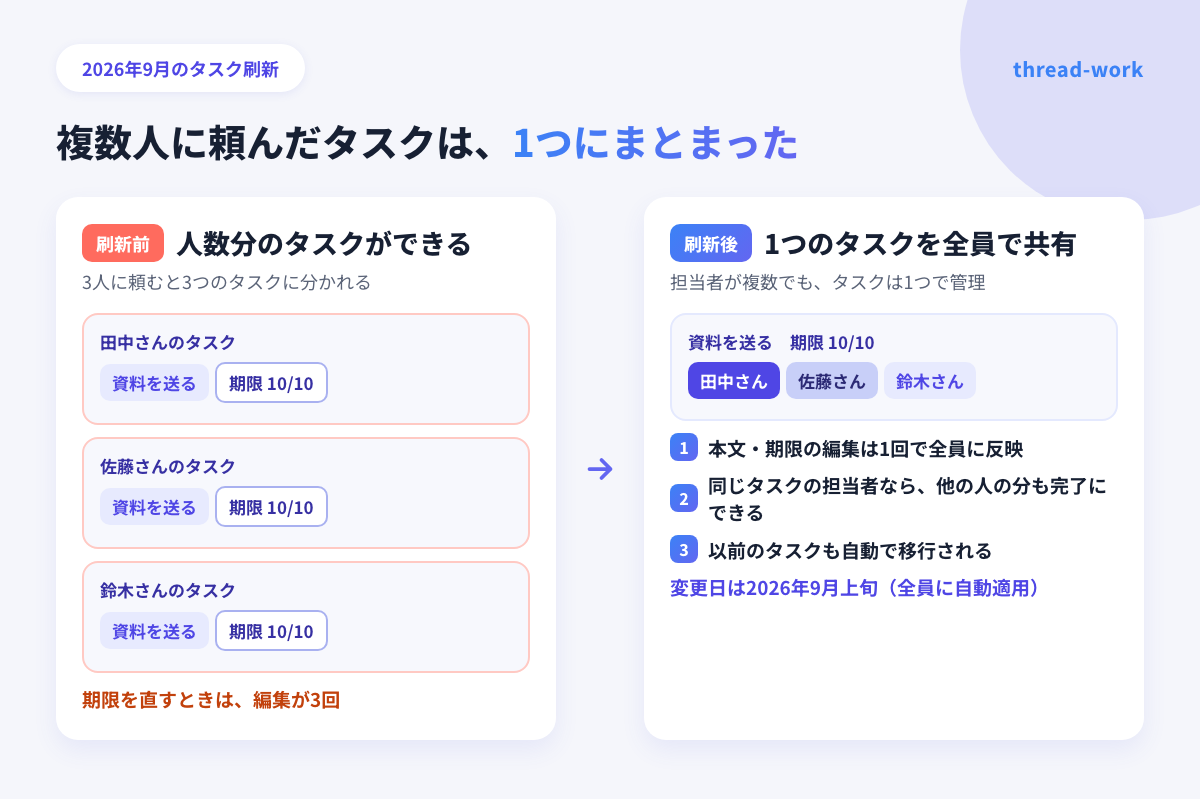
2026年9月上旬に、タスクの仕組みが刷新されました。変更は全員に自動で適用され、以前のタスクも自動で移行されています。
タスクを追加した直後などに、「タスクをまとめて修正できるようになりました」というお知らせが出ます。
内容は、本文や期限を編集すると他の担当者全員に同じ内容が反映される、というものです。
いちばん大きな違いは、複数人に頼んだときの扱いです。
| 項目 | 刷新前 | 刷新後 |
|---|---|---|
| 複数人への依頼 | 人数分のタスクに分かれる | 1つのタスクで管理する |
| 本文・期限の編集 | タスクごとに必要 | 担当者全員に反映される |
| 他の担当者の完了 | 自分の分だけ操作できる | 同じタスクの担当者なら、他の担当者分も操作できる |
| 以前のタスク | — | 自動で移行される |
スマホアプリは新しい版で画面が変わります。古い版のままでも、編集が全員に反映される仕組みは新しいほうが効きます。
この記事は、刷新後の仕様に沿って説明しています。
チャットワークのタスク管理|タスクを追加する方法
追加の入口は、右側の「タスク追加」、メッセージからのタスク化、マイチャット、テンプレートの4つです。まずは基本のパソコン操作から見ていきます。
パソコンでタスクを追加する
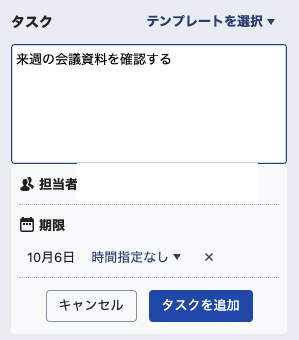
チャットを開き、画面右側のタスク欄から追加します。手順は次のとおりです。
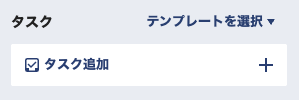
- 右側の「タスク追加」を押す
- タスクの内容を入力する
- 担当者を確認する(初期値は自分1人。他の人に頼むときは「+選択」で選ぶ)
- 期限を設定する(初期値は当日の日付。カレンダーで変更できる)
- 時刻を指定したいときは「時間指定なし」から選ぶ(30分単位)
- 「タスクを追加」を押す
期限を外したいときは、横の「×」を押します。内容が空のままだと、追加ボタンは押せません。
追加すると、チャットに「タスクを追加しました。」というカードが自動で投稿されます。右側のタスク欄にも、件数が反映されます。
スマホアプリでタスクを追加する
スマホでは、チャット画面の下部にある「+」から追加します。「タスク」を選び、内容・担当者・期限を入れて「決定」を押し、最後に「保存」を押します。
時刻まで指定したいときは、「時間指定する」にチェックを入れます。
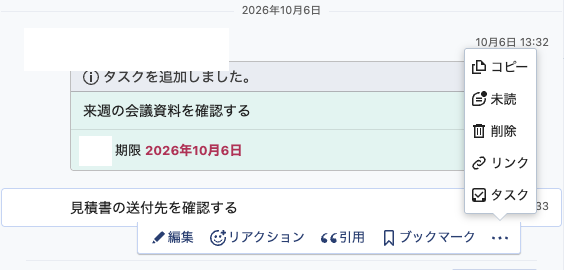
メッセージをタスク化する
相手からのメッセージをそのままタスクにできます。メッセージにカーソルを合わせ、「…」を押して、メニューから「タスク」を選びます。
元のメッセージが引用されて内容に入るので、打ち直す必要がありません。
担当者は自分、期限は当日が初期値で入ります。
「この件、お願いします」と言われた依頼を、そのまま自分のタスクにする使い方にも向いています。
複数人に同じタスクを依頼する
担当者を複数選べば、同じ内容を複数人に依頼できます。刷新後は、1つのタスクを全員で共有します。
あとで期限を延ばしたいときも、1回の編集で全員に反映されます。担当者が5人を超えると、一覧では「他xx人」とまとめて表示されます。
自分用のタスクをマイチャットに追加する
タスク追加の「追加先のチャット」でマイチャットを選ぶと、いま開いているチャットを離れずに、マイチャットへ自分用のタスクを作れます。
担当者は自分に固定され、元のチャットには表示されません。使えるのは、ブラウザ版とデスクトップ版のパソコンのみです。
テンプレートを使ってタスクを作る
タスク欄の「テンプレートを選択」から、あらかじめ用意された文面で作れます。パソコンのみの機能です。
用意されているのは、受電報告・見積依頼・会議後の対応依頼・資料提供の依頼・備品購入の依頼の5種類です。
選んだあとで内容を書き換えられます。ただし、テンプレートを自分で作ったり、編集して保存したりはできません。
依頼が伝わるタスクの書き方
1文目に「何を・どこまで・いつまでに」を書くと、受け取った側が迷いません。期限は日付だけでなく、時刻まで入れておくと確実です。
サブタスクの機能は無いので、1つのタスクには1つの依頼だけを入れましょう。改行や囲み枠で読みやすくする方法は、あらためて別の記事で紹介します。
チャットワークのタスク管理|タスクを確認する方法
確認の入口は、タスク管理画面とチャット右側の2つです。誰のタスクが見えるのかも、ここで整理します。
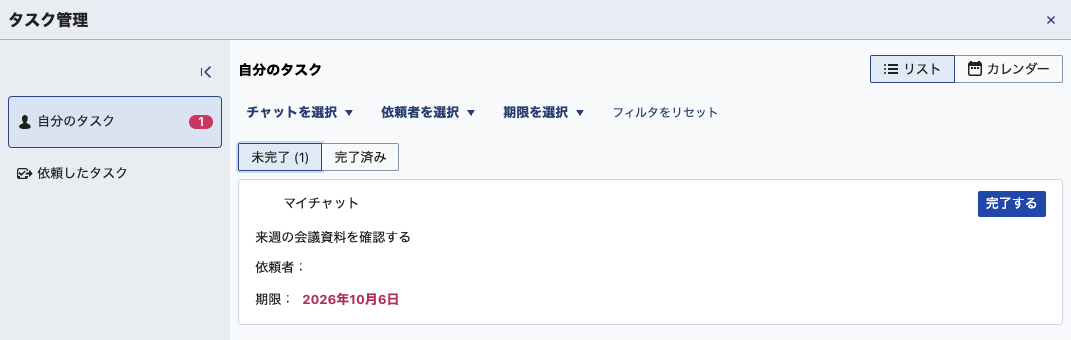
タスク管理画面で一覧を見る
画面右上の「タスク管理」アイコンから開きます。アイコンのバッジには、未完了の自分のタスクの数が出ます。
- 表示は、リストとカレンダーを切り替えられる
- 絞り込みは、チャット・依頼者・担当者・期限で行える
- 初期表示は未完了のみで、「完了済み」に切り替えると完了分も見られる
- 期限を過ぎたタスクは、「期限切れ」のラベルで強調される
カレンダー表示には、期限が無いタスクと完了済みのタスクは出ません。
チャット画面の右サイドバーで見る
チャットを開くと、右側にそのチャットのタスクが並びます。ここは「自分のタスクのみ表示」にチェックが入っています。
チェックを外すと、他のメンバーのタスクも見えます。チャットの作業を一覧で見たいときに便利です。
スマホでタスクを確認する
チャット一覧の下部にある「タスク」アイコンから、自分のタスクと依頼したタスクを切り替えて見られます。表示されるのは未完了のタスクです。
特定のチャットのタスクは、右上の「…」から「チャット情報」を開き、「タスク」を選びます。
タスクは誰に見えるのか
「チャットワークのタスクは自分だけが見られるの?」という疑問には、場所によって答えが変わります。
| 場所 | 見える人 |
|---|---|
| グループチャットのタスク | そのチャットのメンバー全員(「自分のタスクのみ表示」を外したとき) |
| 参加していないチャットのタスク | 見えない |
| マイチャットのタスク | 自分だけ |
| タスク管理の「依頼したタスク」 | 自分が頼んだタスク |
自分だけのタスクにしたいときは、マイチャットに作るのが確実です。
チャットワークのタスク管理|タスクを完了する方法
完了の操作は、担当者と依頼者で異なります。刷新後はとくに、依頼者側の操作でつまずきやすくなっています。
| 立場 | どこから | 操作 |
|---|---|---|
| 担当者(自分のタスク) | タスク管理の一覧・詳細、チャット右側 | 「完了する」「完了」を押す(スマホはチェックボックス) |
| 依頼者(依頼したタスク) | タスク管理の詳細、担当者エリア | 担当者ごとに完了、または「全員分を完了」 |
自分のタスクを完了する
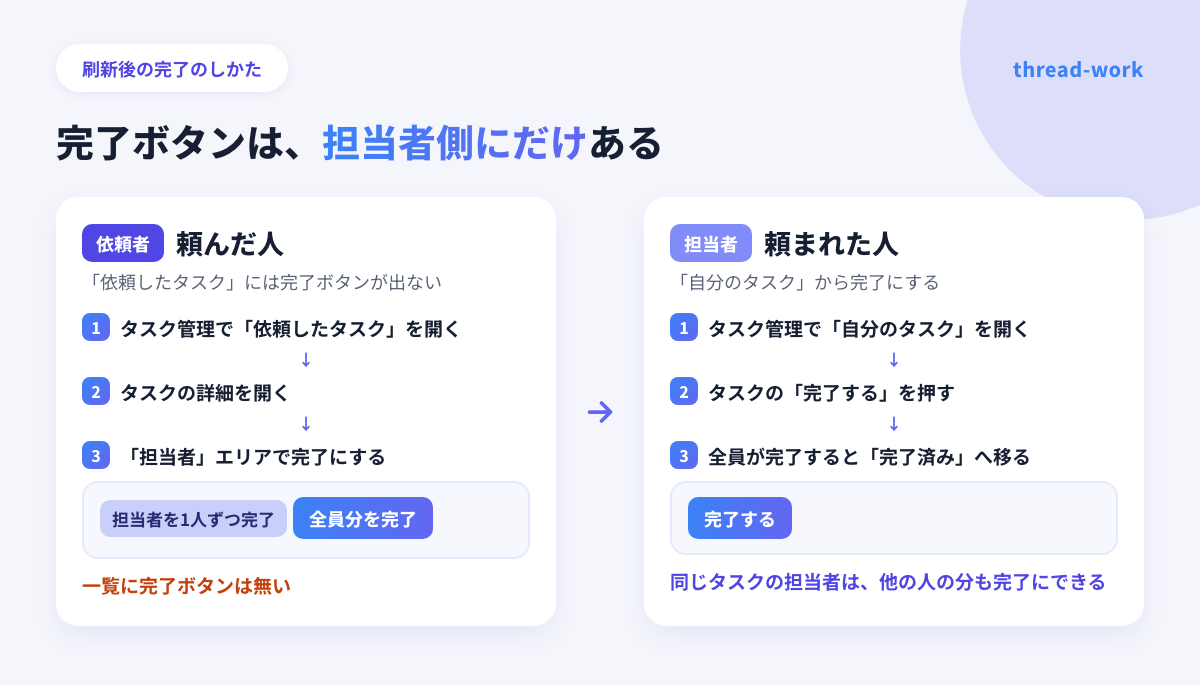
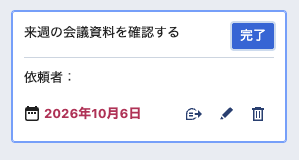
パソコンでは、タスク管理の一覧か詳細にある「完了する」を押します。チャット右側のタスク欄なら、「完了」を押します。
この「完了」は、自分が担当者のタスクにだけ表示されます。スマホでは、タスクの左にあるチェックボックスを押します。
依頼したタスクを依頼者が完了にする
「依頼したタスク」には、完了ボタンが出ません。複数の担当者がいるとき、誰の分を完了にするのかが曖昧になるためです。
詳細を開き、「担当者」エリアで1人ずつ完了にするか、「全員分を完了」を押します。右側のタスク欄なら、「担当者一覧を表示する」アイコンから同じ操作ができます。
担当者全員の分をまとめて完了する
担当者が複数いるタスクでは、「全員分を完了」で、まとめて完了にできます。スマホでは「全員分のタスクを完了」と表示されます。
全員の分が完了すると、タスクは「完了済み」へ移ります。
完了したタスクを未完了に戻す
パソコンでは、タスク管理の「自分のタスク」で「完了済み」のタブに切り替えます。
対象のタスクで「未完了に戻す」を押すと、チャットに「タスクを未完了に戻しました。」というカードが投稿され、右側のタスク欄に戻ります。
スマホでは、完了した直後に出る「元に戻す」から戻せます。他の画面に移ると消えるので、早めに操作しましょう。
完了すると相手にどう伝わるか
タスクの更新は、チャットに「更新メッセージ」として残ります。
自分でタスクを完了にすると、チャットに「タスクを完了しました。」というカードが自動で投稿されます。期限の表示は、赤から黒に変わります。
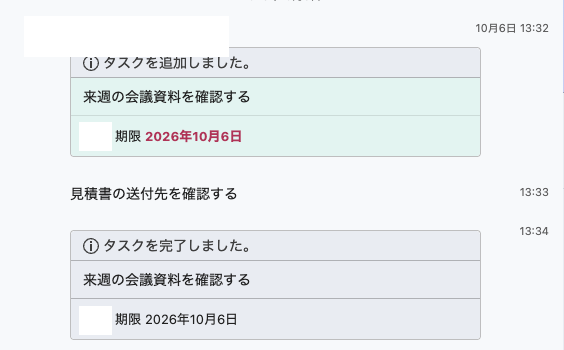
タスクカードの「更新時点へ移動」を押すと、追加したときのメッセージの位置へ飛べます。
チャットワークのタスク管理|タスクを編集・削除する方法
内容や期限を直したいときは編集、不要になったときは削除を使います。削除には2種類あります。
タスクの内容・期限・担当者を編集する
チャット右側のタスクカードで「編集する」を押すと、「タスクの編集」の画面が開きます。
内容・期限・担当者を直して、「保存」を押します。タスク管理の詳細からは、鉛筆のアイコンで編集できます。
画面の中にある「削除」は、期限を消すボタンです。タスクそのものの削除ではないので、間違えないようにしましょう。
担当者は、「担当者」エリアの「×」で外し、「変更」から追加できます。
編集できるのは誰か
編集できるのは、そのタスクを共有している人全員です。依頼者でも担当者でも、本文や期限を直せます。
編集は同じタスクの全員に反映されるので、期限を変えたときは一言添えるルールにしておくと安心です。
タスクを削除する(自分の分だけ/全員分)
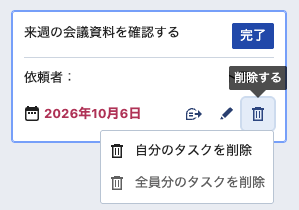
タスクカードの削除アイコンを押すと、「自分のタスクを削除」と「全員分のタスクを削除」の2つが出ます。
担当者が自分1人のタスクでも、2つの選択肢が出ます。
「自分のタスクを削除」は自分の分だけ、「全員分のタスクを削除」は同じタスクの担当者全員の分を取り除きます。
「自分のタスクを削除」を選ぶと、「本当にこのタスクを削除しますか?」と確認が出ます。「削除」を押すと、右側のタスク欄から消えます。
チャットの「タスクを追加しました。」のカードは、削除しても残ります。
タスク追加時のメッセージごと取り下げる
タスクを追加したときのメッセージを削除する方法もあります。メッセージの「削除」を押し、「タスクも削除する」にチェックを入れます。
複数人に依頼したタスクを、まとめて取り下げたいときに便利です。メッセージ削除の詳しい扱いは、メッセージの削除・取り消しの記事で解説します。
削除すると相手にわかるのか
「タスクを削除すると、相手に通知されるのか」は、気になる点です。公式ヘルプには、削除時の通知の有無についての記載は見当たりません。
自分1人のタスクを削除したときは、チャットに削除のメッセージは出ませんでした。
担当者がほかにいる場合の通知は確認できていないので、削除の前に一言伝えておくと、相手が混乱しません。
チャットワークのタスク管理の通知とリマインドの仕組み
タスクの通知は、追加したときや更新したときの知らせが中心です。期限が近づいたときの自動リマインドは、標準の機能としては確認できません。
タスクを追加・完了したときの通知
タスクを追加すると、担当者に知らせが届きます。ミュートしているチャットでも、タスクの依頼は未読として表示されます。
通知の細かい設定は、チャットワークの通知設定まとめで解説しています。
期限前の自動リマインドは標準機能にない
公式ヘルプには、期限が近づいたときに通知する機能の記載は見当たりません。期限を過ぎたタスクが「期限切れ」のラベルで強調される、という説明があるだけです。
「期限の1時間前に通知が来る」と書いた解説もありますが、公式の説明では確認できませんでした。
リマインドの代わりになる方法
標準でリマインドが無い分は、運用で補います。
- 毎朝と終業前に、タスク管理を開く(カレンダー表示が見やすい)
- 期限は短めに区切って、先延ばしを防ぐ
- 依頼者が詳細で未完了の人を確認し、TOで一言声をかける
- 有料プランなら、予約送信でリマインドの発言を送る
- 外部ツールでリマインダーを作る(公式ヘルプが紹介。連携は公式サポートの対象外)
いちばん続けやすいのは、「毎朝タスク管理を開く」習慣です。期限切れのラベルが出ているタスクから片づければ、見落としを減らせます。
チーム全員で同じ時間にタスクを見直す日を決めておくと、習慣として定着しやすくなります。
チャットワークのタスク管理でタスクが表示されない・追加できないとき
タスクの「見えない」「押せない」は、多くが表示の設定か仕様によるものです。原因を順に確認しましょう。
右側にタスク欄が見えない
画面右下の「<」を押すと、概要欄とタスクの表示が切り替わります。タスク欄が消えているときは、まずここを確認してください。
自分のタスクしか見えない・他の人のタスクが見えない
チャット右側で「自分のタスクのみ表示」にチェックが入っていると、自分のタスクしか出ません。チェックを外せば、他のメンバーのタスクも表示されます。
自分が参加していないチャットのタスクは、そもそも見られません。
カレンダー表示に出てこない
カレンダー表示には、期限が無いタスクと完了済みのタスクは出ません。期限の入っていないタスクは、リスト表示で探しましょう。
複数人のタスクが分かれて表示される
2026年9月2日以前に作られ、1度でも編集された複数担当者のタスクは、別々のタスクに分かれて表示されることがあります。
不具合ではなく、刷新に伴う表示です。
気になる場合は、各タスクの詳細で担当者ごとの状態を確認しましょう。
タスクの追加ボタンが押せない・タスク化できない
内容が空のままだと、追加ボタンは押せません。担当者に選べるのは、そのチャットのメンバーだけです。
テンプレートとマイチャットへの追加は、パソコンのみの機能です。スマホで探しても出てこないので注意しましょう。
それでも作れないときは、公式の障害情報を確認しましょう。2026年7月には、タスクが作成できない不具合が起きて復旧した例があります。
フリープランで元のメッセージに移動できない
フリープランでは、閲覧できるメッセージが直近40日分に限られます。この期間を過ぎたメッセージは、タスクが残っていても、追加時点や更新時点のメッセージへ移動できません。
タスク自体が消えるわけではありません。
チャットワークのタスク管理機能でできないこと
期待外れを防ぐために、できないことも先に確認しておきましょう。
- サブタスク・進捗率・ガントチャート・カンバンといった機能は無い
- 優先度を付ける機能は無い
- テンプレートの自作はできない
- 案件やプロジェクト単位の管理は苦手
優先度の代わりには、チャットの概要欄に依頼のフォーマットを置く運用が公式で紹介されています。
案件やプロジェクトの進み具合を管理したいときは、Chatworkで案件管理する方法を参考にしてください。
チャットワークのタスク管理をチームで使いこなすコツ
機能を知っているだけでは、タスクはなかなか回りません。公式の運用事例を参考に、チームでの使い方を紹介します。
タスク専用のグループチャットを作る
タスクの依頼が多いと、会話に混ざって流れてしまいます。そこで、タスクを頼むためだけのグループチャットを作る方法があります。
公式の事例では、全社アンケートをタスク専用のチャットで配る例や、部署間のタスク依頼用のチャットを作る例が紹介されています。
「読んだら完了」で確認を取る
必ず読んでほしいメッセージは、タスクにして「読んだら完了」としてもらう方法があります。完了した人を依頼者が確認できます。
Chatworkには既読機能が無いので、その代わりになります。
会話はメッセージ、依頼はタスクに分ける
質問や相談はメッセージ、やってほしいことはタスクと分けると、依頼が埋もれません。依頼の確認や質問は、元のメッセージに返信する形にするとつながりが残ります。
それでも、確認のやり取りが長くなると、流れて見失うことがあります。返信漏れを防ぐ運用は、チャットワークの返信漏れ・見落とし防止方法で詳しく解説しています。
スレッドワーク|クレカ不要で無料登録・スレッド表示&チャンネル追加の拡張機能

スレッドワークはChatworkにスレッド機能とチャンネル作成ができるChrome拡張機能です。普段の画面のままで、メッセージごとのスレッド返信・チャンネル作成が使え、ChattGPTやClaudeなどの生成AIと連携できます。
- 流れる会話をスレッドスレッド表示・返信(Slackと同じ感覚で使える)
- テーマ・話題ごとにチャンネル作成で会話を整理
- 相手が未導入でも使える ※中核特許技術
- ChatGPTなどの生成AIと連携で要約・チャットボットで自動化
Chatworkの「流れる・埋もれる・遡れない」という3つの問題を、ルーム構成を変えずに解決することを目的に開発しています。導入から利用開始まで最短1分で使えるようになります。
- Google登録・Chatworkアカウントと連携する
- 普段のChatwork画面でスレッド返信・チャンネル作成
- AI連携で会話を要約・チャット内をAI検索・ボット作成
クレジットカード登録不要・14日間の無料トライアル付きでご利用いただけます。Chromeウェブストアで公開中で、登録後すぐにお試しいただけます。
整理全般のコツは、チャットワークの整理術も参考になります。
チャットワークのタスク管理に関するよくある質問
チャットワークのタスクは自分だけが見られるのですか?
いいえ。グループチャットのタスクは、そのチャットのメンバー全員が見られます。「自分のタスクのみ表示」のチェックを外すと表示されます。
自分だけのタスクにしたいときは、マイチャットに追加してください。
チャットワークでタスクを完了するにはどうすればいいですか?
担当者は、タスクの「完了する」を押します。スマホでは、タスクのチェックボックスを押します。
依頼者は、「依頼したタスク」の詳細を開き、担当者エリアから完了にします。
タスクを削除すると相手に通知されますか?
公式ヘルプには、通知の有無についての記載は見当たりません。
自分1人のタスクを削除したときは、チャットに削除のメッセージは出ませんでした。
担当者がほかにいる場合は、削除の前に一言伝えておくと確実です。
タスクの期限が近づいたらリマインドしてくれますか?
標準の機能としては、期限前に知らせる仕組みは確認できません。期限を過ぎると、「期限切れ」のラベルで強調されます。
毎朝タスク管理を開く習慣や、外部ツールでのリマインダーで補いましょう。
タスクのテンプレートは自分で作れますか?
作れません。用意されている5種類から選び、内容を書き換えて使います。パソコンのみの機能です。
タスクに引用やリアクションはできますか?
タスクを追加したときのメッセージにも、引用・リアクション・ブックマークは使えます。
話をつなぐときは、引用を使うと元のタスクの内容が相手に伝わります。
タスク管理画面を以前のデザインに戻せますか?
戻せません。2025年11月17日にパソコン版の画面が変更され、新旧を切り替える設定はありません。
まとめ|チャットワークのタスク管理で依頼の抜け漏れを防ごう
チャットワークのタスクは、追加・確認・完了の3つを押さえると使いこなせます。
- 追加:右側の「タスク追加」か、メッセージのタスク化から
- 確認:タスク管理画面とチャット右側で、自分と依頼したタスクを見る
- 完了:担当者は「完了する」、依頼者は担当者エリアから
2026年9月の刷新で、複数人のタスクは1つにまとまりました。編集は全員に反映され、同じタスクの担当者なら他の人の分も完了にできます。
期限前の自動リマインドは標準では確認できないので、毎朝タスク管理を開く習慣でカバーしましょう。
「あの件どうなった?」を、今日で終わりに。
スレッドワークは、Chatworkにスレッド表示とチャンネルを追加するChrome拡張機能です。
Chromeウェブストアで公開中。14日間、すべての機能を無料でお試しいただけます。
クレジット不要/最短1分で開始


![チャットワークの改行方法のアイキャッチ。初期設定と[Enterで送信]にチェックを入れたときのキー操作](https://threadwork.jp/wp-content/uploads/2026/10/chatwork-line-break-eyecatch-300x158.png)


![チャットワークの改行方法のアイキャッチ。初期設定と[Enterで送信]にチェックを入れたときのキー操作](https://threadwork.jp/wp-content/uploads/2026/10/chatwork-line-break-eyecatch-160x160.png)