
「了解です」の返信がずらりと並び、本当に大事な連絡が流れてしまった。チャットワークを使っていると、そんな経験はありませんか。
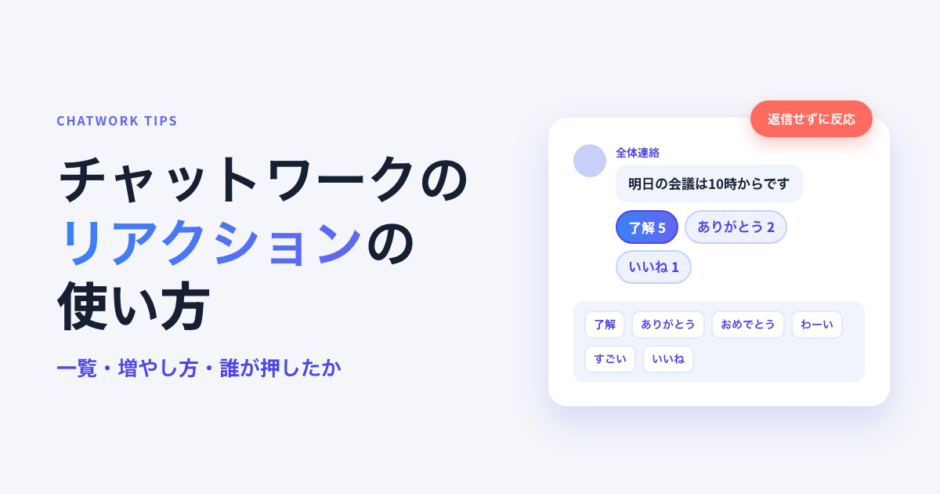
その悩みを減らしてくれるのが、クリック1つで反応を返せる「リアクション」です。「スタンプ」と呼ばれることも多いですが、返信を増やさずに気持ちを伝えられる点が特長です。
この記事では、種類と意味・付け方・取り消し方・誰が押したかの確認方法・増やし方・マナーまで、PCとスマホの手順つきで解説します。

- ・話題ごとにスレッド返信で会話を整理
- ・テーマや目的毎にチャンネル作成
- ・未導入の相手にもチャットはそのまま届く
チャットワークのリアクション(スタンプ)とは
リアクションとは、メッセージに絵文字で反応を付ける機能です。返信を送らなくても、「読んだ」「了解」「ありがとう」を相手に伝えられます。
2019年7月に追加された機能で、よく「スタンプ」と呼ばれますが、チャットワークでの正式な名前は「リアクション」です。
LINEのような画像のスタンプとは別物です。画像を送る方法については、後半の「オリジナルのリアクション(スタンプ)は作れない」で触れます。
返信との違い
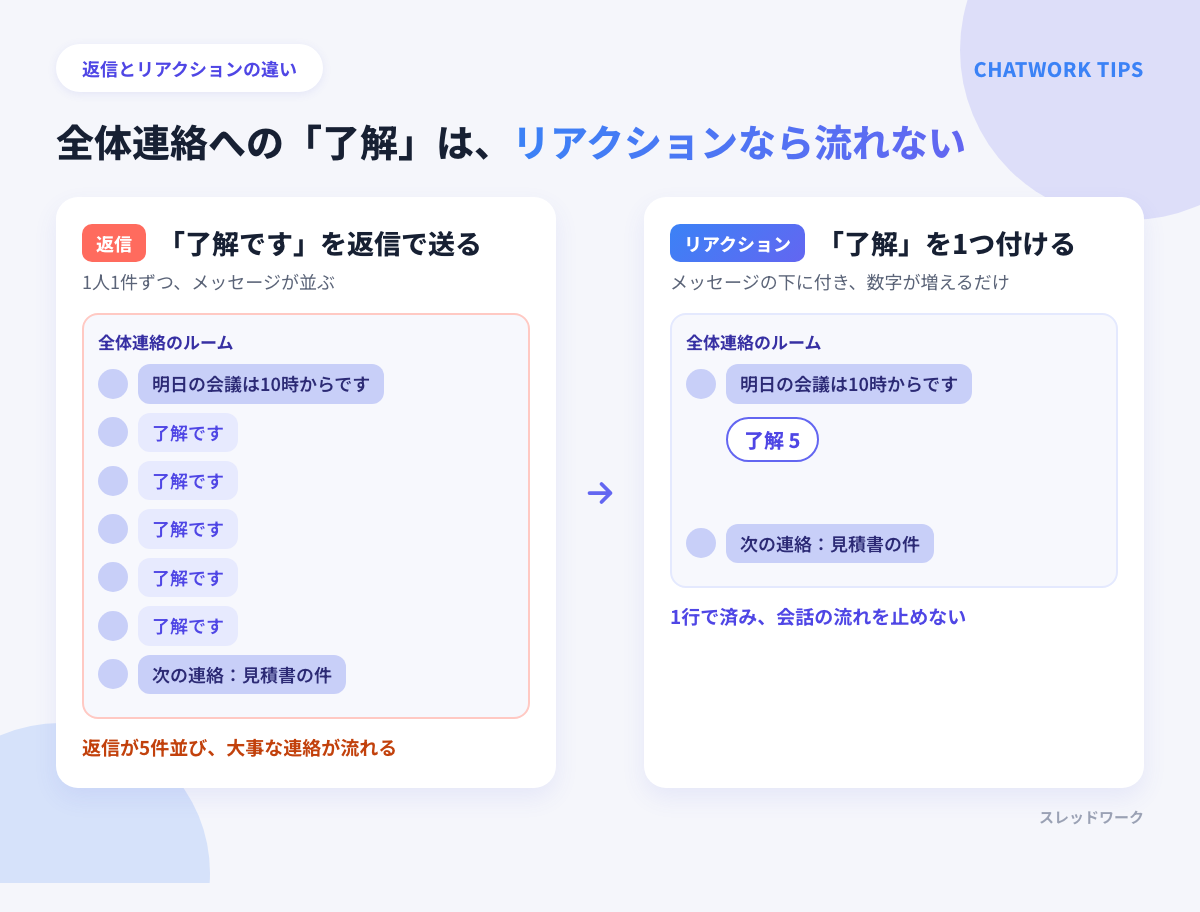
返信はメッセージが1件増え、ルームにいる全員の未読が増えます。リアクションは元のメッセージの下に付くだけで、タイムラインを流しません。
- 返信:メッセージが1件増える/ルームの未読が増える/内容を文章で伝えられる
- リアクション:メッセージの下に付くだけ/タイムラインが流れない/伝えられるのは気持ちや「受け取った」の合図
本文に入れる絵文字との違い
本文の絵文字は、入力欄からメッセージの中に入れるものです。「(bow)」のような記法で書きます。
リアクションはメッセージの外に付ける反応で、別の機能です。本文に入れる絵文字の一覧は、別の記事にまとめます。
チャットワークのリアクション一覧|種類と意味
フリープランで最初から使えるのは、次の6種類です。意味は決まりではなく、文脈によって変わります。
| 表示名 | 絵 | よく使われる意味 |
|---|---|---|
| 了解 | 了解する人 | 了解しました・承知しました |
| ありがとう | おじぎする人 | ありがとうございます・お願いします |
| おめでとう | クラッカー | おめでとうございます |
| わーい | 踊る人 | うれしい・楽しみ |
| すごい | 拍手する人 | すごい・おつかれさまです |
| いいね | 親指を上げた手 | いいですね・賛成 |
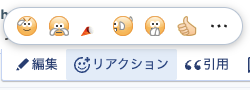
リアクションを選ぶ画面には、6種類と、末尾の「…」ボタンが並びます。
受け取る側の解釈がずれると誤解のもとです。チームで意味をそろえておくと安心です。
有料プランで使える追加のリアクション
2024年8月から、スタンダードとプロフェッショナルでは、6種類に加えて43種類の追加リアクションが使えます。
パソコンでは、リアクションを選ぶ画面の末尾にある「…」(「すべてのリアクションを見る」)から選びます。
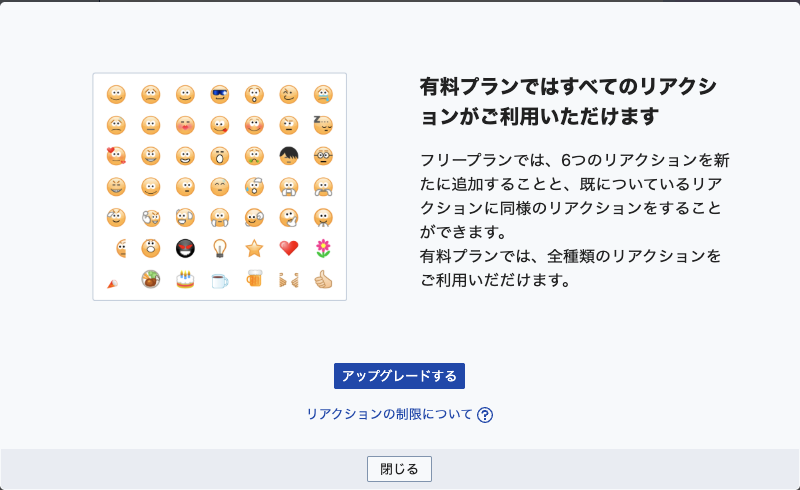
フリープランで「…」を押すと、「有料プランではすべてのリアクションがご利用いただけます」という案内が出ます。ここで課金されることはありません。
出典:Chatwork公式のアップデート告知、プランごとの機能の比較(ヘルプ)。
ビジネスでよく使う意味の決め方
意味を決めておくと、リアクション1つで返事ができる場面が増えます。たとえば次のような決め方があります。
- 了解:確認した(対応はこれから)
- ありがとう:受け取った・お願いします
- いいね:賛成・問題なし
- すごい:成果へのねぎらい
ルールの作り方は、チャットワークの運用ルールで詳しく解説しています。
チャットワークのリアクションの付け方
付け方は、パソコンとスマホで少し違います。公式ヘルプの手順に沿って、端末ごとに説明します。
| 端末 | 手順 |
|---|---|
| パソコン(ブラウザ版・デスクトップ版) | メッセージにカーソルを合わせる → 「リアクション」 → 絵文字を選ぶ |
| iPhone | メッセージをタップ → 「リアクション」 → 絵文字を選ぶ |
| Android | メッセージをタップ → 「リアクションを選択する」 → 絵文字を選ぶ |
パソコン(ブラウザ版・デスクトップ版)で付ける
メッセージにカーソルを合わせると、「編集」「リアクション」「引用」「ブックマーク」などのボタンが並びます。
この中の「リアクション」をクリックし、付けたい絵文字を選びます。

付いたリアクションは、メッセージの下に絵文字と数字で表示されます。自分が付けたものは青い枠で強調されます。

自分のメッセージにも付けられます。
出典:公式ヘルプ(PC版)。
スマホアプリ(iPhone・Android)で付ける
iPhoneは、メッセージをタップして「リアクション」を選びます。
Androidは、メッセージをタップして「リアクションを選択する」を選びます。文言が違うので注意してください。
出典:iOS版ヘルプ、Android版ヘルプ。
ほかの人と同じリアクションを押す
すでに付いているリアクションをクリックすると、同じものが追加されて数字が1つ増えます。
フリープランでも、有料プランの人が付けた追加リアクションには、同じものを押せます。
案内画面にも「既についているリアクションに同様のリアクションをすることができます」と書かれています。
出典:公式ヘルプ、フリープランの制限(ヘルプ)。
1人が同じメッセージに付けられるリアクションは1種類です。別の種類を押すと、前のものは消えて置き換わります。2つ並ぶことはありません。
チャットワークのリアクションを取り消す・付け直す方法
自分のリアクションを取り消す
メッセージの下に付いている、自分のリアクションを1回クリックすると取り消せます。確認の画面は出ません。
リアクションを選ぶ画面で、同じ種類をもう一度選んでも消えます。スマホアプリでの取り消し方は、公式ヘルプで確認してください。
他の人が付けたリアクションを消すことはできません。
間違えたリアクションを付け直す
間違えたときは、取り消す必要はありません。別の種類を選ぶだけで置き換わります。
自分の画面では、取り消したあとにメッセージ側へ痕跡は表示されません。
チャットワークで誰がリアクションしたかを確認する方法
誰が押したかは、リアクションごとに確認できます。パソコンでもスマホでも、手順はほぼ同じです。
パソコンで確認する
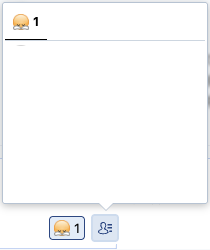
リアクションの横にある人のアイコンの「リアクションを確認する」ボタンをクリックします。
ポップアップが開き、絵文字と人数のタブと、押した人のアイコン・名前が表示されます。タブはリアクションの種類ごとに分かれます。
出典:公式ヘルプ(PC版)。
スマホで確認する
スマホアプリでは、「リアクションユーザー一覧」をタップします。
出典:iOS版ヘルプ、Android版ヘルプ。
まだ押していない人を見つけるコツ
一覧に出るのは、押した人だけです。押していない人を探すには、ルームの参加者一覧と見比べます。
全員の確認が必要な連絡は、リアクションではなくタスクにするのが確実です。
チャットワークのリアクションを増やす方法(スタンプの追加・作成)
「スタンプを増やしたい」という疑問への答えは、3つに分かれます。
| 方法 | できる? | ポイント |
|---|---|---|
| 有料プランにする | できる | スタンダード・プロフェッショナルは全種類が使える |
| フリープランのまま増やす | 一部できる | 他の人が付けた追加リアクションに「相乗り」するだけ |
| オリジナルを作る | できない | 独自のリアクションを登録する機能はない |
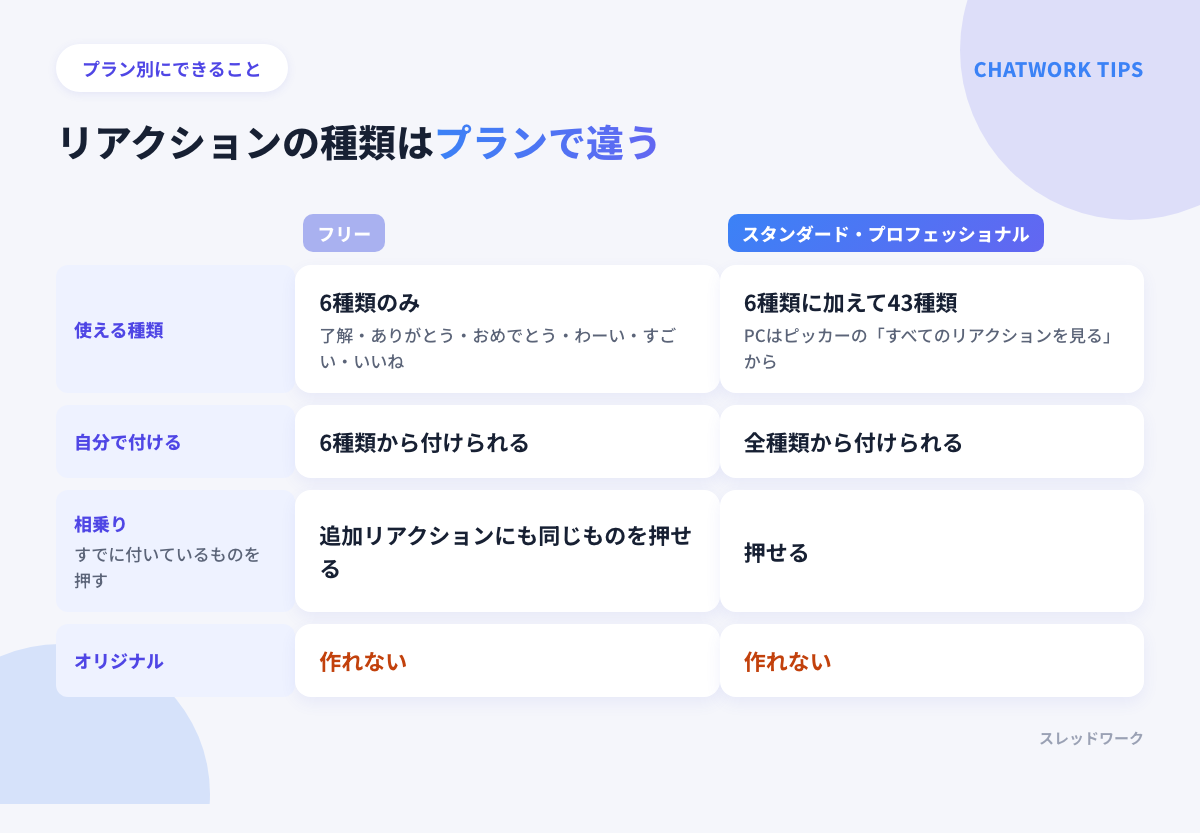
有料プランにすると全種類が使える
メッセージへのリアクションは、フリープランが6種類のみ、有料プランは全種類が使えます。
プランのアップグレードは、組織単位で行います。料金は変わることがあるため、公式のプラン比較ページで確認してください。
出典:プランごとの機能の比較(ヘルプ)、フリープランの制限(ヘルプ)。
フリープランのまま増やせるのは「相乗り」だけ
誰かが付けた追加リアクションには、フリープランでも同じものを押せます。
フリープランの人が追加の絵文字を使える方法は、この相乗りだけです。
オリジナルのリアクション(スタンプ)は作れない
Slackのように、独自の絵文字を登録してリアクションにする機能はありません。
「スタンプ 作成」で紹介される方法は、画像をアップロードして、そのpreviewタグを使い回すものです。
これはリアクションではなく、画像つきのメッセージです。タイムラインに1件増える点に注意してください。
チャットワークのリアクションは相手に通知される?
自分の投稿にリアクションが付いたとき、通知が届くのかは気になるところです。
相手がリアクションに気づくかどうかは、通知の設定や使い方で変わります。リアクションだけで返事を待つのは避けましょう。
必ず見てほしい用件は、TOを付けるか、タスクにするのが確実です。通知の設定については、通知設定まとめも参考にしてください。
チャットワークのリアクションの便利な使い方
既読の代わりに「読みました」を伝える
チャットワークには、既読を確認する機能がありません。
公式ヘルプは、リアクションの利用や、タスク化して「読み終えたら完了する」運用をすすめています。
全体への連絡には、「読んだら了解を押してください」と一言添えると、誰が読んだかがわかります。
会話の流れを止めずに反応する
話題が進んだあとでも、さかのぼって前のメッセージに反応できます。
「了解です」の返信が増えて、大事な連絡が流れるのを防げます。返信漏れの対策は、返信漏れ・見落とし防止の方法も参考になります。
スレッドワーク|クレカ不要で無料登録・スレッド表示&チャンネル追加の拡張機能

スレッドワークはChatworkにスレッド機能とチャンネル作成ができるChrome拡張機能です。普段の画面のままで、メッセージごとのスレッド返信・チャンネル作成が使え、ChattGPTやClaudeなどの生成AIと連携できます。
- 流れる会話をスレッドスレッド表示・返信(Slackと同じ感覚で使える)
- テーマ・話題ごとにチャンネル作成で会話を整理
- 相手が未導入でも使える ※中核特許技術
- ChatGPTなどの生成AIと連携で要約・チャットボットで自動化
Chatworkの「流れる・埋もれる・遡れない」という3つの問題を、ルーム構成を変えずに解決することを目的に開発しています。導入から利用開始まで最短1分で使えるようになります。
- Google登録・Chatworkアカウントと連携する
- 普段のChatwork画面でスレッド返信・チャンネル作成
- AI連携で会話を要約・チャット内をAI検索・ボット作成
クレジットカード登録不要・14日間の無料トライアル付きでご利用いただけます。Chromeウェブストアで公開中で、登録後すぐにお試しいただけます。
簡単な投票・日程調整に使う
候補ごとにメッセージを分けて、「いいね」を押してもらうと、簡単な投票ができます。
1人が同じメッセージに付けられるリアクションは1種類なので、候補を1つのメッセージにまとめず、候補ごとにメッセージを分けるのがコツです。
引用・返信と組み合わせる
「了解」だけでは足りず、補足が要るときは返信します。元の発言を示したいときは、引用を使います。
- 気持ちや受け取りの合図だけ:リアクション
- 補足や答えが必要:返信
- どの発言への返事かを示したい:引用
チャットワークのリアクションは失礼?使うときのマナー
リアクションは手軽な反面、相手によっては軽く見えることがあります。使う相手と場面を選びましょう。
目上の人・社外の人に使うとき
社外の相手や、やりとりが少ない相手には、最初は文章で返すほうが安全です。
相手が先にリアクションを使っていれば、合わせて使っても問題ないことが多いです。
リアクションだけで済ませないほうがいい場面
- 質問されたとき
- 期限のある依頼を受けたとき
- 反対や懸念があるとき
- お詫びをするとき
リアクションは、「受け取った」以上の意味を伝えにくいためです。
チームでルールを決めておく
「了解リアクションは確認済みの合図。対応は別途返信する」のように決めておくと、誤解が減ります。
ルールの作り方は、チャットワークの運用ルールで解説しています。
チャットワークのリアクションに関するよくある質問
チャットワークのリアクション機能とは?
メッセージに絵文字で反応を付ける機能です。返信を送らなくても、了解や感謝を伝えられます。
チャットワークのリアクション一覧は?
フリープランは、了解・ありがとう・おめでとう・わーい・すごい・いいねの6種類です。有料プランは、6種類に加えて43種類の追加リアクションが使えます。
Chatworkで誰がリアクションしたかを確認する方法は?
パソコンでは、リアクションの横の「リアクションを確認する」ボタンを押すと、押した人の名前が出ます。スマホでは「リアクションユーザー一覧」をタップします。
リアクションの種類は自分で追加できますか?
オリジナルを登録することはできません。有料プランにすると、全種類が使えます。
スマホでもリアクションできますか?
できます。iPhoneは「リアクション」、Androidは「リアクションを選択する」から付けます。
まとめ|チャットワークのリアクションの使い方
チャットワークのリアクションは、返信を増やさずに反応を返せる便利な機能です。ポイントは次の4つです。
- 6種類の意味をチームでそろえて使う
- 有料プランは全種類が使える。フリープランは他の人の追加リアクションに相乗りできる
- 誰が押したかは、ユーザー一覧で確認できる
- 大事な用件は、TOを付けるかタスクにする
ほかの便利機能は、便利機能23選や機能一覧でも紹介しています。スレッドで返信をまとめる方法は、スレッドやツリー表示の記事が参考になります。
「あの件どうなった?」を、今日で終わりに。
スレッドワークは、Chatworkにスレッド表示とチャンネルを追加するChrome拡張機能です。
Chromeウェブストアで公開中。14日間、すべての機能を無料でお試しいただけます。
クレジット不要/最短1分で開始


![チャットワークの改行方法のアイキャッチ。初期設定と[Enterで送信]にチェックを入れたときのキー操作](https://threadwork.jp/wp-content/uploads/2026/10/chatwork-line-break-eyecatch-300x158.png)