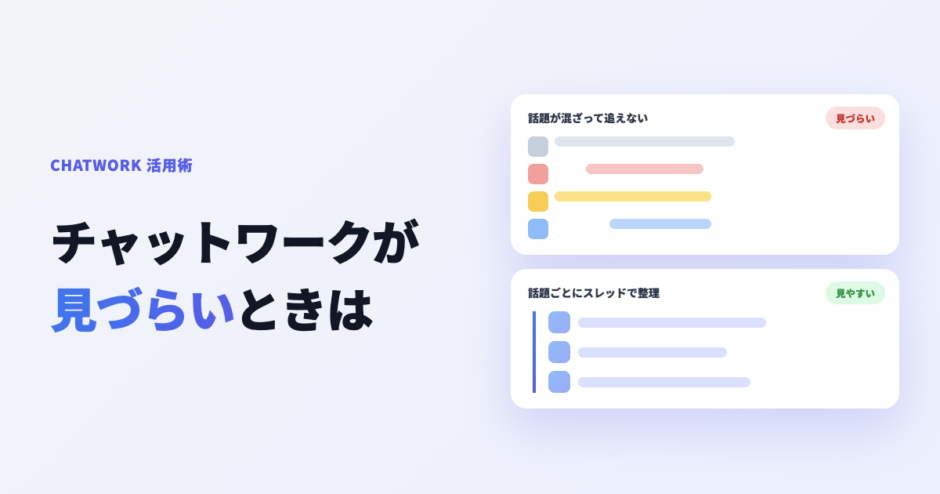

「チャットワーク(Chatwork)が見づらい・見にくい」と感じて、対処法を探していませんか。
ひとくちに「見づらい」と言っても、原因は2種類あります。
ひとつは画面やデザインそのものが見にくいケース、もうひとつはメッセージが多すぎて・話題が混ざって追えないケースです。原因によって対処法は変わります。
結論として、画面の見づらさは表示の設定で、量の見づらさは話題ごとの整理で解決できます。
とくに話題の混在は、スレッドやチャンネルで分けると一気に見やすくなります。
この記事では、2種類の「見づらい」それぞれの対処法を、図解つきで具体的に解説します。

- ・話題ごとにスレッド返信で会話を整理
- ・テーマや目的毎にチャンネル作成
- ・未導入の相手にもチャットはそのまま届く
チャットワークが「見づらい・見にくい」と感じる主な原因
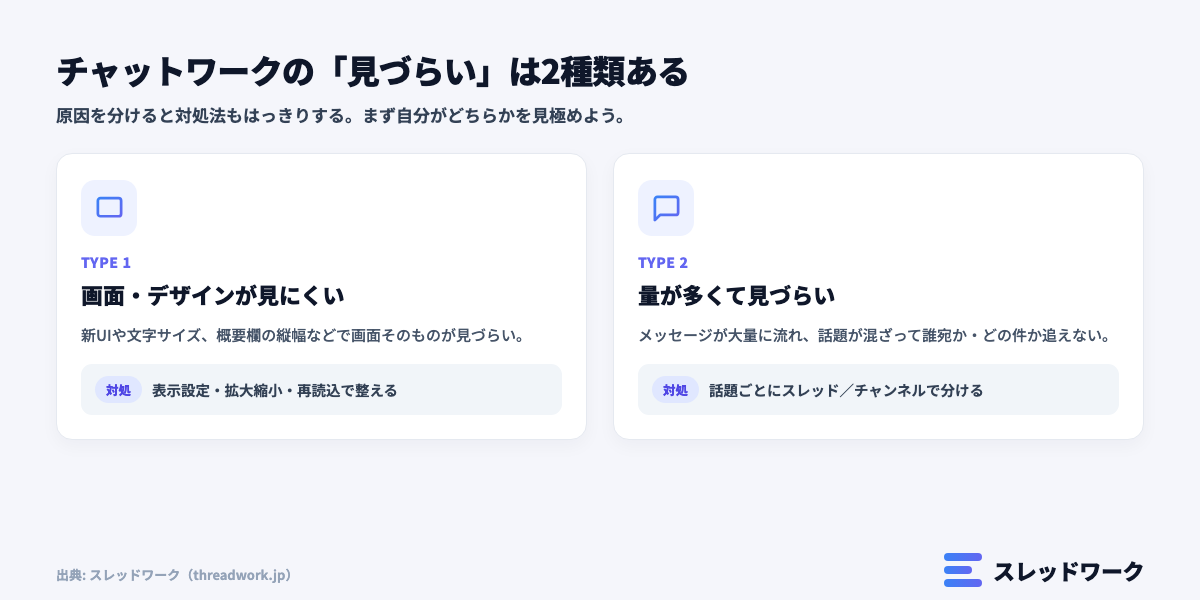
対処法に入る前に、自分の「見づらい」がどちらのタイプかを確認しておきましょう。原因を切り分けると、打つべき手がはっきりします。
| 見づらさのタイプ | 主な症状 | 対処の方向 |
|---|---|---|
| 画面・デザインが見にくい | 新UIに不慣れ・文字が小さい・概要欄が狭い | ブラウザの拡大・再読込/キャッシュ削除・アプリの使い分け |
| 量が多く話題が混ざる | メッセージが流れて追えない・話題が混在する | TO・タスク化・案件別グループ・スレッド/チャンネル表示 |
画面・デザインが見にくい(新UI・文字サイズ・概要欄)
新しいUIに慣れない、文字が小さい、概要欄やタスク欄が狭くて読みにくい——といった、画面そのものの見づらさです。
デザイン変更の直後は「前の方が見やすかった」と感じる人も少なくありません。
この種類は、ブラウザの表示設定や画面の使い方を少し変えるだけで、かなり改善できます。
メッセージが多すぎて追えない・話題が混ざる
もうひとつは、メッセージが大量に流れて、どれが自分宛か・どの案件の話かを追えない見づらさです。
1つの部屋で複数の話題が同時に進むと、返信が入り混じって経緯が分かりにくくなります。
こちらは画面設定では解決しにくく、「情報の整理」で対処します。TOやタスク化、そして話題ごとの分割が効果的です。
画面・表示が見づらいときの対処法
まずは、画面・デザインが見にくいタイプの対処法です。追加のツールがなくても、今すぐ試せるものを中心に紹介します。
ブラウザの拡大・文字サイズで見やすく調整する
チャットワーク自体に文字サイズを変える専用設定はありませんが、ブラウザの拡大機能で文字を大きくできます。
Windowsは「Ctrl」と「+」、Macは「⌘」と「+」で拡大、「-」で縮小です。
自分が見やすい倍率に合わせるだけで、体感の見づらさはかなり減ります。
フォントの見え方はOSやブラウザにも左右されるため、別のブラウザで見え方を比べてみるのも有効です。
表示がおかしい・見れないときは再読込やキャッシュ削除を試す
画面が真っ白になる、一部が表示されない、動作が重いといったときは、まずページを再読み込みします。
改善しなければ、ブラウザのキャッシュ削除やシークレットウィンドウでの表示を試しましょう。
拡張機能を複数入れている場合は、一時的に無効化して切り分けます。それでも直らないときは、公式の障害情報も確認しておくと安心です。
概要欄が見づらい・表示されないときの工夫
概要欄が表示されない・狭くて読みにくいという声は多くあります。
概要欄は各チャットの管理者が設定でき、表示・非表示を切り替えられますが、縦幅そのものを自由に広げることはできません。
長い情報を概要欄に詰め込むより、詳細はマイチャットにまとめてリンクを貼る方が見やすくなります。
よく使う資料のリンク置き場としてマイチャットを活用するのがおすすめです。
ブラウザ版とデスクトップアプリを使い分ける
ブラウザ版が重い・見づらいと感じるときは、デスクトップアプリを使うと表示が安定することがあります。
逆に、アプリで不具合が出るときはブラウザ版に切り替える、という使い分けも有効です。
自分の環境で一番見やすい表示方法を見つけておくと、日々のストレスが減ります。
メッセージが多くて見づらいときの対処法
次に、量が多くて見づらいタイプの対処法です。流れていくメッセージの中から、必要な情報を拾いやすくするのがポイントです。
TO・返信で「誰宛か」を明確にする
大量に流れる中でも、TO(宛先)や返信を使えば「誰に向けた発言か」が明確になります。
自分宛のメッセージは標準カテゴリーの「To」で絞り込めるので、対応漏れを防げます。
チームで「返信には必ずTOを付ける」とルール化しておくと、後から経緯を追うときも見やすくなります。
重要な連絡はタスク化・ブックマークで拾う
流れると困る重要な連絡は、タスク化しておくと担当と期限が残り、埋もれません。すぐ対応できないメッセージも、タスクにしておけば後から確実に拾えます。
メッセージが流れて追えない・埋もれる問題そのものは、会話が流れる問題の対策・メッセージが埋もれるときの対処法の記事でくわしく扱っています。
案件ごとにグループチャットを分ける
1つの部屋に情報を詰め込みすぎると、どうしても見づらくなります。
案件やテーマごとにグループチャットを分けると、1部屋あたりの情報量が減り、見通しがよくなります。
ただし部屋を分けすぎるとメンバー追加や行き来が増えるため、次章のスレッド表示と組み合わせるのが現実的です。
「話題が混ざって見づらい」を根本から解決するには
表示の設定や運用で改善しても、「1つの部屋に複数の話題が流れる」構造そのものは変わりません。
ここを根本から解決したいなら、話題ごとに分けて表示する方法が有効です。
1つのルームに複数の話題が流れるのが根本原因
チャットワークは会話が1本のタイムラインに流れ続けます。
同じ部屋で見積もり・日程・共有事項が同時に進むと、どの返信がどの話題のものか分からなくなり、見づらさの根本原因になります。
スレッド・チャンネルで話題ごとに分けて表示する
チャットワークの画面に、スレッドやチャンネルの表示を追加できるChrome拡張があります。
乗り換えることなく、いつもの画面のまま、混ざっていた会話を話題ごとに分けて見られるようになります。
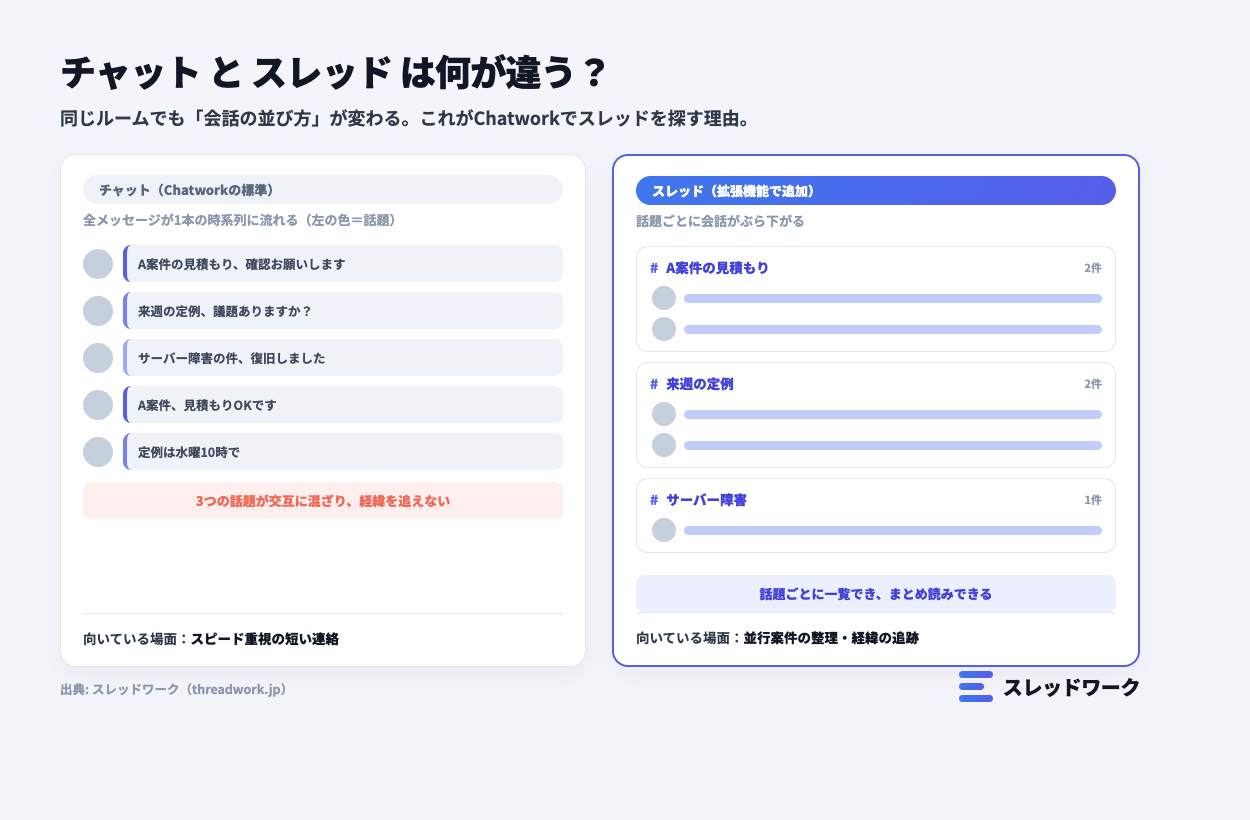
話題ごとにまとまるので、「この件の話だけ」を追えるようになり、量が多くても見失いにくくなります。
まず自分の画面だけで試せるので、効果を確かめてからチームに広げられます。
スレッドワーク|クレカ不要で無料登録・スレッド表示&チャンネル追加の拡張機能

スレッドワークはChatworkにスレッド機能とチャンネル作成ができるChrome拡張機能です。普段の画面のままで、メッセージごとのスレッド返信・チャンネル作成が使え、ChattGPTやClaudeなどの生成AIと連携できます。
- 流れる会話をスレッドスレッド表示・返信(Slackと同じ感覚で使える)
- テーマ・話題ごとにチャンネル作成で会話を整理
- 相手が未導入でも使える ※中核特許技術
- ChatGPTなどの生成AIと連携で要約・チャットボットで自動化
Chatworkの「流れる・埋もれる・遡れない」という3つの問題を、ルーム構成を変えずに解決することを目的に開発しています。導入から利用開始まで最短1分で使えるようになります。
- Google登録・Chatworkアカウントと連携する
- 普段のChatwork画面でスレッド返信・チャンネル作成
- AI連携で会話を要約・チャット内をAI検索・ボット作成
クレジットカード登録不要・14日間の無料トライアル付きでご利用いただけます。Chromeウェブストアで公開中で、登録後すぐにお試しいただけます。
スレッド・チャンネル・ツリー表示のくわしい仕組みは、チャットワークにスレッド機能はある?・チャットワークにチャンネル機能はある?・返信をツリー表示する方法の記事や、チャットワークのおすすめ拡張機能の記事でも紹介しています。
操作性の不満全般はチャットワークは使いにくい?もあわせてご覧ください。
チャットワークが見づらいときのよくある質問
チャットワークの文字を大きく(見やすく)できますか?
チャットワーク自体に文字サイズの変更設定はありませんが、ブラウザの拡大機能で文字を大きくできます。
Windowsは「Ctrl」と「+」、Macは「⌘」と「+」です。デスクトップアプリでも同様の拡大が使えます。
表示がおかしい・画面が真っ白のときはどうすればいい?
まずページを再読み込みし、改善しなければキャッシュ削除やシークレットウィンドウ、別ブラウザを試します。
拡張機能を入れている場合は一時的に無効化して原因を切り分け、公式の障害情報も確認しましょう。
概要欄が表示されない・見れないときは?
概要欄は各チャットの管理者が設定・表示切り替えを行えます。表示されない場合は管理者に確認しましょう。
縦幅は仕様上広げられないため、長い内容はマイチャットにまとめてリンクする方法が見やすくなります。
新しいUIが見づらいので前のデザインに戻せますか?
基本的に旧デザインへ戻すことはできず、新しいUIに統一されています。
ブラウザの拡大や表示の使い方で調整するか、画面を見やすくする拡張機能を活用するのが現実的な対処になります。
スマホアプリで見づらいときの対処は?
スマホアプリはPCより一度に表示できる情報が限られます。整理や設定はPCで行い、外出先の確認はスマホ、と使い分けると見やすくなります。
通知やミュートで見る部屋を絞るのも有効です。
まとめ:表示を整え、話題ごとに分けて見やすくする
最後に、この記事の要点を整理します。
- 「見づらい」は〈画面が見にくい〉と〈量が多くて見づらい〉の2種類に分けて考える
- 画面の見づらさは拡大・再読込・概要欄やアプリの使い分けで対処する
- 量の見づらさはTO・タスク化に加え、スレッド/チャンネル表示で話題ごとに分けると根本的に解決する
スレッドワークは、チャットワークにスレッド機能とチャンネルを追加するChrome拡張として公開を準備しています。
「量が多くて見づらい・話題が混ざる」を解決したい方は、ぜひ無料登録してお試しください。
「あの件どうなった?」を、今日で終わりに。
スレッドワークは、Chatworkにスレッド表示とチャンネルを追加するChrome拡張機能です。
Chromeウェブストアで公開中。14日間、すべての機能を無料でお試しいただけます。
クレジット不要/最短1分で開始
※「Chatwork」は株式会社kubellの登録商標です。本記事内の記載は同サービスを指すための表記であり、株式会社kubellとの提携関係・承認関係を示すものではありません。


![チャットワークの改行方法のアイキャッチ。初期設定と[Enterで送信]にチェックを入れたときのキー操作](https://threadwork.jp/wp-content/uploads/2026/10/chatwork-line-break-eyecatch-300x158.png)