
「チャットワーク(Chatwork)で、大事なメッセージが埋もれて見つからない」と困っていませんか。
大量のルームとメッセージの中では、依頼や決定事項ほど後続の投稿に押し流され、下へ下へと沈んでいきます。
気づいたときには対応が漏れていた、という経験は多いはずです。
結論から言うと、メッセージが埋もれるのはひとつのルームに複数の話題が積み上がる構造が原因です。
ただし、標準機能の使い方と拡張機能で、埋もれをかなり減らせます。
この記事では、埋もれる原因から、標準機能で防ぐ・探し出す方法、そしてスレッド表示で根本解決するところまでを、図解つきで解説します。

- ・話題ごとにスレッド返信で会話を整理
- ・テーマや目的毎にチャンネル作成
- ・未導入の相手にもチャットはそのまま届く
チャットワークでメッセージが埋もれる理由と問題
まずは、なぜ埋もれるのか・埋もれると何が起きるのかを整理します。「流れる」との違いも押さえておくと、対策を選びやすくなります。
- なぜ重要なメッセージは埋もれるのか
- 「埋もれる」と「流れる」の違い
- 埋もれると起きる3つの困りごと
なぜ重要なメッセージは埋もれるのか
チャットワークは、ひとつのルームに全メッセージが時系列で1本に並ぶ設計です。
複数の案件や話題が同じルームで同時に動くと、重要な連絡も雑談も区別なく積み上がっていきます。
参加人数が多いルームや、参加ルーム自体が多い人ほど、新着に古い連絡が覆われて沈みやすくなります。
少し席を外した間に何十件も投稿が増え、依頼が画面のはるか上へ追いやられる、というのがよくある場面です。
この「区別なく積み上がる」ことこそが埋もれの正体です。使い方が悪いのではなく、構造的にどうしても起きる現象だと理解しておくと、対策を選びやすくなります。
「埋もれる」と「流れる」の違い
よく似た悩みに「メッセージが流れる」がありますが、原因の軸が少し異なります。
流れるは新着で下へ押し出される時間軸の問題、埋もれるは大量の情報の中に沈む物量の問題です。
とはいえ両者は地続きで、流れた結果として埋もれる、という関係にあります。
埋もれる対策は「目立たせて防ぐ・後から探し出す」が中心になり、流れる対策は「その場で固定して拾う」が中心です。
| 観点 | 流れる | 埋もれる |
|---|---|---|
| 原因の軸 | 新着で下へ押し出される(時間軸) | 大量の情報の中に沈む(物量) |
| 主な対策 | その場で固定して拾う | 目立たせて防ぐ・後から探し出す |
本記事は埋もれる側の対処にしぼって解説します。流れる問題の詳しい対策は、別記事の「メッセージが流れる原因と対策」もあわせてご覧ください。
埋もれると起きる3つの困りごと
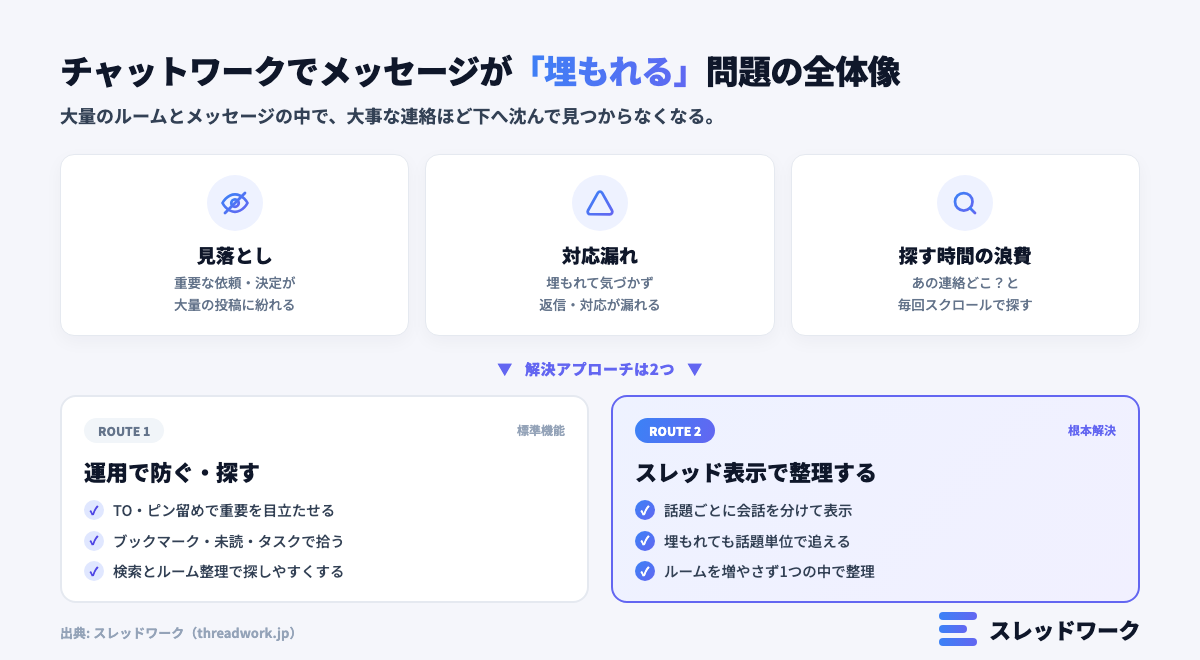
埋もれを放置すると、見落とし・対応漏れ・探す時間の浪費という3つの困りごとにつながります。
「言った・言わない」のすれ違いも、多くはメッセージが埋もれたことが発端です。
とくに、埋もれた1件を探すために毎回スクロールと検索を繰り返すのは大きな時間の損失です。
1人が1日10分探すだけでも、10人のチームなら月30時間以上に相当します。
埋もれは「探す時間」というかたちで、気づかないうちにチーム全体の生産性を削ります。
だからこそ、個人の注意力に頼るのではなく、機能と仕組みで防ぐことが大切です。
埋もれる原因はチャットとスレッドの構造の違いにある
埋もれの根っこにあるのは、チャットワークにスレッド機能がないことです。チャットとスレッドの構造を比べると、なぜ埋もれるのかがはっきりします。
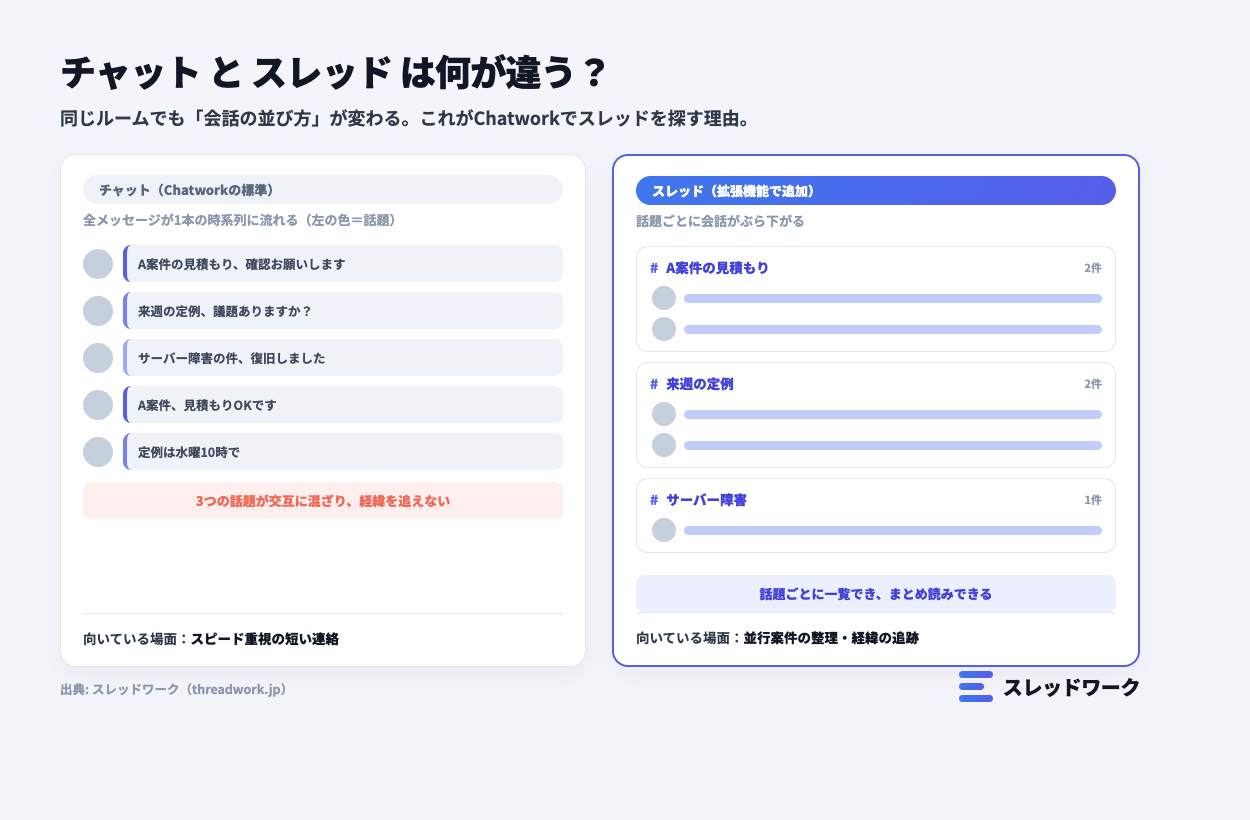
チャットは1本の時系列にすべての話題が積み上がるため、新旧・重要度が区別されません。
スレッドなら話題ごとに会話が分かれるので、大量の投稿があっても目的の話題だけを追えます。
この設計のシンプルさは、誰でも迷わず使えるというチャットワークの強みでもあります。だからこそ、埋もれに悩む人は「機能を足す」方向で考えるのが現実的です。
| 項目 | チャット(チャットワークの標準) | スレッド(Slackなど) |
|---|---|---|
| 会話の並び方 | 全話題が1本の時系列に積み上がる | 話題ごとに枝分かれして整理 |
| 重要な連絡 | 後続の投稿に埋もれやすい | 話題の中に残り追いやすい |
| 過去の確認 | スクロールや検索で探す | スレッドを開けば一覧できる |
つまり、埋もれるのは使い方が下手なのではなく、構造上どうしても起きる現象です。
だからこそ、機能で目立たせたり、あとで拾える仕組みをつくることが有効になります。
標準機能で「埋もれる」を防ぐ・目立たせる方法
まずは追加コストゼロでできる範囲からです。チャットワークの標準機能だけでも、次の4つで重要な連絡を沈ませず・拾えるようにできます。
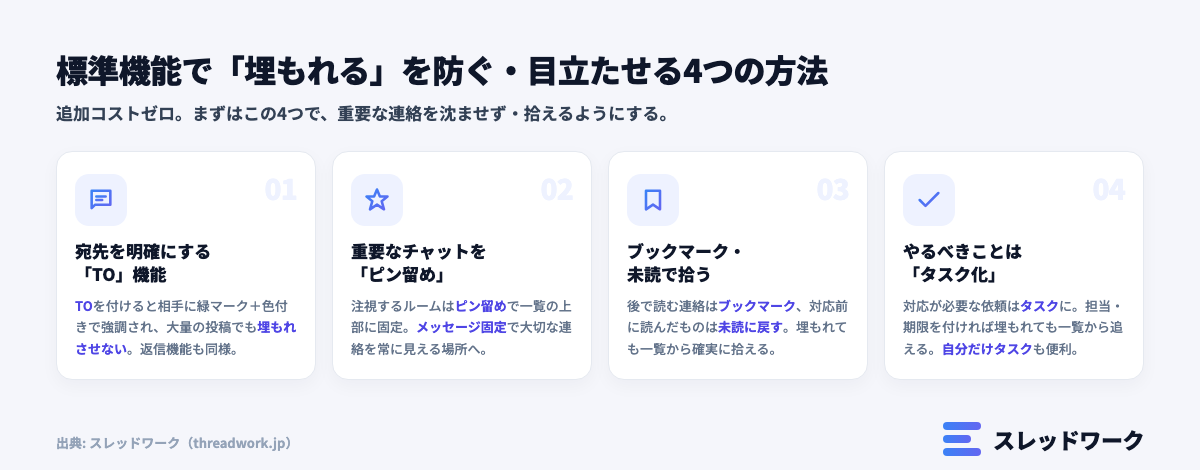
- 宛先を明確にする「TO」機能
- 重要なチャットを固定する「ピン留め」
- 「ブックマーク」「未読」で後から拾う
- やるべきことは「タスク化」する
宛先を明確にする「TO」機能
特定の相手に確実に届けたい連絡には「TO」を付けます。
TOを付けると相手側に緑のマークが表示され、メッセージも色付きで強調されるため、大量の投稿の中でも埋もれにくくなります。
返信(RE)機能も同様に、どのメッセージへの応答かを明確にできます。
誰に向けた連絡かがひと目で伝わるので、読み手が「自分宛てかどうか」を判断する手間も省けます。
「TOが付いたものは自分宛て」とチームで共通認識を持つだけでも、見落としは大きく減ります。
逆に、全員に無闇にTOを付けると強調の効果が薄れるので、宛先はしぼるのがコツです。
囲み枠タグ([info]・[title])で目立たせる
チャットワークでは太字や色付けの装飾はできませんが、[info]や[title]のタグを使うと、メッセージを囲み枠付きで投稿できます。
周知事項やルールを枠で囲むだけで、通常の発言との違いがひと目で伝わります。
使い方は、メッセージ入力欄で本文を[info]〜[/info]で挟むだけです。[title]を組み合わせれば見出し付きの枠にもできます。
多用すると効果が薄れるため、本当に目立たせたい連絡にしぼって使いましょう。
重要なチャットを固定する「ピン留め」
よく見るルームや動きの速いルームは、ピン留めでチャット一覧の上部に固定できます。見るべきルームを見失わないだけでも、日々の確認コストは下がります。
ルーム内の特定の連絡は、メッセージ固定機能で常に見える場所に留められます。周知事項やルールなど「いつも参照するもの」を固定しておくと便利です。
「注視するルームはピン留め」「常に見せたい連絡はメッセージ固定」と役割を分けて使うと、迷わず運用できます。
留めすぎると効果が薄れるため、本当に重要なものだけにしぼりましょう。
「ブックマーク」「未読」で後から拾う
すぐに対応できない連絡は、ブックマークに追加しておくと一覧からまとめて拾えます。あとで読み返したいメッセージやファイルの保管場所として使えます。
一度読んだが対応が残っている連絡は、未読に戻しておくのも有効です。未読カテゴリーに残るので、埋もれても「やり残し」として拾い直せます。
「後で読む=ブックマーク」「後で対応する=未読に戻す」と使い分けると、拾い漏れが減ります。
どちらも、いったん流れても後から確実にたどり着ける安全網になります。
やるべきことは「タスク化」する
対応が必要な依頼は、タスク機能で担当者と期限を設定してタスク化しましょう。タスクにしておけば、元のメッセージが埋もれてもタスク一覧からいつでも追えます。
自分用のメモやTo Doは「自分だけタスク」にもできます。埋もれさせたくない用件を、確実に手元に残す使い方です。
「返信が必要なもの=タスク化」と機械的に振り分けるルールにすると、判断に迷わず習慣化できます。期限を入れておけば、リマインドとしても働きます。
ここまでの4つの機能を、使いどころ別にまとめると次のとおりです。
| 機能 | 主な使いどころ | 埋もれ対策としての役割 |
|---|---|---|
| TO・返信(RE) | 特定の相手に確実に届けたいとき | 相手側で強調表示され、投稿の中で目立つ |
| ピン留め・メッセージ固定 | 常に見たいルーム・連絡 | 一覧の上部や見える場所に固定して沈ませない |
| ブックマーク・未読 | 後で読む・後で対応する連絡 | 専用の一覧から後でまとめて拾える |
| タスク化 | 対応・期限が必要な依頼 | メッセージが埋もれてもタスク一覧から追える |
埋もれたメッセージを探し出す方法
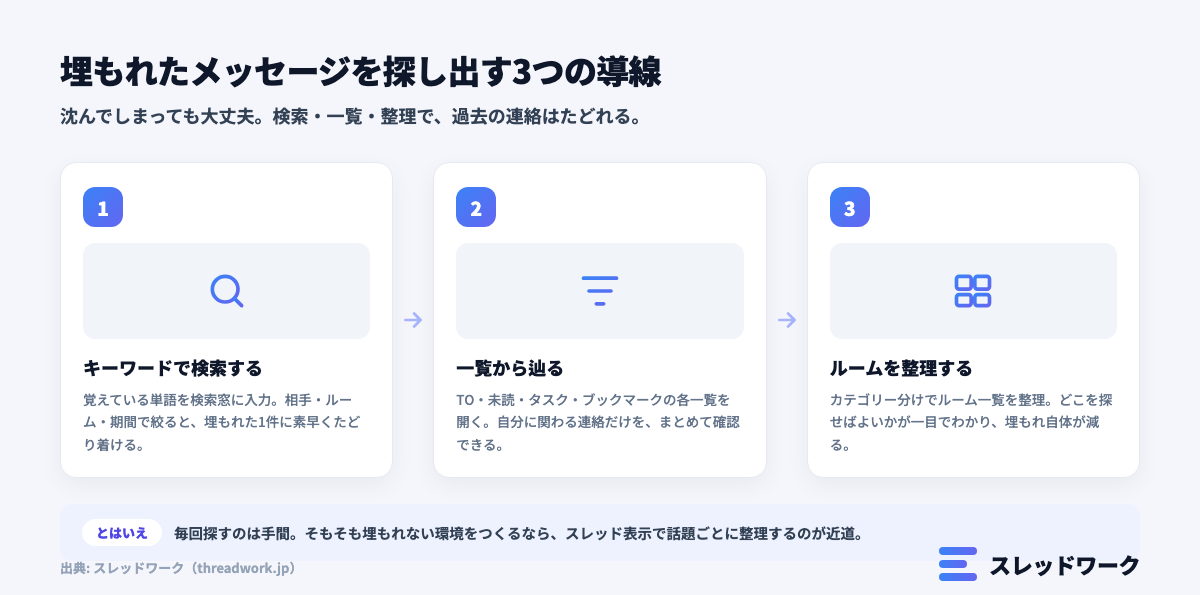
防ぎきれずに埋もれてしまっても、探し出す導線はいくつもあります。検索・一覧・整理の3つを組み合わせるのが基本です。
キーワードで検索する
覚えている単語を検索窓に入力すれば、ルーム内や全体からメッセージを探せます。送信者やルーム、期間で絞り込むと、埋もれた1件に素早くたどり着けます。
うろ覚えのときは、固有名詞や日付など「確実に含まれていそうな単語」から試すのがコツです。ヒットが多すぎるときは、ルームを指定して範囲を狭めましょう。
【案件名】のような接頭辞を付けて投稿する運用にしておくと、後から検索で話題をまとめて絞り込めます。日頃の小さな工夫が、探す時間を大きく縮めます。
検索しても見つからないときは、仕様上の制限も疑いましょう。
検索結果に表示されるのは最大200件までで、フリープランでは直近40日以内に投稿された最新5,000件より古いメッセージはそもそも閲覧できません。
古いやりとりを探す機会が多いなら、有料プランの利用も検討材料になります。
TO・未読・タスクの一覧から辿る
自分に関わる連絡だけを見たいときは、TO・未読・タスク・ブックマークの各一覧が便利です。ルームを横断して、自分宛てや未対応の連絡だけをまとめて確認できます。
検索が「単語で探す」導線なら、こちらは「自分に関係するものだけを絞る」導線です。何を探すか決まっていないときほど、この一覧からの見直しが効きます。
「まず未読とタスクを確認する」を毎朝の習慣にするだけでも、埋もれによる対応漏れはかなり防げます。
ルームを整理して探しやすくする
そもそも探しやすくするには、ルーム一覧の整理が効きます。カテゴリー機能でルームを分類しておくと、どこを探せばよいかが一目でわかります。
「クライアント別」「社内プロジェクト」「情報共有」などの切り口で分けておくと、目的のルームに素早くたどり着けます。ルームが多い人ほど効果が大きい対策です。
ルーム整理の詳しい手順やコツは、別記事のルーム整理術もあわせてご覧ください。整理と検索を組み合わせれば、埋もれても慌てずに探し出せます。
それでも「埋もれる」を根本から解決するには
ここまでの標準機能は、いずれも「埋もれた後の拾い方」や「一部を目立たせる工夫」です。
運用でカバーできる範囲には限界があり、結局は1本のタイムラインに積み上がる構造は変わりません。
TOやタスク化はひとつずつ手作業で行うため、件数が増えるほど付け忘れも起きます。
根本から埋もれをなくすには、そもそも話題ごとに会話が分かれている状態をつくるのが近道です。
それを実現するのが、話題ごとに会話を分けて表示する「スレッド」です。
チャットワークにスレッド機能を追加するChrome拡張なら、ルームを増やしたり乗り換えたりせず、いつもの画面のまま導入できます。
スレッドワーク|クレカ不要で無料登録・スレッド表示&チャンネル追加の拡張機能

スレッドワークはChatworkにスレッド機能とチャンネル作成ができるChrome拡張機能です。普段の画面のままで、メッセージごとのスレッド返信・チャンネル作成が使え、ChattGPTやClaudeなどの生成AIと連携できます。
- 流れる会話をスレッドスレッド表示・返信(Slackと同じ感覚で使える)
- テーマ・話題ごとにチャンネル作成で会話を整理
- 相手が未導入でも使える ※中核特許技術
- ChatGPTなどの生成AIと連携で要約・チャットボットで自動化
Chatworkの「流れる・埋もれる・遡れない」という3つの問題を、ルーム構成を変えずに解決することを目的に開発しています。導入から利用開始まで最短1分で使えるようになります。
- Google登録・Chatworkアカウントと連携する
- 普段のChatwork画面でスレッド返信・チャンネル作成
- AI連携で会話を要約・チャット内をAI検索・ボット作成
クレジットカード登録不要・14日間の無料トライアル付きでご利用いただけます。Chromeウェブストアで公開中で、登録後すぐにお試しいただけます。
チャットワークの「埋もれる」に関するよくある質問
埋もれたメッセージを後から探すには?
検索窓にキーワードを入力し、送信者・ルーム・期間で絞り込むのが基本です。うろ覚えのときは、固有名詞や日付など確実に含まれていそうな単語から試すとヒットしやすくなります。
検索以外に、TO・未読・タスク・ブックマークの各一覧からも、自分に関わる連絡を辿れます。
ピン留めやメッセージ固定に上限はありますか?
ピン留めやメッセージ固定の仕様・上限は、プランやアップデートで変わる場合があります。最新の条件は、チャットワーク公式のヘルプでご確認ください。
数に限りがある前提で、本当に重要なものだけを留めるのがおすすめです。留めすぎると一覧が埋まり、かえって目立たなくなってしまいます。
TOと返信(RE)は何が違いますか?
TOは「この人に宛てた連絡」であることを示し、相手に強調表示されます。返信(RE)は「どのメッセージへの応答か」を示すものです。
両方を使い分けると、埋もれと文脈のすれ違いを同時に防げます。宛先を明確にしたいならTO、経緯をつなげたいなら返信、と覚えておくと迷いません。
古いメッセージが消えたように見えるのはなぜですか?
フリープランにはメッセージの閲覧制限があり、直近40日以内に投稿された最新5,000件より古いメッセージは表示されなくなります。
削除されたわけではないため、有料プランにアップグレードすれば再び閲覧できます。「埋もれた」のか「閲覧制限」なのかを切り分ける目安として覚えておきましょう。
根本的に埋もれさせない方法はありますか?
話題ごとに会話を分けるスレッド表示が根本策です。チャットワークにスレッド機能を追加するChrome拡張なら、いつもの画面のまま話題単位で整理でき、埋もれ自体を減らせます。
まずはTOやタスク化などの運用で対処し、追いつかないと感じたらスレッド表示の追加を検討する順番がおすすめです。
まとめ:チャットワークの「埋もれる」は防ぐ・探す・整理で解決する
最後に、この記事の要点を整理します。
- メッセージが埋もれるのは、1本のタイムラインに複数の話題が積み上がる構造が原因
- TO・ピン留め・囲み枠タグ・ブックマーク・未読・タスク化で、重要な連絡を目立たせて防げる
- 埋もれても、検索・一覧・ルーム整理で探し出せる
- 根本的に埋もれをなくすなら、話題ごとに分けるスレッド表示が有効
まずはTOとタスク化から始めて、それでも「大事な連絡が沈む」と感じたら、スレッド表示の追加を検討してみてください。
スレッドワークは、チャットワークにスレッド機能とチャンネルを追加するChrome拡張として公開を準備しています。
「埋もれる・流れる」にお悩みの方は、ぜひ無料登録してお試しください。
「あの件どうなった?」を、今日で終わりに。
スレッドワークは、Chatworkにスレッド表示とチャンネルを追加するChrome拡張機能です。
Chromeウェブストアで公開中。14日間、すべての機能を無料でお試しいただけます。
クレジット不要/最短1分で開始
※「Chatwork」は株式会社kubellの登録商標です。本記事内の記載は同サービスを指すための表記であり、株式会社kubellとの提携関係・承認関係を示すものではありません。


![チャットワークの改行方法のアイキャッチ。初期設定と[Enterで送信]にチェックを入れたときのキー操作](https://threadwork.jp/wp-content/uploads/2026/10/chatwork-line-break-eyecatch-300x158.png)