
決まった時間にメッセージを送りたいけれど、その時刻に画面の前にいられない。夜に書いた連絡を、翌朝の始業に合わせて届けたい。
そんなときに使えるのが、Chatworkの予約送信(時間指定送信)です。ただ、使えるプランや、ファイルを付けられないといった制限があり、手順も知らないと迷います。
この記事では、PC・スマホでのやり方から、相手にバレるか、できないときの原因、毎日の自動送信の代わりの方法までを、公式ヘルプをもとにまとめます。

- ・話題ごとにスレッド返信で会話を整理
- ・テーマや目的毎にチャンネル作成
- ・未導入の相手にもチャットはそのまま届く
結論から言うと、予約送信は有料プラン(スタンダード・プロフェッショナル)の標準機能で、相手には予約だと分かりません。
ファイルの添付と、毎日などの繰り返し送信はできないため、その代わりの方法も後半で解説します。
チャットワークの予約送信(時間指定送信)とは
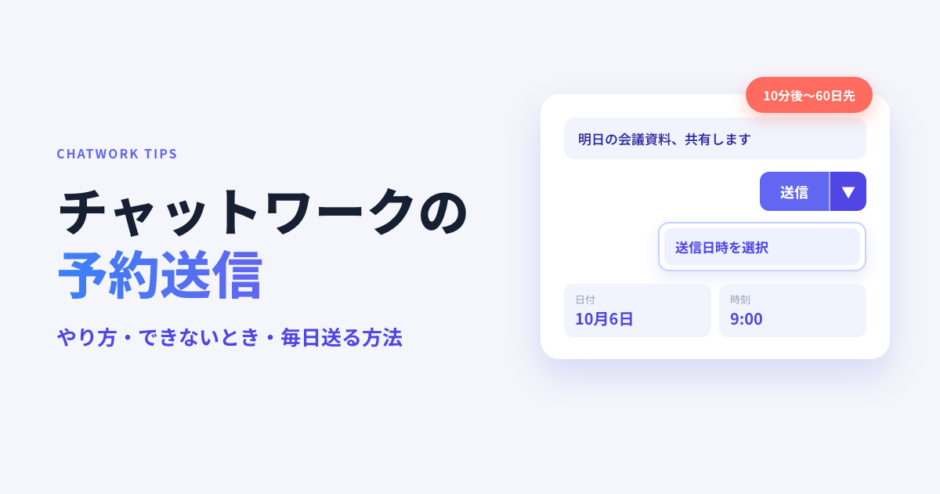
予約送信は、日時を指定してメッセージを送る機能です。設定した時刻になれば、Chatworkを開いていなくても自動で送られます。
2024年12月にPC版で始まり、2025年5月からiOS・Androidのアプリでも使えるようになりました。
時間指定送信・送信予約・予約投稿と呼ばれることもありますが、いずれも同じ機能です。
使えるプランは有料のスタンダード・プロフェッショナル
予約送信はフリープランでは使えません。使えるのは、スタンダード(旧ビジネス)とプロフェッショナル(旧エンタープライズ)です。
料金は変わることがあるため、ここでは書きません。プランごとの違いはフリープランと有料プランの違いで確認できます。
フリープランのまま決まった時刻に送りたい場合の代わりの方法は、後半の「毎日・定期的に自動送信したいとき」で紹介します。
予約送信でできること・できないこと(早見表)
最初に、予約送信の制限を表で整理します。
| 項目 | 内容 |
|---|---|
| 指定できる時刻 | 10分後から60日先まで(10分単位) |
| 同じ時刻の予約 | 同じチャットでは、自分のアカウントで1件まで |
| 使えるもの | TO(宛先)・絵文字・引用 |
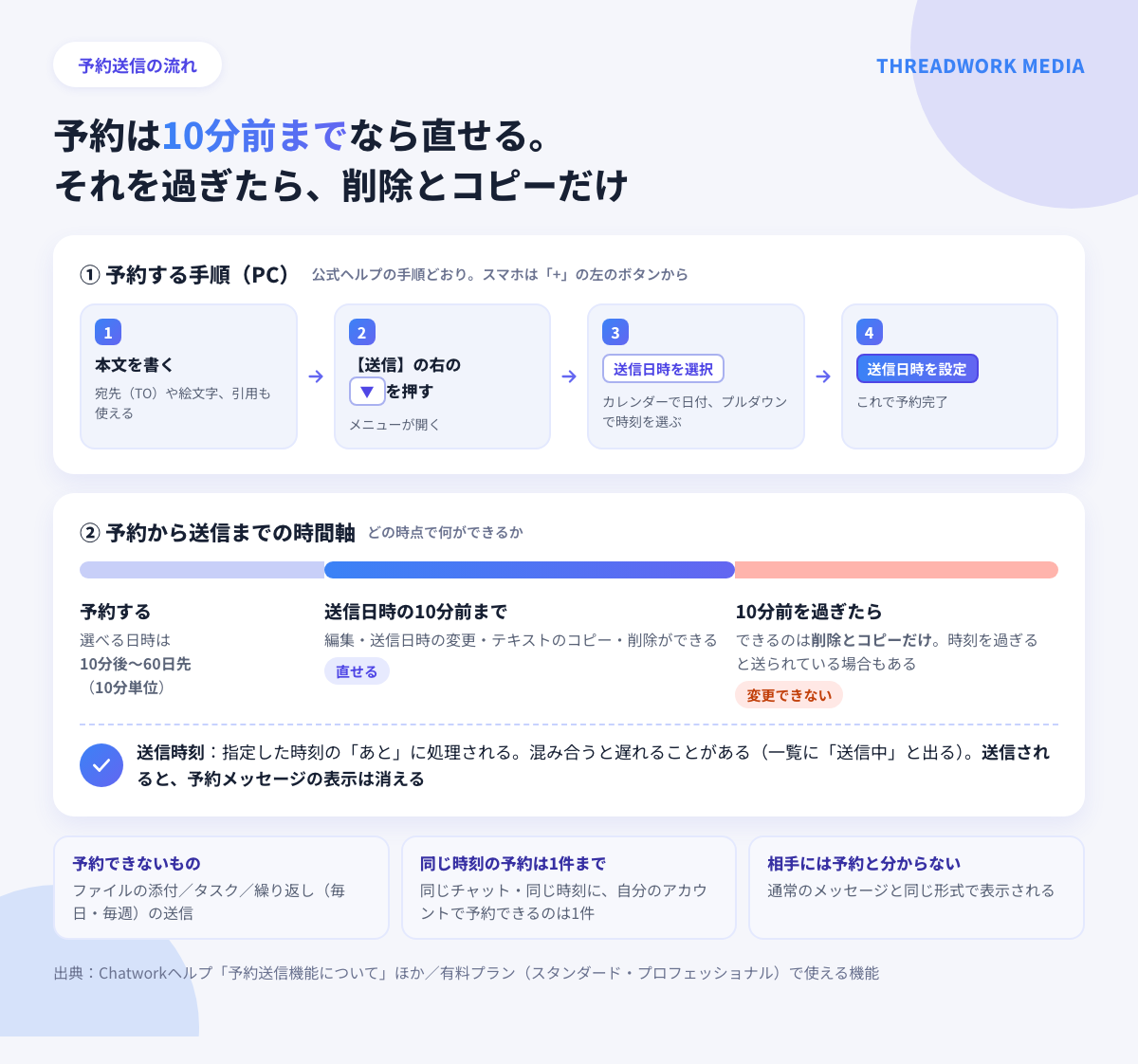
| 予約後の変更 | 送信日時の10分前まで(それ以降は削除とテキストのコピーのみ) |
| できないこと | ファイルの添付・タスクの予約・繰り返しの送信 |
出典は公式ヘルプの日時を指定して送ると予約メッセージを修正するです。
チャットワークで予約送信するやり方(PC・デスクトップ版)
送信日時を選んで予約する
PCブラウザ版・デスクトップ版では、送信ボタンの右にある▼から予約します。
- メッセージ入力欄に本文を書きます(宛先を付けるならここでTOを入れます)
- 【送信】ボタンの右にある【▼】を押し、【送信日時を選択】を選びます
- カレンダーで日付、プルダウンで時刻を選びます
- 【送信日時を設定】を押すと予約が完了します
本文が空のあいだは▼を押せません。本文を入れると押せるようになります。
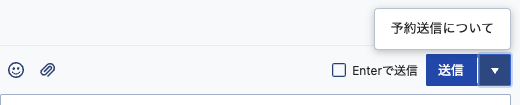
フリープランでは、▼のメニューに「予約送信について」しか出ず、日時は選べません。これは有料プランの案内を開く項目なので、押し間違えないようにしてください。
予約したメッセージを確認する
予約があるチャットでは、入力欄の上に「予約メッセージがあります。」と表示されます。
【詳細を確認】を押すと、【予約メッセージの一覧】が開きます。
どのチャットに予約を入れたか分からなくなったら、左上の【すべてのチャット▼】から【予約があるチャット】を選ぶと絞り込めます。送信されると、表示は消えます。
予約メッセージを修正・日時変更・削除する
一覧の各メッセージの下には、編集・送信日時の変更・テキストのコピー・削除のアイコンが並びます。アイコンにカーソルを合わせると名前が出ます。
内容や日時を変えられるのは、送信日時の10分前までです。それを過ぎると、削除とテキストのコピーしかできません。
送信時刻を過ぎてから削除した場合は、すでに送られていることがあります。チャット内を確認してください。
送信後にメッセージを消す方法は、別の記事で解説します。
なお、公式コラムには「30分前まで」という記載が残っていますが、2026年10月時点の公式ヘルプでは10分前までです。
チャットワークのスマホ(iPhone・Android)アプリで予約送信するやり方
2025年5月から、iOS・Androidのアプリでも予約送信が使えます。ボタンが見当たらないときは、まずアプリを最新版に更新してください。
iPhone・Androidで送信日時を設定する
スマホでは、入力欄の【+】ボタンの左にある予約送信ボタンから設定します。
- メッセージ本文を入力します
- 入力欄の【+】の左にある予約送信ボタンをタップします
- 【送信日時を選択】で日時を選び、【送信日時を設定】をタップします
制限はPCと同じで、10分後から60日先まで、10分単位、同じ時刻には1件までです。スマホのヘルプが挙げる使えるものは、TO・絵文字・引用です。
スマホで予約を確認・修正する
確認と修正の流れもPCと同じで、予約メッセージの一覧から行います。内容や日時を変えられるのは、PCと同じく送信日時の10分前までです。
チャットワークの予約送信は相手にバレる?
バレません。予約して送ったメッセージは、通常の送信と同じ形式で表示されます(公式Q&A)。
ただし、表示される時刻は予約した時刻です。深夜や早朝のちょうどの時刻に毎回届くと、受け取る側が予約だと推測することはありえます。
これは仕様ではなく、あくまで推測の話です。
また、送信は指定した時刻「ちょうど」ではなく、指定時刻のあとに処理されます。混み合うと遅れることがあり、その間は一覧に「送信中」と表示されます。
メンテナンス中に指定した時刻を迎えた予約は、メンテナンスの終了後に送られます。
チャットワークの予約送信で添付ファイル(画像・PDF)を送りたいとき
予約メッセージには、ファイルを付けられません。画像やPDFも同じで、PC・iOS・Androidのどのヘルプにも明記されています。
公式は、引用機能やリンク機能を使うよう案内しています。
先にファイルをアップしてリンクや引用で示す
手順は次のとおりです。
- 相手も参加しているチャットに、先にファイルを送っておきます
- そのメッセージの【リンク】をコピーするか、【引用】します
- 予約メッセージの本文に貼り付けて、予約します
注意したいのは、置き場所です。相手が参加していないチャット(マイチャットなど)に置いたファイルのリンクは、相手から開けない可能性があります。
先にファイルだけが届いても問題がないか、で置き場所を決めましょう。引用やメッセージリンクの使い方は、別の記事で解説しています。
ファイルを予約で送りたい場面の代わりの手
資料をGoogleドライブなどに置き、共有リンクを予約本文に貼る方法もあります。公開範囲の設定には注意してください。
どうしても、その時刻にファイルごと届けたいときは、予約を使わず、タスクの期限で自分に知らせて手で送るのが確実です。
チャットワークで予約送信できないときの原因と対処(無料のフリープランなど)
予約できない、思いどおりに動かないときは、次の表で原因を切り分けてください。
| 原因 | 見え方 | 対処 |
|---|---|---|
| フリープランを使っている | ▼のメニューが「予約送信について」だけで、押すと有料プランの案内が出る | 有料プランにするか、後述の代わりの方法を使う |
| ファイルを添付している | 予約できない | ファイルはリンクか引用にする |
| 10分後より前の時刻を選んでいる | 選べない | 10分以上先の時刻にする |
| 同じチャット・同じ時刻にすでに予約がある | 1件までのため予約できない | 時刻を10分ずらす |
| 60日より先を選んでいる | 選べない | 60日以内にする |
| 送信10分前を過ぎている | 編集・日時変更ができない | 削除して予約し直す(間に合わなければ送信後に編集) |
| アプリに予約送信ボタンがない | ボタンが見えない | アプリを最新版に更新する |
| 時刻どおりに届かない | 少し遅れて届く | 送信処理の遅れ・メンテナンス・端末のタイムゾーンを確認する |
フリープランで本文を入れて▼を押すと、メニューには「予約送信について」だけが表示されます。
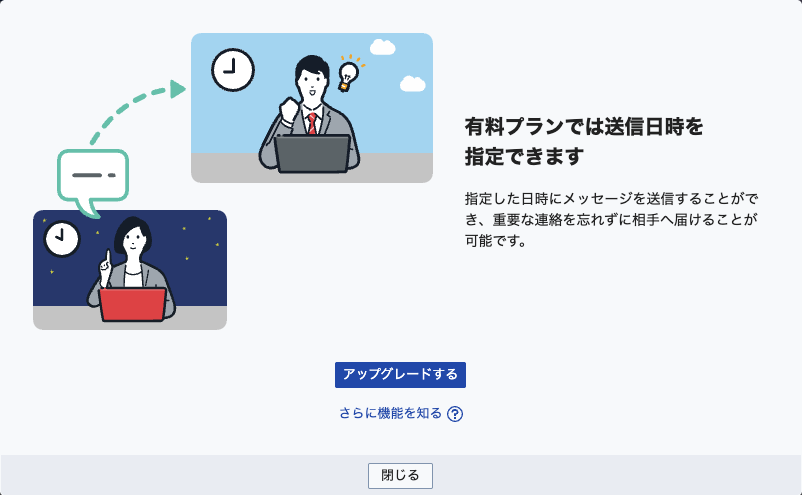
これを押すと、「有料プランでは送信日時を指定できます」という案内が表示されます。ここで日時の設定には進めません。
チャットワークで毎日・定期的に予約送信・自動送信したいとき
標準の予約送信は、繰り返しの設定ができません。毎朝の挨拶や週次の締め連絡を自動で送りたいときは、次の方法から選びます。
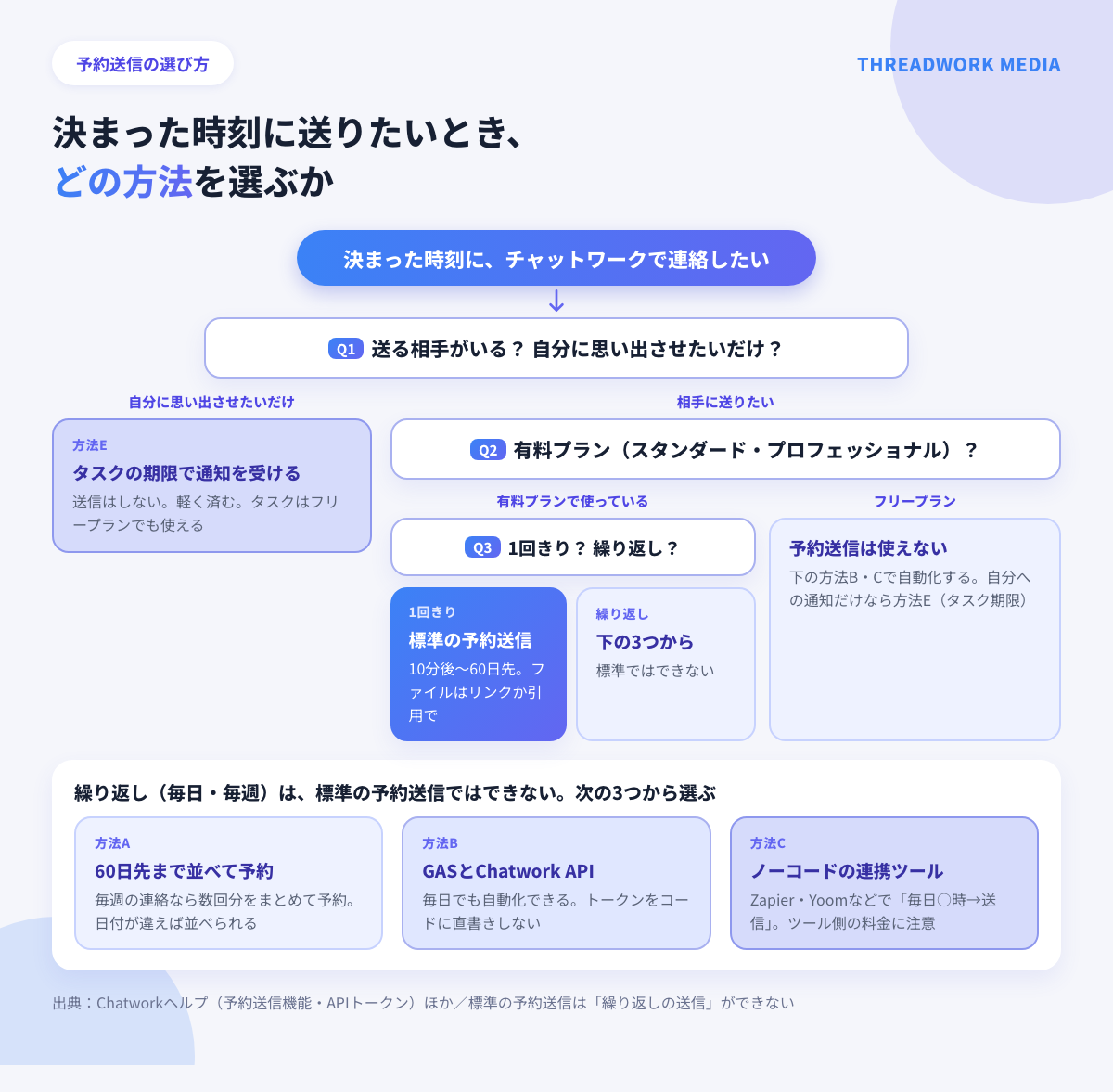
| 方法 | 向いている人 | 注意点 |
|---|---|---|
| 60日先までまとめて予約 | 週1回・月1回程度の連絡 | 有料プランが必要。内容を変えたい日は1件ずつ直す |
| GASとChatwork API | 毎日・毎週を本当に自動化したい人 | コードを書く必要がある。サポート対象外 |
| ノーコードの連携ツール | プログラムは書きたくない人 | ツール側の料金・プランがかかる |
| タスクの期限通知 | 自分に思い出させたいだけの人 | 相手には送られない |
予約送信を先の日付までまとめて入れておく
予約は60日先まで入れられます。毎週月曜の締め連絡くらいなら、数回分を一度に予約しておけば足ります。
同じチャット・同じ時刻には1件までですが、日付が違えば並べられます。本文は【テキストのコピー】で写すと楽です。
GAS(Google Apps Script)とChatwork APIで毎日送る
本当に毎日送りたいなら、GASでChatwork APIを呼ぶ方法があります。
ただし、組織の契約でChatworkを使っている場合は、組織の管理者にAPI利用の申請が必要です。
作業の流れは次のとおりです。
- APIトークンを発行します(右上の利用者名→【サービス連携】→【APIトークン】)
- 送り先チャットのルームIDを確認します(チャットのURLの「rid」の後ろの数字)
- GASにコードを書きます
- トリガー(時間主導型・日付ベース)を設定し、毎日実行します
メッセージを送るだけの最小のコードは、次のとおりです。トークンはコードに書かず、スクリプトプロパティの「CW_TOKEN」に保存しておきます。
function sendDaily() {
  const token = PropertiesService.getScriptProperties().getProperty('CW_TOKEN');
  const roomId = 'ここに送り先のルームID';
  UrlFetchApp.fetch('https://api.chatwork.com/v2/rooms/' + roomId + '/messages', {
    method: 'post',
    headers: { 'x-chatworktoken': token },
    payload: { body: 'おはようございます。本日の日報は18時までにお願いします。' }
  });
}
土日を除きたいときは、関数の先頭に次の1行を足します。
if ([0, 6].includes(new Date().getDay())) return;使うときの注意点は、次のとおりです。
- トークンはコードに直接書かないでください。知られると、あなたの名前で何でも送れてしまいます。再発行すると古いトークンは使えなくなります
- 送り主は、トークンを発行したあなたのアカウントとして表示されます。分けたい場合は、別のアカウントを用意します
- 「毎日9時台」のようなトリガーは、1時間の幅のどこかで実行されます。分単位では合いません(Google公式ドキュメントの記載)
- 2025年7月3日以降、POST・PUTでURLのクエリに本文を付ける古い書き方(?body=…)は無効です。ネット上の古いサンプルをそのまま使うと送れません
本文は、上のコードのようにbody(ペイロード)で渡します。Chatwork公式の仕様変更のお知らせでも、本文は「-d ‘body=…’」の形で送るよう示されています。
なお、GASを使った連携の設定は、Chatworkのサポート対象外です。
スプレッドシートと連動させる、ボットにする、AIに文面を作らせる、といった作り込みは、別の記事で解説しています。
APIとGASで自動化する方法と連携アプリの選び方もあわせてご覧ください。
ノーコードの連携ツールで送る
ZapierやYoomなどでは、「毎日決めた時刻になったら、Chatworkにメッセージを送る」という流れを、プログラムなしで組めます。
そのかわり、ツール側の料金やプランがかかります。詳しくは連携アプリの選び方で解説しています。
自分へのリマインドならタスクの期限通知で足りる
「毎日、自分に思い出させたいだけ」なら、送信ではなく、タスクの期限で通知を受けるほうが軽く済みます。タスクはフリープランでも使えます。
チャットワークの予約送信の上手な使い方
業務時間外に書いた連絡を翌朝に届ける
夜や休日に書いた連絡は、相手の始業時刻に合わせて予約すると、相手の時間を奪わずに済みます。
ただし、送信時刻に自分が反応できる時間を選びましょう。送ったことを忘れていて、相手からの連絡に戸惑う場合があるためです。
時間外の連絡の扱いを社内で決めるなら、運用ルールの作り方が参考になります。
締め切り・定例の案内を前もって仕込む
勤怠の締めや経費精算、給与明細の案内など、毎月決まる連絡は、休暇の前にまとめて予約しておくと安心です。
予約が多いチャットは、【予約があるチャット】で定期的に見直し、内容が古くなっていないか確かめましょう。
海外の相手・出張中は時差に気をつける
予約の時刻は、設定した端末のタイムゾーンで決まります。相手のタイムゾーンでは、別の時刻になります。
組織の管理者が知っておきたいこと
管理者でも、他のユーザーの予約メッセージは見られません。チャットログやエクスポートにも出てきません。
特定のユーザーだけ予約送信を禁止する設定もないため、使い方は運用ルールで決める必要があります。
朝いちばんの予約が集中するチャットは話題が流れやすい
始業時刻に予約が集まると、同じ時刻に連絡が何件も並びます。
そうなると、どの返信がどの連絡への答えなのかが分かりにくくなります。連絡ごとに返信をまとめたいときは、スレッド表示が役立ちます。
スレッドワーク|クレカ不要で無料登録・スレッド表示&チャンネル追加の拡張機能

スレッドワークはChatworkにスレッド機能とチャンネル作成ができるChrome拡張機能です。普段の画面のままで、メッセージごとのスレッド返信・チャンネル作成が使え、ChattGPTやClaudeなどの生成AIと連携できます。
- 流れる会話をスレッドスレッド表示・返信(Slackと同じ感覚で使える)
- テーマ・話題ごとにチャンネル作成で会話を整理
- 相手が未導入でも使える ※中核特許技術
- ChatGPTなどの生成AIと連携で要約・チャットボットで自動化
Chatworkの「流れる・埋もれる・遡れない」という3つの問題を、ルーム構成を変えずに解決することを目的に開発しています。導入から利用開始まで最短1分で使えるようになります。
- Google登録・Chatworkアカウントと連携する
- 普段のChatwork画面でスレッド返信・チャンネル作成
- AI連携で会話を要約・チャット内をAI検索・ボット作成
クレジットカード登録不要・14日間の無料トライアル付きでご利用いただけます。Chromeウェブストアで公開中で、登録後すぐにお試しいただけます。
チャットワークの予約送信に関するよくある質問
チャットワークの予約送信は相手にバレますか?
バレません。通常のメッセージと同じ形式で表示されます。
チャットで予約送信はできますか?
できます。有料プランなら、送信ボタン右の▼から設定できます。
無料(フリープラン)でも予約送信できますか?
できません。フリープランでは▼を押しても「予約送信について」の案内が出るだけで、日時は選べません。
代わりに、タスクの期限通知を使うか、APIとGASで送る方法があります。
予約送信に画像やPDFを添付できますか?
できません。先にファイルをアップロードし、リンクか引用で示してください。
予約したメッセージはいつまで修正できますか?
送信日時の10分前までです。それ以降は、削除とテキストのコピーしかできません。
予約送信で毎日同じメッセージを送れますか?
繰り返しの設定はできません。60日先までの複数予約か、GAS・連携ツールを使ってください。
予約したメッセージは指定時刻ちょうどに届きますか?
指定した時刻のあとに処理されるため、遅れることがあります。メンテナンス中の予約は、終了後に送られます。
管理者は部下の予約メッセージを確認できますか?
できません。チャットログやエクスポートにも出てきません。
タスクも予約できますか?
できません。タスクの期限を使って、通知で知らせましょう。
まとめ|チャットワークの予約送信(時間指定送信)を上手に使おう
Chatworkの予約送信は、決まった時刻に連絡を届けたいときに便利な機能です。要点は次のとおりです。
- 有料プラン(スタンダード・プロフェッショナル)で使える
- PCは送信ボタン右の▼、スマホは【+】の左のボタンから設定する
- 相手には予約だと分からない。10分後〜60日先まで、変更は10分前まで
- ファイルの添付と繰り返しはできない。リンク・引用、GAS・連携ツール、タスク期限で補う
ほかの機能も知りたい方は、ほかの便利機能もご覧ください。
「あの件どうなった?」を、今日で終わりに。
スレッドワークは、Chatworkにスレッド表示とチャンネルを追加するChrome拡張機能です。
Chromeウェブストアで公開中。14日間、すべての機能を無料でお試しいただけます。
クレジット不要/最短1分で開始


![チャットワークの改行方法のアイキャッチ。初期設定と[Enterで送信]にチェックを入れたときのキー操作](https://threadwork.jp/wp-content/uploads/2026/10/chatwork-line-break-eyecatch-300x158.png)