
チャットワークで重要な連絡を送っても、ほかのメッセージに混ざって目立たない。そんな経験はありませんか。
太字や色で強調したいのに、できないと知って困った方も多いはずです。実はChatworkには、囲み枠や見出し、罫線をつくる「装飾タグ」があります。
この記事では、そのままコピペで使えるコードを一覧で紹介します。太字・文字色・文字サイズが標準でできない点と代わりの方法、タグがそのまま表示されるときの直し方も解説します。
結論から言うと、Chatworkの標準機能では太字・文字色・文字サイズは変えられません。できるのは、囲み枠・見出し・罫線・codeなど、タグを使った装飾です。
公式ヘルプにも「テキストに色付けや太字の装飾はできませんが、罫線や囲み枠などの装飾でしたら可能です」とあります。

- ・話題ごとにスレッド返信で会話を整理
- ・テーマや目的毎にチャンネル作成
- ・未導入の相手にもチャットはそのまま届く
チャットワークの装飾タグ一覧【コピペ用早見表】
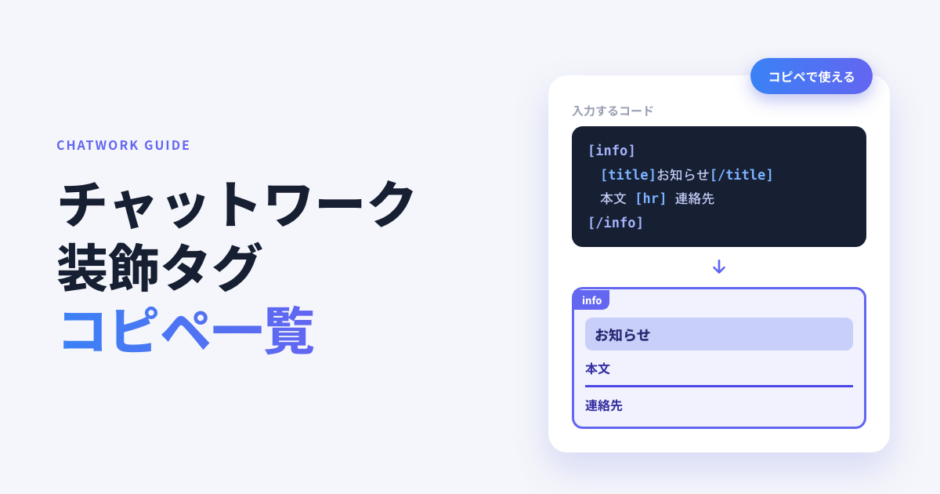
まずは、使えるタグを早見表にまとめました。右のコードをそのままコピーして、メッセージ入力欄に貼り付けてください。
| やりたいこと | タグ(コピペ用) | 使いどころ |
|---|---|---|
| 四角で囲む | [info]内容[/info] | 締め切りや重要な連絡を目立たせる |
| 見出し付きで囲む | [info][title]見出し[/title]内容[/info] | お知らせ・議事録・日報 |
| 線を引く | [hr] | 用件ごとの区切り |
| 絵文字に変換させない | [code]内容[/code] | URL・記号・コードをそのまま見せる |
| 画像を文中に出す | [preview id=数字 ht=150] | 概要欄や文中に画像を表示する |
タグの角かっこは、必ず半角の「[ ]」です。閉じるときは「/」を付けて、[/info]のように書きます。
このほか、宛先や引用、アイコン表示にも記法があります。
- 宛先を指定する:
[To:アカウントID] - 引用する:
[qt]…[/qt] - アイコンや名前を表示する:
[picon:アカウントID]・[piconname:アカウントID]・[pname:アカウントID]
このうち[pname]は名前の文字、[picon]はアイコン画像、[piconname]はアイコンと名前を表示します。
公式ヘルプには載っていませんが、フリープランのブラウザ版で動作を確かめました。
この記事では、公式ヘルプに載っている装飾タグを中心に解説します。「装飾タグは4種類だけ」と言われることがありますが、実際は画像の表示や宛先の指定にも記法があります。
装飾タグはどこで使えるか(メッセージ・概要欄・スマホ)
パソコンのブラウザ版では、装飾タグをメッセージの入力欄とチャットの概要欄で使えます。
マイチャットの概要欄でも、infoとtitleの枠付きの囲み、hrの区切り線が表示されることを確かめました。
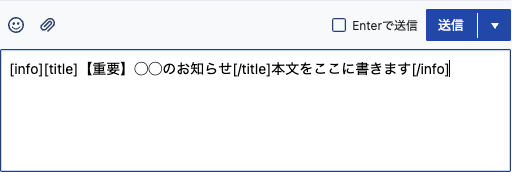
入力欄の中では、タグはタグのままの文字で表示されます。送信してはじめて、枠や線に変わります。
送る前の見た目を確かめたいときは、自分専用のマイチャットで試すのが安全です。
チャットワークの装飾で四角で囲む・線を引く・見出しを付ける方法
ここからは、タグごとにコピペ用コードと使いどころを紹介します。
四角い枠で囲む[info]
infoタグは、内容を四角い枠で囲みます。締め切りや重要事項を目立たせたいときの基本です。
[info]締め切りは10/10(金)です[/info]![チャットワークで[info]を送信した囲み枠の表示](https://threadwork.jp/wp-content/uploads/2026/10/chatwork-decoration-tags-s1-info.png)
枠の中には、複数行の文章も入れられます。たとえば、期日や持ち物など、見落とされると困る情報を入れるのに向いています。
ただし、1メッセージにいくつも枠を作ると、どれも目立たなくなります。
なお、titleを付けないinfoだけの枠は、白い枠になり、見出しのアイコンは出ません。
見出し付きの枠にする[title]
titleタグで、枠の上部に見出しを付けられます。titleは単独では使えず、infoとセットで使うのが決まりです。
[info][title]【重要】◯◯のお知らせ[/title]本文をここに書きます[/info]![チャットワークで[info]と[title]を使った見出し付きの囲み枠の表示](https://threadwork.jp/wp-content/uploads/2026/10/chatwork-decoration-tags-s2-info-title.png)
見出しには【】を付けると、一覧で流し読みしたときにも目に留まりやすくなります。
お知らせの種類(重要・周知・依頼など)を見出しの先頭に入れておくと、読み手が優先度を判断しやすくなります。
titleの直後や、infoを閉じる直前で改行しても、空行にはならず詰めて表示されます。
区切り線を引く[hr]
hrタグは、横線を1本引きます。閉じタグは不要で、1つ書くだけで使えます。infoの外に書くと、本文の中に横線が入ります。
用件1の内容[hr]用件2の内容![チャットワークで[hr]を使って2つの用件を区切ったメッセージの表示](https://threadwork.jp/wp-content/uploads/2026/10/chatwork-decoration-tags-s3-hr.png)
1つのメッセージに複数の用件を入れるときに便利です。用件ごとに線を引くと、読み手が区切りを見失いません。
スマホの狭い画面でも、線があると用件の切れ目がひと目で分かります。
絵文字に変えずにそのまま見せる[code]
Chatworkでは、「:)」や「:p」のような文字の並びが、自動で絵文字に変わることがあります。codeタグで囲むと、変換されずにそのまま表示されます。
[code]:) :p[/code]![チャットワークで「:) :p」を普通に送った場合と[code]で囲んだ場合の比較(囲むと絵文字に変換されない)](https://threadwork.jp/wp-content/uploads/2026/10/chatwork-decoration-tags-s4-code-emoji.png)
URLやファイルのパス、数式、プログラムのコードを共有するときにも使えます。
入力を省略する方法もあります。バッククォートを3つ(“`)入力して改行し、本文を書いて、もう一度「“`」を打ってEnterを押すと、全体がcodeタグに変換されます。
実際に試すと、2つ目の「“`」を打ってEnterを押した時点で、「[code]本文[/code]」に置き換わりました。1つ目の「“`」では変換されません。
この動きは、Chatworkのショートカット一覧にも「“`(+改行)と入力すると、“`が[code]タグに変換されます」と載っています。
![バッククォート3つとEnterで、入力欄の内容が[code]タグに変換された状態](https://threadwork.jp/wp-content/uploads/2026/10/chatwork-decoration-tags-f9-backtick.png)
なお、Markdownの書き方(**太字**など)は、Chatworkでは装飾になりません。詳しくは、後半の太字の章で解説します。
文中に画像を表示する[preview]
公式ヘルプによると、previewタグを使うと、メッセージの文中やチャットの概要欄に画像を表示できます。手順は次のとおりに案内されています。
- 画像をチャットにアップロードする
- 送信した投稿の編集画面を開く
- 編集画面に出る「[preview id=数字 ht=150]」の形のタグをコピーする
- 表示したい場所に貼り付ける
なお、アプリ内の「メッセージ装飾用記法(タグ)一覧」には、previewの記載はありません。公式ヘルプには載っていますが、実際の表示は今回の検証では確かめていません。
注意点は、元の画像をアップロードしたチャットに参加していない人は、その画像を見られないことです。
概要欄に画像を置く使い方は、別の記事で詳しく解説します。
チャットワークの装飾タグを組み合わせた例文テンプレート
よく使う場面ごとに、コピペ用のテンプレートを用意しました。名前や日付は架空のものなので、自社の内容に書き換えて使ってください。
全員に周知したいお知らせ
見出し付きの枠に本文を入れ、最後に問い合わせ先を罫線で区切る形です。
[info][title]【重要】10/10(金)にシステムメンテナンスを行います[/title]作業時間:10/10(金)20:00〜22:00
作業中は社内システムにログインできません。
[hr]
ご不明な点は、総務の山田までご連絡ください。[/info]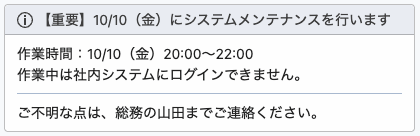
日報・週報
囲み枠の中を罫線で項目分けすると、毎日同じ形で送れます。
[info][title]日報|10/6(月)[/title]■今日やったこと
・A社向けの見積書を作成
[hr]
■明日やること
・A社へ提案の電話
[hr]
■共有・相談
・特になし[/info]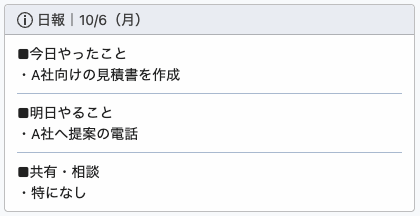
依頼・確認事項をまとめて送る
用件ごとに罫線で区切り、期限だけを枠で囲んで目立たせます。
相手が複数の用件を一度に処理するとき、どこまでが1件かがはっきりします。
【依頼1】見積書の最終確認をお願いします
[hr]
【依頼2】会議室の予約をお願いします
[hr]
[info]回答期限:10/10(金)17:00まで[/info]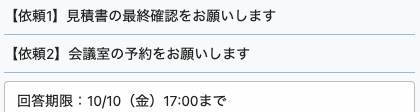
期限のある依頼は、メッセージをタスクにしておくと抜け漏れを防げます。
議事録・会議の案内
見出し付きの枠に、日時・場所・議題をまとめます。
会議の前日にもう一度送ると、見落としを減らせます。
[info][title]定例会議のご案内[/title]日時:10/8(水)10:00〜11:00
場所:第2会議室
議題:
・先月の振り返り
・来月の目標
[/info]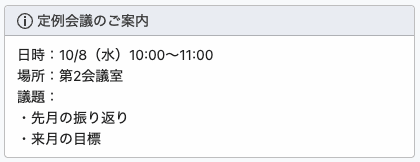
ここで紹介した4つのテンプレートは、すべてマイチャットに送って、意図どおりに表示されることを確かめています。
チャットワークの装飾タグを組み合わせるときのルール
タグを重ねて使うときは、順番と閉じ方にルールがあります。
入れ子は「info の中に title と hr」
titleはinfoの中に置きます。hrもinfoの中に入れられ、枠の中では細い罫線になります。
[info]
[title]見出し[/title]
本文
[hr]
問い合わせ先
[/info]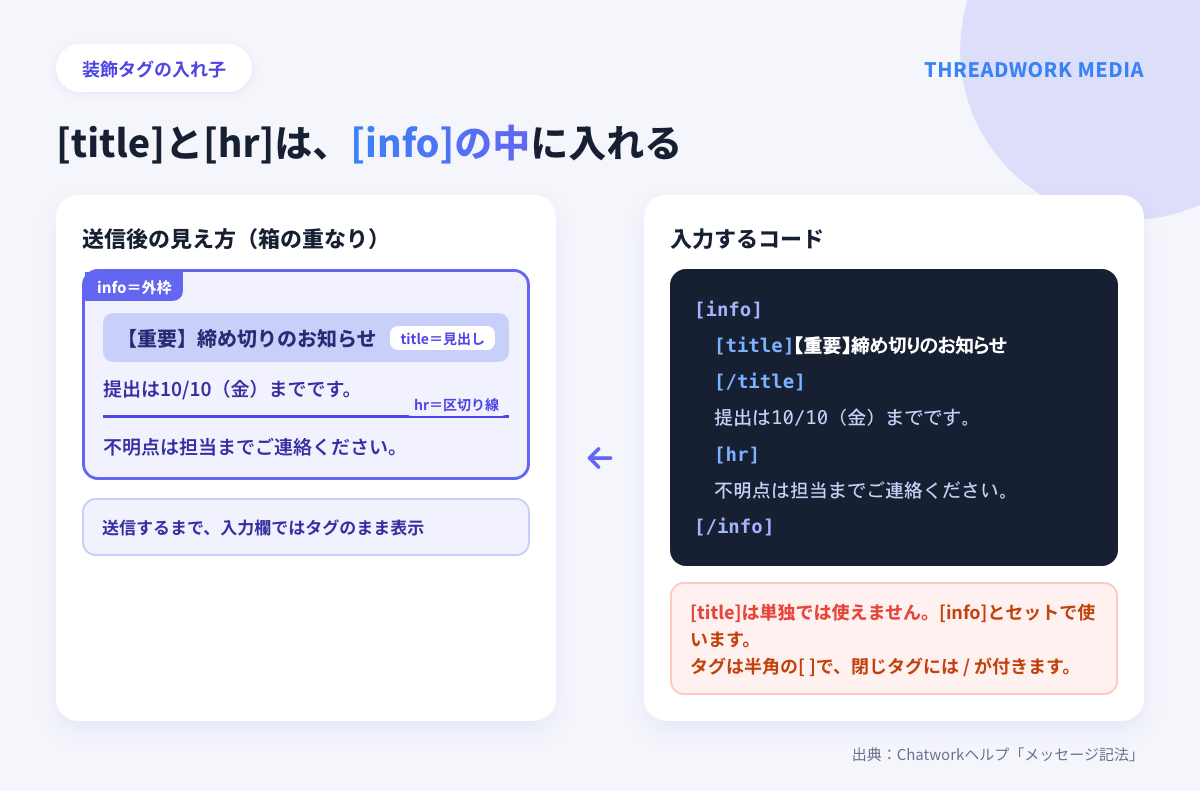
外側のタグから先に開き、内側から先に閉じるのが基本です。infoを開いたら、最後に[/info]で閉じます。
閉じタグを忘れたときに起きること
閉じタグを忘れたり、順番を間違えたりしたときの表示を、実際に送って確かめました。
- [info]内容[info]のように閉じを間違えた:枠にならず、全部がそのままの文字で表示される
- [/info]を書き忘れた:同じく枠にならず、文字のまま表示される
- [/title]を綴り間違い、または書き忘れた:枠にはなるが、中身は「[title]見出し…」が文字のまま出て、見出しにならない
- [info][title]…[/info][/title]のように順番が逆:全体が文字のまま表示される
![[info]内容[info]と閉じタグを間違えたため、枠にならず文字のまま表示されたメッセージ](https://threadwork.jp/wp-content/uploads/2026/10/chatwork-decoration-tags-f1-info-dup.png)
![[/title]を[/tilte]と綴り間違いしたため、見出しにならず文字のまま表示された囲み枠](https://threadwork.jp/wp-content/uploads/2026/10/chatwork-decoration-tags-f2-title-typo.png)
今回の検証では、後ろの文まで巻き込んで崩れる例はありませんでした。タグが成立しないときは、タグが文字のまま見えるだけです。
防ぐコツは、開きタグを書いたらすぐ閉じタグも書いてしまうことです。そのあと、間に内容を入れます。
長いメッセージは、送る前にマイチャットで試すと安心です。
枠の中に枠を重ねる使い方は、今回は検証していません。必要がなければ、1つの枠にまとめるのが無難です。
チャットワークの装飾で太字・文字色・文字サイズは変えられる?
装飾でいちばん多い疑問が、「太字や色は使えるのか」です。結論と代わりの方法を表にまとめました。
| やりたいこと | できる? | 代わりの方法 |
|---|---|---|
| 太字 | できない | 【】や■で目立たせる/見出し付きの枠にする |
| 文字色 | できない | 重要な部分だけを枠で囲む |
| 文字サイズ | 相手の画面はできない | 自分の画面は、拡大・縮小で変えられる |
| フォント | 設定はない | ブラウザや端末側の設定を確認する |
| 取り消し線・下線 | タグはない | 「(訂正)」と書く/編集して直す |
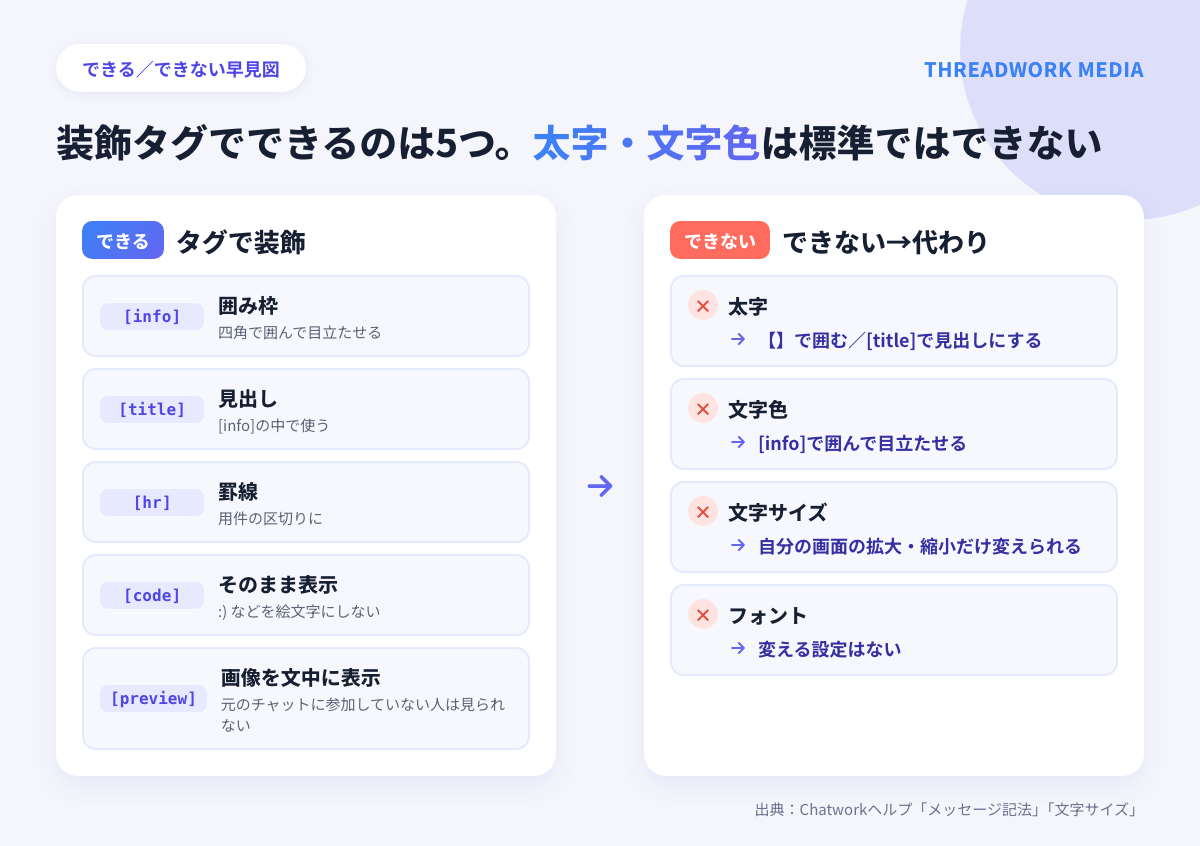
太字・文字色は標準ではできない
太字と文字色は、標準では変えられません。公式ヘルプにも、できないと明記されています。
代わりの方法は3つあります。1つ目は、【】や■を付けて、目立たせたい語を目に留まりやすくすることです。
2つ目は、見出し付きの枠(info・title)で、見出しとして独立させることです。3つ目は、重要な語だけを枠で囲むことです。
たとえば「【至急】」を文頭に付けるだけでも、通知の一覧で目に留まりやすくなります。
Markdownの「**太字**」のような書き方も、装飾にはなりません。「これは**太字**のつもりです」と送ると、記号ごとそのまま表示されました。

外部のサイトで作った「太字風の特殊な文字」を貼り付ける方法もありますが、業務連絡にはおすすめしません。
検索に引っかからなくなったり、読み上げ機能で正しく読まれなかったりするためです。
「いつの間にか太字になった」という場合は、Chrome拡張機能の影響かもしれません。拡張機能を一時的に無効にして、表示が戻るかを確かめてみてください。
拡張機能の入れ方や、表示されないときの対処は、次の記事にまとめています。
文字サイズは「自分の画面の見え方」だけ変えられる
文字サイズは、自分の画面に表示される大きさだけを変えられます。相手の画面の文字を大きくすることはできません。
- ブラウザ版:ブラウザの拡大・縮小の設定を使う(キーボードでは「Ctrl++」)
- デスクトップ版:公式ヘルプでは、メニューの「表示」から拡大・縮小すると案内されている
- スマホ:端末の文字サイズの設定を変える
画面が見づらいと感じたときの対策は、こちらの記事で詳しく解説しています。
フォントを変える設定はない
Chatworkの画面で、メッセージの表示フォントを選ぶ設定は、公式ヘルプに見当たりません。「フォントを変えたい」場合も、設定で変える項目は用意されていないと考えてください。
「フォントが変わった」と感じたときは、次の3つを確認します。
- ブラウザのフォント設定が変わっていないか
- 画面の拡大率が変わっていないか
- 見え方を変える拡張機能を入れていないか
なお、「Chatwork Sans」は、運営会社が2022年7月に発表したコーポレートフォントです。サイトやコンテンツ用で、メッセージ表示の設定とは別のものです。
拡張機能で見え方を変える方法もあります。製品の比較は、拡張機能の記事で紹介しています。
取り消し線・下線・表・箇条書きの代わり
取り消し線や下線、表を作るタグはありません。代わりの方法は次のとおりです。
- 取り消し線:「(訂正)」と書いて書き直す、または送信後に編集する
- 箇条書き:「・」を行頭に付けて、改行して並べる
- 表:codeタグで桁をそろえる(全角と半角を混ぜない)、または画像・ファイルで送る
codeタグで桁をそろえるときは、全角どうし、半角どうしの行だけで揃えるのがコツです。全角と半角が混ざる行は、約1.4文字ぶん桁がずれました。
![[code]で桁をそろえた表。全角と半角が混ざる行は桁がずれている](https://threadwork.jp/wp-content/uploads/2026/10/chatwork-decoration-tags-f8-code-align.png)
チャットワークの装飾タグがそのまま表示される・効かないときの対処法
タグを入れたのに枠にならず、文字のまま表示される場合は、次の点を確認します。
角かっこが全角になっていないか
日本語入力のまま打つと、角かっこが全角の「[ ]」になることがあります。全角では、タグとして認識されません。
×  [info]内容[/info]
〇  [info]内容[/info]
入力を半角に切り替えてから、角かっこを打ち直してください。
テンプレートをコピペして使えば、全角になる失敗を避けられます。
スラッシュや綴りが抜けていないか
閉じタグの「/」が抜けていたり、綴りが違っていたりしても、効きません。枠にならずに文字のまま表示されるか、見出しの部分だけが効かなくなります。
×  [info]内容[info]
×  [info][title]見出し[/tilte]内容[/info]
間違いやすいのは、閉じタグを開きタグと同じ形で書いてしまうことです。1つずつ見直してください。
codeで囲んだ中のタグは効かない
codeタグの中に書いたinfo・hr・titleは、タグとして効かず、文字のまま灰色の枠に表示されます。
![[code]の中に書いた[info]や[hr]が、装飾にならず文字のまま表示された例](https://threadwork.jp/wp-content/uploads/2026/10/chatwork-decoration-tags-f7-code-tags.png)
タグを例として見せたいときは、codeで囲むと便利です。装飾したいときは、codeの外に出してください。
チャットワークの装飾をショートカットで速く入力する方法
タグを毎回手で打つのは手間がかかります。入力を楽にする方法を3つ紹介します。
Chatwork内でタグの一覧を開く
タグの書き方を忘れたら、Chatworkの画面から確認できます。画面右上の「i」アイコンを押し、「ショートカット一覧」を開いてください。
一覧の中に「メッセージ装飾用記法(タグ)一覧」があります。
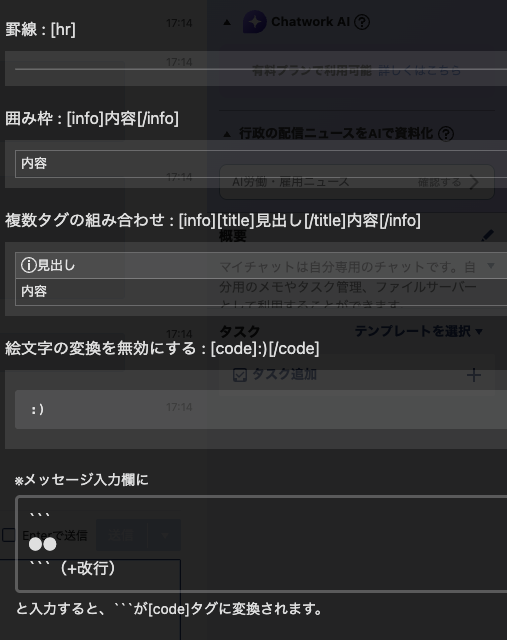
この一覧に載っているのは、次の5つです。[preview]の記載はありません。
- 罫線:[hr]
- 囲み枠:[info]
- 見出し付きの囲み枠:[info][title]
- 絵文字変換の無効化:[code]
- バッククォート3つ(+改行):[code]タグへの変換
なお、公式のショートカット一覧にあるのは画面操作のキーです。装飾タグを入力するためのキーボードショートカットは、見当たりません。
よく使うテンプレートをマイチャットや概要欄に置く
お知らせや日報のテンプレートは、一度つくって保存しておくと便利です。
マイチャットは自分にしか見えないので、置き場に向いています。
ただし、フリープランでは直近40日より前のメッセージが見られなくなります。長く使うテンプレートは、チャットの概要欄か、手元のメモに保存してください。
送る前の見た目の確認も、マイチャットで行えます。
整理の方法は、こちらの記事も参考にしてください。
装飾ボタンを足すChrome拡張機能を使う
装飾タグをボタンで挿入できるChrome拡張機能もあります。Chatwork Input ToolsやChatwork Quick Info Inputが、その例です。
導入する前に、会社のセキュリティルールと、最終更新日を確認してください。製品の比較は、拡張機能の記事にまとめています。
チャットワークの装飾を使うときのマナーと注意点
囲みすぎると逆に読まれない
装飾は、全部のメッセージに使うと効果が薄れます。全部が強調されていると、何も目立たなくなるからです。
目安は、1つのメッセージに枠は1つまでです。本当に見てほしい部分だけを囲みましょう。
また、日常のやりとりにまで見出し付きの枠を使うと、かえって堅苦しい印象になります。お知らせや報告など、形式が必要な場面に絞って使いましょう。
チームで使う型を決めておくと、誰が送っても同じ見た目になり、読み手も慣れていきます。
装飾で目立たせても流れていく情報は流れる
重要な連絡を枠で目立たせても、やりとりの多いチャットでは、すぐ上に流れて埋もれてしまいます。
長く残したい情報は、概要欄やタスク、ブックマークに置くのが確実です。見落とし防止の考え方は、こちらの記事で解説しています。
そもそも話題が混ざるチャットでは、重要な連絡が埋もれやすくなります。話題ごとに分けて見られるようにすると、装飾に頼らなくても見つけやすくなります。
スレッドワーク|クレカ不要で無料登録・スレッド表示&チャンネル追加の拡張機能

スレッドワークはChatworkにスレッド機能とチャンネル作成ができるChrome拡張機能です。普段の画面のままで、メッセージごとのスレッド返信・チャンネル作成が使え、ChattGPTやClaudeなどの生成AIと連携できます。
- 流れる会話をスレッドスレッド表示・返信(Slackと同じ感覚で使える)
- テーマ・話題ごとにチャンネル作成で会話を整理
- 相手が未導入でも使える ※中核特許技術
- ChatGPTなどの生成AIと連携で要約・チャットボットで自動化
Chatworkの「流れる・埋もれる・遡れない」という3つの問題を、ルーム構成を変えずに解決することを目的に開発しています。導入から利用開始まで最短1分で使えるようになります。
- Google登録・Chatworkアカウントと連携する
- 普段のChatwork画面でスレッド返信・チャンネル作成
- AI連携で会話を要約・チャット内をAI検索・ボット作成
クレジットカード登録不要・14日間の無料トライアル付きでご利用いただけます。Chromeウェブストアで公開中で、登録後すぐにお試しいただけます。
チャットワークの装飾に関するよくある質問
チャットワークで太字にできますか?
できません。公式ヘルプにも、太字や色付けはできないと書かれています。
代わりに、見出し付きの枠や、【】、■を使って目立たせてください。
チャットワークの隠しコマンドはありますか?
「隠しコマンド」という名前の公式機能はありません。ただ、あまり知られていない記法はあります。
- バッククォート3つ(“`)とEnterで、codeタグに変換する
[preview id=数字 ht=150]で、文中や概要欄に画像を表示する(公式ヘルプに記載)[piconname:アカウントID]で、アイコンと名前を表示する
スマホアプリでも装飾タグは使えますか?
スマホアプリでの表示は、今回の検証では確認できていません。パソコンのブラウザ版では、タグを入力して送信すると、装飾が反映されます。
スマホで使うなら、よく使う文はテンプレートをコピーして貼る運用がおすすめです。
装飾タグは送る前に確認できますか?
入力欄では、タグは文字のまま表示されます。送信すると、枠や線に整形されます。
送る前に確かめたいときは、自分専用のマイチャットに送って試してください。間違えた場合は、編集や削除で直せます。
チャットワークのアイコンの意味は?
アイコンは種類が多いため、別の記事でまとめます。装飾に使う「[picon:アカウントID]」は、そのアカウントのアイコンを表示する記法です。
まとめ|チャットワークの装飾は囲み枠・見出し・罫線で読みやすく
Chatworkで使える主な装飾は、囲み枠・見出し・罫線・codeの4つです。コード一覧は、早見表に戻って確認できます。
太字や文字色は標準ではできません。【】や枠、見出しで代用しましょう。
- 強調したいときは、infoタグで囲む
- 用件を分けたいときは、hrタグで区切る
- 効かないときは、全角の角かっこと閉じタグを確認する
- よく使う形は、テンプレートにして置いておく
まずは、自分専用のマイチャットで1つ試してみてください。そのうえで、囲みすぎないことを意識すると、読みやすいメッセージになります。
チャット全体の便利機能は、チャットワークの便利機能23選でも紹介しています。
「あの件どうなった?」を、今日で終わりに。
スレッドワークは、Chatworkにスレッド表示とチャンネルを追加するChrome拡張機能です。
Chromeウェブストアで公開中。14日間、すべての機能を無料でお試しいただけます。
クレジット不要/最短1分で開始


![チャットワークの改行方法のアイキャッチ。初期設定と[Enterで送信]にチェックを入れたときのキー操作](https://threadwork.jp/wp-content/uploads/2026/10/chatwork-line-break-eyecatch-300x158.png)