
「便利な機能があると聞くけれど、どれをどう使えばいいのか分からない」「通知と未読に追われて、大事なメッセージを見落としてしまう」と感じていませんか。
この記事では、チャットワークの便利機能23個とおすすめのショートカットを、実際の操作とつまずきやすい点まで解説します。各機能には、無料プランで使えるかどうかも書きました。
書いているのは、Chatworkに機能を足す拡張機能を作っているチームです。毎日Chatworkを使う当事者として、公式ヘルプで確かめた事実だけを載せています。

- ・話題ごとにスレッド返信で会話を整理
- ・テーマや目的毎にチャンネル作成
- ・未導入の相手にもチャットはそのまま届く
チャットワークの便利機能一覧【プラン別早見表】
この記事で紹介する23個の便利機能を、使えるプランと端末で整理しました。
| 機能 | 何に効くか | フリー | 有料 | スマホ |
|---|---|---|---|---|
| Enterキーの送信設定 | 誤送信を防ぐ | ○ | ○ | — |
| ショートカットキー | 手を止めずに操作 | ○ | ○ | × |
| 装飾タグ | 見出しや囲み枠 | ○ | ○ | — |
| 返信と引用 | どの話への返事か残す | ○ | ○ | ○ |
| メッセージリンク | 過去の発言を指し示す | ○ | ○ | ○ |
| 予約送信 | 送る時間を決める | × | ○ | ○ |
| ビデオ・音声通話 | その場で話す | ○(1対1のみ) | ○(14人まで) | ○ |
| TOとTO ALL | 宛先を伝える | ○ | ○ | ○ |
| 自分宛メッセージ一覧 | 取りこぼしを拾う | × | ○ | × |
| 未読に戻す | あとで返す | ○ | ○ | ○ |
| ブックマーク | 大事な発言をとっておく | ○(40日分) | ○ | ○ |
| リアクション | 既読の代わりに反応 | ○(6種類) | ○(全種類) | ○ |
| Chatwork AI | 未読をまとめて把握 | × | ○ | × |
| ピン留め | よく使うチャットを固定 | ○ | ○ | ○ |
| カテゴリー | チャットを分ける | ○ | ○ | ○ |
| 検索と検索オプション | 過去のやりとりを探す | △(40日・オプション×) | ○ | △(オプション×) |
| 概要欄 | ルール・URLを置く | ○ | ○ | — |
| メッセージのタスク化 | 言った・言わないを防ぐ | ○ | ○ | ○ |
| タスク管理画面 | タスクを一覧で見る | ○ | ○ | — |
| マイチャット | 自分用のメモ・タスク | ○ | ○ | △ |
| ミュート | 追わないチャットを静かに | ○ | ○ | ○ |
| Toのときだけ通知 | デスクトップ通知を絞る | ○ | ○ | × |
| 通知しない時間帯 | 夜間・休日の通知を止める | ○ | ○ | ○(スマホ専用) |
「—」は、公式ヘルプに端末の記載がないものです。「△」は、一部の操作だけ制限があることを表します。
フリープランの主な制限は、公式ヘルプ「フリープランの制限は?」にまとまっています。
- メッセージを見られるのは直近40日分だけ
- 検索オプション(発言者・発言日・除外キーワード)は使えない
- 自分宛メッセージ一覧と予約送信は使えない
- リアクションは6種類だけ
- ビデオ通話は2人まで(有料は14人まで)
一度有料にすると無料へは戻せない点は、チャットワークを有料から無料プランに戻す方法で解説しています。
機能の全体像から知りたい方は、チャットワークの機能一覧もあわせてご覧ください。
メッセージを速く・読みやすく送る便利機能6選
毎日いちばん多く触るのが、メッセージを書いて送る操作です。ここを整えるだけで、手間と誤送信がぐっと減ります。
Enterキーの送信設定を自分に合わせる
フリー○/有料○|PC
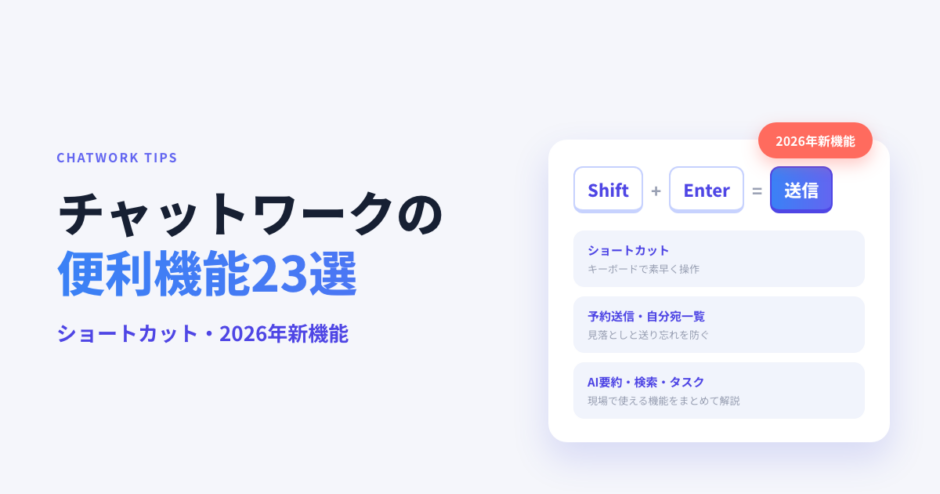
Chatworkの初期設定は「Shift + Enterで送信、Enterで改行」です。ほかのチャットツールの感覚でEnterを押すと、改行されるだけで送信されません。
入力欄の右上にある【Enterで送信】にチェックを入れると、「Enterで送信、Shift + Enterで改行」に切り替わります。
初期状態では、入力欄の案内文にも「Shift + Enterキーで送信」と出ています。送信ボタンの右に【▼】があり、予約送信もここから使います。
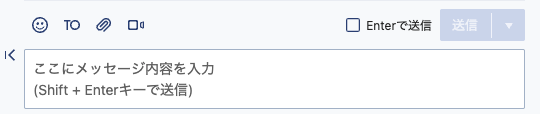
ハマりどころは、送信と改行の組み合わせが人によって違うことです。自分の設定のつもりで他の人に操作を教えると、誤送信のもとになります。
装飾タグで見出しや囲み枠を付ける
フリー○/有料○|PC
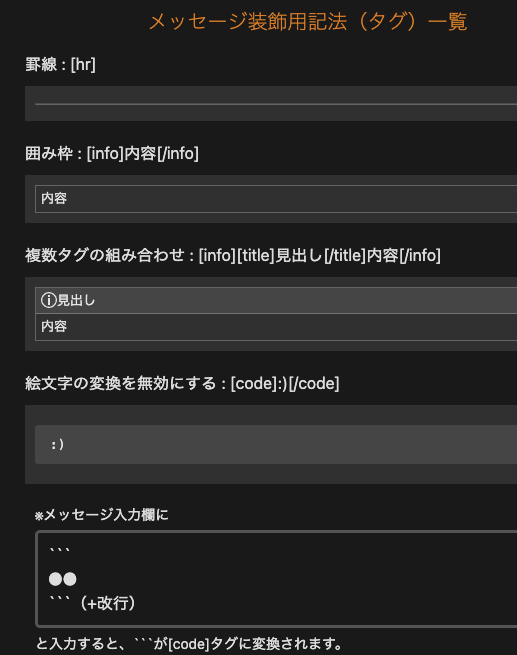
Chatworkでは、文字を太字にしたり色を付けたりはできません。使えるのは、罫線や囲み枠などのタグです。
| やりたいこと | 入力するタグ |
|---|---|
| 罫線を引く | [hr] |
| 囲み枠にする | [info]内容[/info] |
| 見出し付きの囲み枠にする | [info][title]見出し[/title]内容[/info] |
| 絵文字の変換を無効にする | [code]:)[/code] |
決まったことを見出し付きの囲み枠で包むと、流れていくメッセージの中でも目に留まります。
タグの一覧は、画面右上の「i」から開く【ショートカット一覧】の右側にも載っています。
定期報告の型を作る例は、チャットワークの運用ルールで紹介しています。
返信と引用で「どの話への返事か」を残す
フリー○/有料○|PC・スマホ
メッセージにマウスを合わせて【返信】を押すと、入力欄に返信相手の名前が入ります。返信元は、メッセージの「RE」アイコンを押すと確認できます。
引用は、メッセージ全体のほか、一部だけを選んで【メッセージに引用】を押すこともできます。入力欄に出る引用の記号は、消すと正しく引用されません。
注意したいのは、引用の中に書かれたTO・TO ALL・REは、2020年11月から通知されない仕様になっていることです。通知したい相手には、引用の外でもう一度TOを付けましょう。
メッセージリンクで過去の発言を指し示す
フリー○/有料○|PC・スマホ
メッセージにマウスを合わせて【リンク】のアイコンを押すと、そのメッセージ専用のURLが入力欄に入ります。
そのまま送ると自動でリンクになり、押すとプレビューで内容を確認できます。
「先週決めた件」を言葉で説明する代わりに、リンクを貼るだけで相手は迷わず元の発言にたどり着けます。
予約送信で送る時間を決めておく
フリー×/有料○(スタンダード・プロフェッショナル)|PC・スマホ
【送信】ボタンの右にある【▼】から【送信日時を選択】を押し、日時を決めて【送信日時を設定】を押すと予約が完了します。Chatworkを開いていなくても、設定した時刻に送られます。
- 指定できるのは10分後から60日先まで(10分単位)
- 1つのルームで同じ時刻に予約できるのは1件まで
- TO・絵文字・引用・装飾は使える
- ファイルは付けられない(先にアップロードして、引用かリンクで示す)
- タスクの予約や、繰り返しの送信設定はできない
予約して送ったことは、相手には分かりません。普通のメッセージと同じ形式で表示されます。
夜に書いたお知らせを朝に届けたいときや、締め切り前日の連絡に向いています。なお、時刻は設定した端末のタイムゾーンに従うため、海外の相手には送信時間がずれる点に注意してください。
ビデオ通話・音声通話でそのまま話す
フリー○(1対1のみ)/有料○(14人まで)|PC・スマホ
入力欄の上にある「ビデオ」アイコンから通話を始められます。カメラをオンにするとビデオ通話、オフにすると音声通話です。
フリープランは2人までで、上限を超えると自動で音声通話に切り替わります。有料プランは最大14人まで参加できます。
文字で3往復しても決まらない話は、その場で通話に切り替えたほうが早く終わります。
チャットワークの便利なおすすめショートカット13選
マウスに手を伸ばす回数が減ると、ひとつひとつの操作が驚くほど軽くなります。
Chatworkのショートカットキーは設定なしで使えますが、自分で割り当てを変えることはできません。
まず覚えたいショートカット3つ
フリー○/有料○|PC
すべてを覚える必要はありません。毎日使う次の3つから始めると、効果を実感しやすくなります。
- m:メッセージ入力欄にカーソルを移す。マウスで入力欄をクリックする手間がなくなる
- t:タスク入力欄にカーソルを移す。思いついたタスクをすぐ登録できる
- f:チャット名の検索欄にカーソルを移す。別のルームへ素早く移動できる
入力欄でmを押し、書いてからShift + Enterで送る流れ(初期設定の場合)にすると、ほぼキーボードだけで返信が済みます。
ショートカットキーの一覧表
フリー○/有料○|PC
公式ヘルプの一覧と、実際のChatwork画面で確かめたキーをまとめました。
| キー | できること |
|---|---|
| ↑/k | 一つ上のチャットを選択 |
| ↓/j | 一つ下のチャットを選択(「i」ではなく「j」キー) |
| Enter | 選択中のチャットを開く |
| Ctrl + ←(Macは ⌘ + ←) | 左カラムを閉じる、または開く |
| Ctrl + → | 右カラムを閉じる、または開く(公式ヘルプの記載) |
| g | グループチャットを作成 |
| Esc | メッセージ入力欄のカーソルをキャンセル |
| m | メッセージ入力欄にカーソル移動 |
| Tab | 送信ボタンにフォーカス |
| t | タスク入力欄にカーソル移動 |
| c | コンタクトを追加 |
| f | チャット名の検索にカーソル移動 |
| ? | ショートカット一覧を開く(実画面で確認) |
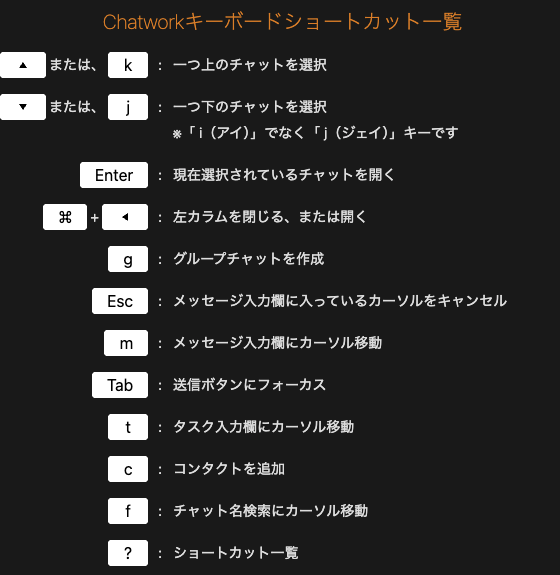
Macの画面の一覧には「⌘ + ←」だけが載っていました。右カラムの開閉(Ctrl + →)は、公式ヘルプの記載です。
入力欄で使える操作
フリー○/有料○|PC
入力欄では、送信のキーと装飾タグの入れ方を知っておくと便利です。
- 送信は初期設定だとShift + Enter。【Enterで送信】にチェックを入れるとEnterで送れる(入力欄の案内文も「Shift + Enterキーで送信」と出る)
- 入力欄に「“`」→改行→内容→改行→「“`」と入力すると、「“`」がcodeタグに変換される。コードをそのまま貼りたいときに使える
- タグの打ち方と一覧は、前の章の「装飾タグ」を参照
詳しい設定は、前の章の「Enterキーの送信設定」で解説しています。
MacとWindowsの違い
公式ヘルプの一覧はCtrlキーで書かれています。Macの画面では、左カラムの開閉が「⌘ + ←」と表示されました。
その他の文字キー(m・t・f・gなど)は、MacでもWindowsでも同じです。迷ったときは、画面に出る一覧を見るのが確実です。
ショートカット一覧を開く方法
一覧を開く方法は2つあります。画面右上の「i」アイコンから【ショートカット一覧】を選ぶか、「?」キーを押します。
同じ画面の右半分には、装飾タグの一覧も並んでいます。キーとタグを一度に見返せるので、分からなくなったらここに戻りましょう。
見落とし・取りこぼしを防ぐ便利機能6選
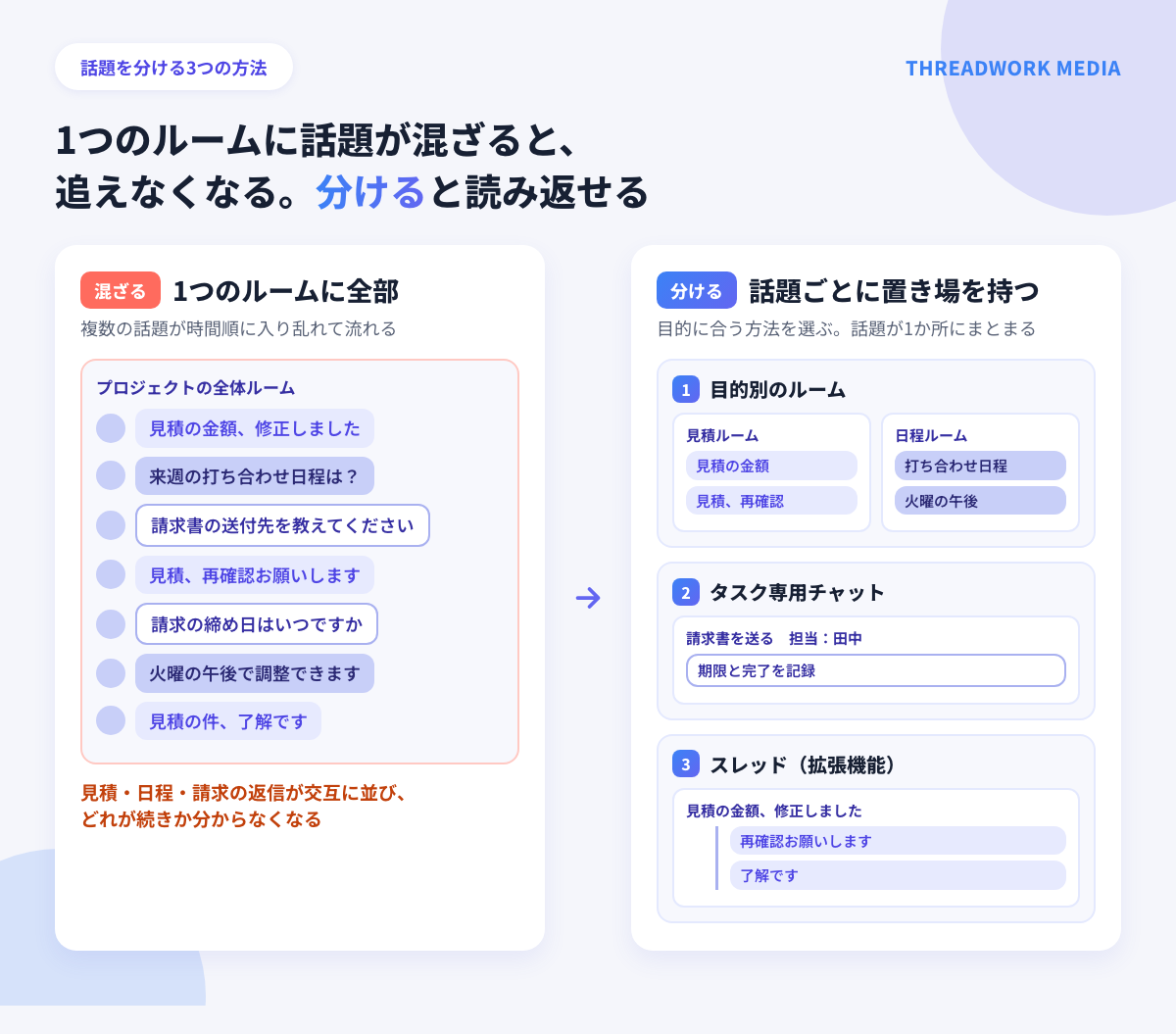
メッセージが「流れる」「埋もれる」原因の多くは、1つのルームにいろいろな話題が混ざることです。
この章の機能は、見落としを減らす標準の手段です。話題の混ざり方そのものは、あとの「便利ツール」の章で取り上げます。
原因と対策は、メッセージが流れる原因と対策とメッセージが埋もれる原因と対処法で詳しく解説しています。
TOとTO ALLを使い分ける
フリー○/有料○|PC・スマホ
入力欄の「TO」アイコンから相手を選ぶと、宛先がメッセージに入ります。Shiftキーを押しながら続けてクリックすると、複数人を選べます。
TOを付けられた相手の画面では、そのメッセージの背景が緑色になり、通知も届きます。TOがあっても、ルームのメンバー全員が内容を読める点は変わりません。
TO ALLはルームの全員宛てです。便利な反面、使いすぎると全員の通知が増えるので、本当に全員に必要なときだけにしましょう。
自分宛メッセージ一覧で取りこぼしを拾う
フリー×/有料○(スタンダード・プロフェッショナル)|PCブラウザ版・デスクトップ版アプリのみ
自分宛てのメッセージを、ルームをまたいで一覧で確認できる機能です。クリックすると、該当のメッセージへ移動します。
- TOが付いたメッセージ
- TO ALLが付いたメッセージ
- 返信が付いたメッセージ
- ダイレクトチャットで相手が送ったメッセージ全部(TOの有無を問わない)

画面左上の切り替えで【自分宛て】を押すと、この一覧が開きます。【ブックマーク】も同じ並びにあります。
表示されるのは、投稿から90日分です。一覧の【表示設定】でTO ALLのチェックを外すと、TO ALLを一覧から除けます。
一覧の画面から返信することはできません。返信するときは、メッセージを開いて入力欄から送ります。スマホアプリでは使えない点も覚えておきましょう。
未読に戻して「あとで返す」を残す
フリー○/有料○|PC・スマホ
一度読んだメッセージにマウスを合わせて【…】→【未読】を押すと、未読の状態に戻せます。押したメッセージから最新のメッセージまでが未読になり、チャットの未読数が増えます。
ハマりどころは、ミュートしているグループチャットでは未読に戻せないことです。
PCブラウザのタブには、未読チャットの数が出ます。かっこの中の数字は、TOが付いた未読チャットの数です。
ブックマークで大事な発言をとっておく
フリー○(40日分)/有料○|PC・スマホ
メッセージにマウスを合わせて【ブックマーク】を押すと追加できます。一覧は、画面左上の切り替え【ブックマーク】から開きます。
フリープランでは、40日より前のメッセージはブックマークしていても表示できず、ブックマークを外すこともできません。有料にすると見られるようになります。
既読機能の代わりにリアクションで反応を返す
フリー○(6種類)/有料○(全種類)|PC・スマホ
Chatworkには、メッセージが読まれたかを確認する既読機能がありません。公式は「製品のコンセプト上の理由」と説明しています。
読んだことを確認したいときに公式が勧めているのは、次の2つです。
- リアクションを付けてもらう
- タスクにして「読み終えたら完了する」運用にする
- (補足)読んでほしい発言には、発言者がTOかREを必ず付ける運用も効果的
誰がリアクションしたかは、【リアクションユーザー一覧】で確認できます。
Chatwork AIで溜まった未読をまとめて把握する
フリー×/有料○(スタンダード・プロフェッショナル)|PCブラウザ版・デスクトップ版アプリのみ
チャット画面の右側にあるChatwork AIのエリアから使います。入力欄の上にも「有料プランで利用可能」と表示されます。
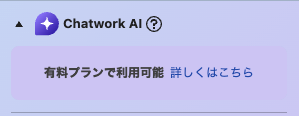
【AI要約】は、直近40件のメッセージを話題(トピック)ごとにまとめます。トピックは最大6件までです。
自分宛てのTO・RE・TO ALLを含む話題には「自分宛てあり」と付き、一覧の先頭に並びます。見出しを押すと要点と、元のメッセージへのリンクが開きます。
【AI下書き】は、箇条書きやメモから、送りやすい文章を作ります。【メッセージに挿入】で入力欄にコピーして、確認してから送ります。
- 初回は「Chatwork AI機能 利用規約」への同意が必要
- 結果は30日間保持され、過ぎると復旧できない
- 月あたりの利用量にはプランとライセンス数に応じた上限がある
- スマホアプリでは使えない
チャットを整理して探しやすくする便利機能4選
ルームが増えるほど、目的のチャットやメッセージを探す時間が長くなります。整理と検索の機能で、探す手間を減らしましょう。
ピン留めでよく使うチャットを上に固定する
フリー○/有料○|PC・スマホ
チャット一覧でルームにマウスを乗せ、右側に出る「ピン」アイコンを押すと、一覧の上部に固定されます。チャットのタイトルの横のアイコンからも固定できます。
頻繁に使うチャットのほか、「あとで返信するチャット」を一時的に固定する使い方もおすすめです。解除は、もう一度アイコンを押します。
カテゴリーでチャットを分け、一覧表示にする
フリー○/有料○|PC・スマホ(作ったカテゴリーはスマホにも同じものが表示)
画面左上の【+】から【カテゴリーを新規作成】を選び、カテゴリー名と入れたいチャットを選んで【作成する】を押します。
2026年には、カテゴリーを一覧で見られる機能が加わりました。左上の「すべてのチャット」を押し、プルダウンの中のトグルをオンにします。
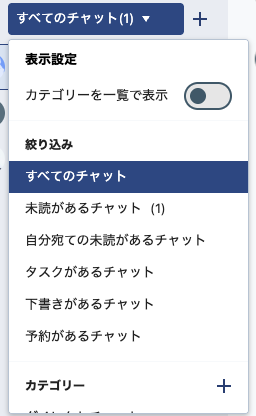
上にカテゴリーの一覧、下にカテゴリー未分類のチャットが表示され、境界はドラッグして高さを変えられます。カテゴリーは自分のアカウントにだけ反映されます。
同じメニューには、表示を絞り込む項目もあります。「未読があるチャット」「自分宛ての未読があるチャット」などを選ぶと、確認したいチャットだけが並びます。
- すべてのチャット
- 未読があるチャット
- 自分宛ての未読があるチャット
- タスクがあるチャット
- 下書きがあるチャット
- 予約があるチャット
メニューの下には「カテゴリー」があり、【+】で新しく作れます。初めから「ダイレクトチャット」「グループチャット」「ミュート中のチャット」の3つが用意されています。
作り方の詳細は、チャットワークのフォルダ分け方法も参考になります。
検索と検索オプションで過去のやりとりを探す
フリー△(直近40日・検索オプション×)/有料○|PC・スマホ(検索オプションはPCブラウザ版のみ)
画面上部の検索欄にキーワードを入れ、【”キーワード”でメッセージを検索】を押します。結果は、新着順・チャット別・ユーザー別に切り替えられます。
有料プランでは【検索オプション】から、発言者・発言日・除外キーワードで絞り込めます。キーワードを入れずに検索することはできません。
- 検索結果は最大200件まで
- フリープランで探せるのは直近40日以内の投稿だけ
- 見つからないときは、全角と半角やスペースを変えて試す
検索のコツは、過去メッセージを探す方法で詳しく解説しています。
概要欄によく使うURLとルールを置く
フリー○/有料○|PC
公式ヘルプは、Chatworkをマニュアル代わりに使うなら、資料へのリンクを概要欄に書いておくことを勧めています。
概要欄はルームの右側に常に表示されるので、会話が流れても消えません。ルームの目的や守ってほしいルール、よく開くURLを置いておくと便利です。
タスクで「言った・言わない」をなくす便利機能3選
頼んだ側も頼まれた側も、口頭やチャットだけだと「言った・言わない」になりがちです。期限つきのタスクにしておけば、状況が一目で分かります。
メッセージをそのままタスクにする
フリー○/有料○|PC・スマホ
チャット画面右側の【タスク追加】から、内容・担当者・期限を決めて登録します。メッセージの一部を選んでそのままタスクにすることもできます。
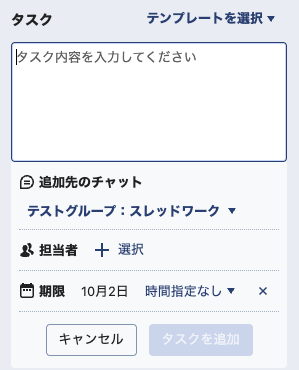
入力欄の下には【追加先のチャット】【担当者】【期限】が並びます。担当者は必須で、選ばないと【タスクを追加】を押せません。
期限の初期値は今日の日付で、【時間指定なし】を押すと時刻を30分単位で選べます。
タスク管理画面で自分のタスクと依頼したタスクを見る
フリー○/有料○|PC
画面右上の「タスク管理」アイコンから開きます。【自分のタスク】と【依頼したタスク】を切り替えられ、アイコンのバッジは未完了の自分のタスクの数です。
見落としやすいのは、自分から自分に依頼したタスクは【依頼したタスク】に表示されないことです。
- 【カレンダー】ボタンでカレンダー表示に切り替えられる(期限なし・完了済みのタスクは出ない)
- 期限が過ぎたタスクには「期限切れ」の表示が付く
- チャット・依頼者・担当者・期限で絞り込める
マイチャットを自分専用のメモとタスク置き場にする
フリー○/有料○|PC・スマホ(他のチャットからの追加はPCブラウザ版・デスクトップ版アプリのみ)
マイチャットは自分だけのチャットで、自分以外には見られません。削除はできません。
2026年には、グループチャットのタスク追加欄で【追加先のチャット】をマイチャットにする機能が加わりました。マイチャットを開かずに、自分用のタスクを作れます。
追加したタスクはマイチャットにだけ表示され、元のチャットには出ません。選べる追加先はマイチャットのみです。
通知に振り回されないための便利機能3選
通知が多すぎると、本当に大事な連絡まで埋もれます。必要なものだけ届く設定にしましょう。
通知まわりの設定は、チャットワークの通知設定まとめで詳しく解説しています。
ミュートで追わなくていいチャットを静かにする
フリー○/有料○|PC・スマホ
ミュートしたいグループチャットの歯車アイコンから【グループチャットの設定】を開き、【ミュート】のタブで「グループチャットをミュート」にチェックを入れて保存します。
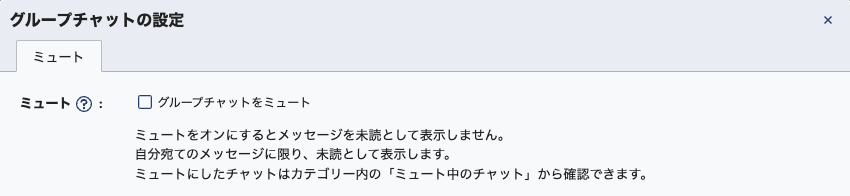
設定画面には、ミュートをオンにすると未読として表示されなくなる、と書かれています。ただし自分宛てのメッセージだけは、未読として表示されます。
タスクの依頼も、ミュート中に未読として表示されます。
ミュートできるのはグループチャットだけです。マイチャットとダイレクトチャットにはできません。
ミュート中のチャットだけを見たいときは、カテゴリー内の「ミュート中のチャット」から確認できます。
デスクトップ通知を「TOのときだけ」にする
フリー○/有料○|PC
画面右上の利用者名から【環境設定】→【通知設定】のタブを開き、デスクトップ通知の【Toがあった時のみ通知】にチェックを入れて保存します。
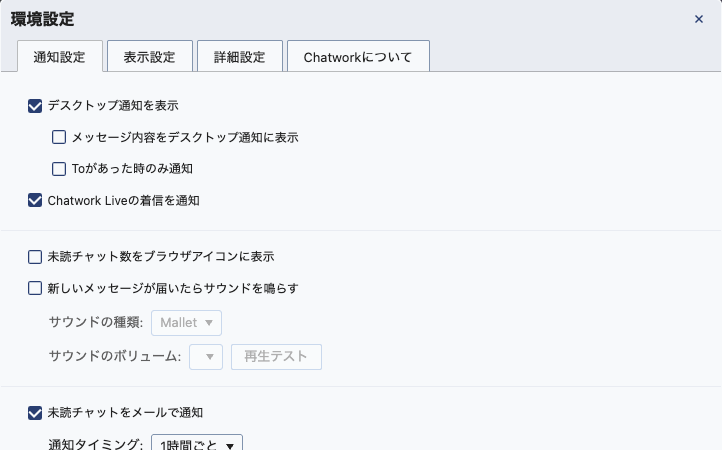
自分宛てのときだけ通知が鳴るので、ルームが多い人ほど効果を感じやすい設定です。
同じ【通知設定】のタブには、通知まわりの項目がまとまっています。
- デスクトップ通知を表示する/メッセージ内容を通知に表示する
- Toがあった時のみ通知
- Chatwork Liveの着信を通知
- 未読チャット数をブラウザアイコンに表示
- 新しいメッセージが届いたらサウンドを鳴らす(種類とボリューム)
- 未読チャットをメールで通知(通知のタイミングを選べる)
スマホは「通知しない時間帯」を決める
フリー○/有料○|スマホ(iOS・Android)
夜間や休日に通知を止めたいときは、スマホアプリの設定を使います。iOSでは「通知しない時間帯」、Androidでは「休日は通知しない」という名前です。
どちらもアカウント→設定から、通知を受け取らない曜日と時間を決められます。
通知音の変更は、スマホアプリではできません。PCブラウザ版の【環境設定】→【通知設定】から行います。
現場で効くチャットワークの便利な使い方4選
ここからは機能の説明ではなく、チームで使うときの運用の型を紹介します。どれも標準機能だけで始められます。
ルームは「人」ではなく「目的」で作る
「営業部」「経理」のように人で分けたルームは、話題が何でも混ざります。案件ごと、決まったことの共有用、雑談用のように、目的でルームを分けましょう。
目的が決まっていれば、過去の発言を探すときも、どのルームを見ればいいか迷いません。
分け方の具体例は、グループチャットをまとめる方法とチャットワークの整理術で紹介しています。
タスクの依頼は専用チャットに分ける
公式ヘルプが勧めている運用です。普段のグループチャットではなく、タスク専用のグループチャットでタスクを追加・完了すると、メッセージが流れずに済みます。
Chatworkの運営会社のkubell社でも、アンケートとタスク専用のチャットや、部署間のタスク依頼用のチャットを使い分けています。
TOの付け方と「読んだ合図」をチームで決める
機能を知っていても、使い方が人によってバラバラだと効果は出ません。次のようなルールをチームで決めておきましょう。
- 返事が必要なものだけTOを付ける
- 読んだら👍のリアクションを付ける
- TO ALLは全員に関係するときだけ使う
ルールの例はチャットワークの運用ルール、取りこぼしの対策は返信漏れ・見落とし防止方法で解説しています。
表示名に不在の予定を書いておく
表示名は自分で変更できます。「山田(10/3午後不在)」のように予定を書いておくと、相手は返事が遅れる理由を一目で分かります。
不在から戻ったら、表示名を元に戻すのを忘れないようにしましょう。
標準機能で足りない部分を補う便利ツール
ここまでの機能で、見落としや通知の悩みはかなり減らせます。それでも標準では難しいことが、いくつか残ります。
- 話題ごとに会話を分けて、流れを追いやすくする
- 複数人の宛先を、まとめて入力欄に入れる
- 別のツールの通知を、チャットに集める
こうした不足は、Chromeの拡張機能や連携アプリで補えます。
Chrome拡張機能で画面と入力を補う
Chromeの拡張機能は、Chatworkの画面に機能を足します。ここでは、2026年10月時点でChromeウェブストアに公開されていた入力補助系の4つを紹介します。
| 拡張機能 | できること | ストアの最終更新 |
|---|---|---|
| Chatwork Input Tools | info・code・hrなどのタグを入力するボタンを追加(利用者約5万人) | 2023年8月28日 |
| Chatwork Quick Info Input | info・titleなどのタグをワンクリックで入力。Ctrl + iでも入力(利用者約2万人) | 2023年7月29日 |
| chatwork helper | 「すべて既読」ボタンと、メッセージ操作のショートカットを追加(利用者約2,000人) | 2026年6月10日 |
| Chatwork To挿入ツール | 登録したグループの宛先を、まとめて入力欄へ挿入(利用者約50人) | 2026年3月27日 |
Chatwork Input ToolsとChatwork Quick Info Inputは役割が近いので、片方で十分です。
どちらも最終更新は2023年のため、導入後は実際の入力欄で動作を確かめてください。
chatwork helperは、Chatworkの新しい画面に対応したバージョン3.0.0が2026年6月に公開されています。
Chatwork To挿入ツールでAPIトークンを使う場合は、会社の運用ルールを確認しましょう。
ほかの拡張機能は、ChatworkおすすめChrome拡張機能12選で比較しています。
一方で、見落としの原因である「話題が混ざること」は、入力補助の拡張機能では解決しません。話題ごとに分けて見たい場合は、スレッド表示の拡張機能が合います。
スレッドワーク|クレカ不要で無料登録・スレッド表示&チャンネル追加の拡張機能

スレッドワークはChatworkにスレッド機能とチャンネル作成ができるChrome拡張機能です。普段の画面のままで、メッセージごとのスレッド返信・チャンネル作成が使え、ChattGPTやClaudeなどの生成AIと連携できます。
- 流れる会話をスレッドスレッド表示・返信(Slackと同じ感覚で使える)
- テーマ・話題ごとにチャンネル作成で会話を整理
- 相手が未導入でも使える ※中核特許技術
- ChatGPTなどの生成AIと連携で要約・チャットボットで自動化
Chatworkの「流れる・埋もれる・遡れない」という3つの問題を、ルーム構成を変えずに解決することを目的に開発しています。導入から利用開始まで最短1分で使えるようになります。
- Google登録・Chatworkアカウントと連携する
- 普段のChatwork画面でスレッド返信・チャンネル作成
- AI連携で会話を要約・チャット内をAI検索・ボット作成
クレジットカード登録不要・14日間の無料トライアル付きでご利用いただけます。Chromeウェブストアで公開中で、登録後すぐにお試しいただけます。
スレッド機能がない理由と補い方は、チャットワークにスレッド機能はある?で解説しています。
連携アプリで通知をチャットに集める
連携アプリは、ほかのサービスの通知や予定をChatworkに集めるのに向いています。公式の連携ガイドには、次のようなサービスが載っています。
- Googleカレンダー(予定のリマインドを受け取る)
- Gmail
- Backlog
- Zapier、Yoomなどの自動化サービス
Googleカレンダーと連携すれば、予定の通知をチャットで受け取れます。「リマインドしたい」という悩みは、この連携で解決できます。
一覧と選び方は、チャットワークの連携アプリおすすめ15選とAIボットの導入方法をご覧ください。
拡張機能や連携アプリを入れる前に確かめること
拡張機能や連携アプリは、多くが公式以外のサードパーティ製です。入れる前に、次の点を確認しましょう。
- 会社のセキュリティのルールで、導入が許可されているか
- 拡張機能が求める権限は、必要な範囲か
- APIを使う連携は、管理者への申請が必要になる場合がある(パーソナルプラン以外)
詳しくはチャットワークのセキュリティを参考にしてください。
チャットワークの便利機能に関するよくある質問
チャットワークの何が便利なの?
社外の人とも同じルームで話せることと、タスクをチャットの中で管理できることです。
国内のサービスで、日本語のヘルプが充実していることも安心材料です。なお、フリープランでつながれる組織外のコンタクトは20人までです。
チャットワークで既読はバレますか?
Chatworkには既読機能がないので、読んだかどうかは相手に分かりません。
読んだことを確認したいときは、リアクションを付けてもらうか、タスクにして「読んだら完了」にしてもらいましょう。
チャットワークのTO ALLとは何ですか?
ルームの全員を宛先にする機能です。全員に通知が届くので、使いすぎには注意してください。
自分宛メッセージ一覧では、【表示設定】でTO ALLを表示しない設定にもできます。
フリープランでも便利機能は使えますか?
大半は使えます。使えないのは、予約送信、自分宛メッセージ一覧、検索オプション、Chatwork AIです。リアクションは6種類に限られます。
また、メッセージを見られるのは直近40日分だけです。早見表で、機能ごとのプラン差を確認してください。
チャットワークの欠点は何ですか?
既読機能がないこと、スレッド機能がなく話題が混ざりやすいこと、フリープランに40日の閲覧制限があることが、よく挙がる点です。
詳しくは、チャットワークのデメリットとオワコン・いらないと言われる理由をご覧ください。
まとめ|まずは送信設定・TO・タスクの3つから使い分けよう
この記事で紹介した23個のうち、最初に試すなら次の3つがおすすめです。
- 送信キーの設定:自分に合った送り方にして、誤送信を防ぐ
- TOの使い分け:本当に必要な相手にだけ通知する
- メッセージのタスク化:頼んだことを期限つきで残す
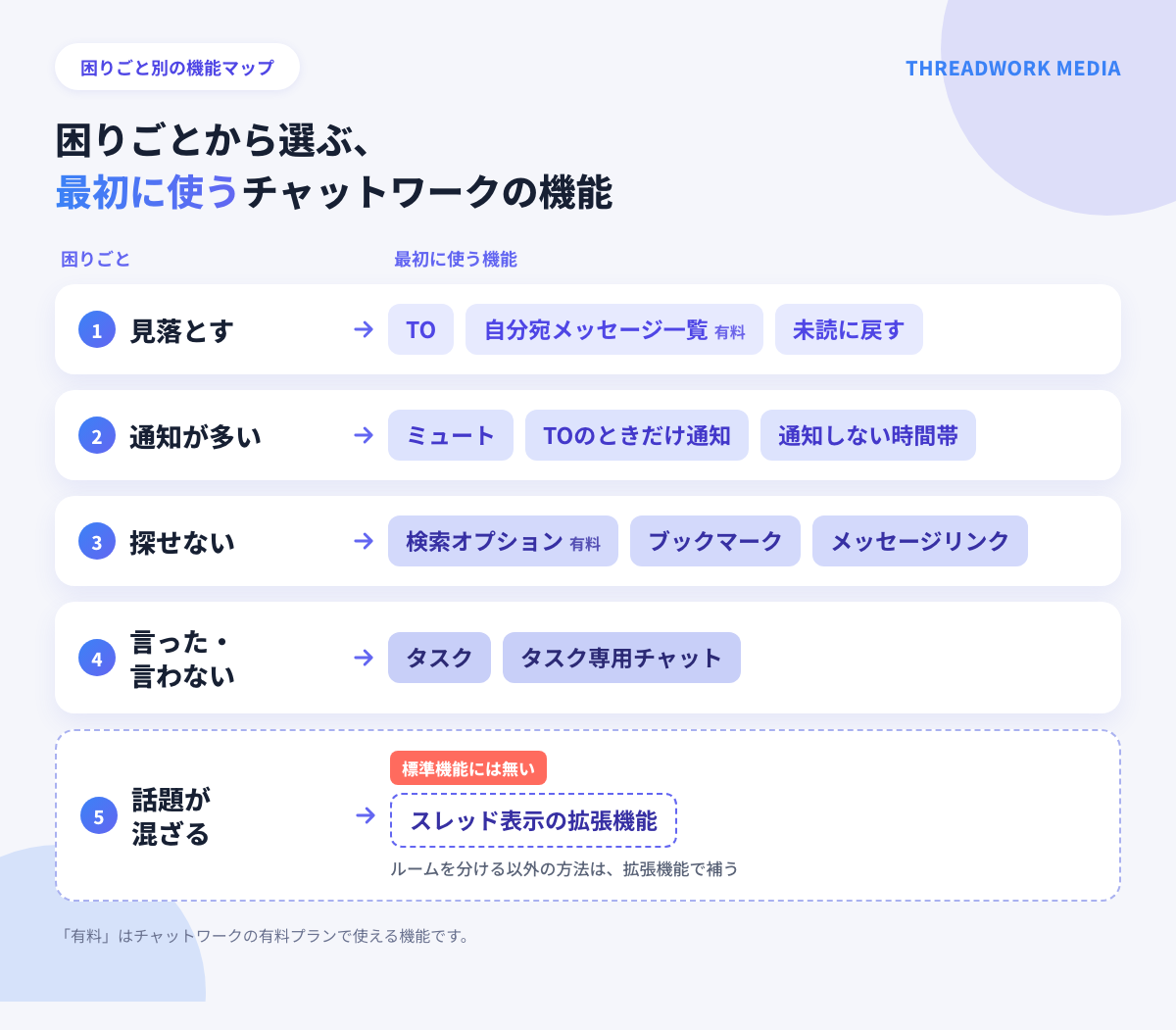
困りごとから選ぶなら、見落とすときはTOと自分宛メッセージ一覧、通知が多いときはミュートと「Toのときだけ通知」、探せないときは検索とブックマークが近道です。
キーボード操作に慣れたい方は、ショートカットの章に戻って、m・t・fの3つから試してみてください。
それでも解けないのが、話題が混ざる構造の問題です。その場合は「標準機能で足りない部分を補う便利ツール」の章を見てください。
「あの件どうなった?」を、今日で終わりに。
スレッドワークは、Chatworkにスレッド表示とチャンネルを追加するChrome拡張機能です。
Chromeウェブストアで公開中。14日間、すべての機能を無料でお試しいただけます。
クレジット不要/最短1分で開始


![チャットワークの改行方法のアイキャッチ。初期設定と[Enterで送信]にチェックを入れたときのキー操作](https://threadwork.jp/wp-content/uploads/2026/10/chatwork-line-break-eyecatch-300x158.png)