

「チャットワーク(Chatwork)でチャットをフォルダ分けして整理したい」と思っていませんか。
グループチャットが増えてくると一覧が長くなり、目的のルームを探すだけでひと苦労です。
ファイルのように「フォルダ」でまとめられたら、と感じる場面は多いはずです。
結論から言うと、Chatworkに「フォルダ」という名称の機能はありません。
ただし、カテゴリー機能を使えば、チャットをフォルダのように分類して整理できます。
この記事では、カテゴリーでのフォルダ分けのやり方・活用例・注意点から、ファイルの整理、そしてスレッド表示での根本的な整理まで、図解つきで解説します。

- ・話題ごとにスレッド返信で会話を整理
- ・テーマや目的毎にチャンネル作成
- ・未導入の相手にもチャットはそのまま届く
チャットワークに「フォルダ分け」機能はある?
まずは「フォルダ分け」でできることを整理します。Chatworkでは、フォルダの役割を「カテゴリー」機能が担っています。
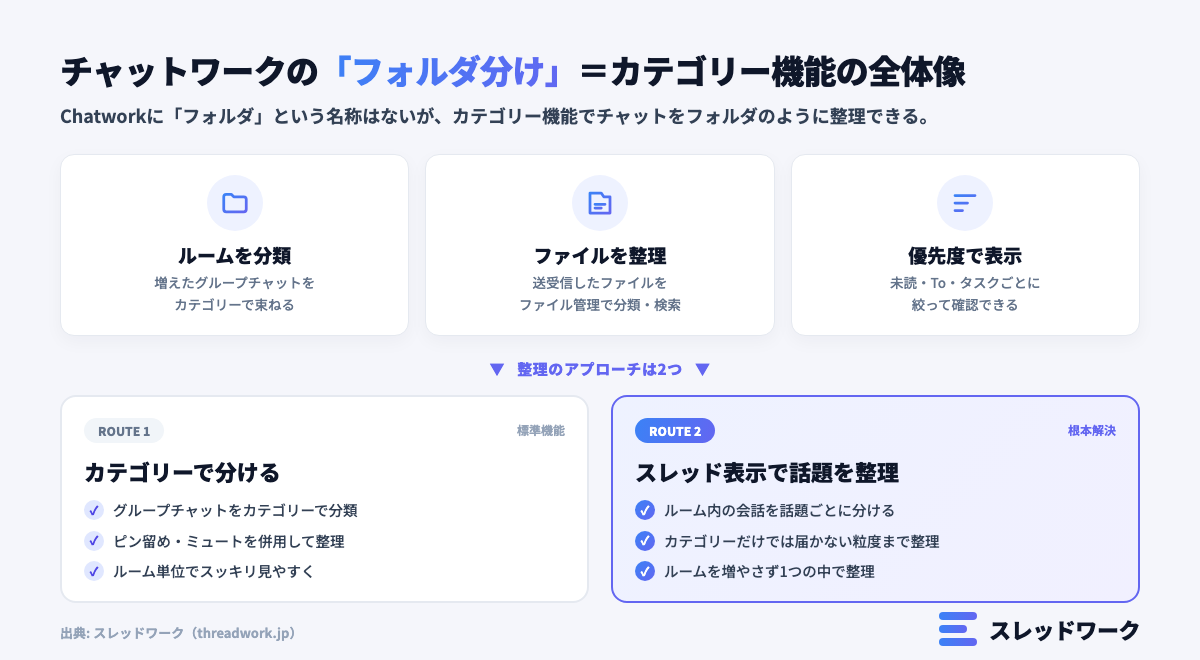
- Chatworkに「フォルダ」という名称の機能はない
- フォルダ分けでできること(ルームの整理とファイルの整理)
Chatworkに「フォルダ」という名称の機能はない
Chatworkの画面を探しても「フォルダ」というボタンは見つかりません。
フォルダのようにチャットをまとめる役割は、カテゴリー機能が担っています。
カテゴリーを作ると、チャット一覧を「クライアント別」「社内」などのグループに分けて表示できます。まさにフォルダ分けと同じ感覚で使える機能です。
検索で「フォルダ分け」と入力する人の多くは、このカテゴリー機能を探しています。名前が違うだけで、やりたいことはきちんと実現できます。
フォルダ分けでできること(ルームの整理とファイルの整理)
Chatworkの「フォルダ分け」には、大きく2つの意味があります。ひとつはチャット(ルーム)の整理、もうひとつは送受信したファイルの整理です。
チャットの整理はカテゴリー機能、ファイルの整理はファイル管理機能で行います。どちらも「探す時間」を減らすための機能ですが、対象と操作場所が異なります。
| 整理したいもの | 使う機能 | 操作する場所 |
|---|---|---|
| チャット(ルーム) | カテゴリー機能 | チャット一覧 |
| 送受信したファイル | ファイル管理機能 | 各チャットの画面 |
検索意図として多いのはチャットの整理のほうです。この記事でも、まず需要の多いチャットのフォルダ分け(カテゴリー)から詳しく解説していきます。
カテゴリー作成でチャットをフォルダ分けする方法
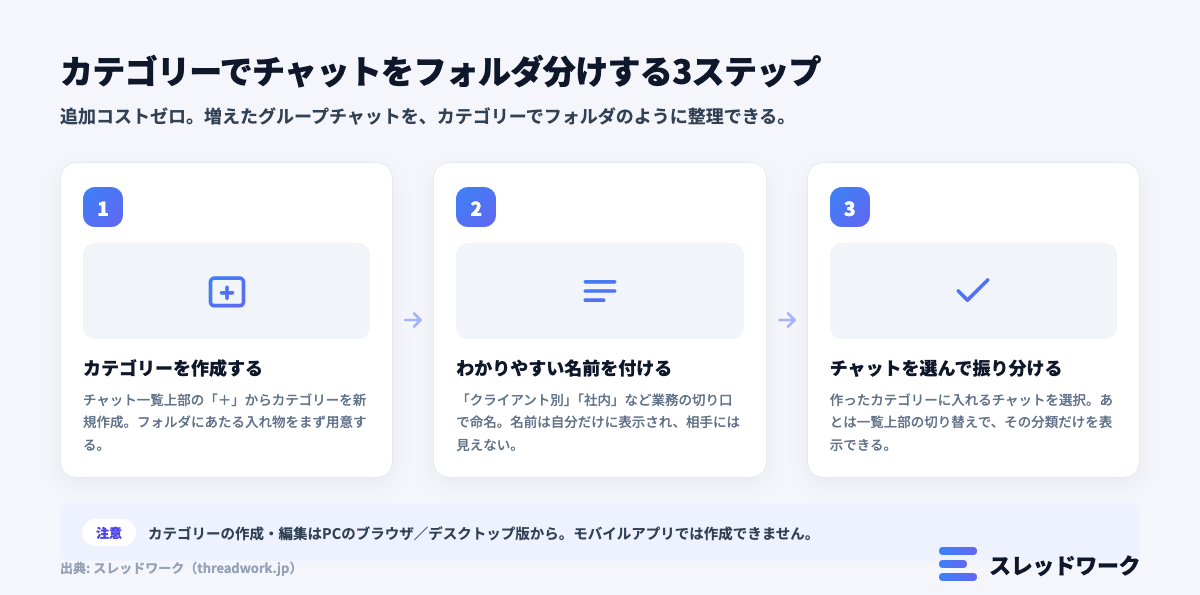
カテゴリーの作成は3ステップで完了します。追加のコストや設定は不要で、今日からすぐに始められます。
- カテゴリーの作り方
- 最初からある標準カテゴリー
- カテゴリーの活用例
カテゴリーの作り方
チャット一覧の上部にある「+」からカテゴリーを新規作成し、名前を付けて、含めたいチャットを選ぶだけです。
作成後は、一覧上部の切り替えでそのカテゴリーだけを表示できます。
- チャット一覧上部の「すべてのチャット」からカテゴリー欄の「+」を選ぶ
- カテゴリー名を入力する
- 含めたいチャットにチェックを入れて作成する
カテゴリー名は「クライアント別」「社内プロジェクト」「情報共有」など、自分の業務の切り口で付けると使いやすくなります。
1つのチャットは基本的に1つのカテゴリーに整理する形です。
なお、カテゴリーの作成・編集ができるのはPCのブラウザ版とデスクトップ版です。
モバイルアプリではカテゴリー分けの操作はできないため、設定はPCから行いましょう。
作成後にチャットを追加・削除したいときは、カテゴリー選択のプルダウンで対象のカテゴリーにカーソルを合わせると表示される鉛筆アイコンから編集できます。
業務の変化に合わせて、カテゴリーの中身は気軽に入れ替えていきましょう。
最初からある標準カテゴリー
Chatworkには、自分で作るカテゴリーとは別に、最初から用意された標準カテゴリーがあります。
状況に応じて自動で振り分けられるので、これだけでもかなり整理できます。
自分でカテゴリーを作らなくても、まずはこの標準カテゴリーを使うだけで「今すぐ対応が必要なチャット」に素早くアクセスできます。次の6種類が用意されています。
- 未読があるチャット
- To(自分宛て)があるチャット
- タスクがあるチャット
- 下書きがあるチャット
- グループチャット/ダイレクトチャット
- ミュート中のチャット
「まず未読とToだけ見る」といった使い方をすると、大量のルームの中でも見るべきものにすぐアクセスできます。自作カテゴリーと組み合わせると効果的です。
カテゴリーの活用例
カテゴリーは、単にフォルダとして分けるだけでなく、見たい切り口で素早く絞り込むためにも使えます。代表的な活用例は次のとおりです。
- 対応の優先度が高いチャットだけを表示する
- 未読やTo、タスクで確認漏れを防ぐ
- 特定の話題・案件に関係するチャットをまとめて開く
「今はこの案件だけに集中したい」というときにカテゴリーを切り替えれば、関係ないルームが視界から消えて集中しやすくなります。
一日の始まりに「未読」→「To」の順で確認し、日中は担当案件のカテゴリーに切り替える、といった使い方が定番です。
自分の働き方に合わせて切り口を決めておくと、迷わず目的のチャットへたどり着けます。
ルームが増えすぎて見づらいときの整理術
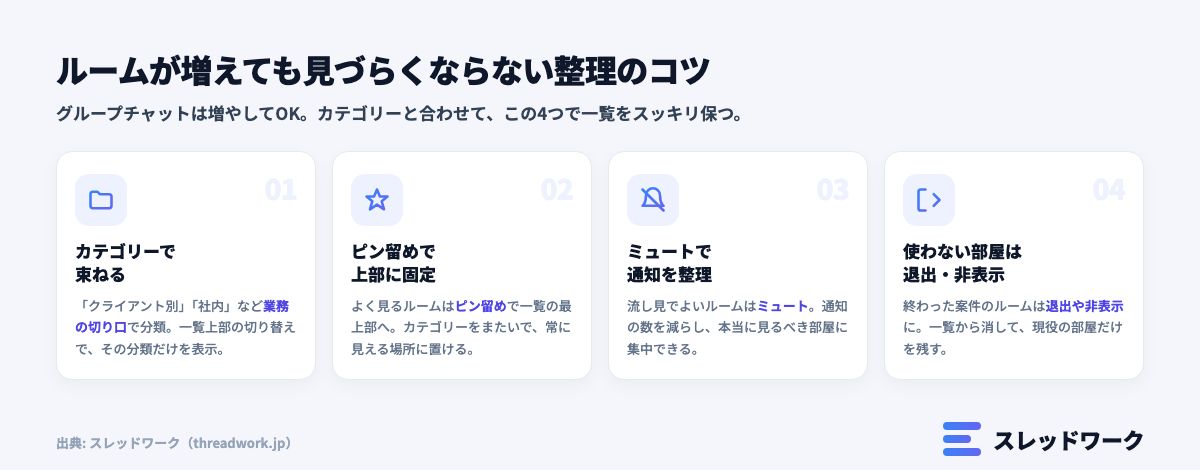
カテゴリーに加えて、いくつかの機能を併用すると一覧はさらにスッキリします。グループチャットは無理に減らさず、整理して付き合うのが基本です。
グループチャットは増やしてOK・カテゴリーで束ねる
話題や案件ごとにグループチャットを分けるのは、むしろ推奨される使い方です。
Chatwork公式も「グループチャットはどんどん増やして大丈夫」と案内しています。
無理に1つのルームへ詰め込むと、かえって話題が混ざって流れやすくなります。案件ごとに部屋を分けたほうが、1部屋あたりの情報量は減って見やすくなります。
増えて困るのは一覧が見づらくなることだけなので、そこをカテゴリーで束ねれば解決します。「分けて、まとめる」がルーム整理の基本の考え方です。
ピン留めとミュートを併用する
よく見るルームはピン留めで一覧の最上部に固定できます。カテゴリーをまたいで、常に見える場所に置いておけるのが便利です。
逆に、流し見でよいルームはミュートにして通知を抑えます。ピン留めとミュートで「見るべき部屋」と「後で見る部屋」のメリハリが付きます。
使わないルームは退出・非表示にする
終わった案件や参加しているだけのルームは、退出や非表示で一覧から消せます。現役のルームだけを残せば、探す手間そのものが減ります。
非表示にしても、必要になれば一覧から元に戻せます。ルームの非表示の詳しい手順は、別記事の「ルームを非表示にする方法」もあわせてご覧ください。
ここまでの4つの整理機能を、使いどころ別にまとめると次のとおりです。目的に応じて組み合わせて使うのがコツです。
| 機能 | 主な使いどころ | 効果 |
|---|---|---|
| カテゴリー | ルームを分類してまとめたい | フォルダのように切り替えて表示できる |
| ピン留め | よく見るルームを固定したい | カテゴリーをまたいで一覧の最上部に表示 |
| ミュート | 通知を減らしたいルーム | 通知を抑えつつ一覧には残せる |
| 退出・非表示 | 使わなくなったルーム | 一覧から消して現役の部屋だけ残す |
ファイルを「フォルダ分け」して管理するには
「フォルダ分け」でファイルの整理を探している場合は、ファイル管理機能を使います。チャットでやり取りしたファイルを、後からまとめて確認・検索できる機能です。
ファイル管理は、各チャットの画面から開けます。そのルームで送受信されたファイルが一覧で表示され、時系列でさかのぼって探せます。
ファイル管理では、ファイル名での検索や種類での絞り込みができます。
フォルダのように階層で分ける機能ではありませんが、「あのファイルどこ?」を素早く解決できます。
どうしても案件ごとにファイルを分けたいなら、そもそもルーム(グループチャット)を分けるのが実用的です。
ルームが分かれていれば、ファイル管理もルーム単位で自然に整理されます。
なお、複数ファイルをフォルダごと送りたい場合は、圧縮(ZIP)してから1つのファイルとして添付するのが確実です。まとめて渡したいときに覚えておくと便利です。
カテゴリー分け(フォルダ分け)の注意点
便利なカテゴリー機能にも、知っておきたい注意点があります。あらかじめ押さえておくと、見落としやトラブルを防げます。
カテゴリーに入れないと通知が見えにくくなることがある
特定のカテゴリーだけを表示していると、そのカテゴリーに入っていないチャットの動きに気づきにくくなります。
分類から漏れたルームの重要な連絡を見落とすリスクがあります。
対策として、未読カテゴリーも定期的に確認する、重要なルームはピン留めしておく、といった運用を組み合わせると安全です。
カテゴリー名は他の人に見えない
カテゴリーは自分の画面だけの整理機能です。付けたカテゴリー名や分類の内容が、相手や他のメンバーに表示されることはありません。
「取引先A(要注意)」のような自分用のメモ的な名前を付けても、相手に伝わる心配はないので安心して使えます。
モバイルアプリではカテゴリー分けができない
前述のとおり、カテゴリーの作成・編集はPC(ブラウザ/デスクトップ版)専用です。スマートフォンのアプリからは分類の設定ができません。
一方で、PCで作成したカテゴリーはモバイル版アプリにも同じように表示されます。設定さえPCで済ませておけば、外出先でもカテゴリーで絞り込んで確認できます。
外出先ではスマホで確認し、整理はPCでまとめて行う、という使い分けがおすすめです。
それでも整理しきれないときはスレッド表示で
カテゴリーで整理できるのは「ルーム単位」までです。1つのルームの中で複数の話題が同時に進むと、カテゴリーだけでは会話の混在までは解決できません。
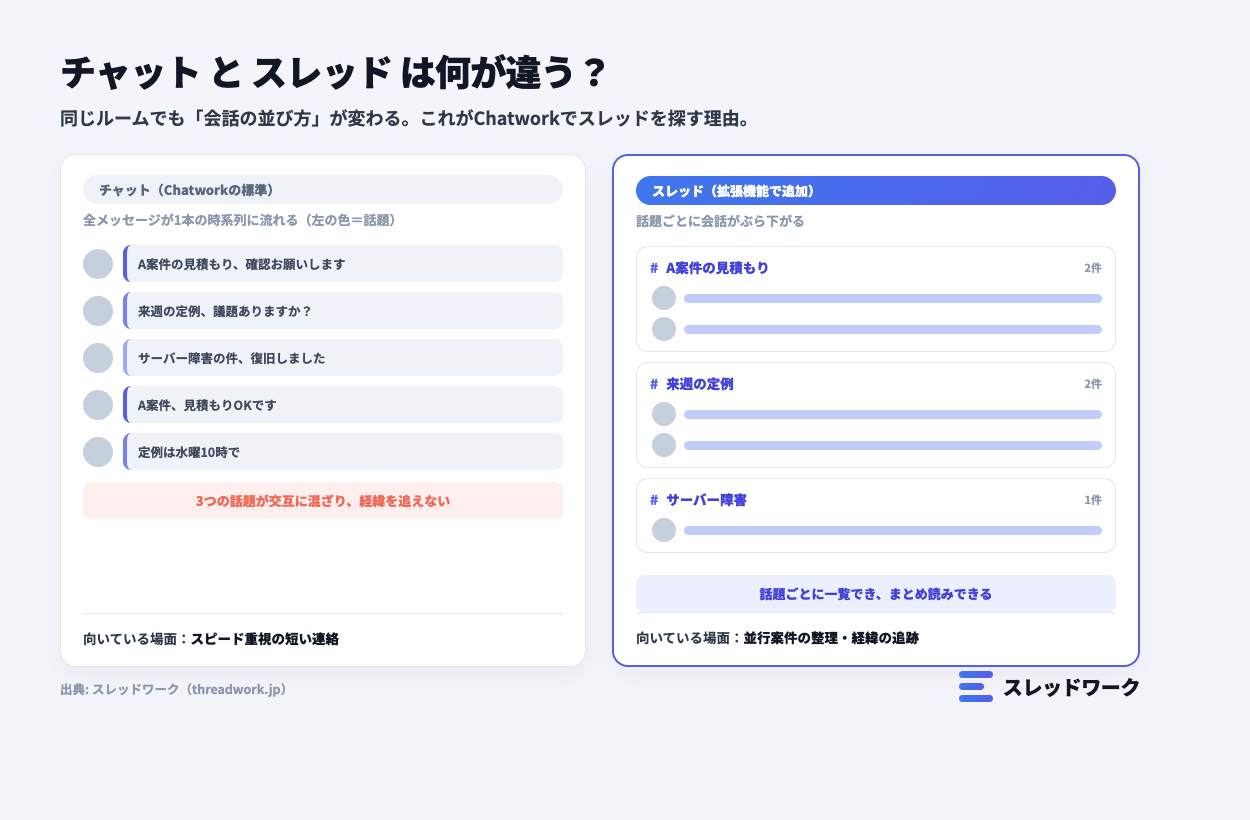
たとえば同じ「A社」のルームでも、見積もり・納品・請求といった複数の話題が同時に流れます。
カテゴリーでルームを分類できても、この1部屋の中の混在まではカテゴリーでは整理できません。
ルームの中の会話を話題ごとに整理したいなら、スレッド表示が有効です。
Chatworkにスレッド機能を追加するChrome拡張なら、いつもの画面のまま話題単位で会話を分けられます。
「ルームの整理はカテゴリー、ルーム内の話題の整理はスレッド」と役割を分けて考えると、Chatworkの整理はぐっとラクになります。
スレッドワーク|クレカ不要で無料登録・スレッド表示&チャンネル追加の拡張機能

スレッドワークはChatworkにスレッド機能とチャンネル作成ができるChrome拡張機能です。普段の画面のままで、メッセージごとのスレッド返信・チャンネル作成が使え、ChattGPTやClaudeなどの生成AIと連携できます。
- 流れる会話をスレッドスレッド表示・返信(Slackと同じ感覚で使える)
- テーマ・話題ごとにチャンネル作成で会話を整理
- 相手が未導入でも使える ※中核特許技術
- ChatGPTなどの生成AIと連携で要約・チャットボットで自動化
Chatworkの「流れる・埋もれる・遡れない」という3つの問題を、ルーム構成を変えずに解決することを目的に開発しています。導入から利用開始まで最短1分で使えるようになります。
- Google登録・Chatworkアカウントと連携する
- 普段のChatwork画面でスレッド返信・チャンネル作成
- AI連携で会話を要約・チャット内をAI検索・ボット作成
クレジットカード登録不要・14日間の無料トライアル付きでご利用いただけます。Chromeウェブストアで公開中で、登録後すぐにお試しいただけます。
チャットワークのフォルダ分けに関するよくある質問
チャットのフォルダ分けはできますか?
「フォルダ」という名称の機能はありませんが、カテゴリー機能を使えばチャットをフォルダのように分類できます。
チャット一覧上部の「+」からカテゴリーを作成して振り分けます。
カテゴリー分けのやり方は?
チャット一覧上部の「+」でカテゴリーを作成し、名前を付けて含めるチャットを選ぶだけです。
作成・編集はPCのブラウザ版/デスクトップ版から行います(モバイルアプリは非対応)。
カテゴリー名は相手にバレますか?
いいえ。カテゴリーは自分の画面だけの整理機能で、名前や分類内容が相手や他のメンバーに表示されることはありません。
安心して自由に名付けられます。
ミュートにしたことは相手にバレますか?
バレません。ミュートも自分の画面だけの通知設定で、設定したことが相手に通知・表示されることはありません。
ただしミュート中でもTO付きのメッセージは通知されるため、自分宛ての重要な連絡まで見落とす心配はありません。
ファイルのフォルダ分けはどこでできますか?
チャットでやり取りしたファイルは、ファイル管理機能から確認・検索できます。
階層フォルダで分ける機能はありませんが、名前や種類での絞り込みで目的のファイルを探せます。
グループチャットをまとめるには?
カテゴリーで束ねるのが基本です。グループチャット自体は増やして構いません。
増えて見づらくなった一覧を、カテゴリー・ピン留め・ミュートで整理していきましょう。
まとめ:チャットワークのフォルダ分けはカテゴリー機能で解決できる
最後に、この記事の要点を整理します。
- Chatworkに「フォルダ」という名称の機能はないが、カテゴリー機能でチャットをフォルダのように分類できる
- カテゴリーは「+」から作成→名前→チャット選択の3ステップ(作成はPCのみ)
- ピン留め・ミュート・退出/非表示を併用すると一覧はさらにスッキリする
- ルーム内の話題の混在まで整理したいなら、スレッド表示が有効
まずはカテゴリーを2〜3個つくって、よく使うルームを振り分けるところから始めてみてください。
スレッドワークは、Chatworkにスレッド機能とチャンネルを追加するChrome拡張として公開を準備しています。
カテゴリーだけでは整理しきれない方は、ぜひ無料登録してお試しください。
「あの件どうなった?」を、今日で終わりに。
スレッドワークは、Chatworkにスレッド表示とチャンネルを追加するChrome拡張機能です。
Chromeウェブストアで公開中。14日間、すべての機能を無料でお試しいただけます。
クレジット不要/最短1分で開始
※「Chatwork」は株式会社kubellの登録商標です。本記事内の記載は同サービスを指すための表記であり、株式会社kubellとの提携関係・承認関係を示すものではありません。


![チャットワークの改行方法のアイキャッチ。初期設定と[Enterで送信]にチェックを入れたときのキー操作](https://threadwork.jp/wp-content/uploads/2026/10/chatwork-line-break-eyecatch-300x158.png)