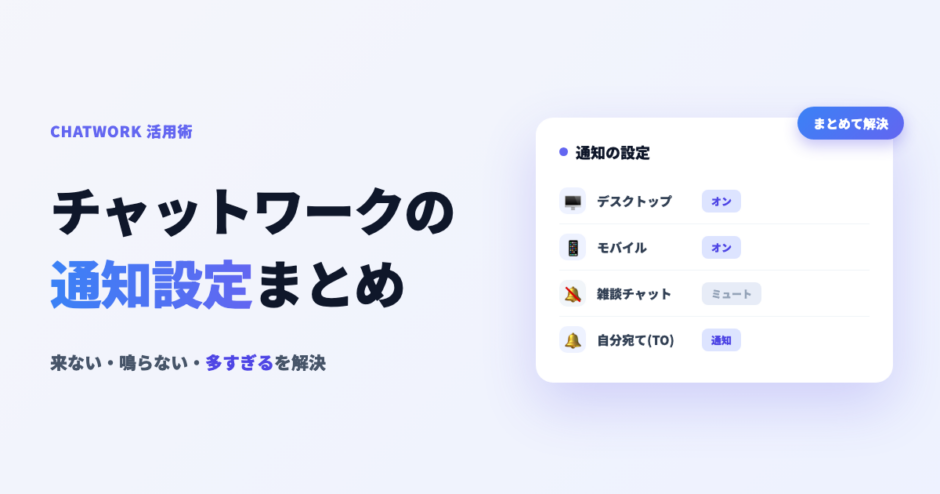

「チャットワークの通知が来ない」「逆に通知が多すぎる」と困っていませんか。
通知のトラブルは、設定の場所とチェックする順番さえわかれば、たいてい自分で解決できます。
この記事では、チャットワーク(Chatwork)の通知設定を、来ない・鳴らない・多すぎるの3つの悩み別にまとめて解説します。
パソコン・iPhone・Android・メールの設定から、通知が多いときの絞り方まで、これ1本で整理できます。

- ・話題ごとにスレッド返信で会話を整理
- ・テーマや目的毎にチャンネル作成
- ・未導入の相手にもチャットはそのまま届く
チャットワークの通知設定の基本|PC・スマホの設定場所
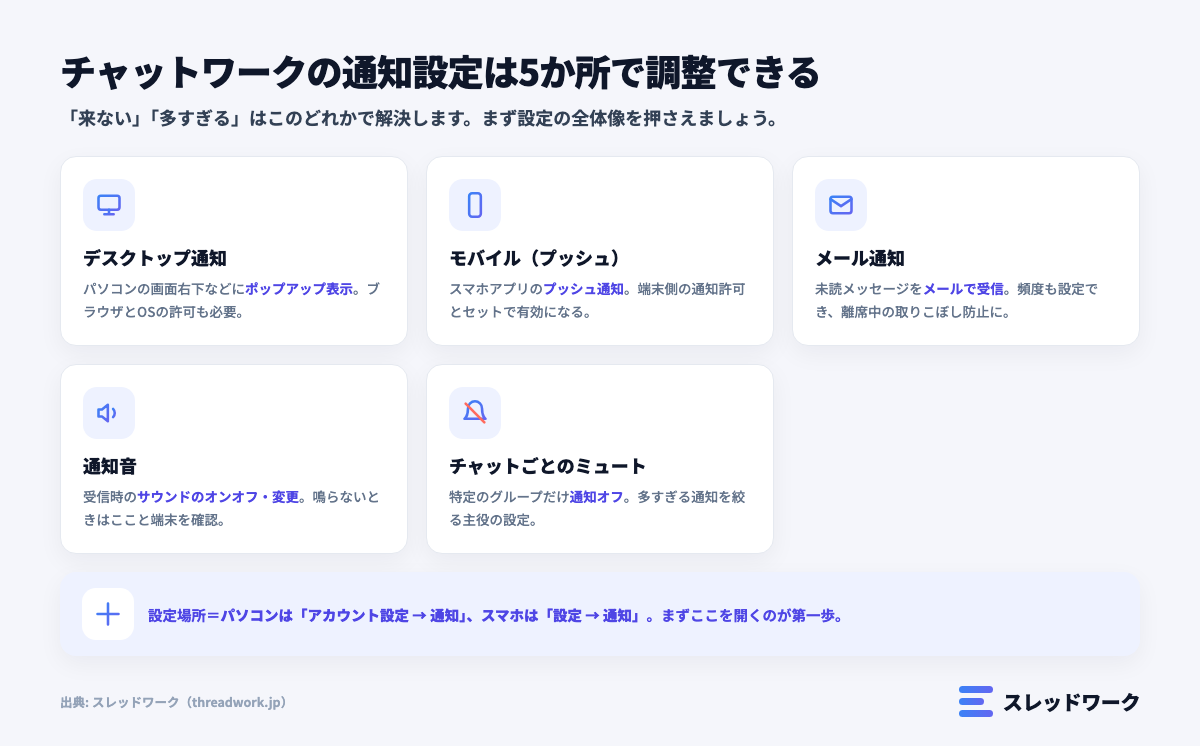
まず、通知設定がどこにあるかを押さえましょう。設定できる項目は大きく5種類あります。
パソコン(ブラウザ・アプリ)の通知設定
パソコンでは、画面右上のアカウント名から「設定」を開き、「通知」の項目でデスクトップ通知・メール通知・通知音のオンオフを切り替えます。
デスクトップ通知をオンにすると、新着メッセージが画面の隅にポップアップで表示されます。まずはここが基本の設定場所です。
スマホアプリの通知設定
スマホアプリでは、アプリ内の「設定」から「通知」を開き、プッシュ通知や通知音を設定します。
アプリ側をオンにしても、スマホ本体(iPhone・Android)の通知許可がオフだと届きません。アプリと端末の両方を確認するのがポイントです。
通知が来ない・届かないときの原因と対処法
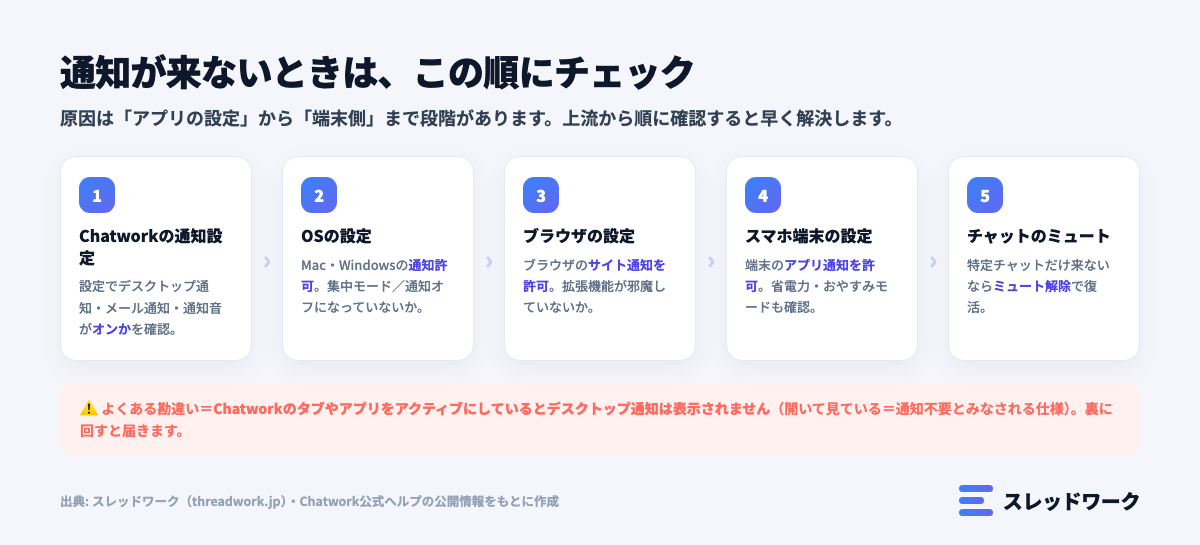
通知が来ない原因は、アプリの設定から端末側まで段階があります。上流から順にチェックすると早く解決できます。
デスクトップ通知が表示されない
パソコンでポップアップが出ないときは、チャットワークの設定でデスクトップ通知がオンかを確認します。
次に、ブラウザの「サイトの通知許可」と、パソコン本体(Mac・Windows)のOS通知設定を確認しましょう。集中モードや通知オフになっていると表示されません。
それでも出ないときは、ブラウザの拡張機能が邪魔をしている場合があるので、一度無効にして試してみてください。
iPhone(iOS)でプッシュ通知が届かない
iPhoneで通知が届かないときは、まず「設定」アプリからChatworkの通知が許可されているかを確認します。
あわせて、おやすみモード(集中モード)や低電力モードがオンになっていないかもチェックしましょう。改善しない場合は、アプリの再起動や再インストールが有効です。
Android(スマホ)でプッシュ通知が届かない
Androidでも、本体の「設定」からアプリの通知が許可されているかを確認します。
電池の最適化(省電力設定)でアプリがバックグラウンドで制限されていると、通知が遅れたり届かなかったりします。Chatworkを最適化の対象から外すと安定します。
通知をオンにしているのに来ない・アプリを開いていると来ない
意外と多いのが、設定は正しいのに来ないケースです。実は、チャットワークのタブやアプリを開いてアクティブにしていると、デスクトップ通知は表示されません。
これは「画面を見ている=通知は不要」とみなす仕様です。別のウィンドウやアプリを操作して裏に回ると、通知が届くようになります。
未読メール通知(メール通知)が届かない
未読メッセージのメール通知が来ないときは、まず設定でメール通知がオンかを確認します。
ブラウザ版チャットワークを開いたままだと、未読とみなされずメールが送られないことがあるので、一度閉じておきましょう。
あわせて、迷惑メールフォルダや登録メールアドレスも確認してください。
通知音が鳴らない・変更・消したいとき
通知は表示されるのに音だけ鳴らない、あるいは音を変えたい・消したいという場合の対処です。
通知音が鳴らないときの確認ポイント
通知音が鳴らないときは、チャットワークの設定で通知音がオンになっているかをまず確認します。
次に、パソコンやスマホ本体がマナーモード・消音になっていないか、音量がゼロになっていないかをチェックしましょう。
通知音を変更する・オフにする
通知音は設定から変更・オフにできます。集中して作業したいときは音だけオフにして、通知表示は残すといった使い分けもできます。
周囲に音を出したくない環境では、音はオフ・デスクトップ通知はオンにしておくと、静かに見逃さず運用できます。
通知が多すぎるときの絞り方|必要な通知だけ受け取る
ここからは逆に、通知が多すぎて重要な連絡が埋もれてしまう場合の対処です。
全部の通知を受け取ると疲れますが、全部オフにすると今度は見落とします。大事なのは「必要な通知だけ残す」バランスです。
チャットごとに通知をミュート(オフ)する
通知を減らす基本は、チャットごとのミュートです。参加しているだけで通知が多い雑談や情報共有のチャットは、個別にミュートして静かにできます。
逆に、重要なチャットは個別に通知をオンにしておけば、優先度の高い連絡だけを確実に拾えます。
自分宛て(TO)・返信だけ見逃さない運用
ミュートで不安なのが「自分への依頼まで見落とさないか」です。チャットワークでは、ミュート中のチャットでも自分宛て(TO)や自分への返信は通知されます。
そのため、雑多なチャットはミュートしつつ、宛先(TO)を付けてもらう文化とセットにすると、必要な連絡だけが手元に届く状態をつくれます。
通知が多いのは「1本に混ざる」から|スレッド表示で重要な通知だけ拾う
そもそも通知が多すぎる根本原因は、1つのチャットに雑談も依頼も共有もすべて混ざって流れることにあります。
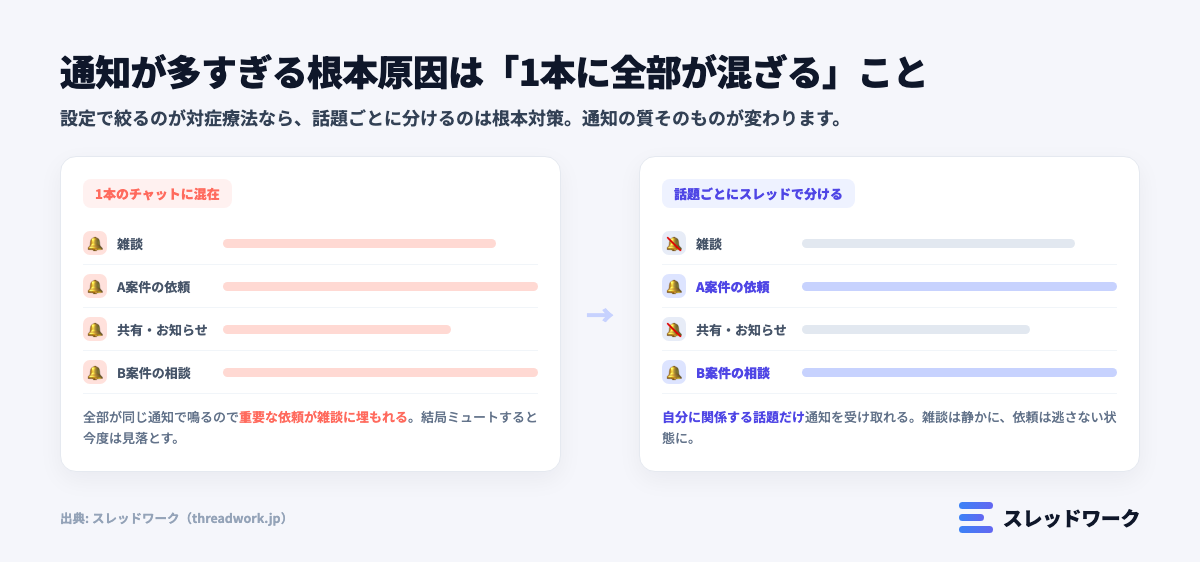
設定で通知を絞るのが対症療法だとすれば、話題ごとに分けるのは根本対策です。話題ごとにスレッドで分けられれば、自分に関係する話題の通知だけを受け取れます。
雑談は静かに、依頼は逃さない。Chrome拡張を使えば、いまのチャットワークにスレッド表示を追加して、通知の質そのものを整えられます。
スレッドワーク|クレカ不要で無料登録・スレッド表示&チャンネル追加の拡張機能

スレッドワークはChatworkにスレッド機能とチャンネル作成ができるChrome拡張機能です。普段の画面のままで、メッセージごとのスレッド返信・チャンネル作成が使え、ChattGPTやClaudeなどの生成AIと連携できます。
- 流れる会話をスレッドスレッド表示・返信(Slackと同じ感覚で使える)
- テーマ・話題ごとにチャンネル作成で会話を整理
- 相手が未導入でも使える ※中核特許技術
- ChatGPTなどの生成AIと連携で要約・チャットボットで自動化
Chatworkの「流れる・埋もれる・遡れない」という3つの問題を、ルーム構成を変えずに解決することを目的に開発しています。導入から利用開始まで最短1分で使えるようになります。
- Google登録・Chatworkアカウントと連携する
- 普段のChatwork画面でスレッド返信・チャンネル作成
- AI連携で会話を要約・チャット内をAI検索・ボット作成
クレジットカード登録不要・14日間の無料トライアル付きでご利用いただけます。Chromeウェブストアで公開中で、登録後すぐにお試しいただけます。
チャットワークの通知に関するよくある質問
通知をオンにしているのに通知が来ないのはなぜ?
設定がオンでも、パソコン本体(OS)やブラウザ側の通知許可がオフだと表示されません。
また、チャットワークの画面を開いてアクティブにしているとデスクトップ通知は出ない仕様です。OS・ブラウザの許可と、画面を裏に回しているかを確認してください。
アプリを開いていると通知が来ないのはなぜ?
チャットワークを表示・操作している間は「見ている」とみなされ、通知が抑制されるためです。
ほかの作業をしていて気づきたい場合は、チャットワークを裏に回しておくと通知が届きます。
特定のチャットだけ通知を止められますか?
できます。チャットごとにミュート(通知オフ)を設定すれば、そのチャットだけ通知を止められます。
ミュート中でも自分宛て(TO)や返信は通知されるので、大事な連絡を見落とす心配は少なくて済みます。
通知音だけを消すことはできますか?
できます。設定で通知音だけをオフにすれば、通知の表示は残したまま音だけを消せます。
静かな環境で作業したいときは、音はオフ・デスクトップ通知はオンという組み合わせが便利です。
まとめ|通知は「正しく設定+話題整理」で最適化
チャットワークの通知トラブルは、来ない・鳴らないなら「Chatwork設定→OS→ブラウザ→端末→ミュート」の順にチェックすれば、たいてい自分で直せます。
通知が多すぎるときは、チャットごとのミュートと宛先(TO)運用で、必要な通知だけを残しましょう。
それでも情報が多くて追いきれないと感じるなら、話題ごとにスレッドで分けて、通知の質そのものを整えるのがおすすめです。
まずは今日、いちばん通知が多いチャットをミュートするところから始めてみてください。
「あの件どうなった?」を、今日で終わりに。
スレッドワークは、Chatworkにスレッド表示とチャンネルを追加するChrome拡張機能です。
Chromeウェブストアで公開中。14日間、すべての機能を無料でお試しいただけます。
クレジット不要/最短1分で開始


![チャットワークの改行方法のアイキャッチ。初期設定と[Enterで送信]にチェックを入れたときのキー操作](https://threadwork.jp/wp-content/uploads/2026/10/chatwork-line-break-eyecatch-300x158.png)