
Chrome拡張機能タブ管理を探しているなら、人気だけでなく目的、無料範囲、権限を比べることが重要です。
この記事では2026年9月時点の検索上位、サジェスト、関連する質問、再検索語、Chromeウェブストアの配布状況を確認しました。
Chrome拡張機能 タブ管理を使い、目的に合う機能・無料範囲・扱うデータを比較したい人向けに向けて10個を比較します。

- ・話題ごとにスレッド返信で会話を整理
- ・テーマや目的毎にチャンネル作成
- ・未導入の相手にもチャットはそのまま届く
タブ管理おすすめChrome拡張機能10選の比較表
まず、各拡張機能の主な用途、向いている人、導入前の確認点を一覧で比較します。名前が似た製品もあるため、リンク先の提供元と機能を確認してから追加してください。
| 拡張機能 | 主な用途 | 向いている人 | 確認点 |
|---|---|---|---|
| OneTab | 開いたタブを一覧へ退避 | 調査や案件切替でタブが増える人 | 重要URLは正式なブックマークにも保存する |
| Workona | 案件別ワークスペースへタブを保存 | 複数案件を切り替える人 | 同期する業務URLの範囲を確認する |
| Session Buddy | ウィンドウとタブのセッションを保存・復元 | 調査途中の状態を後日再開したい人 | 復元前に不要な古いセッションを整理する |
| TabXpert | ウィンドウ単位でセッションを自動管理 | 閉じたタブ群を確実に戻したい人 | 自動保存の保持期間を確認する |
| Tab Clean | 重複タブとグループを整理 | 同じページを何度も開く人 | 自動で閉じる対象を事前に確認する |
| VertiTab | 縦型タブ・セッション・グループを表示 | 横幅を使って多数のタブを一覧したい人 | Chrome標準サイドパネルとの競合を確認する |
| Vertical Tabs | タブを縦一覧で表示 | タイトルを省略せず見たい人 | 画面幅が狭い端末で使いやすさを確認する |
| tabExtend | タブ・メモ・タスクを新しいタブで整理 | 作業ボードとしてタブを管理したい人 | 同期データの範囲を確認する |
| Sidearc | 縦型タブとスペースをサイドパネルへ表示 | 作業領域別にタブを分けたい人 | ショートカットとサイドパネル幅を調整する |
| Toby | タブをコレクションへ保存 | 資料を視覚的に再利用したい人 | 共有コレクションの権限を確認する |
タブ管理の拡張機能を選ぶポイント
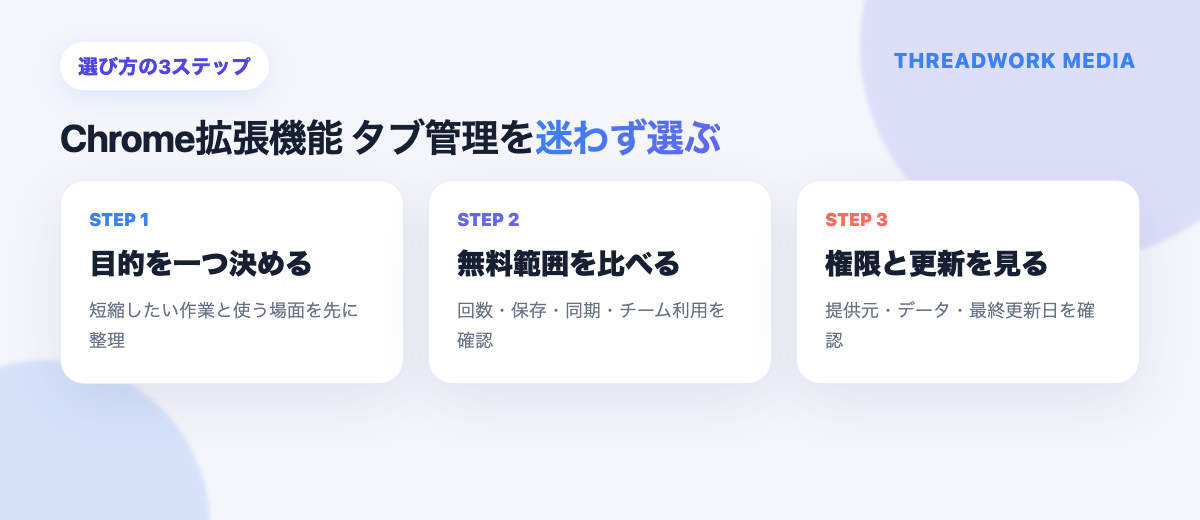
最初に必要な機能を一つ決める
似た名前の拡張機能でも、保存、編集、同期、共有など得意な操作は異なります。現在困っている場面を一つ決め、比較表でその機能を満たす候補へ絞ってください。
多機能さだけで選ぶと、使わない権限と設定が増えます。試した結果は確認日と一緒に残すと、後から見直しやすくなります。
実際に使うページとテスト用データで確認し、追加前後の手順、所要時間、エラーの有無を記録してください。
合わない場合にすぐ戻せるよう、元の設定と代替手段も残しておくと安心です。
無料範囲とデータの保存先を確認する
無料版の回数、保存量、同期端末、出力形式を確認します。クラウド処理を使う場合は、閲覧ページやファイルが外部へ送られるか、いつ削除されるかも重要です。
会社のデータは個人アカウントへ保存しないでください。試した結果は確認日と一緒に残すと、後から見直しやすくなります。
実際に使うページとテスト用データで確認し、追加前後の手順、所要時間、エラーの有無を記録してください。
合わない場合にすぐ戻せるよう、元の設定と代替手段も残しておくと安心です。
提供元・更新日・権限を確認する
Chromeウェブストアで提供元、最終更新日、権限、プライバシー情報を確認します。
最近のレビューは動作不良の把握に役立ちますが、評価だけで安全性は決められません。まず一つを少量のデータで試しましょう。
試した結果は確認日と一緒に残すと、後から見直しやすくなります。
実際に使うページとテスト用データで確認し、追加前後の手順、所要時間、エラーの有無を記録してください。
合わない場合にすぐ戻せるよう、元の設定と代替手段も残しておくと安心です。
Chrome拡張機能 タブ管理おすすめ10選
スレッドワーク|クレカ不要で無料登録・スレッド表示&チャンネル追加の拡張機能

スレッドワークはChatworkにスレッド機能とチャンネル作成ができるChrome拡張機能です。普段の画面のままで、メッセージごとのスレッド返信・チャンネル作成が使え、ChattGPTやClaudeなどの生成AIと連携できます。
- 流れる会話をスレッドスレッド表示・返信(Slackと同じ感覚で使える)
- テーマ・話題ごとにチャンネル作成で会話を整理
- 相手が未導入でも使える ※中核特許技術
- ChatGPTなどの生成AIと連携で要約・チャットボットで自動化
Chatworkの「流れる・埋もれる・遡れない」という3つの問題を、ルーム構成を変えずに解決することを目的に開発しています。導入から利用開始まで最短1分で使えるようになります。
- Google登録・Chatworkアカウントと連携する
- 普段のChatwork画面でスレッド返信・チャンネル作成
- AI連携で会話を要約・チャット内をAI検索・ボット作成
クレジットカード登録不要・14日間の無料トライアル付きでご利用いただけます。Chromeウェブストアで公開中で、登録後すぐにお試しいただけます。
OneTab|開いたタブを一覧へ退避
OneTabは、開いたタブを一覧へ退避ものです。特に、調査や案件切替でタブが増える人に向いています。
導入前に無料範囲、アカウント登録の要否、Chromeウェブストアに表示される権限を確認してください。
注意点は「重要URLは正式なブックマークにも保存する」です。普段使うページで一つずつ試し、目的の操作が実際に短くなったかを確かめましょう。
Chrome拡張機能タブ管理の候補として残すかは、便利さだけでなく更新状況、扱うデータ、代替手段まで含めて判断します。
Workona|案件別ワークスペースへタブを保存
Workonaは、案件別ワークスペースへタブを保存ものです。特に、複数案件を切り替える人に向いています。
導入前に無料範囲、アカウント登録の要否、Chromeウェブストアに表示される権限を確認してください。注意点は「同期する業務URLの範囲を確認する」です。
普段使うページで一つずつ試し、目的の操作が実際に短くなったかを確かめましょう。
Chrome拡張機能タブ管理の候補として残すかは、便利さだけでなく更新状況、扱うデータ、代替手段まで含めて判断します。
Session Buddy|ウィンドウとタブのセッションを保存・復元
Session Buddyは、ウィンドウとタブのセッションを保存・復元ものです。特に、調査途中の状態を後日再開したい人に向いています。
導入前に無料範囲、アカウント登録の要否、Chromeウェブストアに表示される権限を確認してください。注意点は「復元前に不要な古いセッションを整理する」です。
普段使うページで一つずつ試し、目的の操作が実際に短くなったかを確かめましょう。
Chrome拡張機能タブ管理の候補として残すかは、便利さだけでなく更新状況、扱うデータ、代替手段まで含めて判断します。
TabXpert|ウィンドウ単位でセッションを自動管理
TabXpertは、ウィンドウ単位でセッションを自動管理ものです。特に、閉じたタブ群を確実に戻したい人に向いています。
導入前に無料範囲、アカウント登録の要否、Chromeウェブストアに表示される権限を確認してください。注意点は「自動保存の保持期間を確認する」です。
普段使うページで一つずつ試し、目的の操作が実際に短くなったかを確かめましょう。
Chrome拡張機能タブ管理の候補として残すかは、便利さだけでなく更新状況、扱うデータ、代替手段まで含めて判断します。
Tab Clean|重複タブとグループを整理
Tab Cleanは、重複タブとグループを整理ものです。特に、同じページを何度も開く人に向いています。
導入前に無料範囲、アカウント登録の要否、Chromeウェブストアに表示される権限を確認してください。注意点は「自動で閉じる対象を事前に確認する」です。
普段使うページで一つずつ試し、目的の操作が実際に短くなったかを確かめましょう。
Chrome拡張機能タブ管理の候補として残すかは、便利さだけでなく更新状況、扱うデータ、代替手段まで含めて判断します。
VertiTab|縦型タブ・セッション・グループを表示
VertiTabは、縦型タブ・セッション・グループを表示ものです。特に、横幅を使って多数のタブを一覧したい人に向いています。
導入前に無料範囲、アカウント登録の要否、Chromeウェブストアに表示される権限を確認してください。
注意点は「Chrome標準サイドパネルとの競合を確認する」です。普段使うページで一つずつ試し、目的の操作が実際に短くなったかを確かめましょう。
Chrome拡張機能タブ管理の候補として残すかは、便利さだけでなく更新状況、扱うデータ、代替手段まで含めて判断します。
Vertical Tabs|タブを縦一覧で表示
Vertical Tabsは、タブを縦一覧で表示ものです。特に、タイトルを省略せず見たい人に向いています。
導入前に無料範囲、アカウント登録の要否、Chromeウェブストアに表示される権限を確認してください。注意点は「画面幅が狭い端末で使いやすさを確認する」です。
普段使うページで一つずつ試し、目的の操作が実際に短くなったかを確かめましょう。
Chrome拡張機能タブ管理の候補として残すかは、便利さだけでなく更新状況、扱うデータ、代替手段まで含めて判断します。
tabExtend|タブ・メモ・タスクを新しいタブで整理
tabExtendは、タブ・メモ・タスクを新しいタブで整理ものです。特に、作業ボードとしてタブを管理したい人に向いています。
導入前に無料範囲、アカウント登録の要否、Chromeウェブストアに表示される権限を確認してください。注意点は「同期データの範囲を確認する」です。
普段使うページで一つずつ試し、目的の操作が実際に短くなったかを確かめましょう。
Chrome拡張機能タブ管理の候補として残すかは、便利さだけでなく更新状況、扱うデータ、代替手段まで含めて判断します。
Sidearc|縦型タブとスペースをサイドパネルへ表示
Sidearcは、縦型タブとスペースをサイドパネルへ表示ものです。特に、作業領域別にタブを分けたい人に向いています。
導入前に無料範囲、アカウント登録の要否、Chromeウェブストアに表示される権限を確認してください。
注意点は「ショートカットとサイドパネル幅を調整する」です。普段使うページで一つずつ試し、目的の操作が実際に短くなったかを確かめましょう。
Chrome拡張機能タブ管理の候補として残すかは、便利さだけでなく更新状況、扱うデータ、代替手段まで含めて判断します。
Toby|タブをコレクションへ保存
Tobyは、タブをコレクションへ保存ものです。特に、資料を視覚的に再利用したい人に向いています。
導入前に無料範囲、アカウント登録の要否、Chromeウェブストアに表示される権限を確認してください。注意点は「共有コレクションの権限を確認する」です。
普段使うページで一つずつ試し、目的の操作が実際に短くなったかを確かめましょう。
Chrome拡張機能タブ管理の候補として残すかは、便利さだけでなく更新状況、扱うデータ、代替手段まで含めて判断します。
Chrome標準のタブグループと管理拡張の違い
開いているタブの整理は標準グループで始める
開いているタブの整理は標準グループで始めるときは、対象ページ、期待する結果、元へ戻す方法を先に決めます。
Chrome拡張機能 タブ管理はブラウザの表示や通信へ作用する場合があるため、普段のアカウントではなくテスト用のページやデータから試してください。
設定後は一度成功しただけで終わらせず、別ページ、再起動後、拡張機能を無効にした状態も確認します。
結果と確認日を残し、更新で挙動が変わった時に同じ条件で比べられるようにしましょう。目的を標準機能で満たせる場合は、追加する拡張を減らす判断も有効です。
後日復元する案件はセッション保存を使う
後日復元する案件はセッション保存を使うときは、対象ページ、期待する結果、元へ戻す方法を先に決めます。
Chrome拡張機能 タブ管理はブラウザの表示や通信へ作用する場合があるため、普段のアカウントではなくテスト用のページやデータから試してください。
設定後は一度成功しただけで終わらせず、別ページ、再起動後、拡張機能を無効にした状態も確認します。
結果と確認日を残し、更新で挙動が変わった時に同じ条件で比べられるようにしましょう。目的を標準機能で満たせる場合は、追加する拡張を減らす判断も有効です。
Chrome拡張機能タブ管理を安全に使うポイント
必要な権限と扱うデータを確認する
同じ役割の拡張を同時に複数入れないことが重要です。
拡張機能はブラウザ上の表示や入力内容へアクセスできる場合があるため、提供元とプライバシー情報を確認してください。
会社PCでは管理者の許可を優先し、テスト用データで動作を確かめます。問題が起きた時は、直前に追加した拡張から一つずつ無効化して原因を切り分けましょう。
設定と確認日を記録し、使わなくなった製品は放置せず削除してください。
実際に使うページとテスト用データで確認し、追加前後の手順、所要時間、エラーの有無を記録してください。
合わない場合にすぐ戻せるよう、元の設定と代替手段も残しておくと安心です。
少数の拡張機能から試す
会社や顧客の情報を外部サービスへ送ってよいか確認することが重要です。
拡張機能はブラウザ上の表示や入力内容へアクセスできる場合があるため、提供元とプライバシー情報を確認してください。
会社PCでは管理者の許可を優先し、テスト用データで動作を確かめます。問題が起きた時は、直前に追加した拡張から一つずつ無効化して原因を切り分けましょう。
設定と確認日を記録し、使わなくなった製品は放置せず削除してください。
実際に使うページとテスト用データで確認し、追加前後の手順、所要時間、エラーの有無を記録してください。
合わない場合にすぐ戻せるよう、元の設定と代替手段も残しておくと安心です。
更新停止や不具合に備える
重要データは拡張機能とは別の正式な保存先にも残すことが重要です。
拡張機能はブラウザ上の表示や入力内容へアクセスできる場合があるため、提供元とプライバシー情報を確認してください。
会社PCでは管理者の許可を優先し、テスト用データで動作を確かめます。問題が起きた時は、直前に追加した拡張から一つずつ無効化して原因を切り分けましょう。
設定と確認日を記録し、使わなくなった製品は放置せず削除してください。
実際に使うページとテスト用データで確認し、追加前後の手順、所要時間、エラーの有無を記録してください。
合わない場合にすぐ戻せるよう、元の設定と代替手段も残しておくと安心です。
タブ管理の拡張機能に関するよくある質問
タブを開きすぎると何が問題ですか?
1つ1つのタブがメモリを使うため、動作が重くなります。またタブの幅が狭まって、どれが何のページか分からなくなります。Chromeのタスクマネージャ(Shift+Esc)で、どのタブが重いか確認できます。
閉じたタブを復元するには?
Ctrl+Shift+T(Macは Cmd+Shift+T)で直前に閉じたタブが戻ります。繰り返すとさらに前のタブも復元できます。履歴の「最近閉じたタブ」からも戻せます。
タブを縦に並べられますか?
Chromeには標準の縦タブ機能がないため、拡張機能を使います。タブが多い人ほどタイトルが読めるようになるので効果が大きい機能です。
タブをまとめて保存できますか?
できます。開いているタブを一覧として保存し、あとでまとめて開き直せる拡張機能があります。作業ごとにタブのセットを保存しておくと、切り替えが楽になります。
まとめ|閉じる勇気より、戻せる仕組みを作る
Chrome拡張機能タブ管理は、解決したい作業を決め、必要な機能、無料範囲、権限、更新状況を比べて選びましょう。
最初から複数を追加せず、一つずつ試すと効果と不具合を判断しやすくなります。
この記事の比較表から自分の用途に合う候補を選び、公式ページの最新情報を確認して導入してください。
※各サービス名は各社の商標または登録商標です。機能・料金・提供状況は2026年9月13日時点で確認しています。
「あの件どうなった?」を、今日で終わりに。
スレッドワークは、Chatworkにスレッド表示とチャンネルを追加するChrome拡張機能です。
Chromeウェブストアで公開中。14日間、すべての機能を無料でお試しいただけます。
クレジット不要/最短1分で開始