

「チャットワーク(Chatwork)にチャンネル機能はある?」と探していませんか。
SlackやTeamsを使ったことがある方ほど、Chatworkにも話題ごとの「チャンネル」があると便利なのに、と感じる場面は多いはずです。
結論からお伝えすると、Chatworkの標準機能にチャンネルはありません。
もっとも近いのは「グループチャット」ですが、設計思想が異なり、そのままでは話題の整理に限界があります。
この記事では、Chatworkでチャンネルの代わりになる「グループチャット」の作り方と、Slackのチャンネルとの違い、カテゴリーでの整理術、そしてChrome拡張で本物のチャンネルを追加する方法まで、比較表と図解つきで解説します。

- ・話題ごとにスレッド返信で会話を整理
- ・テーマや目的毎にチャンネル作成
- ・未導入の相手にもチャットはそのまま届く
【結論】チャットワーク(Chatwork)にチャンネル機能はない
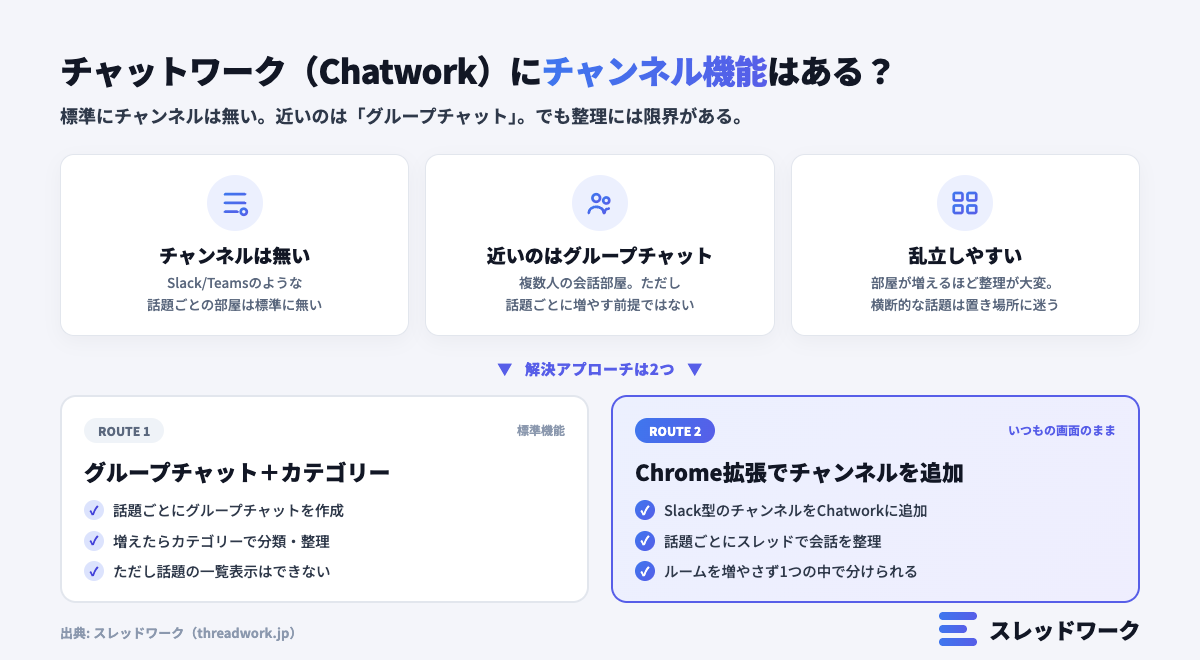
2026年7月時点で、Chatworkに「チャンネル」という機能は搭載されていません。公式の機能名にも「チャンネル」という言葉は使われていません。
まずは前提を整理します。
- そもそも「チャンネル」とは何か
- Chatworkで一番近いのは「グループチャット」
- チャンネルとグループチャットの決定的な違い
そもそも「チャンネル」とは
チャンネルとは、SlackやMicrosoft Teamsにある「1つのワークスペースの中を、話題やプロジェクトごとに区切る部屋」のことです。
#general、#開発、#A案件のように、テーマごとに会話を分けて整理できます。
1つの場所(ワークスペース)を土台に、その中を話題で仕切っていくのがチャンネルの考え方です。
メンバーは必要なチャンネルに出入りし、関係ない話題は視界に入りません。
たとえば「A社案件」というチャンネルを開けば、その案件に関する会話だけが最初から並んでいます。
見積もりの話も、納品の話も、同じ案件の中で時系列に追えるため、「あの件どうなった?」を探す手間がありません。これがチャンネルの快適さの正体です。
Chatworkで一番近いのは「グループチャット」
Chatworkにチャンネルはありませんが、もっとも近い機能が「グループチャット」です。
複数人が同時にやり取りできる会話部屋で、案件やチームごとに作成できます。
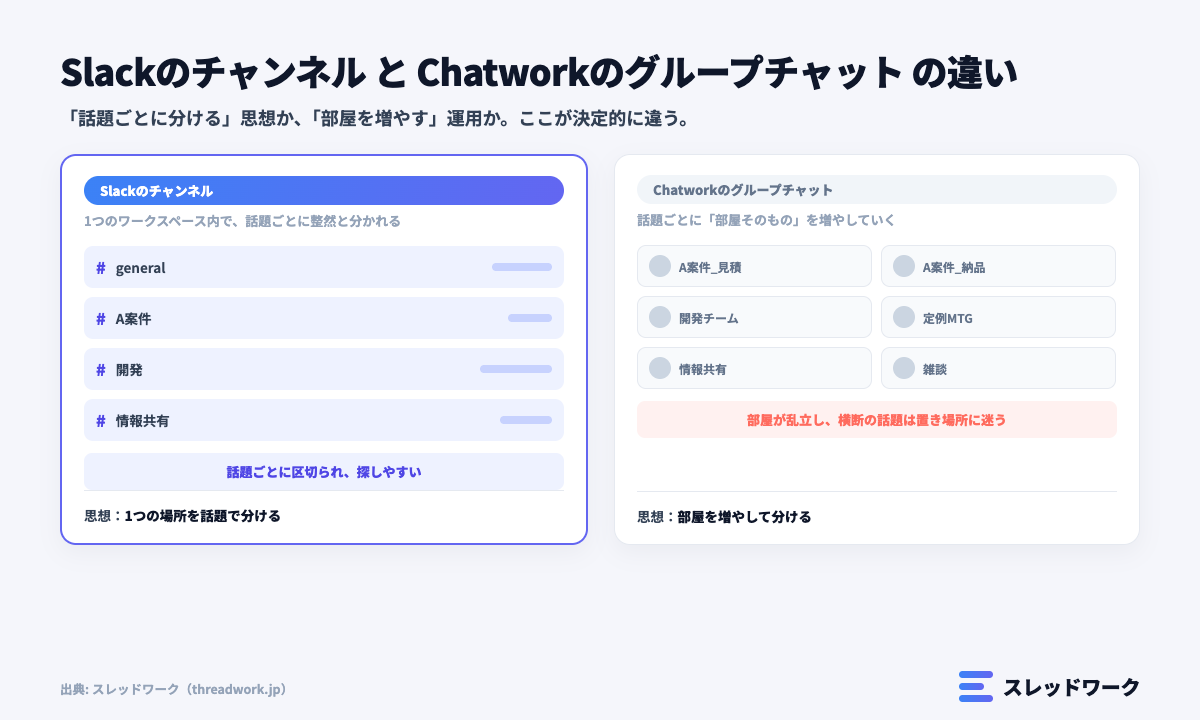
ただし、グループチャットはSlackのチャンネルとは設計思想が違います。
Slackが「1つの場所を話題で仕切る」のに対し、Chatworkは「話題ごとに部屋(グループチャット)そのものを増やしていく」運用になります。
SlackのチャンネルとChatworkのグループチャットの違い【比較表】
両者の違いを整理すると、次のようになります。
| 項目 | Slackのチャンネル | Chatworkのグループチャット |
|---|---|---|
| 分ける単位 | 1つの場所の中を話題で仕切る | 話題ごとに部屋そのものを作る |
| 増え方 | チャンネルが増えても1画面に集約 | 部屋(ルーム)が一覧に乱立していく |
| 横断的な話題 | 複数チャンネルを横断しやすい | どの部屋に書くか迷いやすい |
| 出入り | 必要なチャンネルに自由に参加 | 招待・承認が必要で漏れも起きやすい |
グループチャットでもチャンネル的な使い方は可能ですが、話題が増えるほど部屋が乱立し、整理の手間が増えていくのがChatworkの弱点です。
具体的には、A社案件だけで「見積もり用」「納品用」「請求用」と部屋を分けてしまうと、チャット一覧が似た名前の部屋であふれます。
逆に1つの部屋にまとめると、今度は複数の話題が混ざって流れてしまう。
この「分けても混ぜても困る」ジレンマが、チャンネルの無いChatworkでよく起きる悩みです。
チャットワークでチャンネル代わりに使う「グループチャットの作り方」
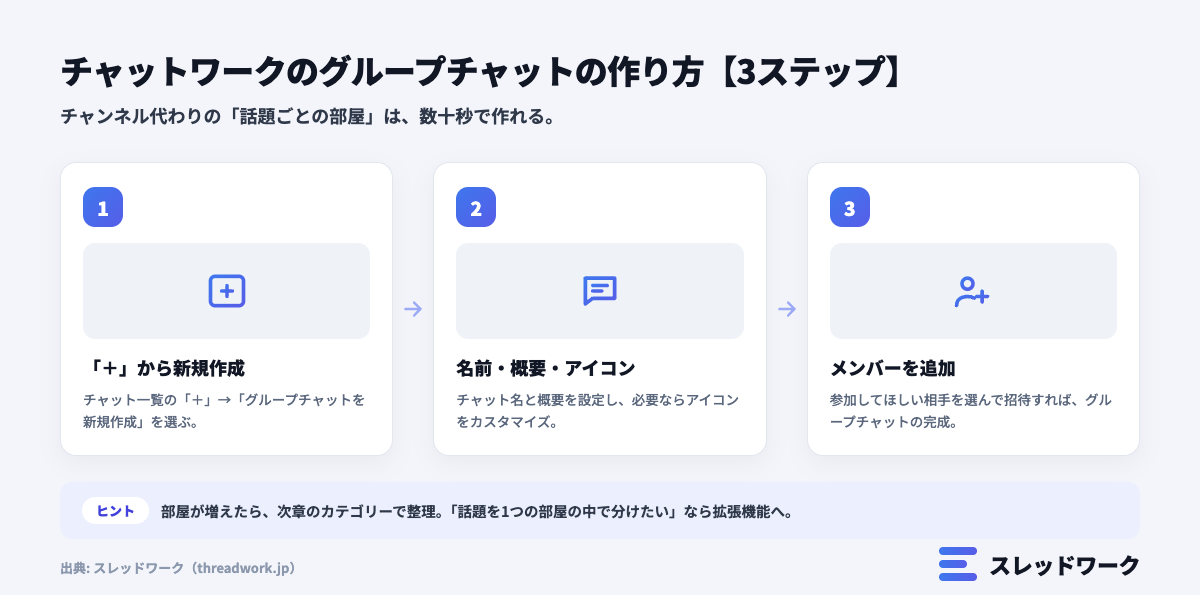
まずは標準機能でできる範囲から始めましょう。話題ごとにグループチャットを作れば、チャンネルに近い使い方ができます。
グループチャットを新規作成する手順
グループチャットの作成は数十秒で完了します。基本の流れは次のとおりです。
- チャット一覧の「+」ボタンをクリックする
- 「グループチャットを新規作成」を選ぶ
- チャット名・概要を設定し、必要ならアイコンをカスタマイズする
- 参加してほしいメンバーを追加する
チャット名は「A案件」「開発チーム」のように、あとから見て何の部屋か分かる名前にしておくと、部屋が増えても迷いません。
概要欄に目的やメンバーの役割を書いておくと、途中参加者にも親切です。
メンバーの招待・参加・承認
グループチャットにメンバーを追加するには、コンタクト済みの相手を選んで招待します。相手が承認すると参加が完了し、会話に加われるようになります。
社外のメンバーを招待する場合は、まずコンタクト申請の承認が必要です。招待漏れがあると情報が届かないため、参加者の抜けがないか作成時に確認しておきましょう。
名前の変更・削除・グループから抜ける方法
作成後のグループチャットは、名前の変更・削除・退席(グループから抜ける)を、それぞれ次のように操作します。
- 名前・概要の変更:チャット設定からいつでも変更できます。運用しながら分かりやすい名前に整えていくとよいでしょう。
- 部屋の削除:不要になった部屋は、管理者が削除できます。
- 退席(グループから抜ける):自分だけ抜けることもできます。ただし退席すると過去のメッセージは閲覧できなくなるため、必要な情報は事前に残しておくと安心です。
グループチャットをチャンネル風に使う3つのコツ
部屋を作るだけでは、すぐに一覧が散らかってしまいます。チャンネルに近い快適さに寄せるための、運用のコツを3つ紹介します。
- 命名ルールを決めて部屋名をそろえる
- 1案件1部屋を基本にして分けすぎない
- 概要欄に「この部屋の目的」を書く
命名ルールを決めて部屋名をそろえる
部屋名を「【A社】案件」「【社内】開発」のように接頭辞でそろえると、チャット一覧が自然に整理されて見えます。
チームで命名ルールを共有しておくと、誰が作っても一覧が乱れません。
接頭辞は、あとからメッセージ検索や絞り込みをするときにも効きます。名前の付け方をそろえるだけで、部屋が増えても探しやすさが保てます。
1案件1部屋を基本にして分けすぎない
「見積もり用」「納品用」と細かく分けたくなりますが、分けるほど部屋は増え、横断的な話題の置き場所に迷います。
まずは「1案件=1部屋」を基本にして、その中で会話するのがおすすめです。
部屋を分けるのは、メンバー構成が明確に違うとき(例: 社外を含む部屋と社内だけの部屋)に限定すると、乱立を防げます。
概要欄に「この部屋の目的」を書く
グループチャットの概要欄に、目的・対象・主なメンバーの役割を1〜2行で書いておきましょう。
途中から参加した人でも、その部屋が何のためのものかすぐに分かります。
チャンネルの快適さの一部は「その部屋が何の話題か一目で分かること」にあります。概要欄はその代わりになる、地味ですが効果的な工夫です。
増えたグループチャットをカテゴリーで整理する
話題ごとにグループチャットを作っていくと、どうしても部屋が増えていきます。そこで役立つのがChatworkの「カテゴリー」機能です。
- カテゴリーの作り方
- 未読・To・タスクの標準カテゴリーも使う
- カテゴリー整理の限界(チャンネルとの決定的な差)
カテゴリーの作り方
カテゴリーは、チャット一覧の上部からカテゴリーを作成し、そこにグループチャットを割り当てるだけで使えます。
「クライアント別」「社内プロジェクト」「情報共有」のように、自分の業務の切り口で分類しておくと、目的の部屋に素早くたどり着けます。
ルーム整理のコツは別記事でも詳しく解説しています。フォルダ分けやカテゴリー分けをまとめて知りたい方は、あわせてご覧ください。
未読・To・タスクの標準カテゴリーも使う
Chatworkには、自分で作るカテゴリーのほかに、最初から用意された標準のカテゴリーもあります。
未読があるチャット、自分宛て(To)があるチャット、未完了タスクがあるチャットなどを自動で抽出してくれます。
自作カテゴリーで「案件別に整理」しつつ、標準カテゴリーで「対応が必要なものを抽出」する。この2軸を組み合わせると、部屋が増えても見落としが減ります。
カテゴリー整理の限界(チャンネルとの決定的な差)
カテゴリーは便利ですが、Slackのチャンネルの代わりにはなりきれません。理由は次のとおりです。
- カテゴリーはあくまで「部屋の分類」で、部屋そのものは増え続ける
- 複数の話題にまたがる会話は、どの部屋に書くか迷いやすい
- 部屋を細かく分けるほど、招待漏れや情報の分断が起きやすい
- 「1つの部屋の中で話題ごとに会話を一覧する」ことはできない
つまり、グループチャット+カテゴリーで「部屋の整理」まではできても、Slackのチャンネルのように「1つの場所の中を話題で仕切る」ことはできないのです。
ここを解決するのが、次章のChrome拡張です。
SlackのようなチャンネルはChrome拡張で追加できる
Chatworkを使い続けたまま、Slackのようなチャンネルを追加する方法があります。
Chrome拡張機能を使えば、部屋を増やさずに、1つの中で話題ごとに会話を整理できます。
スレッドワーク|クレカ不要で無料登録・スレッド表示&チャンネル追加の拡張機能

スレッドワークはChatworkにスレッド機能とチャンネル作成ができるChrome拡張機能です。普段の画面のままで、メッセージごとのスレッド返信・チャンネル作成が使え、ChattGPTやClaudeなどの生成AIと連携できます。
- 流れる会話をスレッドスレッド表示・返信(Slackと同じ感覚で使える)
- テーマ・話題ごとにチャンネル作成で会話を整理
- 相手が未導入でも使える ※中核特許技術
- ChatGPTなどの生成AIと連携で要約・チャットボットで自動化
Chatworkの「流れる・埋もれる・遡れない」という3つの問題を、ルーム構成を変えずに解決することを目的に開発しています。導入から利用開始まで最短1分で使えるようになります。
- Google登録・Chatworkアカウントと連携する
- 普段のChatwork画面でスレッド返信・チャンネル作成
- AI連携で会話を要約・チャット内をAI検索・ボット作成
クレジットカード登録不要・14日間の無料トライアル付きでご利用いただけます。Chromeウェブストアで公開中で、登録後すぐにお試しいただけます。
グループチャット運用 vs チャンネル拡張の比較
標準機能でのグループチャット運用と、拡張機能でチャンネルを追加する運用を比べると、次のようになります。
| 観点 | グループチャット+カテゴリー | チャンネル拡張(スレッドワーク) |
|---|---|---|
| 話題の分け方 | 部屋を増やして分ける | 1つの部屋の中を話題で分ける |
| 部屋の数 | 話題ごとに増えていく | 増やさずに済む |
| 横断的な話題 | 置き場所に迷う | スレッドで整理でき追いやすい |
| 導入 | 標準機能(無料) | Chrome拡張を追加(いつもの画面のまま) |
「部屋を増やさずに、1つの中で話題を仕切りたい」なら、拡張機能でチャンネルを追加するのがもっとも近道です。
スレッドワークを導入すると、いつものChatworkの画面のまま、1つのルームの中に話題ごとのチャンネルとスレッドを作れます。
部屋を分割せずに済むので、これまで悩みの種だった「部屋の乱立」も「横断的な話題の置き場所」も、まとめて解消できます。
拡張機能は自分の画面だけで完結するため、まず1人で試してから、効果を実感したうえでチームに広げることができます。
相手が未導入でも、通常のChatworkメッセージとしてやり取りは成立します。
チャットワークのチャンネルに関するよくある質問
Chatworkにチャンネル機能が追加される予定はありますか?
本記事の執筆時点(2026年7月)では、公式のお知らせやヘルプの中に、チャンネル機能の追加に関する情報は見当たりませんでした。
正確な情報はChatwork公式の発表をご確認ください。
グループチャットとチャンネルは何が違いますか?
グループチャットは「話題ごとに部屋そのものを増やす」もの、チャンネルは「1つの場所の中を話題で仕切る」ものです。
Chatworkのグループチャットはチャンネルに近い使い方ができますが、部屋が乱立しやすい点が異なります。
グループチャットから抜けるにはどうすればいいですか?
チャット設定から退席(グループから抜ける)を選べます。退席すると過去のメッセージは見られなくなるため、必要な情報は事前に保存しておきましょう。
スレッドワークはChatwork公式のサービスですか?
いいえ。スレッドワークは、株式会社kubellおよびChatworkとは関係のない、独立したサービスです。
Chatworkの通常利用の範囲で動作するChrome拡張として提供しています。
まとめ: チャンネルは「グループチャット+カテゴリー」か「拡張機能」で
最後に、この記事の要点を整理します。
- Chatworkに標準のチャンネル機能はない(近いのはグループチャット)
- グループチャットは話題ごとに部屋を作り、カテゴリーで整理できる
- ただし部屋は増え続け、「1つの中で話題を仕切る」ことはできない
- Slackのようなチャンネルが欲しいなら、Chrome拡張で追加するのが現実的
スレッドワークは、Chatworkにチャンネルとスレッドを追加するChrome拡張機能です。Chromeウェブストアで公開中です。
「部屋が増えて整理しきれない」とお悩みの方は、ぜひ無料登録からお試しください。
「あの件どうなった?」を、今日で終わりに。
スレッドワークは、Chatworkにスレッド表示とチャンネルを追加するChrome拡張機能です。
Chromeウェブストアで公開中。14日間、すべての機能を無料でお試しいただけます。
クレジット不要/最短1分で開始
※「Chatwork」は株式会社kubellの登録商標です。本記事内の記載は同サービスを指すための表記であり、株式会社kubellとの提携関係・承認関係を示すものではありません。


![チャットワークの改行方法のアイキャッチ。初期設定と[Enterで送信]にチェックを入れたときのキー操作](https://threadwork.jp/wp-content/uploads/2026/10/chatwork-line-break-eyecatch-300x158.png)