

ビジネスで使うChrome拡張機能は、タスク管理、メール、会議、営業、調査などの小さな手間を減らせます。
ブラウザ上で仕事をする時間が長いほど、一つの時短が毎日積み重なります。
一方で、便利さだけで追加すると、顧客情報を外部へ送ったり、似た拡張が競合したりする場合があります。
会社のパソコンでは、個人利用よりも権限・アカウント・管理方法の確認が重要です。
この記事では、ビジネス向けChrome拡張機能おすすめ25選を業務別に比較します。
無料範囲と扱うデータ、会社へ導入する手順まで、2026年の最新情報を基に解説します。

- ・話題ごとにスレッド返信で会話を整理
- ・テーマや目的毎にチャンネル作成
- ・未導入の相手にもチャットはそのまま届く
目次 表示
- ビジネス向けおすすめChrome拡張機能25選の比較表
- ビジネスで使うChrome拡張機能の選び方
- タスク・情報整理・社内コミュニケーションにおすすめChrome拡張機能5選
- メール・会議・文書作成におすすめChrome拡張機能5選
- AI・翻訳のビジネス活用におすすめChrome拡張機能5選
- 営業活動におすすめChrome拡張機能4選
- マーケティング・SEOにおすすめChrome拡張機能4選
- セキュリティ・集中管理におすすめChrome拡張機能2選
- Chrome拡張機能を会社へ導入する手順
- ビジネスでChrome拡張機能を使う際の注意点
- 業務で拡張機能を使うときのよくある質問
- まとめ|個人で入れる前に、会社のルールを確かめる
ビジネス向けおすすめChrome拡張機能25選の比較表
まず、今回紹介するChrome拡張機能を業務、用途、無料範囲、扱うデータで比較します。
会社で使う場合は、機能だけでなく、アカウントと情報の流れも確認してください。
| 拡張機能 | 業務 | 主な用途 | 無料範囲 | 確認するデータ |
|---|---|---|---|---|
| Todoist | タスク・情報整理・コミュニケーション | 閲覧ページをタスクとして登録 | 無料プランあり | アカウントが必要 |
| Notion Web Clipper | タスク・情報整理・コミュニケーション | Web資料をNotionへ保存 | 基本機能は無料 | Notionアカウントが必要 |
| OneTab | タスク・情報整理・コミュニケーション | 開いたタブを一覧へ退避 | 無料 | タブのURLを扱う |
| Workona | タスク・情報整理・コミュニケーション | 案件ごとにタブを分ける | 無料プランあり | アカウント・同期あり |
| Checker Plus for Gmail | メール・会議・文書作成 | Gmailをタブ移動なしで確認 | 基本機能は無料 | Gmailへの権限が必要 |
| Loom | メール・会議・文書作成 | 画面録画で説明を共有 | 無料プランあり | 画面・音声・カメラ |
| Notta | メール・会議・文書作成 | 会議や音声を文字起こし | 無料枠あり | 音声を外部処理 |
| Scribe | メール・会議・文書作成 | 操作から手順書を作成 | 無料プランあり | 操作画面を記録 |
| Text Blaze | メール・会議・文書作成 | 定型文と入力を自動化 | 無料プランあり | 登録したスニペット |
| Sider | AI・翻訳 | ページ要約・質問・文章作成 | 無料利用枠あり | 閲覧内容・入力文 |
| Monica | AI・翻訳 | 複数AIで調査・作成・翻訳 | 無料利用枠あり | 閲覧内容・入力文 |
| HARPA AI | AI・翻訳 | Web調査と定型作業を自動化 | 無料プランあり | ページ内容・操作対象 |
| Glasp | AI・翻訳 | 記事・PDF・動画を要約・保存 | 基本機能は無料 | ハイライト・対象内容 |
| DeepL | AI・翻訳 | 選択文・入力文を翻訳 | 無料版あり | 翻訳する文章 |
| HubSpot Sales | 営業活動 | GmailとCRMを連携 | 無料機能あり | メール・顧客情報 |
| Mailtrack | 営業活動 | Gmailの開封・クリックを確認 | 無料プランあり | メール・受信者情報 |
| Salesforce Inspector Reloaded | 営業活動 | Salesforceのデータ・設定を確認 | 無料 | Salesforceセッション |
| GetProspect | 営業活動 | 見込み客情報を探して整理 | 無料枠あり | プロフィール・連絡先 |
| Similarweb | マーケティング・SEO | 競合サイトの流入傾向を調査 | 基本機能は無料 | 閲覧サイト情報 |
| Wappalyzer | マーケティング・SEO | サイトが使う技術を推定 | 基本機能は無料 | 閲覧サイト情報 |
| SEOquake | マーケティング・SEO | SEO指標とページ構造を確認 | 無料 | 閲覧ページ情報 |
| Detailed SEO Extension | マーケティング・SEO | メタ情報・見出し・リンクを確認 | 無料 | 閲覧ページ情報 |
| Bitwarden | セキュリティ・集中管理 | パスワードを生成・保存・自動入力 | 無料プランあり | ログイン情報 |
| StayFocusd | セキュリティ・集中管理 | 気が散るサイトの利用を制限 | 無料 | 閲覧サイトへの権限 |
ビジネスで使うChrome拡張機能の選び方
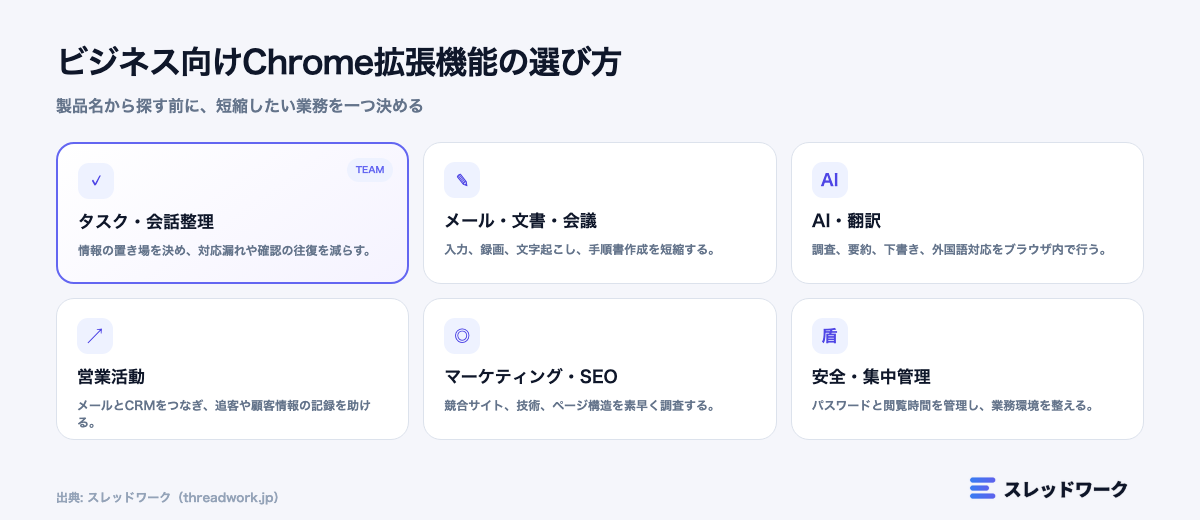
解決したい業務と利用者を決めて選ぶ
最初に、短縮したい作業と実際に使う担当者を一つに絞ります。営業の追客、会議の議事録、競合調査では、必要な機能も扱う情報も異なるためです。
人気や機能数だけで選ぶと、使わない権限や設定が増えます。候補を選ぶ前に、現在の手順、かかる時間、ミスの種類を書き出してください。
導入後に同じ指標を測れば、便利そうではなく実際の効果で継続を判断できます。現場の担当者が毎日使える操作かどうかも、選定時に確かめましょう。
無料範囲とチーム料金を確認する
無料と表示されていても、回数、保存期間、共有人数、AI利用量などに上限がある場合があります。
個人では足りても、チーム展開すると有料プランが必要になることもあります。月額だけでなく、対象人数、管理者機能、退職者のデータ移管まで確認してください。
無料期間中に必要な操作を一通り試し、制限へ達した時の代替手段も決めます。契約する場合は、個人カードではなく会社の購買手順へ載せると管理しやすくなります。
解約後に残るデータの扱いも確認が必要です。
権限と外部へ送るデータを確認する
Chromeウェブストアの権限警告では、閲覧ページ、タブ、入力内容、履歴など、拡張機能が触れられる範囲を確認します。
権限が広いだけで危険とは限りませんが、機能に必要な理由を説明できることが重要です。AI、文字起こし、CRM連携は、内容を外部サーバーへ送る場合があります。
顧客情報、認証情報、未公開資料を扱えるか、保存先と削除方法まで確認してください。判断できない場合は、導入前に提供元へ問い合わせましょう。
更新状況と管理方法を確認する
最終更新日、提供元、公式サイト、問い合わせ先、最近のレビューを確認します。
Chromeや対象サービスの画面が変わると、更新が止まった拡張機能は動かなくなる場合があるためです。
会社利用では、誰が追加を許可し、更新後の不具合を確認し、不要時に停止するかも決めます。特定の担当者しか設定を知らない状態は避けましょう。
利用一覧に目的、権限、責任者、確認日を残し、定期的に棚卸しできる製品を選びます。管理者が不在の日でも停止できる手順を共有しましょう。
タスク・情報整理・社内コミュニケーションにおすすめChrome拡張機能5選
スレッドワーク|クレカ不要で無料登録・スレッド表示&チャンネル追加の拡張機能

スレッドワークはChatworkにスレッド機能とチャンネル作成ができるChrome拡張機能です。普段の画面のままで、メッセージごとのスレッド返信・チャンネル作成が使え、ChattGPTやClaudeなどの生成AIと連携できます。
- 流れる会話をスレッドスレッド表示・返信(Slackと同じ感覚で使える)
- テーマ・話題ごとにチャンネル作成で会話を整理
- 相手が未導入でも使える ※中核特許技術
- ChatGPTなどの生成AIと連携で要約・チャットボットで自動化
Chatworkの「流れる・埋もれる・遡れない」という3つの問題を、ルーム構成を変えずに解決することを目的に開発しています。導入から利用開始まで最短1分で使えるようになります。
- Google登録・Chatworkアカウントと連携する
- 普段のChatwork画面でスレッド返信・チャンネル作成
- AI連携で会話を要約・チャット内をAI検索・ボット作成
クレジットカード登録不要・14日間の無料トライアル付きでご利用いただけます。Chromeウェブストアで公開中で、登録後すぐにお試しいただけます。
Todoist|閲覧ページを担当・期限付きタスクにする
Todoistは、閲覧中のページをURL付きのタスクとして保存できる拡張機能です。
期限、担当、プロジェクトを付ければ、調査中に見つけた作業を忘れず管理できます。無料プランから試せますが、チーム共有や高度な機能は契約条件を確認してください。
個人のメモで終わらせず、誰がいつ対応するかまで決めたい営業・企画・管理部門に向きます。
顧客名をタスク名へ入れる場合は、社内の情報管理ルールも先に確認しましょう。通知の頻度も業務に合わせて調整してください。
Notion Web Clipper|調査資料をデータベースへ集約する
Notion Web Clipperは、閲覧している記事や資料をNotionのデータベースへ保存します。
保存先を案件別に分ければ、市場調査や競合記事をチームで再利用しやすくなります。基本機能は無料ですが、利用にはNotionアカウントが必要です。
保存したページが更新されても内容が自動追従するとは限らないため、重要資料は確認日と出典URLを残しましょう。
社外秘ページを保存する場合は、Notion側の共有範囲も確認してください。
OneTab|増えたタブを一つの一覧へ退避する
OneTabは、開きすぎたタブを一つの一覧へ退避し、必要なページだけ戻せる拡張機能です。
案件を切り替えるたびに大量のタブを開く企画、営業、リサーチ業務で画面を整理できます。無料で使えますが、一覧には開いていたページのURLが含まれます。
共有PCや画面共有時に顧客名を含むURLが見えないよう注意してください。業務の記録を残す用途ではなく、一時的なタブ整理として使うのが安全です。
重要な資料は正式な共有先にも保存しましょう。
Workona|案件ごとにタブと作業環境を分ける
Workonaは、タブを案件や顧客ごとのワークスペースにまとめる拡張機能です。
会議資料、管理画面、メールなどを一組として保存し、作業環境を素早く切り替えられます。無料プランから利用できますが、同期にはアカウントが必要です。
会社で使う場合は、個人アカウントへ業務URLを同期しないよう登録先を決めてください。複数案件を並行するコンサルタントや制作担当者に向いています。
共有範囲は案件の参加者だけに絞ってください。
メール・会議・文書作成におすすめChrome拡張機能5選
Checker Plus for Gmail|受信メールをタブ移動なしで確認する
Checker Plus for Gmailは、Gmailを開かずに受信通知を確認し、既読や削除などを操作できます。
問い合わせや社内連絡を頻繁に確認する担当者は、タブ移動の回数を減らせます。基本機能は無料ですが、Gmailを読み取るための権限が必要です。
複数アカウントを登録する場合は、通知から誤った宛先へ返信しない運用を決めましょう。
会社のGoogle Workspaceで利用が許可されているかも確認してください。
Loom|画面録画で説明と会議を減らす
Loomは、ブラウザ画面、音声、カメラを録画し、共有リンクを発行できる拡張機能です。
操作説明やデザインレビューを動画にすれば、会議の日程調整と長い説明文を減らせます。
無料プランには録画時間や保存数などの制限があるため、最新条件を確認してください。録画前に通知、顧客名、別タブが映らない状態へ整えることが重要です。
社内マニュアルでは、退職後も動画を管理できる共有アカウントを使いましょう。公開リンクの閲覧範囲と有効期限も設定しましょう。
Notta|会議音声を文字起こしして議事録を作る
Nottaは、オンライン会議やブラウザ上の音声を文字起こしし、要約や共有を支援します。
議事録の下書きを短時間で作れるため、商談、採用面談、定例会議が多い人に便利です。無料枠がありますが、録音時間やAI機能には制限があります。
音声データを外部サービスで処理するため、参加者への案内と録音同意、保存期間を決めてください。
固有名詞や決定事項は誤変換の可能性があるので、人が確認してから共有します。録音を開始する担当者も事前に決めておきます。
Scribe|操作から手順書を自動作成する
Scribeは、ブラウザ操作を記録し、スクリーンショット付きの手順書を自動生成します。SaaSの操作説明や社内申請のマニュアルを作る作業を短縮できます。
無料プランから試せますが、出力形式や編集・共有機能の一部は有料です。顧客情報や認証情報が画面に出る作業では、記録前にテストデータへ切り替えてください。
作成後も画像を見直し、個人情報が写っていないか確認しましょう。公開前に別の担当者が手順を再現すると安心です。
Text Blaze|定型文と繰り返し入力を短縮する
Text Blazeは、短い呼び出し文字から定型文や日付、入力フォームを展開できる拡張機能です。
問い合わせ返信、営業メール、採用連絡など、同じ文章を繰り返す業務を効率化できます。無料プランがあり、共有スニペットや高度な機能は有料範囲を含みます。
顧客名や契約条件を定型文へ直接保存せず、差し込み後に宛先と内容を確認してください。
チームで使う場合は、テンプレートの更新担当者を決めると表現のばらつきを抑えられます。
AI・翻訳のビジネス活用におすすめChrome拡張機能5選
Sider|ページ要約と文章作成をサイドバーで行う
Siderは、閲覧中のページを離れずにAIへ質問し、要約、翻訳、文章作成を行える拡張機能です。
長い資料の概要把握やメールの下書きなど、複数部門の調査・作成を短縮できます。無料利用枠がありますが、利用回数や選べるAIモデルはプランで異なります。
閲覧内容や入力文が外部AIへ渡る可能性があるため、顧客情報や未公開資料を入れないルールが必要です。AIの回答は原文と照合してから業務判断に使いましょう。
部署ごとに利用できる情報の範囲も揃えましょう。
Monica|複数AIで調査・作成・翻訳する
Monicaは、複数のAIモデルを使って要約、検索、翻訳、文章作成を行うブラウザアシスタントです。
調査から下書きまで一つのサイドバーで進めたい企画・営業・マーケティング担当者に向きます。無料利用枠がありますが、高度なモデルや大量利用は有料です。
ページ内容と入力文を外部サービスが処理するため、会社の生成AIガイドラインを優先してください。
同じ質問でも結果が変わるため、最終的な数値や引用は一次情報で確認します。
HARPA AI|Web調査と定型操作を自動化する
HARPA AIは、Webページの要約やデータ抽出に加え、ページ変更の監視や定型操作も支援します。
競合調査、価格確認、情報収集を繰り返す担当者は、ブラウザ作業そのものを減らせます。
無料プランから試せますが、自動化やAI機能の範囲は最新の料金表を確認してください。自動操作は意図しないページや項目へ作用する場合があります。
最初は読み取りや下書きなど、失敗しても元に戻せる業務だけで試しましょう。実行結果を記録し、異常時に止められるようにします。
Glasp|記事・PDF・動画から知識を残す
Glaspは、Web記事やPDFをハイライトし、メモやタグを付けて知識として保存できます。
YouTubeや文書のAI要約にも対応し、調査資料を後から探し直す時間を減らします。基本機能は無料ですが、利用にはアカウントが必要です。
ハイライトの公開範囲と、要約対象を外部AIへ送ってよいかを確認してください。
個人の収集で終わらせず、案件名、確認日、次の行動を添えるとチームの情報資産になります。共有コレクションの管理者も決めておきましょう。
DeepL|外国語の読解とメール作成を助ける
DeepLは、選択した文章や入力中の文章をブラウザ内で翻訳・推敲できる拡張機能です。
海外の記事を読む調査担当者や、多言語のメールを作る営業・サポート担当者に向きます。無料版と有料版では、機能やデータ保護条件が異なります。
公式は無料サービスへ機密情報や個人情報を入力しないよう案内しているため、業務文書は契約条件を確認してください。固有名詞や法務表現は人が原文と照合します。
送信前に相手の言語と敬称も確認してください。
営業活動におすすめChrome拡張機能4選
HubSpot Sales|GmailとCRMをつないで商談を管理する
HubSpot Salesは、Gmail上でメール追跡、テンプレート、日程調整、CRMへの連絡先登録を行えます。
受信箱と商談記録を往復する時間を減らし、追客の履歴をチームへ残せます。無料機能から試せますが、HubSpotアカウントとGmailへの権限が必要です。
保存するメールや顧客情報の範囲を先に決め、CRMの閲覧権限も最小限にしてください。既存CRMと記録が二重にならないかも確認しましょう。
導入前に重複登録の扱いも試しておきましょう。
Mailtrack|メールの開封を追客の参考にする
Mailtrackは、Gmailから送ったメールの開封やリンククリックを確認できる拡張機能です。
見込み客へ再連絡する時期を考える材料になり、営業メールの追客漏れを減らせます。無料プランがありますが、署名表示や高度な機能などはプランで異なります。
開封情報は受信者の画像表示設定などで正確に取れない場合があります。
個人情報とプライバシーに関する社内ルールを確認し、開封だけで相手の意向を断定しないでください。
Salesforce Inspector Reloaded|データと設定を調査する
Salesforce Inspector Reloadedは、Salesforce画面からデータやメタデータを確認し、エクスポートや設定調査を行えます。
管理者、営業企画、開発者が調査画面を行き来する時間を減らせるオープンソースの拡張機能です。
無料で使えますが、ログイン中のSalesforceセッションを利用します。一般営業へ一律配布せず、必要な担当者だけに許可してください。
本番データを扱う権限と、出力ファイルの保存先も最小限にします。
GetProspect|見込み客の企業・連絡先情報を整理する
GetProspectは、LinkedInのプロフィールや検索結果から、勤務先や業務用メールアドレスを探してリスト化します。
新規開拓で企業と担当者を調べる時間を短縮できます。無料枠がありますが、利用にはアカウントが必要です。
LinkedInなど各サービスの利用規約、個人情報保護、営業メールに関する法令を確認してください。
取得できた情報が最新とは限らないため、送信前に会社サイトなどの一次情報で在籍と連絡先を確かめます。
マーケティング・SEOにおすすめChrome拡張機能4選
Similarweb|競合サイトの流入傾向を調べる
Similarwebは、閲覧中のサイトについて訪問傾向、流入元、上位キーワードなどを表示します。
競合調査や市場分析の仮説を短時間で作りたいマーケティング担当者に便利です。基本的な情報は無料で確認でき、詳細データは有料範囲を含みます。
第三者サイトの数値は推計であり、自社のアクセス解析と同じ実測値ではありません。絶対値を断定せず、複数社の比較や時系列の変化を見る材料として使いましょう。
調査日と対象国を資料に残すと比較しやすくなります。
Wappalyzer|サイトが使う技術を調べる
Wappalyzerは、閲覧中のサイトで使われるCMS、解析、広告、CRM、決済、JavaScriptなどの技術を推定します。
競合の構成調査や、見込み客が利用するサービスの把握に役立ちます。基本的な確認は無料ですが、連絡先や詳細分析などは有料機能を含みます。
検出結果はページ上の情報を基にした推定で、非公開のサーバー構成まで証明するものではありません。営業提案や技術判断では、追加調査とセットで使ってください。
SEOquake|SEO指標とページ構造を確認する
SEOquakeは、タイトル、見出し、リンク、キーワード密度などを確認し、検索結果にもSEO指標を表示します。
競合ページと自社ページの基本項目をまとめて点検したい担当者に向く無料ツールです。
表示項目が多いため、最初はタイトル、説明文、H1、canonical、index可否に絞りましょう。外部指標は更新時点や算出方法が異なります。
数値だけで施策を決めず、検索意図と実際のページ内容も確認してください。
Detailed SEO Extension|メタ情報と見出しを点検する
Detailed SEO Extensionは、閲覧ページのタイトル、説明文、見出し、canonical、構造化データ、リンクを一覧表示します。
制作や編集の担当者が、公開前後の基本設定を素早く確認する用途に向きます。無料で利用でき、競合サイトの構造確認にも使えます。
ただし、表示された項目が正しい意味で設定されているかまでは自動判定できません。
Search Consoleや実際のHTML、検索結果も合わせて確認し、表示値だけで問題なしと判断しないでください。
セキュリティ・集中管理におすすめChrome拡張機能2選
Bitwarden|会社のパスワード管理を整える
Bitwardenは、パスワードの生成、保存、自動入力をまとめて行うオープンソースのパスワード管理サービスです。
従業員が同じパスワードを使い回す状況を減らし、業務アカウントの管理を整えられます。無料プランがあり、組織共有や管理機能は有料プランを含みます。
個人保管庫と会社の共有保管庫を分け、退職・異動時の権限削除を手順化してください。多要素認証と復旧方法も同時に設定しましょう。
緊急時に管理者が復旧できる経路も確認してください。
StayFocusd|気が散るサイトの利用時間を制限する
StayFocusdは、SNSや動画サイトなどへ使える時間を制限し、業務中の脱線を防ぐ拡張機能です。
集中を妨げるサイトが明確な人は、個人の時間管理をChrome上で補えます。無料で使えますが、指定サイトを遮断するため広い閲覧権限を求めます。
必要な業務サイトまで止めないよう、最初は対象と時間を少なく設定してください。
会社が従業員の閲覧を監視する目的ではなく、本人が集中環境を作る補助として使うのが適切です。
Chrome拡張機能を会社へ導入する手順
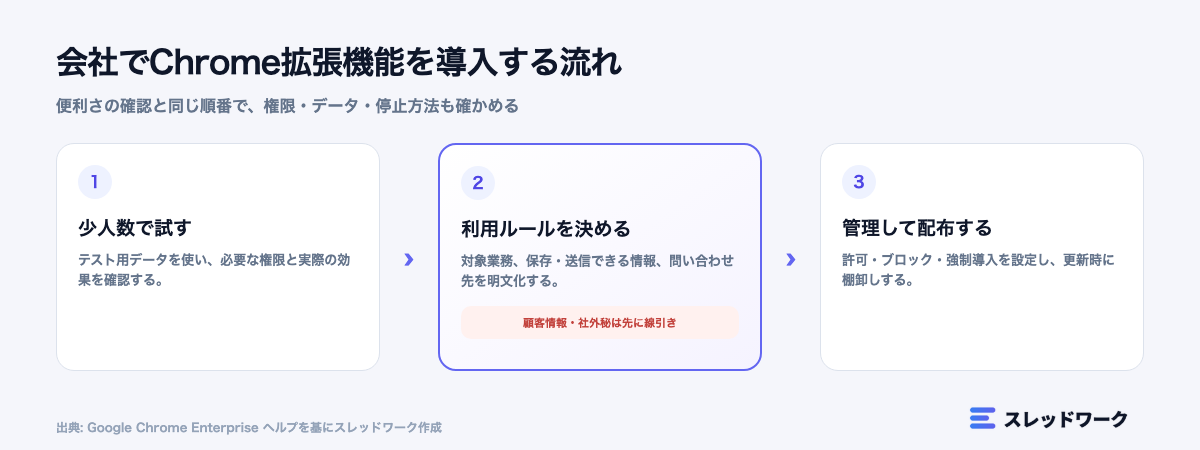
少人数とテスト用データで試す
最初から全社へ配布せず、対象業務を担当する少人数で試します。顧客名や実データではなく、テスト用アカウントと架空データを使ってください。
必要な権限、処理の速さ、既存拡張との競合、アンインストール後の状態を確認します。
Googleも、企業で拡張機能を展開する前に、テスト用の組織部門や少数の端末で検証する方法を案内しています。
効果と問題点を記録し、継続条件を満たしたものだけ次へ進めましょう。テスト期間と合否を決める責任者も置いてください。
許可する拡張機能と利用ルールを決める
検証後は、許可する拡張機能、対象部署、利用目的、入力してよい情報を文書化します。
AIへ顧客情報を送らない、録画前に通知を閉じるなど、製品ごとの禁止事項も必要です。
Chrome Enterpriseでは、管理者が拡張機能を許可・ブロックし、利用者から申請を受ける運用を設定できます。
個人判断で似た製品が増えないよう、申請先と審査基準を一つにしてください。例外には期限を付け、恒久的な野良運用を防ぎます。
承認済み一覧は全員が確認できる場所へ置きます。
管理者が配布・停止・棚卸しできる状態にする
会社で継続利用する拡張機能は、管理者が許可、強制インストール、停止を行える状態へまとめます。
Google管理コンソールでは、組織部門やグループごとにアプリと拡張機能のポリシーを設定できます。
担当者は製品名、拡張機能ID、権限、利用部署、契約、最終確認日を台帳へ残してください。更新時と四半期ごとに、不要な製品や権限の変化を確認します。
問題が起きた時に全端末から止められる連絡経路も決めましょう。棚卸しで不要と判断したものは速やかに停止します。
ビジネスでChrome拡張機能を使う際の注意点
権限警告を読まずに追加しない
インストール時の警告は、拡張機能が閲覧データやタブへアクセスできる範囲を示します。
警告が出たことだけで危険と決めず、提供する機能に必要な権限かを確認してください。
Googleの説明では、すべてのサイトのデータを読み取り変更する権限は広いアクセスを可能にします。
提供元、プライバシーポリシー、外部送信、問い合わせ先も合わせて確認します。目的に対して権限が広すぎる場合は、別製品を選びましょう。
更新で権限が増えた場合も再確認が必要です。
同じ役割の拡張機能を重ねすぎない
タブ管理、入力補助、AIサイドバーなど、同じ場所を変更する拡張機能は競合する場合があります。
ボタンの重複、表示崩れ、ショートカットの衝突が起きると、かえって作業が遅くなります。
まず一つだけ追加し、Chromeの速度と対象サービスの表示を確認してください。新しい拡張を入れる前後で、起動時間やメモリ使用量も比べます。
問題が起きたら直前に追加したものから無効化し、原因を一つずつ切り分けましょう。残す理由が説明できない製品は整理の対象です。
提供終了に備えて代替手段を残す
Chrome拡張機能は、提供元の判断やストアのポリシー変更で配布が終了する場合があります。
業務の中核を任せるなら、データを書き出す方法と拡張機能がなくても続けられる手順を残してください。
個人アカウントだけに設定やテンプレートを保存すると、退職時に引き継げません。公式サービス側の標準機能や別製品も候補として記録します。
更新が止まった時の判断期限を決め、動かなくなるまで放置しないことが大切です。移行に必要な期間も見積もっておきましょう。
業務で拡張機能を使うときのよくある質問
会社のパソコンに拡張機能を入れていいですか?
組織のポリシー次第です。多くの企業では情報システム部門が許可する拡張機能を決めています。chrome://policy を開くと、自分のChromeに適用されているポリシーが確認できます。
情報システム部門が拡張機能を制限する方法はありますか?
Google管理コンソールのポリシーで、許可する拡張機能を一覧で指定する、特定の権限を持つものを禁止する、追加そのものを止める、といった設定ができます。
業務データを外部へ送る拡張機能を見分けるには?
ストアの「プライバシー」欄に、開発者が申告したデータの取り扱いが記載されています。あわせて権限の欄で「すべてのサイトのデータの読み取り」になっているかを確認してください。
有料版の費用は経費にできますか?
業務に使うものであれば、通常は経費として扱えます。ただし個人名義で契約すると退職時に引き継げないため、会社として契約できるプランがあるかを確認してください。
まとめ|個人で入れる前に、会社のルールを確かめる
ビジネス向けChrome拡張機能は、タスク、会議、AI、営業、分析など、短縮したい業務から選ぶことが大切です。
無料かだけでなく、権限、外部へ送るデータ、チーム料金、管理者も確認してください。
最初は、毎週繰り返している作業に合う拡張機能を一つだけ試しましょう。効果とリスクを同じ基準で確認すれば、便利なツールを安全にビジネスへ取り入れられます。
※各サービス名は各社の商標または登録商標です。機能・料金・提供状況は2026年9月13日時点で確認しています。
最新情報は各提供元とChromeウェブストアをご確認ください。
「あの件どうなった?」を、今日で終わりに。
スレッドワークは、Chatworkにスレッド表示とチャンネルを追加するChrome拡張機能です。
Chromeウェブストアで公開中。14日間、すべての機能を無料でお試しいただけます。
クレジット不要/最短1分で開始