
Chrome拡張機能最強を探しているなら、人気だけでなく目的、無料範囲、権限を比べることが重要です。
この記事では2026年9月時点の検索上位、サジェスト、関連する質問、再検索語、Chromeウェブストアの配布状況を確認しました。
新しいPCへ最初に入れる定番を、整理・作成・安全・集中の4用途で選びたい人向けに向けて20個を比較します。

- ・話題ごとにスレッド返信で会話を整理
- ・テーマや目的毎にチャンネル作成
- ・未導入の相手にもチャットはそのまま届く
最強おすすめChrome拡張機能20選の比較表
まず、各拡張機能の主な用途、向いている人、導入前の確認点を一覧で比較します。名前が似た製品もあるため、リンク先の提供元と機能を確認してから追加してください。
| 拡張機能 | 主な用途 | 向いている人 | 確認点 |
|---|---|---|---|
| OneTab | 開いたタブを一覧へ退避 | 調査や案件切替でタブが増える人 | 重要URLは正式なブックマークにも保存する |
| Todoist | 閲覧ページを期限付きタスクに登録 | 調査から実行までを一つのタスク管理へつなげたい人 | 個人情報をタスク名へ直接入れない |
| Notion Web Clipper | 記事や資料をNotionへ保存 | 調査資料を案件別に蓄積したい人 | 保存先データベースの共有範囲を確認する |
| Workona | 案件ごとにタブと作業環境を保存 | 複数案件を並行する人 | 同期先と共有範囲を確認する |
| Text Blaze | 定型文と繰り返し入力を短縮 | メールや問い合わせ返信が多い人 | 送信前に宛先と差し込み内容を確認する |
| Scribe | 操作から手順書を自動作成 | 社内マニュアルを頻繁に作る人 | 記録画面へ個人情報を映さない |
| DeepL | 選択文の翻訳と文章推敲 | 外国語の資料やメールを扱う人 | 機密情報は契約条件を確認してから入力する |
| Grammarly | 英文の文法・表現を校正 | 英語メールや英文記事を書く人 | 固有名詞と専門表現は自分で原文を確認する |
| Sider | ページ要約・質問・文章作成 | ブラウザ内でAIを使いたい人 | 顧客情報や未公開資料を入力しない |
| Glasp | 記事・PDF・動画をハイライトして保存 | 調査結果を知識として残したい人 | ハイライトの公開範囲を確認する |
| Checker Plus for Gmail | Gmailを開かずに受信確認 | メール確認のタブ移動を減らしたい人 | 複数アカウントで誤返信しないよう確認する |
| Loom | 画面録画で操作を共有 | 会議を減らして非同期で説明したい人 | 通知や顧客情報を録画前に閉じる |
| Bitwarden | パスワードを生成・保存・自動入力 | 個人から会社まで安全な認証情報管理を始めたい人 | 保管庫の復旧方法と二要素認証を先に設定する |
| Dark Reader | Webサイトをダーク表示へ変更 | 夜間の閲覧や画面のまぶしさを抑えたい人 | サイトによって表示が崩れる場合は個別に無効化する |
| StayFocusd | 気が散るサイトの利用時間を制限 | 集中時間を確保したい人 | 業務に必要なサイトを誤って制限しない |
| uBlock Origin Lite | Manifest V3対応の軽量なコンテンツブロック | 広告や追跡を減らして閲覧したい人 | 従来版uBlock Originと機能差があることを理解する |
| Enhancer for YouTube | YouTubeの再生速度・音量・表示を細かく調整 | 視聴環境を一つの拡張でまとめて整えたい人 | 更新後はショートカットと表示の動作を確認する |
| GoFullPage | 縦長ページ全体を一枚で保存 | 資料や表示確認を記録したい人 | 個人情報を含む画像の共有先を確認する |
| Google 翻訳 | 選択文やページを素早く翻訳 | 複数言語の概要をすぐ読みたい人 | 重要文書は原文と照合する |
最強の拡張機能を選ぶポイント

毎週使う作業を一つ短くできるか
最強と呼ばれる拡張機能でも、使わない機能が多ければ効果は出ません。メール、タブ整理、文章作成など、毎週繰り返す作業を一つ決め、導入前後の手順数を比べます。
評価や機能数より、自分の操作を確実に一段減らせる製品を優先してください。試した結果は確認日と一緒に残すと、後から見直しやすくなります。
実際に使うページとテスト用データで確認し、追加前後の手順、所要時間、エラーの有無を記録してください。
合わない場合にすぐ戻せるよう、元の設定と代替手段も残しておくと安心です。
無料範囲とアカウント連携を確認する
無料の表示だけで決めず、回数、保存量、同期端末、チーム共有の上限を確認します。
AIやクラウド同期を使う製品は、閲覧内容や入力文が外部へ送られる場合があります。会社PCでは、扱える情報とログインに使うアカウントも先に決めましょう。
試した結果は確認日と一緒に残すと、後から見直しやすくなります。
実際に使うページとテスト用データで確認し、追加前後の手順、所要時間、エラーの有無を記録してください。
合わない場合にすぐ戻せるよう、元の設定と代替手段も残しておくと安心です。
権限・更新日・提供元を確認する
Chromeウェブストアで提供元、最終更新日、権限、プライバシー情報を確認します。
広い権限が機能に必要な場合もありますが、理由を説明できない製品は避けてください。導入後も四半期ごとに見直し、使っていない拡張は削除します。
試した結果は確認日と一緒に残すと、後から見直しやすくなります。
実際に使うページとテスト用データで確認し、追加前後の手順、所要時間、エラーの有無を記録してください。
合わない場合にすぐ戻せるよう、元の設定と代替手段も残しておくと安心です。
整理・タスク管理で必須の最強Chrome拡張機能5選
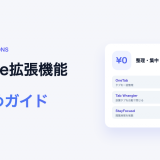
スレッドワーク|クレカ不要で無料登録・スレッド表示&チャンネル追加の拡張機能

スレッドワークはChatworkにスレッド機能とチャンネル作成ができるChrome拡張機能です。普段の画面のままで、メッセージごとのスレッド返信・チャンネル作成が使え、ChattGPTやClaudeなどの生成AIと連携できます。
- 流れる会話をスレッドスレッド表示・返信(Slackと同じ感覚で使える)
- テーマ・話題ごとにチャンネル作成で会話を整理
- 相手が未導入でも使える ※中核特許技術
- ChatGPTなどの生成AIと連携で要約・チャットボットで自動化
Chatworkの「流れる・埋もれる・遡れない」という3つの問題を、ルーム構成を変えずに解決することを目的に開発しています。導入から利用開始まで最短1分で使えるようになります。
- Google登録・Chatworkアカウントと連携する
- 普段のChatwork画面でスレッド返信・チャンネル作成
- AI連携で会話を要約・チャット内をAI検索・ボット作成
クレジットカード登録不要・14日間の無料トライアル付きでご利用いただけます。Chromeウェブストアで公開中で、登録後すぐにお試しいただけます。
OneTab|開いたタブを一覧へ退避
OneTabは、開いたタブを一覧へ退避ものです。特に、調査や案件切替でタブが増える人に向いています。
導入前に無料範囲、アカウント登録の要否、Chromeウェブストアに表示される権限を確認してください。
注意点は「重要URLは正式なブックマークにも保存する」です。普段使うページで一つずつ試し、目的の操作が実際に短くなったかを確かめましょう。
Chrome拡張機能最強の候補として残すかは、便利さだけでなく更新状況、扱うデータ、代替手段まで含めて判断します。
Todoist|閲覧ページを期限付きタスクに登録
Todoistは、閲覧ページを期限付きタスクに登録ものです。特に、調査から実行までを一つのタスク管理へつなげたい人に向いています。
導入前に無料範囲、アカウント登録の要否、Chromeウェブストアに表示される権限を確認してください。注意点は「個人情報をタスク名へ直接入れない」です。
普段使うページで一つずつ試し、目的の操作が実際に短くなったかを確かめましょう。
Chrome拡張機能最強の候補として残すかは、便利さだけでなく更新状況、扱うデータ、代替手段まで含めて判断します。
Notion Web Clipper|記事や資料をNotionへ保存
Notion Web Clipperは、記事や資料をNotionへ保存ものです。特に、調査資料を案件別に蓄積したい人に向いています。
導入前に無料範囲、アカウント登録の要否、Chromeウェブストアに表示される権限を確認してください。注意点は「保存先データベースの共有範囲を確認する」です。
普段使うページで一つずつ試し、目的の操作が実際に短くなったかを確かめましょう。
Chrome拡張機能最強の候補として残すかは、便利さだけでなく更新状況、扱うデータ、代替手段まで含めて判断します。
Workona|案件ごとにタブと作業環境を保存
Workonaは、案件ごとにタブと作業環境を保存ものです。特に、複数案件を並行する人に向いています。
導入前に無料範囲、アカウント登録の要否、Chromeウェブストアに表示される権限を確認してください。注意点は「同期先と共有範囲を確認する」です。
普段使うページで一つずつ試し、目的の操作が実際に短くなったかを確かめましょう。
Chrome拡張機能最強の候補として残すかは、便利さだけでなく更新状況、扱うデータ、代替手段まで含めて判断します。
入力・文章作成で便利すぎる最強Chrome拡張機能5選
Text Blaze|定型文と繰り返し入力を短縮
Text Blazeは、定型文と繰り返し入力を短縮ものです。特に、メールや問い合わせ返信が多い人に向いています。
導入前に無料範囲、アカウント登録の要否、Chromeウェブストアに表示される権限を確認してください。注意点は「送信前に宛先と差し込み内容を確認する」です。
普段使うページで一つずつ試し、目的の操作が実際に短くなったかを確かめましょう。
Chrome拡張機能最強の候補として残すかは、便利さだけでなく更新状況、扱うデータ、代替手段まで含めて判断します。
Scribe|操作から手順書を自動作成
Scribeは、操作から手順書を自動作成ものです。特に、社内マニュアルを頻繁に作る人に向いています。
導入前に無料範囲、アカウント登録の要否、Chromeウェブストアに表示される権限を確認してください。注意点は「記録画面へ個人情報を映さない」です。
普段使うページで一つずつ試し、目的の操作が実際に短くなったかを確かめましょう。
Chrome拡張機能最強の候補として残すかは、便利さだけでなく更新状況、扱うデータ、代替手段まで含めて判断します。
DeepL|選択文の翻訳と文章推敲
DeepLは、選択文の翻訳と文章推敲ものです。特に、外国語の資料やメールを扱う人に向いています。
導入前に無料範囲、アカウント登録の要否、Chromeウェブストアに表示される権限を確認してください。
注意点は「機密情報は契約条件を確認してから入力する」です。普段使うページで一つずつ試し、目的の操作が実際に短くなったかを確かめましょう。
Chrome拡張機能最強の候補として残すかは、便利さだけでなく更新状況、扱うデータ、代替手段まで含めて判断します。
Grammarly|英文の文法・表現を校正
Grammarlyは、英文の文法・表現を校正ものです。特に、英語メールや英文記事を書く人に向いています。
導入前に無料範囲、アカウント登録の要否、Chromeウェブストアに表示される権限を確認してください。
注意点は「固有名詞と専門表現は自分で原文を確認する」です。普段使うページで一つずつ試し、目的の操作が実際に短くなったかを確かめましょう。
Chrome拡張機能最強の候補として残すかは、便利さだけでなく更新状況、扱うデータ、代替手段まで含めて判断します。
Sider|ページ要約・質問・文章作成
Siderは、ページ要約・質問・文章作成ものです。特に、ブラウザ内でAIを使いたい人に向いています。
導入前に無料範囲、アカウント登録の要否、Chromeウェブストアに表示される権限を確認してください。注意点は「顧客情報や未公開資料を入力しない」です。
普段使うページで一つずつ試し、目的の操作が実際に短くなったかを確かめましょう。
Chrome拡張機能最強の候補として残すかは、便利さだけでなく更新状況、扱うデータ、代替手段まで含めて判断します。
AI・情報収集でおすすめ最強のChrome拡張機能5選
Glasp|記事・PDF・動画をハイライトして保存
Glaspは、記事・PDF・動画をハイライトして保存ものです。特に、調査結果を知識として残したい人に向いています。
導入前に無料範囲、アカウント登録の要否、Chromeウェブストアに表示される権限を確認してください。注意点は「ハイライトの公開範囲を確認する」です。
普段使うページで一つずつ試し、目的の操作が実際に短くなったかを確かめましょう。
Chrome拡張機能最強の候補として残すかは、便利さだけでなく更新状況、扱うデータ、代替手段まで含めて判断します。
Checker Plus for Gmail|Gmailを開かずに受信確認
Checker Plus for Gmailは、Gmailを開かずに受信確認ものです。特に、メール確認のタブ移動を減らしたい人に向いています。
導入前に無料範囲、アカウント登録の要否、Chromeウェブストアに表示される権限を確認してください。
注意点は「複数アカウントで誤返信しないよう確認する」です。普段使うページで一つずつ試し、目的の操作が実際に短くなったかを確かめましょう。
Chrome拡張機能最強の候補として残すかは、便利さだけでなく更新状況、扱うデータ、代替手段まで含めて判断します。
Loom|画面録画で操作を共有
Loomは、画面録画で操作を共有ものです。特に、会議を減らして非同期で説明したい人に向いています。
導入前に無料範囲、アカウント登録の要否、Chromeウェブストアに表示される権限を確認してください。注意点は「通知や顧客情報を録画前に閉じる」です。
普段使うページで一つずつ試し、目的の操作が実際に短くなったかを確かめましょう。
Chrome拡張機能最強の候補として残すかは、便利さだけでなく更新状況、扱うデータ、代替手段まで含めて判断します。
Bitwarden|パスワードを生成・保存・自動入力
Bitwardenは、パスワードを生成・保存・自動入力ものです。特に、個人から会社まで安全な認証情報管理を始めたい人に向いています。
導入前に無料範囲、アカウント登録の要否、Chromeウェブストアに表示される権限を確認してください。
注意点は「保管庫の復旧方法と二要素認証を先に設定する」です。普段使うページで一つずつ試し、目的の操作が実際に短くなったかを確かめましょう。
Chrome拡張機能最強の候補として残すかは、便利さだけでなく更新状況、扱うデータ、代替手段まで含めて判断します。
Dark Reader|Webサイトをダーク表示へ変更
Dark Readerは、Webサイトをダーク表示へ変更ものです。特に、夜間の閲覧や画面のまぶしさを抑えたい人に向いています。
導入前に無料範囲、アカウント登録の要否、Chromeウェブストアに表示される権限を確認してください。
注意点は「サイトによって表示が崩れる場合は個別に無効化する」です。普段使うページで一つずつ試し、目的の操作が実際に短くなったかを確かめましょう。
Chrome拡張機能最強の候補として残すかは、便利さだけでなく更新状況、扱うデータ、代替手段まで含めて判断します。
安全・閲覧・集中に役立つ最強Chrome拡張機能5選
StayFocusd|気が散るサイトの利用時間を制限
StayFocusdは、気が散るサイトの利用時間を制限ものです。特に、集中時間を確保したい人に向いています。
導入前に無料範囲、アカウント登録の要否、Chromeウェブストアに表示される権限を確認してください。注意点は「業務に必要なサイトを誤って制限しない」です。
普段使うページで一つずつ試し、目的の操作が実際に短くなったかを確かめましょう。
Chrome拡張機能最強の候補として残すかは、便利さだけでなく更新状況、扱うデータ、代替手段まで含めて判断します。
uBlock Origin Lite|Manifest V3対応の軽量なコンテンツブロック
uBlock Origin Liteは、Manifest V3対応の軽量なコンテンツブロックものです。特に、広告や追跡を減らして閲覧したい人に向いています。
導入前に無料範囲、アカウント登録の要否、Chromeウェブストアに表示される権限を確認してください。
注意点は「従来版uBlock Originと機能差があることを理解する」です。普段使うページで一つずつ試し、目的の操作が実際に短くなったかを確かめましょう。
Chrome拡張機能最強の候補として残すかは、便利さだけでなく更新状況、扱うデータ、代替手段まで含めて判断します。
Enhancer for YouTube|YouTubeの再生速度・音量・表示を細かく調整
Enhancer for YouTubeは、YouTubeの再生速度・音量・表示を細かく調整ものです。特に、視聴環境を一つの拡張でまとめて整えたい人に向いています。
導入前に無料範囲、アカウント登録の要否、Chromeウェブストアに表示される権限を確認してください。
注意点は「更新後はショートカットと表示の動作を確認する」です。普段使うページで一つずつ試し、目的の操作が実際に短くなったかを確かめましょう。
Chrome拡張機能最強の候補として残すかは、便利さだけでなく更新状況、扱うデータ、代替手段まで含めて判断します。
GoFullPage|縦長ページ全体を一枚で保存
GoFullPageは、縦長ページ全体を一枚で保存ものです。特に、資料や表示確認を記録したい人に向いています。
導入前に無料範囲、アカウント登録の要否、Chromeウェブストアに表示される権限を確認してください。注意点は「個人情報を含む画像の共有先を確認する」です。
普段使うページで一つずつ試し、目的の操作が実際に短くなったかを確かめましょう。
Chrome拡張機能最強の候補として残すかは、便利さだけでなく更新状況、扱うデータ、代替手段まで含めて判断します。
Google 翻訳|選択文やページを素早く翻訳
Google 翻訳は、選択文やページを素早く翻訳ものです。特に、複数言語の概要をすぐ読みたい人に向いています。
導入前に無料範囲、アカウント登録の要否、Chromeウェブストアに表示される権限を確認してください。注意点は「重要文書は原文と照合する」です。
普段使うページで一つずつ試し、目的の操作が実際に短くなったかを確かめましょう。
Chrome拡張機能最強の候補として残すかは、便利さだけでなく更新状況、扱うデータ、代替手段まで含めて判断します。
必須Chrome拡張機能を入れる順番
最初は整理・安全・入力補助の3用途から選ぶ
最初は整理・安全・入力補助の3用途から選ぶときは、対象ページ、期待する結果、元へ戻す方法を先に決めます。
Chrome拡張機能 最強はブラウザの表示や通信へ作用する場合があるため、普段のアカウントではなくテスト用のページやデータから試してください。
設定後は一度成功しただけで終わらせず、別ページ、再起動後、拡張機能を無効にした状態も確認します。
結果と確認日を残し、更新で挙動が変わった時に同じ条件で比べられるようにしましょう。目的を標準機能で満たせる場合は、追加する拡張を減らす判断も有効です。
便利すぎる拡張機能でも一度に入れすぎない
便利すぎる拡張機能でも一度に入れすぎないときは、対象ページ、期待する結果、元へ戻す方法を先に決めます。
Chrome拡張機能 最強はブラウザの表示や通信へ作用する場合があるため、普段のアカウントではなくテスト用のページやデータから試してください。
設定後は一度成功しただけで終わらせず、別ページ、再起動後、拡張機能を無効にした状態も確認します。
結果と確認日を残し、更新で挙動が変わった時に同じ条件で比べられるようにしましょう。目的を標準機能で満たせる場合は、追加する拡張を減らす判断も有効です。
最強のChrome拡張機能を安全に使うポイント
必要な権限と扱うデータを確認する
最初から20個すべて入れず、目的ごとに一つずつ試すことが重要です。
拡張機能はブラウザ上の表示や入力内容へアクセスできる場合があるため、提供元とプライバシー情報を確認してください。
会社PCでは管理者の許可を優先し、テスト用データで動作を確かめます。問題が起きた時は、直前に追加した拡張から一つずつ無効化して原因を切り分けましょう。
設定と確認日を記録し、使わなくなった製品は放置せず削除してください。
実際に使うページとテスト用データで確認し、追加前後の手順、所要時間、エラーの有無を記録してください。
合わない場合にすぐ戻せるよう、元の設定と代替手段も残しておくと安心です。
少数の拡張機能から試す
同じ役割の拡張を重ねず、重くなったらChromeのタスクマネージャで確認することが重要です。
拡張機能はブラウザ上の表示や入力内容へアクセスできる場合があるため、提供元とプライバシー情報を確認してください。
会社PCでは管理者の許可を優先し、テスト用データで動作を確かめます。問題が起きた時は、直前に追加した拡張から一つずつ無効化して原因を切り分けましょう。
設定と確認日を記録し、使わなくなった製品は放置せず削除してください。
更新停止や不具合に備える
会社PCでは管理者の許可と情報入力ルールを優先することが重要です。
拡張機能はブラウザ上の表示や入力内容へアクセスできる場合があるため、提供元とプライバシー情報を確認してください。
会社PCでは管理者の許可を優先し、テスト用データで動作を確かめます。問題が起きた時は、直前に追加した拡張から一つずつ無効化して原因を切り分けましょう。
設定と確認日を記録し、使わなくなった製品は放置せず削除してください。
実際に使うページとテスト用データで確認し、追加前後の手順、所要時間、エラーの有無を記録してください。
合わない場合にすぐ戻せるよう、元の設定と代替手段も残しておくと安心です。
拡張機能の組み合わせに関するよくある質問
拡張機能はいくつまで入れていいですか?
明確な上限はありません。ただし常時動くものが増えるほどメモリを使います。目安として、常に有効なものを10前後に抑え、たまに使うものは必要なときだけ有効にする運用が現実的です。
同じ役割の拡張機能を複数入れるとどうなりますか?
処理がぶつかって、どちらも正しく動かなくなることがあります。広告ブロックを2つ、パスワード管理を2つ、といった重複は特に起きやすいので避けてください。
用途ごとに拡張機能を使い分けられますか?
できます。Chromeのプロファイルを分けると、プロファイルごとに有効な拡張機能を変えられます。仕事用と個人用で分けると、業務中に余計なものが動かなくなります。
入れてはいけない拡張機能はありますか?
提供元が不明なもの、目的に対して権限が過剰なもの、更新が長く止まっているものは避けてください。特に「すべてのサイトのデータの読み取り」を求めるものは、その必要が本当にあるかを確認してください。
まとめ|数を増やすより、役割の重複をなくす
Chrome拡張機能最強は、解決したい作業を決め、必要な機能、無料範囲、権限、更新状況を比べて選びましょう。
最初から複数を追加せず、一つずつ試すと効果と不具合を判断しやすくなります。
この記事の比較表から自分の用途に合う候補を選び、公式ページの最新情報を確認して導入してください。
※各サービス名は各社の商標または登録商標です。機能・料金・提供状況は2026年9月13日時点で確認しています。
「あの件どうなった?」を、今日で終わりに。
スレッドワークは、Chatworkにスレッド表示とチャンネルを追加するChrome拡張機能です。
Chromeウェブストアで公開中。14日間、すべての機能を無料でお試しいただけます。
クレジット不要/最短1分で開始