
「Chrome拡張機能を入れたい」と検索しても、候補が多すぎてどれが自分に合うのか分からず閉じてしまう人は多いはずです。
とりあえず有名なものを片っ端から入れると、似た機能が重なってブラウザが逆に重くなることもあります。
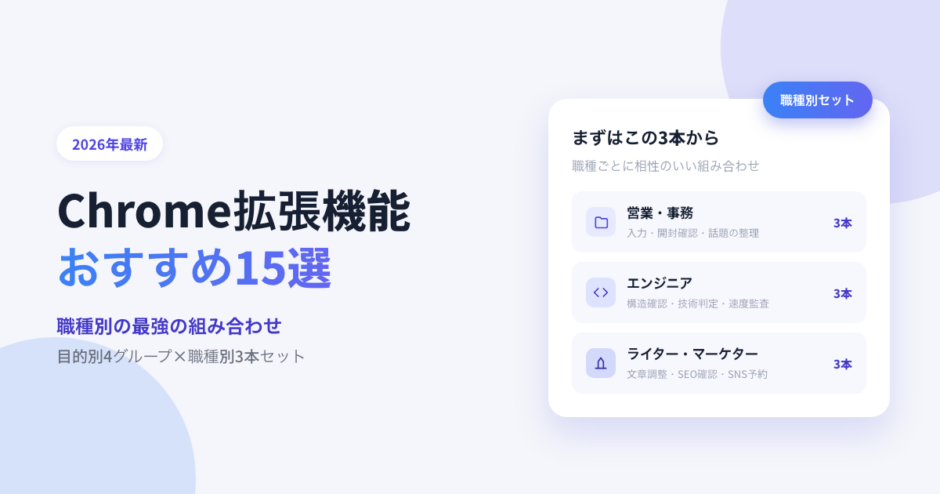
この記事では、まず入れるべき定番15本を目的別に絞り込み、職種別の組み合わせまで具体的に紹介します。

- ・話題ごとにスレッド返信で会話を整理
- ・テーマや目的毎にチャンネル作成
- ・未導入の相手にもチャットはそのまま届く
目次 表示
- Chrome拡張機能おすすめ15選の比較表
- 最初の1本目におすすめの最強Chrome拡張機能3選
- タブと作業の整理におすすめの最強Chrome拡張機能3選
- 入力・文章作成におすすめの最強Chrome拡張機能3選
- AI・要約におすすめの最強Chrome拡張機能3選
- 安全・広告対策におすすめの最強Chrome拡張機能3選
- 職種別の最強のChrome拡張機能の組み合わせ
- 最強のChrome拡張機能の選び方
- 最強のChrome拡張機能を入れる前に確かめる3つのポイント
- Chrome拡張機能の入れ方と削除方法
- 目的別にChrome拡張機能のおすすめをさらに探す
- Chrome拡張機能のおすすめに関するよくある質問
- まとめ|最強のChrome拡張機能は目的に合う1本から
Chrome拡張機能おすすめ15選の比較表
利用者数・評価・最終更新は、いずれも2026年9月30日時点のChromeウェブストアの値です。
| 製品名 | 主にできること | 利用者数 | 評価 | 最終更新 |
|---|---|---|---|---|
| Google翻訳 | ページ全体をその場で日本語に翻訳 | 38,000,000 | 4.23 | 2026年7月2日 |
| Dark Reader | サイトを暗い配色に変換 | 7,000,000 | 4.65 | 2026年9月25日 |
| uBlock Origin Lite | 広告・トラッカーを軽量にブロック | 21,000,000 | 4.5 | 2026年9月27日 |
| Session Buddy | 開いたタブをまとめて保存・復元 | 1,000,000 | 4.65 | 2026年4月28日 |
| OneTab | タブをリスト化してメモリ節約 | 2,000,000 | 4.45 | 2026年9月21日 |
| Momentum | 新しいタブをToDoと集中の起点に | 2,000,000 | 4.49 | 2026年9月18日 |
| Grammarly | 文法・トーンをAIがその場で校正 | 40,000,000 | 4.49 | 2026年9月28日 |
| QuillBot | 言い換え・文法チェックで表現を調整 | 6,000,000 | 4.7 | 2026年9月27日 |
| Text Blaze | 定型文をショートカットで入力 | 800,000 | 4.91 | 2026年9月18日 |
| Sider | 複数のAIモデルをサイドバーで呼び出す | 5,000,000 | 4.92 | 2026年9月29日 |
| Monica | 検索・執筆・翻訳をひとつのAIで完結 | 3,000,000 | 4.89 | 2026年8月6日 |
| YouTube Summary with ChatGPT & Claude | 動画や記事をAIで要約 | 2,000,000 | 4.31 | 2026年9月4日 |
| AdGuard | 広告・ポップアップをまとめて遮断 | 17,000,000 | 4.66 | 2026年9月30日 |
| Malwarebytes Browser Guard | 詐欺サイト・フィッシングから保護 | 11,000,000 | 3.87 | 2026年9月24日 |
| Privacy Badger | 追跡トラッカーを自動学習してブロック | 1,000,000 | 4.46 | 2026年9月16日 |
最初の1本目におすすめの最強Chrome拡張機能3選
何を入れるか迷ったら、まずこの3本です。閲覧・翻訳・広告まわりの困りごとがまとめて減ります。
Google翻訳|見ているページをその場で日本語に訳す
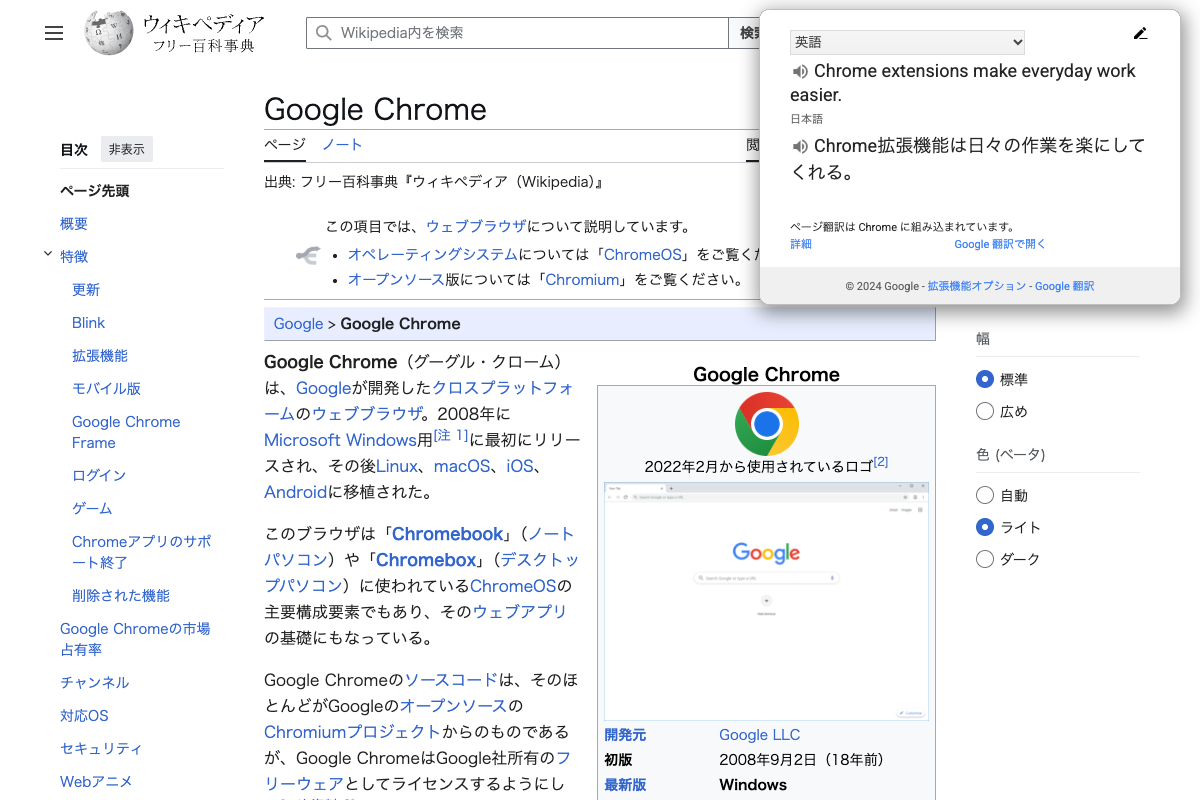
Google翻訳は、ツールバーのアイコンを押すだけで、いま開いているページ全体を日本語に翻訳できる拡張機能です。
ページの言語がブラウザの表示言語と違うと自動でバナーが出るので、海外サイトを開くたびに翻訳ボタンを探す手間がありません。
- 海外の一次情報やニュースをそのまま日本語で読める
- 単語やフレーズを選択すればその場で意味を確認できる
- 無料で使える
- 表示言語を切り替えれば逆に日本語のページを英語で読むこともできる
こんな人に向いています。
- 英語や中国語などの海外ニュース・資料を日常的に読む人
- 海外製ツールのヘルプページを頻繁に参照する人
- 翻訳専用ソフトを別に入れたくない人
ログインや会員登録は不要で、インストールした直後から全機能を無料のまま使えます。
- ツールバーにピン留めしていつでも押せる位置に置く
- 翻訳したいページでアイコンをクリックし、訳し先の言語を選ぶ
- 一部だけ訳したいときは文章を選択してから右クリックで確認する
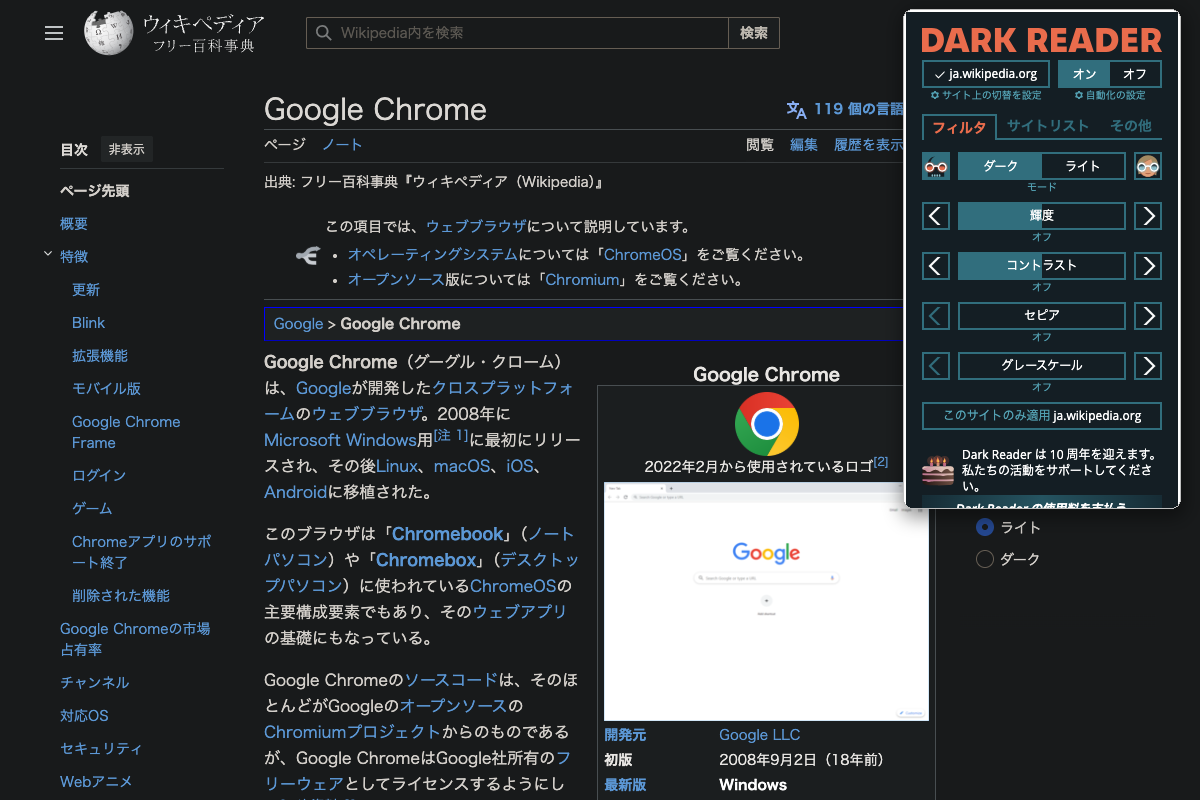
Dark Reader|どのサイトも目に優しい暗い配色に変える
Dark Readerは、明るい配色のサイトをその場でダークテーマに変換する拡張機能です。
明るさやコントラスト、フォントの調整まで細かく設定できるので、夜間の作業や長時間のブラウジングで目が疲れにくくなります。
- サイト側がダークモードに対応していなくても自動で反転してくれる
- サイトごとに明るさ・コントラスト・配色を個別に調整できる
- 対象から外したいサイトは無視リストに登録できる
- フォントの太さや種類まで変更できるので読みやすさも調整できる
こんな人に向いています。
- 夜間や暗い部屋で長時間パソコンを使う人
- 画面の明るさによる目の疲れが気になる人
- サイトごとに配色をこまめに調整したい人
アカウント登録は不要で、拡張機能をインストールした時点からすべての調整機能を無料で使えます。
- 拡張機能を追加し、暗くしたいサイトを開く
- アイコンをクリックしてダークテーマのON/OFFを切り替える
- 明るさやコントラストのスライダーで見え方を好みに調整する
- 反転がおかしいサイトは無視リストに入れて元の配色に戻せる
uBlock Origin Lite|広告とトラッカーを軽い負荷でブロックする
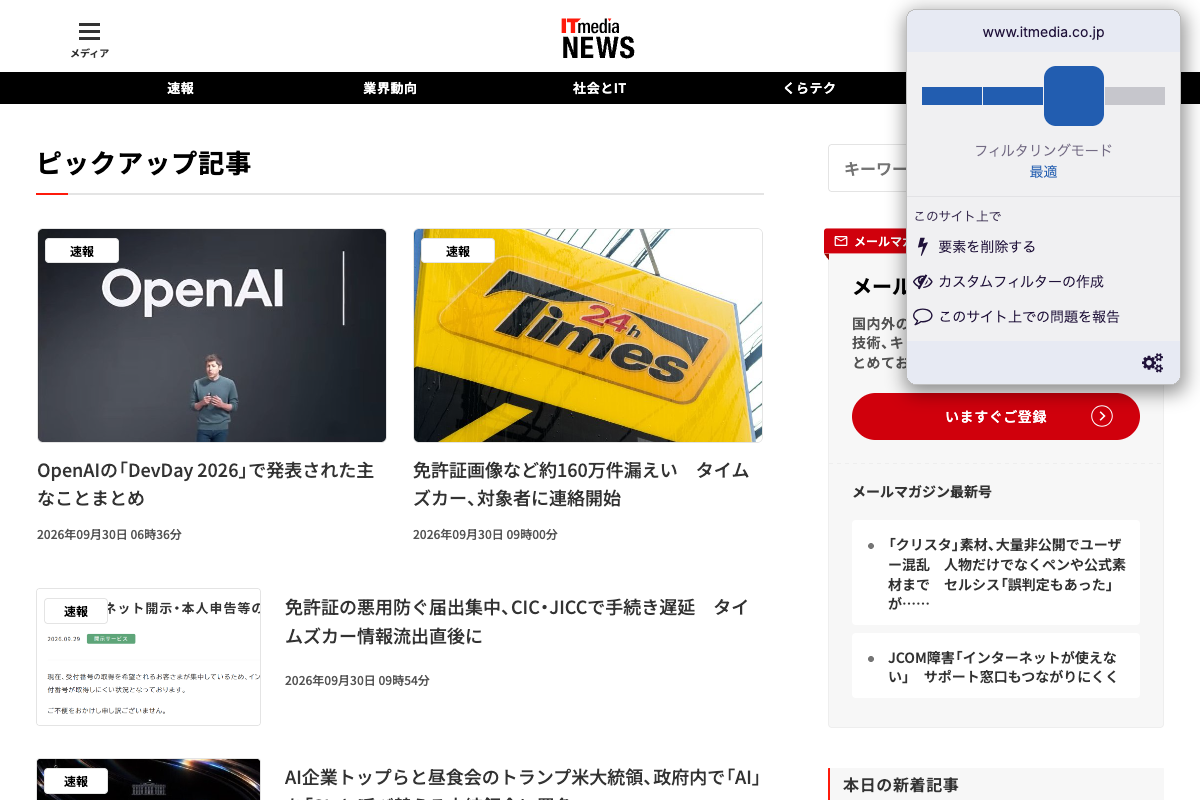
uBlock Origin Liteは、広告・トラッカー・マイニングスクリプトをまとめてブロックする拡張機能です。
常駐プロセスを持たない設計のため、従来型の広告ブロッカーよりメモリや処理の負荷が軽い点が特徴です。
- EasyListやEasyPrivacyなど定番のフィルターを標準搭載
- ポップアップから遮断の強さ(ルールセット)を切り替えられる
- 広告の読み込みが減るぶん、ページが軽くなりやすい
- 常駐プロセスが無いぶん要求する権限も少なく安心して入れやすい
こんな人に向いています。
- 広告だらけのサイトを閲覧する機会が多い人
- ブラウザの動作を少しでも軽く保ちたい人
- 広告ブロッカーの権限の多さが気になっていた人
ログインもアカウントも不要で、追加した瞬間からすべてのブロック機能を無料で使えます。
- 拡張機能を追加すると初期設定のルールセットが自動で有効になる
- 気になるページでポップアップを開き遮断状況を確認する
- 必要に応じて歯車アイコンからルールセットを切り替える
- 誤ってブロックされたサイトはそのページ限定で解除できる
タブと作業の整理におすすめの最強Chrome拡張機能3選
タブを開きすぎて迷子になる、作業の続きが分からなくなる。そんな悩みは整理系の拡張機能で解決できます。
Session Buddy|開いたタブをまとめて保存・復元する
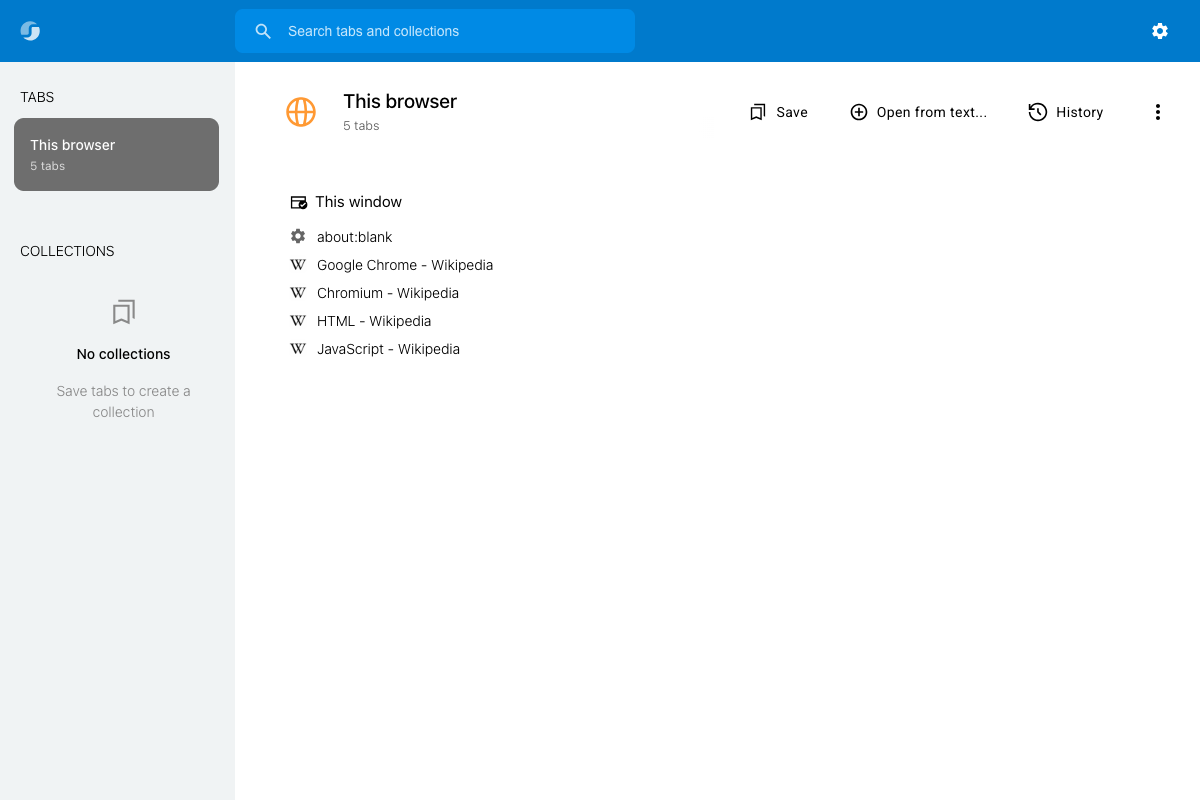
Session Buddyは、開いているタブを一括で保存し、あとから元どおりに復元できるタブ管理の拡張機能です。
散らかったウィンドウを一つのダッシュボードにまとめて見渡せるので、作業を中断して再開するときの手間が減ります。
- ワンクリックで現在の全タブを保存できる
- 保存したセッションはあとから個別にも一括にも復元できる
- タブの一覧を第三者に送信しないプライバシー重視の設計
- 保存したタブはフォルダのように分類して管理できる
こんな人に向いています。
- 常時20枚以上のタブを開いたまま作業する人
- パソコンを再起動するたびに開き直すタブが多い人
- 案件ごとにタブの束を分けて保存しておきたい人
会員登録やログインは不要で、保存・復元を含めた主要機能をすべて無料で使えます。
- 拡張機能を追加し、いつも通りタブを開いて作業する
- 区切りのタイミングでアイコンを押してタブをまとめて保存する
- あとで一覧から必要なセッションだけを選んで復元する
- 保存済みのセッションに名前をつけておくと後から探しやすい
OneTab|タブをワンクリックでリスト化してメモリを節約する
OneTabは、開いているタブをすべて1枚のリストにまとめ、ブラウザのメモリ使用量を最大95%節約できる拡張機能です。
タブが増えすぎたと感じたときにアイコンを押すだけでリスト化でき、必要なタブだけ個別に呼び戻すこともできます。
- リスト化した分だけ開いているタブの数が減り動作が軽くなる
- タブの一覧は開発者や第三者に送信されない
- 「ウェブページとして共有」を使わない限り外部に出ない
- 復元は1つずつでもまとめてでも好きな順番で行える
こんな人に向いています。
- パソコンの動作が重くなるほどタブを開いてしまう人
- とにかく手早くタブを片付けたい人
- 複雑な設定をせずシンプルに使いたい人
アカウント登録は不要で、インストール後すぐにリスト化と復元を無料で使い始められます。
- タブが増えてきたらOneTabのアイコンをクリックする
- 開いていたタブが自動で1枚のリストに変換される
- 必要になったタブだけリストから個別に開き直す
- リストは一時的な作業メモとしても使える
Momentum|新しいタブをToDoと集中のダッシュボードに変える
Momentumは、新しいタブを開くたびに、今日のToDoと1日の目標を表示するダッシュボードに変える拡張機能です。
検索窓やお気に入りサイトへのショートカットもまとめて置けるので、作業の起点をこの1画面に集約できます。
- 新しいタブを開くたびにToDoリストが目に入るので着手を忘れにくい
- 天気やフォーカスモードなど表示する項目を選べる
- 検索エンジンをGoogleやBingなどから選べる
- 毎日変わる背景と名言で気分を切り替えるきっかけにもなる
こんな人に向いています。
- 新しいタブを開くたびに何をするか迷ってしまう人
- ToDoアプリを別に開くのが面倒な人
- 作業前に気分を切り替えるきっかけが欲しい人
基本のダッシュボード機能はログイン不要かつ無料で、案内表示に沿って項目を選ぶだけで使えます。
- 拡張機能を追加し、新しいタブを開いて表示を確認する
- 表示したい項目(ToDo・天気・検索窓など)を選んで並べる
- 毎日ToDoを書き足しながら新しいタブを作業の入口にする
- 表示する項目を絞るほど新しいタブがすっきりして見やすくなる
入力・文章作成におすすめの最強Chrome拡張機能3選
メールや資料の文章に自信が持てない、同じ文をいちいち打ち直すのが面倒。入力まわりはこの3本で楽になります。
Grammarly|文法・トーンをAIがその場で校正する
Grammarlyは、Webフォームに書いた文章の文法やトーンをその場でAIが確認してくれる拡張機能です。
メールでもビジネス文書でも、書いている画面から離れずに文章の分かりやすさを整えられるのが特徴です。
- 一文の書き出しを提案してくれる下書き支援機能がある
- 相手や場面に合わせて文章のトーンを調整できる
- 文章の独自性(オリジナリティ)を確認する機能もある
- 箇条書きから文章の骨組み(アウトライン)を組み立てられる
- スペルミスや言い回しの誤りをリアルタイムで指摘してくれる
こんな人に向いています。
- 英文のメールやビジネス文書を日常的に書く人
- 文章のトーンを相手に合わせて調整したい人
- 誤字脱字のチェックをAIに任せたい人
実際に確認したところ、拡張機能のポップアップはサインアップの案内だけで、主要機能を使うにはアカウント登録とログインが前提でした。
- 拡張機能を追加し、案内に沿ってアカウントを作成する
- 文章を書きたいWebフォームやメール画面を開く
- 表示される提案から気になる修正をクリックして反映する
QuillBot|言い換え・文法チェックで表現の幅を広げる
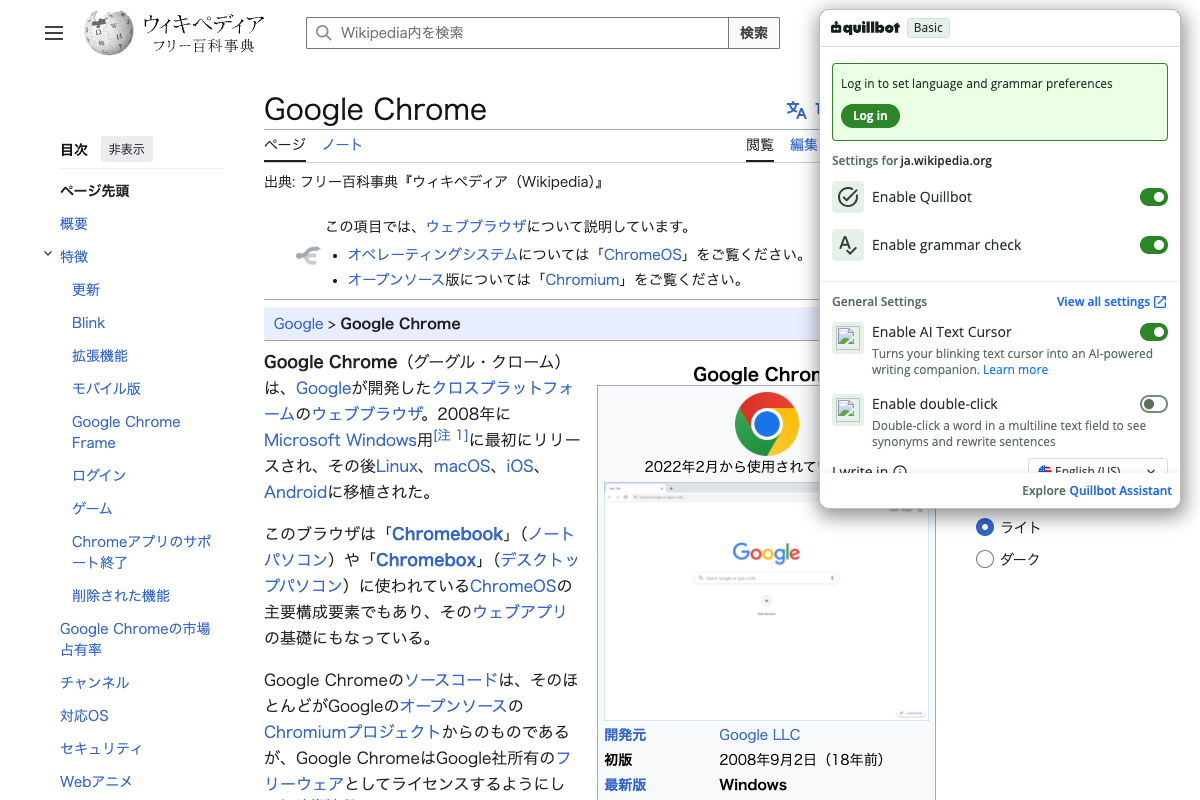
QuillBotは、言い換え(パラフレーズ)と文法チェックを軸にした多言語対応の文章作成アシスタントです。
入力欄で書いている文章をそのまま整えられるので、メールの一文から長い原稿まで書き直しの手間を減らせます。
- 同じ意味の文章を複数の言い回しで提案してくれる
- AIが書いた文章かどうかを判定する機能も備える
- チャット形式でAIに相談しながら文章を詰められる
- 文章のトーンをカジュアルからフォーマルまで選んで調整できる
- 要約機能もあり長い資料の要点だけを先につかめる
こんな人に向いています。
- 同じ表現を繰り返さずに言い換えたい人
- AIが書いた文章かどうかを見分けたい人
- 長い資料の要点だけを先につかみたい人
実際に画面を確認したところ、ログイン不要のまま基本機能を使え、上部にログインの案内が表示される形でした。
- 拡張機能を追加し、文章を書きたい入力欄を開く
- 言い換えたい範囲を選択してポップアップの提案を確認する
- 気に入った言い回しを選んでそのまま差し替える
Text Blaze|定型文をショートカットで一瞬で入力する
Text Blazeは、あいさつ文や定型の返信文をキーボードショートカットで呼び出せるテキスト展開の拡張機能です。
毎回同じ内容を打つ手間をなくせるので、問い合わせ対応や日報のような繰り返し作業がある人ほど効果を感じやすくなります。
- 署名やよく使うフレーズをテンプレートとして登録できる
- 文字の色やリンク、画像を入れたテンプレートも作れる
- ブラウザで開いているほぼすべての入力欄で使える
- 日付や氏名など毎回変わる項目は入力欄として差し込める
こんな人に向いています。
- 同じ文面のメールや返信を毎日何通も書く人
- 署名や定型のあいさつ文を使い回したい人
- 日報や議事録のフォーマットを毎回打ち直している人
実際に確認したところ、アイコンを押すとWebのダッシュボードのログイン画面に移動し、テンプレート機能もアカウント前提でした。
- 拡張機能を追加してアカウントを作成する
- よく使う文章をテンプレートとしてダッシュボードに登録する
- 入力欄で登録したショートカットを打つと文章が自動で展開される
AI・要約におすすめの最強Chrome拡張機能3選
長い動画や記事を最後まで見る時間がない。そんなときはAIに要点だけ拾ってもらう発想に切り替えます。
Sider|複数のAIモデルをサイドバーから呼び出す
Siderは、GPTやClaude、Gemini、Grokなど複数のAIモデルをひとつのサイドバーからまとめて使える拡張機能です。
ブラウザのサイドパネルを開いたまま、いま見ているページの内容について質問できるので調べものの往復が減ります。
- ウェブ検索の結果をAIが要約して見せてくれる
- メールの下書きや翻訳もサイドバーの中で完結する
- 使いたいAIモデルをそのつど選んで切り替えられる
- 表示中のページの内容をそのままAIへの質問の材料にできる
こんな人に向いています。
- 複数のAIサービスを個別に契約・比較したくない人
- 調べものをするたびにタブを行き来している人
- ページを開いたままAIに質問したい人
実際に確認したところ、サイドパネルは「サインインして始める」の表示のみで、利用にはログインが前提でした。
- 拡張機能を追加してアカウントでサインインする
- 調べたいページを開いたままサイドバーを表示する
- 使いたいAIモデルを選んで質問や要約を依頼する
- 質問の履歴はサイドバー内に残るので後から見返せる
Monica|検索・執筆・翻訳をひとつのAIで済ませる
Monicaは、GPTやClaude、Geminiを備えたオールインワンのAIアシスタント拡張機能です。
ショートカットキーひとつで呼び出せるので、検索・読書・執筆・翻訳といった作業をタブを切り替えずに進められます。
- 複雑な作業を自動化するAgent機能を備える
- ワンクリックでスライドの下書きを生成できる
- 保存したプロンプトを呼び出して使い回せる
- マイクに向かって話しかけるだけでチャットを進められる
- 複数サイトをまたぐ反復作業をブラウザ操作ごと自動化できる
こんな人に向いています。
- 検索・執筆・翻訳をひとつの画面で済ませたい人
- 資料作成やリサーチの下準備を自動化したい人
- よく使うプロンプトを保存して使い回したい人
実際に確認したところ、サイドパネルは「Monicaにログインする」という表示のみで、利用にはログインが前提でした。
- 拡張機能を追加してアカウントでログインする
- ショートカットキーでサイドパネルを呼び出す
- 検索・執筆・翻訳など使いたい機能を選んで指示を出す
YouTube Summary with ChatGPT & Claude|長い動画や記事をAIで要約する
YouTube Summary with ChatGPT & Claudeは、YouTube動画やWeb記事、PDFの内容をAIで要約する無料の拡張機能です。
長時間の動画でも先に要点をつかんでから視聴するかどうかを判断できるので、情報収集にかける時間を圧縮できます。
- ChatGPTやClaude、Geminiなど複数のAIから要約方法を選べる
- 動画の字幕をもとにした要約なので視聴前に内容を把握できる
- Web記事やPDFの要約にも同じ操作で対応する
こんな人に向いています。
- 長時間のYouTube動画を最後まで見る時間がない人
- 資料としてのPDFや記事を大量に読み込む人
- 視聴前に内容の当たりをつけてから見たい人
拡張機能自体は無料の表示で、要約に使うAIサービス側のアカウントの有無は動画ごとに確認しながら使う形です。
- 要約したいYouTube動画やWeb記事、PDFを開く
- アイコンをクリックし、使いたいAIモデルを選ぶ
- 表示された要約を確認してから動画本編を見るか判断する
安全・広告対策におすすめの最強Chrome拡張機能3選
広告や詐欺サイトへの対策は、後回しにしがちですが被害が出てからでは遅い分野です。この3本で予防します。
AdGuard|広告とポップアップをまとめて遮断する
AdGuardは、動画広告やポップアップ、バナーまで幅広く遮断する広告ブロック拡張機能です。
広告を消すだけでなく、ページの読み込み速度を上げたり通信量を節約したりする効果も見込めます。
- YouTubeの動画広告も含めて幅広い形式の広告を遮断
- スパイウェアやアドウェアのブロックも選んでオンにできる
- 広告ブロック対策をしているサイトにも対応する仕組みを持つ
- サードパーティのトラッキングを遮断してプライバシーも保護
- フィッシングやマルウェアからの保護もオプションで有効化できる
こんな人に向いています。
- 動画サイトやSNSの広告をまとめて消したい人
- ページの表示速度も一緒に改善したい人
- 広告以外にプライバシー保護も気にしている人
ログインやアカウント登録は不要で、拡張機能を追加した時点からブロック機能を無料で使えます。
- 拡張機能を追加すると自動で広告のブロックが始まる
- アイコンでブロック状況を確認しオプションを見直す
- 必要に応じてトラッキング対策などのオプションもオンにする
- 広告ブロック対策をしているサイトでも視聴を続けられる仕組みがある
Malwarebytes Browser Guard|詐欺サイトとフィッシングから守る
Malwarebytes Browser Guardは、詐欺サイトやフィッシング、マルウェアの配布サイトへのアクセスをブロックする拡張機能です。
広告や煩わしいトラッカーも合わせて遮断するので、業務中に不審なリンクを踏んでしまうリスクを下げられます。
- フィッシングやハイジャッカーのサイトを自動でブロック
- 広告と一緒にしつこいトラッカーも遮断する
- 導入してすぐ使い始められるシンプルな設定
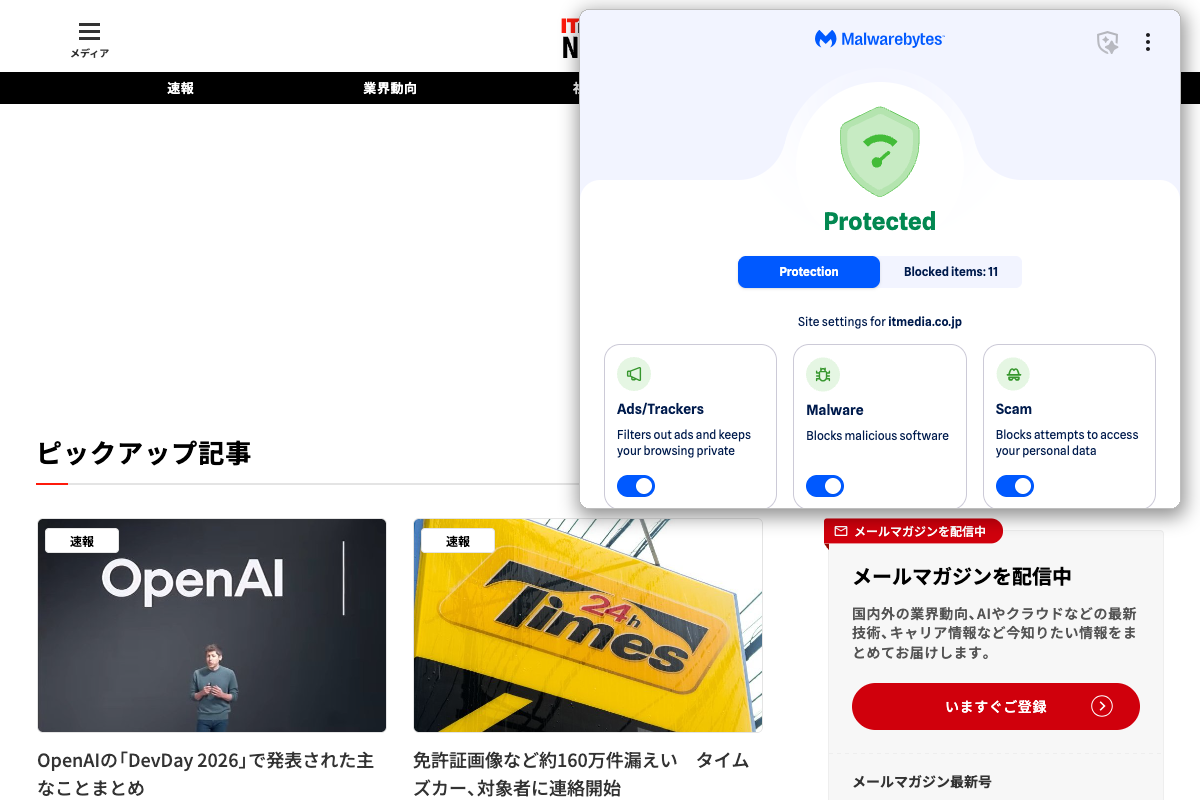
- ブロックした件数がポップアップにひと目で表示される
こんな人に向いています。
- 業務でリンクをクリックする機会が多く不審なサイトが不安な人
- 広告ブロッカーとセキュリティ対策を1本でまとめたい人
- 設定を細かく作り込まずシンプルに使いたい人
アカウント登録は不要で、インストール直後から保護機能をすべて無料で使い始められます。
- 拡張機能を追加すると保護が自動で有効になる
- ポップアップでブロック件数や保護状況を確認する
- 気になるサイトがあれば表示された案内に従って対処する
- セキュリティ企業が開発しているため対応の速さにも期待できる
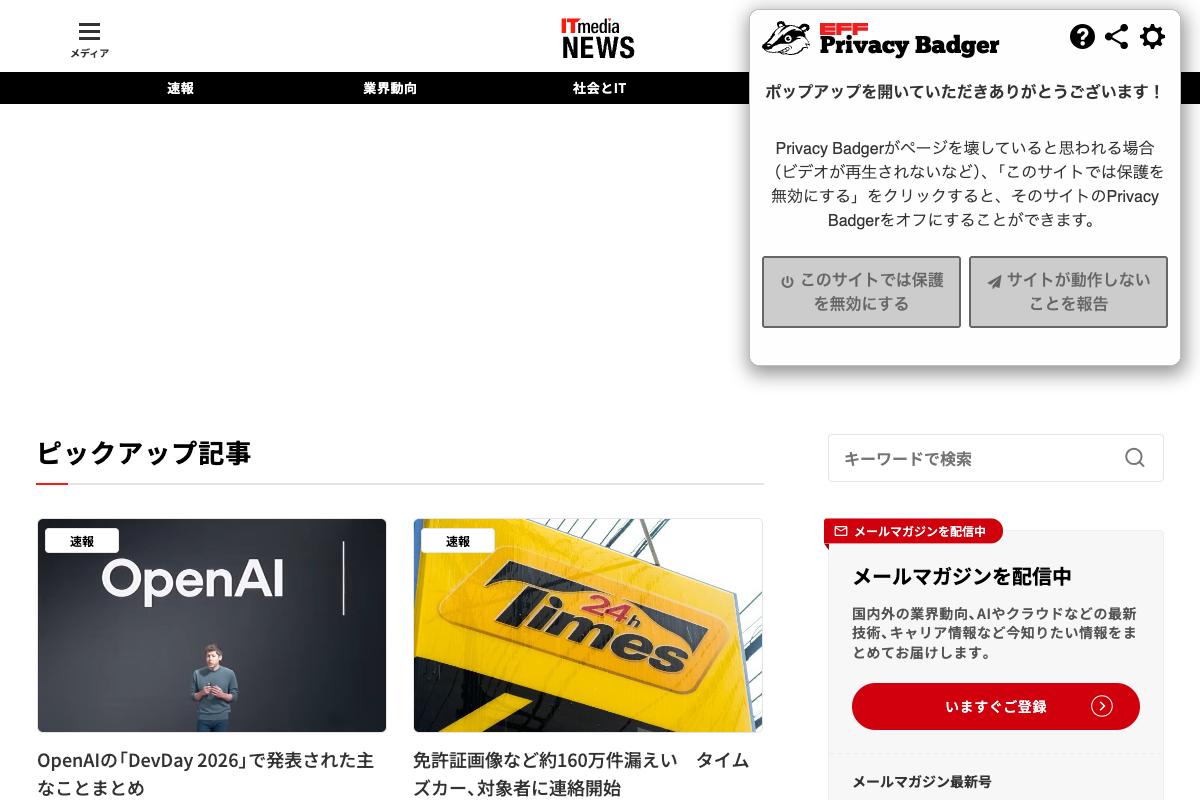
Privacy Badger|追跡するトラッカーを自動で学習してブロックする
Privacy Badgerは、電子フロンティア財団(EFF)が提供する、閲覧履歴を追跡するトラッカーを自動で学習してブロックする拡張機能です。
あらかじめ決まったリストに頼らず、サイトをまたいで追跡してくる仕組みを見つけ次第ブロックしていく点が特徴です。
- 追跡を拒否する意思(Do Not Track)を各サイトに伝える
- 動画プレーヤーなど有用なトラッカーはクリックで有効化できる
- サイトごとに保護の強さを手動で調整できる
こんな人に向いています。
- 広告よりも追跡(トラッキング)そのものが気になる人
- 非営利団体が提供する信頼性を重視したい人
- サイトごとに保護の強さを自分で調整したい人
ログインやアカウント登録は不要で、追加した瞬間からすべての追跡ブロック機能を無料で使えます。
- 拡張機能を追加してそのままいつも通りブラウジングする
- 学習が進むにつれて自動でトラッカーがブロックされる
- ポップアップでサイトごとの保護レベルを必要に応じて調整する
- 非営利団体が開発しているため広告事業との利害関係が無い
職種別の最強のChrome拡張機能の組み合わせ
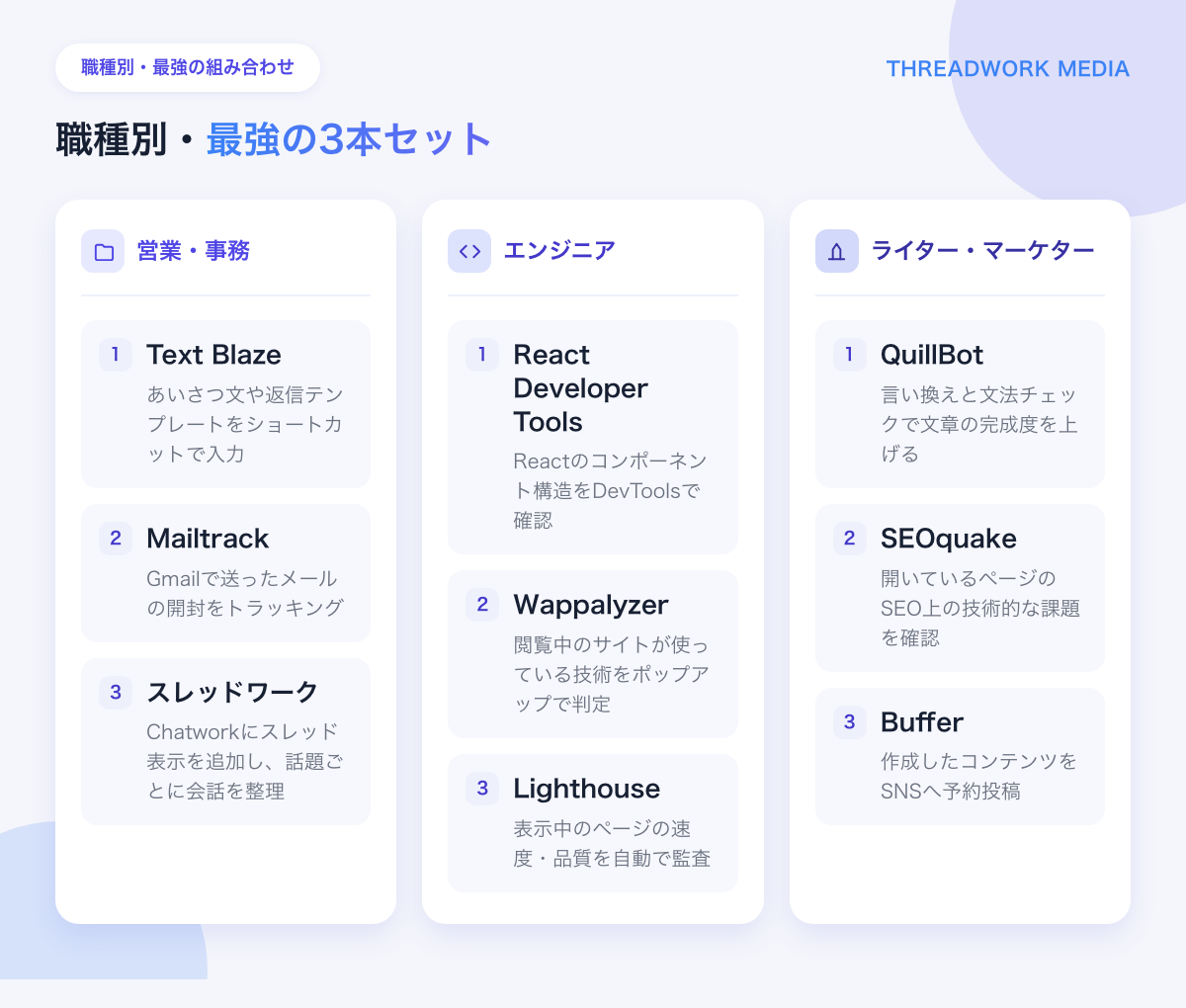
ここまでの15選から、職種ごとに相性のいい組み合わせを3職種ぶん選びました。まずはこの3本から入れてみてください。
営業・事務
メール対応や社内連絡が多い職種は、定型文の入力とやり取りの整理を同時に楽にする組み合わせが向いています。
| 製品名 | できること |
|---|---|
| Text Blaze | あいさつ文や返信テンプレートをショートカットで入力 |
| Mailtrack | Gmailで送ったメールの開封をトラッキング |
| スレッドワーク | Chatworkにスレッド表示を追加し、話題ごとに会話を整理 |
入力の手間・開封確認・話題の整理という3つの負担を、それぞれ専用の拡張機能に任せる組み合わせです。
最初にText Blazeから入れると、定型文の入力時間がすぐに減り、効果を実感しやすくなります。
エンジニア
実装の確認からサイトの技術調査、性能のチェックまで、開発の手を止めずに済ませたい職種向けの組み合わせです。
| 製品名 | できること |
|---|---|
| React Developer Tools | Reactのコンポーネント構造をDevToolsで確認 |
| Wappalyzer | 閲覧中のサイトが使っている技術をポップアップで判定 |
| Lighthouse | 表示中のページの速度・品質を自動で監査 |
コンポーネントの中身・相手のサイトの技術構成・自分のページの品質という3方向を1画面ずつで確認できます。
リリース前にLighthouseでスコアを確認しておく習慣をつけると、公開後の手戻りを減らせます。
ライター・マーケター
文章の質を上げつつ、検索での見え方やSNSでの発信までひとまとめに管理したい職種向けの組み合わせです。
| 製品名 | できること |
|---|---|
| QuillBot | 言い換えと文法チェックで文章の完成度を上げる |
| SEOquake | 開いているページのSEO上の技術的な課題を確認 |
| Buffer | 作成したコンテンツをSNSへ予約投稿 |
文章を整える・検索での見え方を確認する・複数のSNSへ配信するまでを、1本ずつの拡張機能でつなげる組み合わせです。
公開前にQuillBotとSEOquakeで整え、公開後の拡散はBufferにまとめて任せる流れがつくりやすくなります。
組み合わせるときの注意
複数の拡張機能を同時に入れるときは、機能が重なっていないかを先に確認しておくと後で迷わずに済みます。
とくに文章まわりのAI拡張機能は同じ入力欄に反応することがあるため、まとめて有効にすると提案が重複して表示されることがあります。
- 似た機能を持つ拡張機能は2本以上同時に有効化しない
- 権限の要求範囲が近いものは片方を無効化してから試す
- まずは組み合わせの中の1本だけを先に使い、慣れてから残りを足す
- 動作が重いと感じたら使用頻度の低い1本から外してみる
組み合わせを丸ごと真似るのではなく、自分の業務に合わせて1本だけ入れ替えても構いません。
最強のChrome拡張機能の選び方
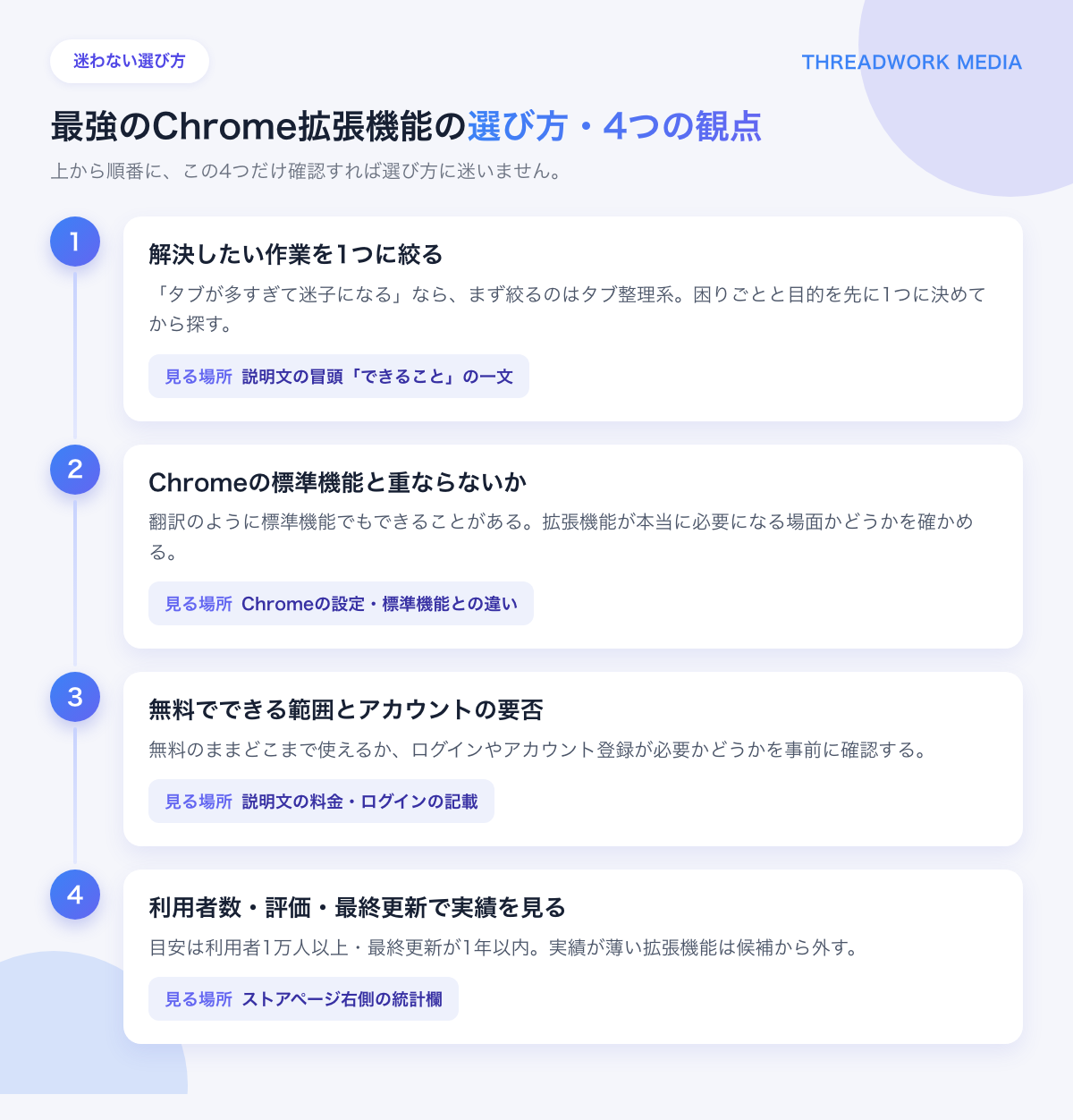
何を基準に選べばいいか迷ったら、次の4つを順番に確認すると、自分に合う1本を見つけやすくなります。
解決したい作業を1つに絞る
「あれもこれも便利そう」と思って一度に何本も入れると、機能が重なってかえって選びにくくなります。
まずは「訳す」「整理する」「書く」「守る」のように、いま困っている作業を動詞ひとつで言い換えてみてください。
1つに絞り込めたら、この記事の5つの節(最初の1本目・タブと作業・入力・AI・安全)のどこに当てはまるかを探すだけで候補が一気に減ります。
- 困りごとを1つの動詞に言い換えて書き出してみる
- その動詞に直結する拡張機能から比較を始める
- 1本で複数の目的を欲張って解決しようとしない
- 迷ったら「最初の1本目」の3本から試して感覚をつかむ
候補が2本以上残った場合は、記事の最初の比較表で利用者数・評価・最終更新を見比べて絞り込んでください。
Chromeの標準機能と重ならないか確かめる
Chromeにはすでに、ページの翻訳・タブのグループ化・ブックマークバーなど、拡張機能が担う機能の一部が標準で備わっています。
先に標準機能を試し、それでも足りない部分だけを拡張機能で補うほうが、結果的に入れる本数を絞り込めます。
拡張機能を追加する前に、まず設定画面やアドレスバー右のアイコンから同じ機能が無いかを一度は確認する習慣をつけてください。
- ページの翻訳はブラウザ標準の機能でも自動翻訳できる
- タブのグループ化やブックマークバーは追加なしで使える
- 標準機能で足りない「自動化」「AI要約」の部分に拡張機能を充てる
- 標準機能とほぼ同じことしかできない拡張機能は見送ってもよい
標準機能で足りる範囲が分かると、そのぶん比較する拡張機能の候補も絞りやすくなります。
無料でできる範囲とアカウントの要否を見る
同じ「無料」と書かれていても、会員登録なしで使えるものと、利用にログインが前提のものがあります。
今回の15選でも、Grammarly・Sider・Monica・Text Blazeは、主要な機能を使うのに事前のログインが前提でした。
ログインが前提の拡張機能は、業務用のメールアドレスを登録してよいかを事前に確認してから連携すると安心です。
- ストアの説明文や実際のポップアップでログインの有無を確認する
- 会社のパソコンで使う場合は情報システム部門に確認してから連携する
- 無料の範囲だけで自分の用途に足りるか試してから判断する
- 有料プランへの誘導が強い拡張機能は無理に上位プランへ進まなくてよい
アカウントが要る拡張機能ほど便利な機能が多い傾向もあるため、一概にログイン不要を優先する必要はありません。
利用者数・評価・最終更新で実績を見る
利用者数が多いからといって必ず自分に合うとは限りませんが、実績を見る目安にはなります。
評価の点数だけでなく評価件数の多さ、そして直近まで更新が続いているかも合わせて確認してください。
評価件数が数十件しかない拡張機能は、星の数が高くても母数が少なく実態を反映していないことがあります。
- 利用者数はChromeウェブストアの各拡張機能ページで確認できる
- 評価件数が少ないと星の数だけでは判断しにくい
- 最終更新日が古い拡張機能は動作や安全性に不安が残る
- この記事の数値はすべて2026年9月30日時点のストアの値
次の比較表で、今回選んだ15本の実績をまとめて見比べられるようにしています。
最強のChrome拡張機能を入れる前に確かめる3つのポイント
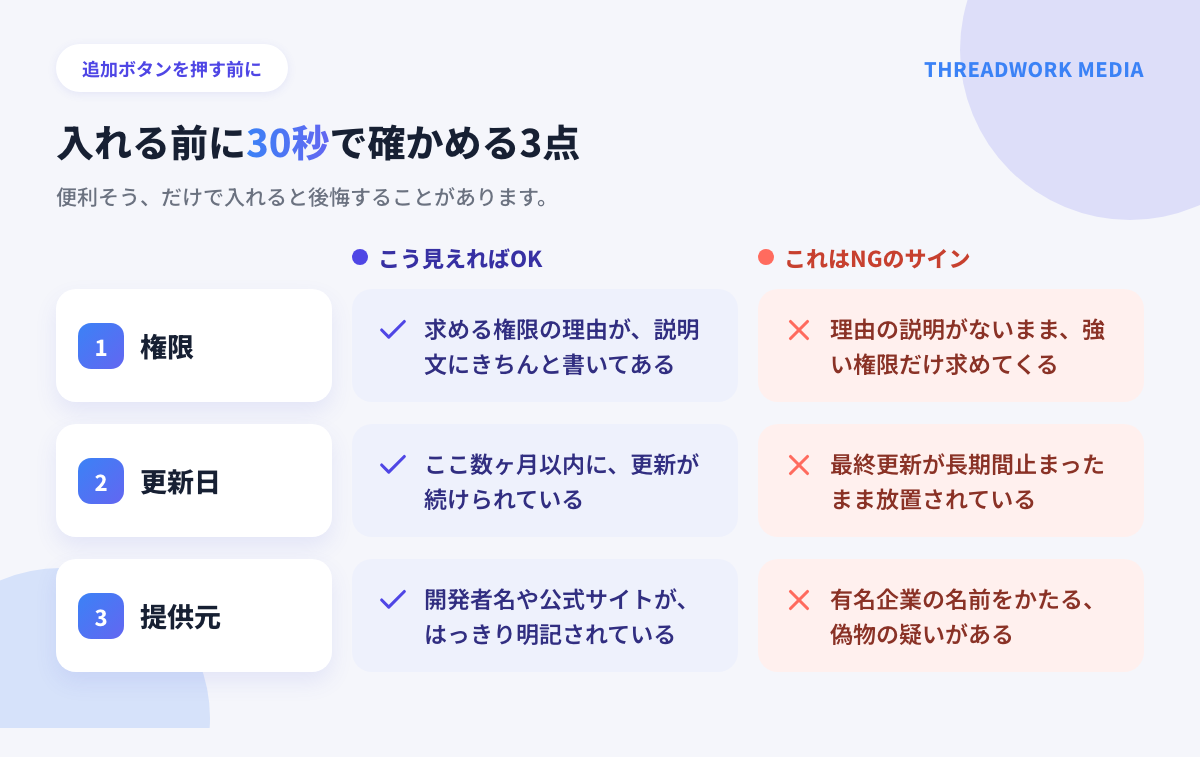
便利そうという理由だけで入れると、あとで後悔することがあります。追加ボタンを押す前に必ず見てください。
権限
拡張機能を追加する際は、ページの内容の読み取りや変更など、どこまでの権限を求めているかを説明文で確認してください。
翻訳や広告ブロックのようにページ全体を見る必要がある機能なら妥当ですが、機能に見合わない権限を求める場合は注意が必要です。
権限は追加した後でもchrome://extensionsの詳細画面から見直せるので、迷ったら一度は目を通しておくと安心です。
- 「すべてのウェブサイトのデータの読み取りと変更」の範囲を確認する
- 機能の説明と求めている権限が釣り合っているか考える
- 判断に迷ったら、その場で追加を保留してもよい
とくに業務用パソコンでは、この確認を省略すると情報システム部門への説明が後から難しくなります。
最終更新日
長期間更新が止まっている拡張機能は、Chromeの仕様変更に対応できず不具合が出たり、脆弱性が放置されたりする可能性があります。
この記事では2024年9月30日以降に更新があったものだけを候補にしていますが、導入時にも自分で最終更新日を確認する習慣をつけてください。
とくに人気があるのに更新が止まっている拡張機能は要注意で、利用者数だけで安心せず更新日も必ず併せて見てください。
- ストアの詳細ページで最終更新日を確認する
- 半年以上更新が止まっていないかをひとつの目安にする
- 更新が止まっている場合は代わりになる拡張機能も探しておく
すでに入れている拡張機能についても、定期的に最終更新日を見直す習慣があると安心です。
提供元
開発者名や公式サイトの有無を確認し、有名企業やサービスの名前をかたった偽物でないかを見極めてください。
とくに検索結果には見た目が似た別の製品が並ぶことがあるため、リンク先の提供元が本物かどうかを必ず確かめる必要があります。
この記事でも、旧版の記事で紹介先を取り違えていた例があったため、ストアURLは実際に開いて名前と提供元を確認したうえで掲載しています。
- ストアページの開発者情報や公式サイトのリンクを確認する
- 名前が似ている製品が複数無いか、利用者数や評価も見比べる
- 提供元が不明瞭な拡張機能は導入を見送る
Chrome拡張機能の入れ方と削除方法
Chrome拡張機能は、Chromeウェブストアから数回のクリックで追加でき、不要になれば同じくらい簡単に外せます。
Chrome拡張機能を追加する手順
パソコン版のChromeで、Chromeウェブストアの拡張機能のページを開きます。
- 右上の「Chromeに追加」を押す
- 確認の画面で、求められる権限を読んでから「拡張機能を追加」を押す
- ツールバーのパズルの形のアイコンを押し、よく使う拡張機能の横のピンを押してツールバーに固定する
権限の確認画面は、読み飛ばさないことが大切です。
「閲覧しているすべてのサイトのデータの読み取りと変更」のような広い権限が、その拡張機能の役割に見合っているかを確かめてから追加しましょう。
Chrome拡張機能を無効化・削除する手順
使わなくなった拡張機能は、残しておくほどChromeが重くなり、権限も与えたままになります。
- アドレスバーに「chrome://extensions」と入力して、拡張機能の管理画面を開く
- 一時的に止めたいときは、その拡張機能のスイッチをオフにする(無効化)
- 完全に外したいときは「削除」を押す
ツールバーのアイコンを右クリックして「Chromeから削除」を選んでも外せます。
月に一度、この画面を開いて使っていないものを外すと、動作の重さと権限の両方を見直せます。
目的別にChrome拡張機能のおすすめをさらに探す
もっと絞り込んだ目的があれば、テーマ別にまとめた記事も参考にしてください。
| 目的 | 記事 |
|---|---|
| AIを使いこなす | AIが快適な無料おすすめChrome拡張機能12選!ChatGPT・Gemini【2026年最新】 |
| ページを翻訳する | 翻訳おすすめChrome拡張機能10選【2026年最新】 |
| 広告をブロックする | 広告ブロックおすすめChrome拡張機能8選【2026年最新】 |
| セキュリティを高める | セキュリティおすすめChrome拡張機能10選【2026年最新】 |
| マルウェアを防ぐ | マルウェア対策おすすめChrome拡張機能7選【2026年最新】 |
| SEOを分析する | SEOおすすめChrome拡張機能15選【2026年最新】 |
| React開発を効率化する | React開発おすすめChrome拡張機能10選【2026年最新】 |
| Gmailを使いやすくする | GmailおすすめChrome拡張機能12選【2026年最新】 |
| タブをサイドバーで管理する | サイドバーおすすめChrome拡張機能10選【2026年最新】 |
| Chatworkを便利にする | ChatworkおすすめChrome拡張機能12選!目的別アプリの入れ方【2026年】 |
Chrome拡張機能のおすすめに関するよくある質問
Chrome拡張機能はいくつまで入れていいですか
明確な上限はありませんが、常時使うものは10本前後にとどめるのが目安です。使っていない拡張機能は無効化か削除をおすすめします。
数が増えるほど権限の管理も大変になるので、定期的な棚卸しが安心です。
拡張機能を入れるとパソコンが重くなりますか
数を入れすぎたり、更新が止まった拡張機能を使い続けたりすると重くなることがあります。定期的に見直して不要なものを外しましょう。
常駐する処理を持つタイプはとくに影響が出やすい傾向があります。
拡張機能はどこから入れますか
Chromeウェブストアの各拡張機能のページを開き、「Chromeに追加」ボタンを押すとその場でインストールできます。
この記事内のリンクからも、各拡張機能のストアページへ直接移動できます。
拡張機能を後から削除する方法はありますか
アドレスバー右のパズルのアイコンからアイコンの管理を開くか、chrome://extensionsにアクセスして削除したい拡張機能を選びます。
そのまま「削除」を押すか、様子を見たいときはまず無効化にとどめる方法もあります。
会社のパソコンでも自由に拡張機能を入れていいですか
情報システム部門が拡張機能のインストールを制限している場合があります。業務用パソコンでは事前に社内ルールを確認してください。
個人の判断で入れると、情報漏えいなどのトラブルにつながることもあります。
EdgeやFirefoxでも同じ拡張機能を使えますか
Edgeは多くのChrome拡張機能をそのまま利用できますが、Firefoxは対応する別のアドオンを探す必要があります。
両方とも、それぞれのストアで同じ名前を検索すれば見つけやすくなります。
Chrome拡張機能に有料版はありますか
今回紹介した15本は無料の範囲で主要な機能を使えますが、AI系の拡張機能は利用量に応じた上位プランを用意している場合があります。
まずは無料の範囲で使ってみて、必要性を感じてから上位プランを検討しても遅くありません。
拡張機能が急に動かなくなったときはどうすればいいですか
まずは対象の拡張機能を無効化してから再度有効化し、それでも直らない場合はブラウザを再起動してみてください。
改善しない場合は、最終更新日が古くなっていないかをストアページで確認してください。
まとめ|最強のChrome拡張機能は目的に合う1本から
Chrome拡張機能は、最初から全部そろえる必要はありません。まずは「最初の1本目」の3本から試すだけでも変化を感じられます。
そのうえで、自分の作業に合わせてタブ整理・入力・AI・安全対策の中から必要な分だけ足していくのが失敗しない選び方です。
選ぶときは、この記事の「選び方」で紹介した4つの確認(作業の絞り込み・標準機能との重複・無料範囲とアカウント・実績)を思い出してください。
職種別の組み合わせも参考にしながら、自分の仕事に合った1本を見つけてください。
スレッドワーク|クレカ不要で無料登録・スレッド表示&チャンネル追加の拡張機能

スレッドワークはChatworkにスレッド機能とチャンネル作成ができるChrome拡張機能です。普段の画面のままで、メッセージごとのスレッド返信・チャンネル作成が使え、ChattGPTやClaudeなどの生成AIと連携できます。
- 流れる会話をスレッドスレッド表示・返信(Slackと同じ感覚で使える)
- テーマ・話題ごとにチャンネル作成で会話を整理
- 相手が未導入でも使える ※中核特許技術
- ChatGPTなどの生成AIと連携で要約・チャットボットで自動化
Chatworkの「流れる・埋もれる・遡れない」という3つの問題を、ルーム構成を変えずに解決することを目的に開発しています。導入から利用開始まで最短1分で使えるようになります。
- Google登録・Chatworkアカウントと連携する
- 普段のChatwork画面でスレッド返信・チャンネル作成
- AI連携で会話を要約・チャット内をAI検索・ボット作成
クレジットカード登録不要・14日間の無料トライアル付きでご利用いただけます。Chromeウェブストアで公開中で、登録後すぐにお試しいただけます。