

Chromeの拡張機能は種類が多く、どれが実際に使われているのか分かりにくいものです。
「定番」と紹介されていても、根拠が書かれていない記事も少なくありません。
この記事ではChromeウェブストアが公開している利用者数をもとに、2026年9月30日時点のランキングを機械的に集計しました。
TOP30全製品の詳しい紹介に加え、カテゴリ別の1位や、人気はあるのに更新が止まっている拡張機能もまとめています。

- ・話題ごとにスレッド返信で会話を整理
- ・テーマや目的毎にチャンネル作成
- ・未導入の相手にもチャットはそのまま届く
Chrome拡張機能ランキングTOP30の一覧比較表
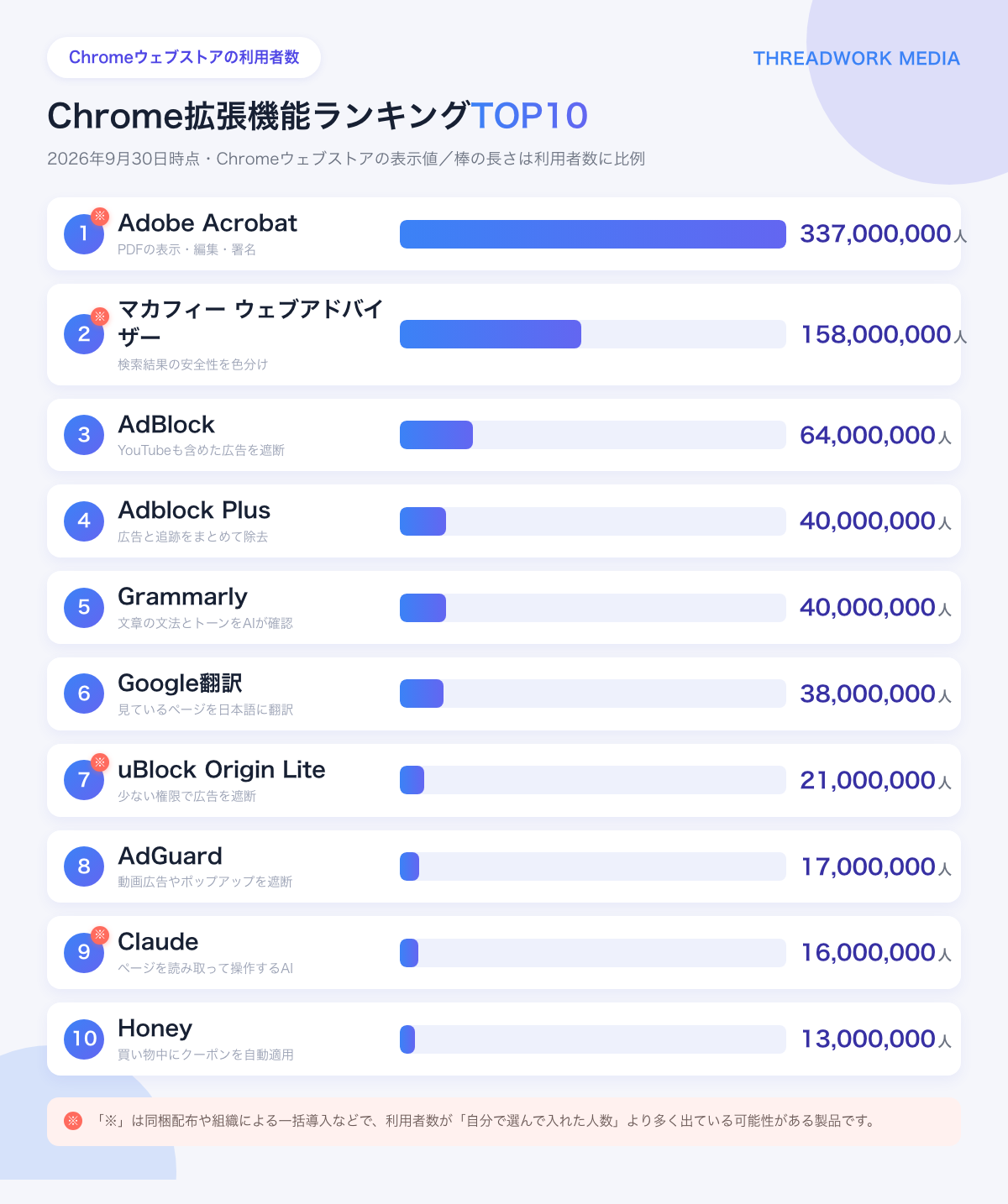
調べた204件のうち条件を満たした180件の中から、利用者数の多い順に30件をまとめました。
「※」は同梱配布などで利用者数が実態より多く出ている可能性がある製品です(詳細は後述の集計方法で解説します)。
各製品の詳しい紹介は、この表のあとの見出しに順位ごとで掲載しています。
| 順位 | 名前 | 利用者数 | 評価 | 評価件数 | 最終更新 | カテゴリ |
|---|---|---|---|---|---|---|
| 1※ | Adobe Acrobat | 337,000,000 | 4.4 | 63,621 | 2026年9月23日 | ワークフローと計画 |
| 2※ | マカフィー ウェブアドバイザー | 158,000,000 | 4.58 | 15,453 | 2026年9月29日 | プライバシー&セキュリティ |
| 3 | AdBlock | 64,000,000 | 4.47 | 290,298 | 2026年9月30日 | ワークフローと計画 |
| 4 | Adblock Plus | 40,000,000 | 4.39 | 188,089 | 2026年9月30日 | ワークフローと計画 |
| 5 | Grammarly | 40,000,000 | 4.49 | 43,131 | 2026年9月28日 | コミュニケーション |
| 6 | Google翻訳 | 38,000,000 | 4.23 | 44,848 | 2026年7月2日 | 教育 |
| 7※ | uBlock Origin Lite | 21,000,000 | 4.5 | 3,612 | 2026年9月27日 | プライバシー&セキュリティ |
| 8 | AdGuard | 17,000,000 | 4.66 | 68,785 | 2026年9月30日 | プライバシー&セキュリティ |
| 9※ | Claude | 16,000,000 | 2.83 | 1,710 | 2026年9月30日 | ツール |
| 10 | Honey | 13,000,000 | 4.58 | 179,654 | 2026年9月9日 | ショッピング |
| 11 | Tampermonkey | 12,000,000 | 4.73 | 73,044 | 2026年5月9日 | ワークフローと計画 |
| 12 | GoFullPage | 11,000,000 | 4.89 | 84,154 | 2026年9月25日 | デベロッパー ツール |
| 13 | Malwarebytes Browser Guard | 11,000,000 | 3.87 | 1,532 | 2026年9月24日 | プライバシー&セキュリティ |
| 14 | Screencastify | 9,000,000 | 3.94 | 11,738 | 2026年9月16日 | ワークフローと計画 |
| 15 | NordPass | 9,000,000 | 4.58 | 7,478 | 2026年9月28日 | プライバシー&セキュリティ |
| 16 | LastPass | 8,000,000 | 4.24 | 28,477 | 2026年9月24日 | ワークフローと計画 |
| 17 | Loom | 8,000,000 | 4.57 | 10,228 | 2026年9月30日 | コミュニケーション |
| 18 | Zotero Connector | 8,000,000 | 3.97 | 2,483 | 2026年9月16日 | ツール |
| 19※ | Zoom | 8,000,000 | 3.88 | 1,033 | 2026年8月28日 | ワークフローと計画 |
| 20 | Volume Master | 7,000,000 | 4.81 | 49,220 | 2025年4月14日 | ユーザー補助機能 |
| 21 | Dark Reader | 7,000,000 | 4.65 | 13,216 | 2026年9月25日 | ユーザー補助機能 |
| 22 | Bitwarden | 7,000,000 | 4.26 | 8,029 | 2026年9月26日 | プライバシー&セキュリティ |
| 23 | Google Keep | 7,000,000 | 3.99 | 8,001 | 2026年9月30日 | ワークフローと計画 |
| 24 | Googleドライブに保存 | 7,000,000 | 3.91 | 4,969 | 2025年7月19日 | ワークフローと計画 |
| 25 | 1Password | 7,000,000 | 3.06 | 3,376 | 2026年9月11日 | ワークフローと計画 |
| 26 | Video Download Helper | 6,000,000 | 4.47 | 35,422 | 2026年9月8日 | ツール |
| 27 | Pinterestに保存する | 6,000,000 | 3.51 | 10,049 | 2026年7月1日 | ワークフローと計画 |
| 28 | QuillBot | 6,000,000 | 4.7 | 5,970 | 2026年9月27日 | コミュニケーション |
| 29※ | ChatGPT | 6,000,000 | 2.79 | 819 | 2026年9月5日 | ツール |
| 30 | Video Downloader Professional | 5,000,000 | 4.54 | 229,707 | 2026年3月12日 | ワークフローと計画 |
「※」が付いた6件は、公式製品との同梱配布や組織による一括導入などで、利用者数が「自分で選んで入れた人数」より多く出ている可能性がある製品です。
断定はできないため、順位はそのまま掲載し、気になる方は導入前にストアの説明文を確認してください。
Chrome拡張機能ランキング1位〜10位
利用者数が最も多かった10件です。
それぞれの機能・利用者数・評価・最終更新に加えて、向いている人と注意点もまとめました。
1位 Adobe Acrobat|PDFの表示・編集・署名をブラウザで完結
Adobe Acrobatは、ブラウザ上でPDFを表示・注釈・署名できる拡張機能です。
無料の範囲でもコメントやハイライトの追加まで対応します。
有料プランに切り替えると、PDFの作成や結合、ファイルサイズの圧縮まで行えます。
2026年9月30日時点の利用者数は337,000,000人、評価は4.4(63,621件)、最終更新は2026年9月23日です。
こんな人に向く:
- ブラウザだけでPDFの内容確認や署名を済ませたい人
- 契約書や請求書のやり取りが多い人
- 別のPDFソフトを新たに入れたくない人
ただしデスクトップ版Acrobat Readerの導入時に追加を促されるため、自分で選んで入れた数とは限らない可能性があります。
2位 マカフィー ウェブアドバイザー|検索結果の安全性を色分けで警告
マカフィー ウェブアドバイザーは、検索結果に赤・黄・緑で安全度を表示するセキュリティ拡張機能です。
危険なサイトをクリックする前に警告してくれます。
検索エンジンの結果画面に安全評価のアイコンを重ねて表示する仕組みです。
利用者数は158,000,000人、評価は4.58(15,453件)、最終更新は2026年9月29日です。
こんな人に向く:
- 検索結果からフィッシングサイトを踏みたくない人
- セキュリティソフトの拡張機能もあわせて使いたい人
マカフィー製品の導入時に同梱されることがあり、利用者数が単独インストールより多く出ている可能性があります。
3位 AdBlock|YouTubeも含めた広告をまとめてブロック
AdBlockは、YouTubeやサイト内の広告を無料でブロックする拡張機能です。
サードパーティの追跡をブロックする機能も備えています。
フィルターのオンオフをサイトごとに切り替えられます。
Facebookなどのソーシャルメディアの広告にも対応しています。
利用者数は64,000,000人、評価は4.47(290,298件)、最終更新は2026年9月30日です。
こんな人に向く:
- YouTube視聴中の動画広告が気になる人
- 表示速度を優先してページを軽くしたい人
- 追跡型の広告を減らしたい人
評価件数の多さからも、実際に使われ続けている拡張機能だと分かります。
4位 Adblock Plus|広告と追跡をまとめて除去
Adblock Plusは、動画広告やバナーをブロックする老舗の広告ブロッカーです。
ブロックする対象を自分で選べるカスタマイズ機能もあります。
無料の範囲でも主要な広告ブロック機能はひととおり使えます。
サードパーティのトラッカーも合わせてブロックできます。
利用者数は40,000,000人、評価は4.39(188,089件)、最終更新は2026年9月30日です。
こんな人に向く:
- 特定のサイトだけ広告を許可したい人
- 長く使われている実績を重視したい人
AdBlockと合わせると、広告ブロック系だけで上位10件のうち4件を占めています。
5位 Grammarly|文章の文法とトーンをAIが自動チェック
Grammarlyは、入力中の文章の文法やトーンをAIがその場でチェックする拡張機能です。
メールやフォーム入力など、書く場所を選ばず動作します。
書き終えた文章に下線を引き、修正案をクリックひとつで反映できます。
文章のトーンを「フォーマル」「カジュアル」から選べる機能もあります。
利用者数は40,000,000人、評価は4.49(43,131件)、最終更新は2026年9月28日です。
こんな人に向く:
- 英語でメールや資料を書く機会が多い人
- 文法チェックを毎回手動でやるのが面倒な人
英文向けの機能が中心のため、日本語の文章作成には別の拡張機能が向く場合があります。
6位 Google翻訳|見ているページをワンクリックで日本語に
Google翻訳は、閲覧中のページをワンクリックで翻訳するGoogle公式の拡張機能です。
表示言語と異なるページを開くと、翻訳バナーが自動で出ます。
ページ全体だけでなく、選択した範囲だけを訳すこともできます。
ツールバーのアイコンから、いつでも手動で翻訳を呼び出せます。
利用者数は38,000,000人、評価は4.23(44,848件)、最終更新は2026年7月2日です。
こんな人に向く:
- 海外サイトの情報をとりあえず日本語で把握したい人
- Googleアカウントに慣れていて追加設定を避けたい人
シンプルな分、文章校正のような追加機能は付いていません。
7位 uBlock Origin Lite|少ない権限で広告とトラッカーを遮断
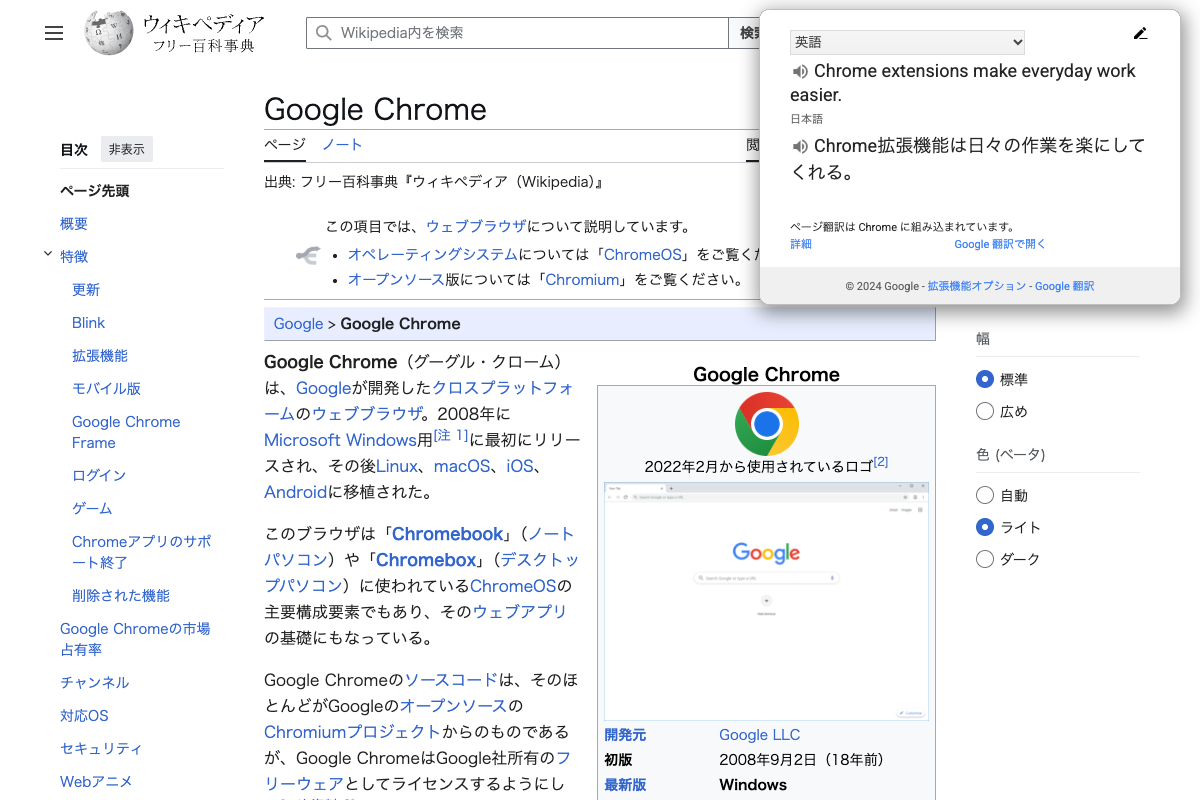
uBlock Origin Liteは、要求する権限を絞った軽量な広告ブロッカーです。
広告・トラッカー・マイニングスクリプトを標準のフィルターでブロックします。
常駐プロセスを持たない設計で、動作が軽いことが特徴です。
利用者数は21,000,000人、評価は4.5(3,612件)、最終更新は2026年9月27日です。
こんな人に向く:
- 拡張機能に渡す権限を最小限にしたい人
- ブラウザの動作を軽く保ちたい人
名前が似た「uBlock Origin」とは別の拡張機能なので、導入時はリンク先を確認してください。
8位 AdGuard|動画広告やポップアップを一括ブロック
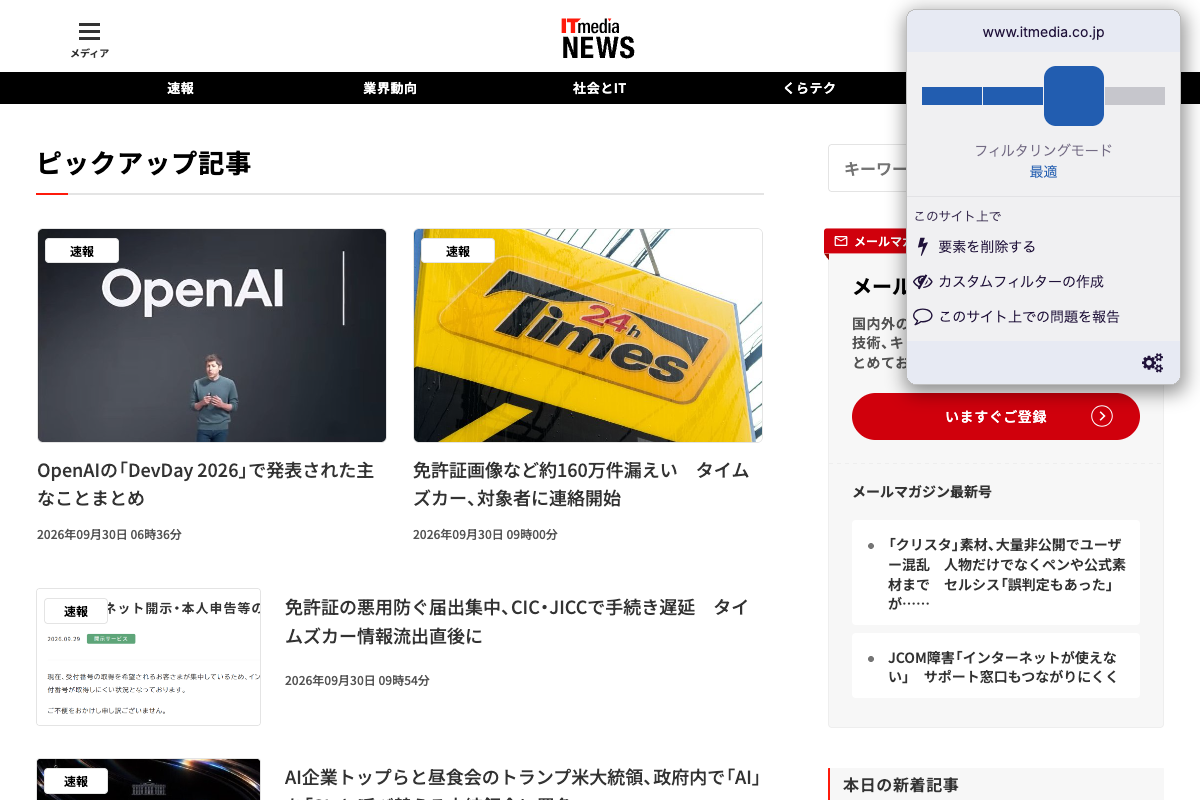
AdGuardは、YouTubeの動画広告を含めて幅広い広告をブロックする拡張機能です。
ページの読み込み速度を上げる効果も謳われています。
サードパーティのトラッキングシステムを遮断するオプションもあります。
ブロックしたい要素を自分で指定するカスタムフィルターも作れます。
利用者数は17,000,000人、評価は4.66(68,785件)、最終更新は2026年9月30日です。
こんな人に向く:
- 動画広告を含めてまとめてブロックしたい人
- TOP10の中でも評価の高さを重視したい人
TOP10の中では評価の高さ(4.66)が際立っています。
9位 Claude|ページを読み取って操作まで行うAIアシスタント
Claudeは、開いているページを読み取り、クリックや入力まで代行するAIアシスタント拡張機能です。
サイドパネルを開いて指示を出すと、作業の様子を見ながら操作を任せられます。
この機能はChromeを含む有料プランの契約者向けで、無料アカウントでは使えません。
利用者数は16,000,000人ですが、評価は2.83(1,710件)と低く、評価件数も利用者数に比べて少なめです。
こんな人に向く:
- 有料のClaudeプランをすでに契約している人
- フォーム入力やページ操作の一部を自動化したい人
導入前にストアのレビューを確認することをおすすめします。
10位 Honey|買い物中にクーポンを自動で適用
Honeyは、ネットショッピング時にクーポンコードを自動で探して適用する拡張機能です。
対応する3万以上のサイトで、会計画面に自動でクーポン欄が表示されます。
価格の推移をグラフで確認できる機能もあります。
複数のクーポンコードを自動で試し、最も安くなる組み合わせを選びます。
利用者数は13,000,000人、評価は4.58(179,654件)、最終更新は2026年9月9日です。
こんな人に向く:
- ネットショッピングでクーポン探しを省略したい人
- 複数サイトの価格を比べてから買いたい人
PayPal傘下のサービスで、メールアドレスの登録が必要です。
Chrome拡張機能ランキング11位〜20位
利用者数11位から20位までの製品です。
上位ほどではありませんが、いずれも数百万人規模で使われています。
11位 Tampermonkey|自分でスクリプトを追加してページを書き換える
Tampermonkeyは、ユーザースクリプトを実行してページを書き換える拡張機能です。
レイアウトの変更や機能の追加、操作の自動化などを2クリックで切り替えられます。
利用者数は12,000,000人、評価は4.73(73,044件)、最終更新は2026年5月9日です。
こんな人に向く:
- 特定サイトの表示を自分好みに調整したい人
- 公開されているユーザースクリプトを活用したい人
スクリプトの中身を理解したうえで導入することをおすすめします。
12位 GoFullPage|ページ全体を1枚のスクリーンショットに
GoFullPageは、開いているページ全体を1枚の画像として保存する拡張機能です。
余分な権限を求めず、画像またはPDFでダウンロードできます。
利用者数は11,000,000人、評価は4.89(84,154件)、最終更新は2026年9月25日です。
こんな人に向く:
- 縦に長いページをまとめて記録したい人
- 資料としてページ全体のキャプチャを残したい人
TOP30の中でも評価は4.89と最も高い部類に入ります。
13位 Malwarebytes Browser Guard|悪質サイトと広告をまとめて遮断
Malwarebytes Browser Guardは、マルウェアやフィッシング詐欺のサイトをブロックするセキュリティ拡張機能です。
広告や追跡型トラッカーも合わせて遮断します。
利用者数は11,000,000人、評価は3.87(1,532件)、最終更新は2026年9月24日です。
こんな人に向く:
- セキュリティソフトのブラウザ拡張を単体で試したい人
- 広告ブロックと安全対策をひとつにまとめたい人
評価件数が利用者数に対して少なめな点は留意してください。
14位 Screencastify|画面と自分の顔を同時に録画
Screencastifyは、画面録画をブラウザから手軽に行える拡張機能です。
撮った動画はその場で編集して共有できます。
利用者数は9,000,000人、評価は3.94(11,738件)、最終更新は2026年9月16日です。
録画した動画はその場でトリミングし、テキストや矢印を書き込んでから共有できます。
こんな人に向く:
- 操作手順を動画で説明する機会が多い人
- 会議の録画や非同期の説明を残したい人
無料版は録画時間や編集機能に制限がある点を確認してください。
15位 NordPass|強力なパスワードを生成して自動入力
NordPassは、パスワードを生成・保存し、ログイン時に自動入力する拡張機能です。
NordVPNと同じ開発元によるセキュリティ製品です。
弱いパスワードの洗い出しや、データ侵害の有無を確認する機能も含みます。
利用者数は9,000,000人、評価は4.58(7,478件)、最終更新は2026年9月28日です。
こんな人に向く:
- 使い回しのパスワードをやめたい人
- 漏えいの有無をまとめて確認したい人
無料プランは端末数やパスワードの保存件数に制限があります。
16位 LastPass|複数端末でパスワードを一元管理
LastPassは、パスワードを一元管理できる老舗のパスワードマネージャーです。
端末をまたいでログイン情報を同期できます。
利用者数は8,000,000人、評価は4.24(28,477件)、最終更新は2026年9月24日です。
こんな人に向く:
- 複数のデバイスで同じパスワードを使い回している人
- 企業向けの管理機能もあわせて検討したい人
過去に情報流出の報道があったため、導入前に最新の対応状況を確認してください。
17位 Loom|画面録画をリンクひとつで共有
Loomは、画面とカメラをワンクリックで録画し、リンクで共有できる拡張機能です。
非同期の説明や引き継ぎに向いています。
録画した動画にはコメントを付けられ、見た人の反応も画面上で確認できます。
利用者数は8,000,000人、評価は4.57(10,228件)、最終更新は2026年9月30日です。
こんな人に向く:
- 会議の代わりに録画で説明を済ませたい人
- チームに手順を共有する機会が多い人
無料プランは録画本数や保存期間に上限があります。
18位 Zotero Connector|研究資料をワンクリックで取り込む
Zotero Connectorは、論文や資料をZoteroへ保存する拡張機能です。
PDFがあれば同時にライブラリへ取り込めます。
研究者や学生の間で長く使われている、無料でオープンソースの文献管理ツールです。
利用者数は8,000,000人、評価は3.97(2,483件)、最終更新は2026年9月16日です。
こんな人に向く:
- 論文や参考資料を継続的に集めている人
- 引用文献の管理を自動化したい人
Zotero本体のインストールが別途必要です。
19位 Zoom|Googleカレンダーからミーティングを予約
Zoomは、Googleカレンダーから直接Zoomミーティングを予約・開始できる拡張機能です。
会議後の要約を自動で作成する機能も備えています。
利用者数は8,000,000人、評価は3.88(1,033件)、最終更新は2026年8月28日です。
こんな人に向く:
- Googleカレンダーで日程調整を完結させたい人
- 会議の議事録作成を省力化したい人
評価件数に比べて利用者数が多く、組織による一括配布の可能性があります。
20位 Volume Master|タブごとの音量を最大600%まで調整
Volume Masterは、タブごとに音量を個別調整できる拡張機能です。
最大600%までブーストでき、0%からきめ細かく設定できます。
音声を再生しているタブへワンクリックで切り替える機能もあります。
利用者数は7,000,000人、評価は4.81(49,220件)、最終更新は2025年4月14日です。
こんな人に向く:
- 動画や配信の音量が小さすぎると感じる人
- 複数タブの音量差を個別に調整したい人
TOP30の中でも評価の高さ(4.81)が際立っています。
Chrome拡張機能ランキング21位〜30位
利用者数21位から30位までの製品です。
用途はタブ整理からダウンロード補助まで幅広く分かれています。
21位 Dark Reader|あらゆるサイトをダークモード表示に
Dark Readerは、閲覧中のサイトをその場でダークテーマに変換する拡張機能です。
明るさやコントラスト、フォントまで細かく調整できます。
サイトごとに設定を除外する「無視リスト」も用意されています。
利用者数は7,000,000人、評価は4.65(13,216件)、最終更新は2026年9月25日です。
こんな人に向く:
- 夜間のブラウジングで目の負担を減らしたい人
- ダークモードに対応していないサイトが多いと感じる人
2014年から続く老舗の拡張機能です。
22位 Bitwarden|パスワードとパスキーをまとめて保護
Bitwardenは、パスワードやパスキーを端末間で同期して管理する拡張機能です。
アカウントごとに異なるランダムなパスワードの生成にも対応します。
利用者数は7,000,000人、評価は4.26(8,029件)、最終更新は2026年9月26日です。
こんな人に向く:
- 無料の範囲で本格的なパスワード管理を始めたい人
- オープンソースであることを重視する人
同じパスワードの使い回しをやめたい人にも向いています。
23位 Google Keep|見ているページをワンクリックでメモ保存
Google Keepは、ページや画像、文章をワンクリックでKeepへ保存する拡張機能です。
保存した内容はスマホなど他の端末とも同期します。
利用者数は7,000,000人、評価は3.99(8,001件)、最終更新は2026年9月30日です。
こんな人に向く:
- Googleアカウントでメモを一元管理したい人
- ラベル分けで後から見つけやすくしたい人
シンプルな分、高度な整理機能を求める人には物足りない場合があります。
24位 Googleドライブに保存|画面やページをそのままドライブへ
Googleドライブに保存は、ウェブコンテンツやスクリーンキャプチャをドライブへ直接保存する拡張機能です。
右クリックメニューからリンクや画像も保存できます。
利用者数は7,000,000人、評価は3.91(4,969件)、最終更新は2025年7月19日です。
こんな人に向く:
- 資料をGoogleドライブに集約したい人
- 保存のたびにアップロード作業を挟みたくない人
最終更新が2025年7月とやや古めな点は確認しておくとよいでしょう。
25位 1Password|サインインとパスワード生成を一括で
1Passwordは、パスワードの入力・生成・保存をブラウザから行う拡張機能です。
利用には1Passwordのメンバーシップ契約が必要です。
利用者数は7,000,000人、評価は3.06(3,376件)、最終更新は2026年9月11日です。
こんな人に向く:
- すでに1Passwordを契約している人
- チームでパスワード情報を共有したい人
評価が3.06とTOP30の中でも低めなので、導入前にレビューを確認してください。
26位 Video Download Helper|再生中の動画をまとめて保存
Video Download Helperは、ページで再生中の動画をローカルに保存する拡張機能です。
HLSやDASH形式のストリーミング動画にも対応しています。
Firefox向けの拡張機能として人気だったものがChrome版として展開されています。
利用者数は6,000,000人、評価は4.47(35,422件)、最終更新は2026年9月8日です。
こんな人に向く:
- 動画を一時的にオフラインで見たい人
- 画像ギャラリーもまとめて保存したい人
著作権で保護された動画の扱いには注意してください。
27位 Pinterestに保存する|見つけたアイデアをワンクリックで保存
Pinterestに保存するは、ウェブ上のアイデアをPinterestへ保存する公式拡張機能です。
画像にカーソルを合わせて似たアイデアを検索する機能もあります。
利用者数は6,000,000人、評価は3.51(10,049件)、最終更新は2026年7月1日です。
こんな人に向く:
- レシピやデザインの参考をよく保存する人
- Pinterestをすでに活用している人
評価は3.51とTOP30の中でも低めな点は留意してください。
28位 QuillBot|言い換えとAI文章判定を1つに
QuillBotは、文章の言い換えや文法チェック、AI生成文章の判定までこなす拡張機能です。
複数の機能をひとつの拡張機能にまとめています。
チャット形式でAIに質問しながら文章を仕上げる機能も含まれています。
利用者数は6,000,000人、評価は4.7(5,970件)、最終更新は2026年9月27日です。
こんな人に向く:
- 同じ表現を繰り返さずに言い換えたい人
- 文章作成とチェックを1つのツールで完結させたい人
TOP30の中でも評価の高さ(4.7)が際立っています。
29位 ChatGPT|サイドチャットからブラウザ操作まで対応
ChatGPTは、ブラウザの横でChatGPTを使えるOpenAI公式の拡張機能です。
開いているタブの内容を踏まえたやり取りや操作の自動化にも対応します。
利用者数は6,000,000人ですが、評価は2.79(819件)とTOP30で最も低い数字です。
こんな人に向く:
- ChatGPTを日常的にブラウザで使いたい人
- タブをまたいだ文脈を踏まえて質問したい人
評価件数も少ないため、導入前にレビューを確認することをおすすめします。
30位 Video Downloader Professional|複数サイトの動画をまとめて管理
Video Downloader Professionalは、サイト上の動画をダウンロードまたはリスト化する拡張機能です。
解像度を選んでの保存や、対応端末での再生にも対応します。
利用者数は5,000,000人、評価は4.54(229,707件)、最終更新は2026年3月12日です。
こんな人に向く:
- 複数の動画を一覧で管理してから保存したい人
- 対応サイトの動画をまとめてダウンロードしたい人
評価件数の多さから、長く使われ続けていることがうかがえます。
カテゴリ別のChrome拡張機能ランキング1位
Chromeウェブストア自体の分類は「ワークフローと計画」のように幅が広く、用途の比較には向きません。
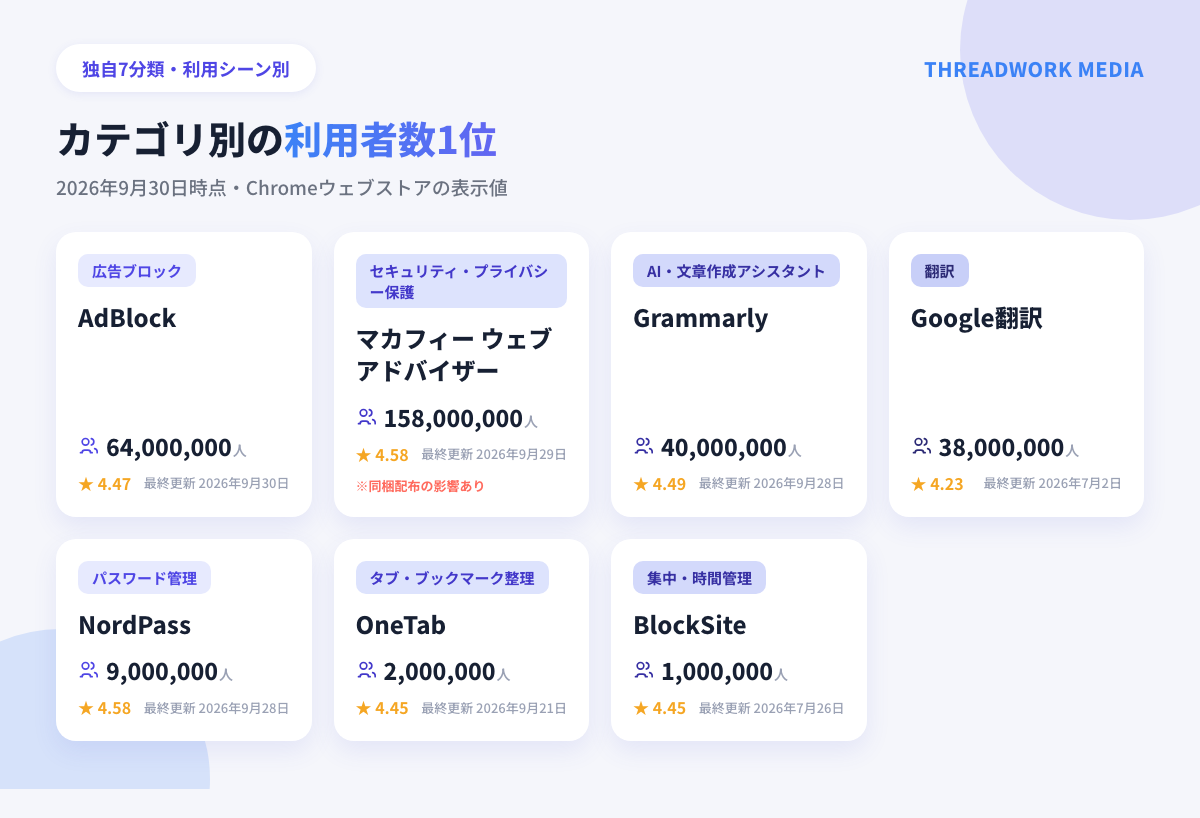
そこでこの記事では、実際の使われ方をもとに7つの利用シーンに独自で分類し、シーンごとの1位をまとめました。
広告ブロック|AdBlock
広告ブロック系ではAdBlockが最も多く使われています。
利用者数は64,000,000人、評価は4.47(290,298件)、最終更新は2026年9月30日です。
YouTubeを含む動画広告や追跡型の広告を無料でブロックできます。
同じカテゴリにはAdblock Plus・uBlock Origin Lite・AdGuardもTOP10入りしています。
こんな人に向く:
- まず1本だけ広告ブロッカーを入れてみたい人
- 実績と評価件数の両方が多い製品を選びたい人
セキュリティ・プライバシー保護|マカフィー ウェブアドバイザー
このカテゴリの1位はマカフィー ウェブアドバイザーです。
利用者数は158,000,000人、評価は4.58(15,453件)、最終更新は2026年9月29日です。
検索結果の安全度を色分けし、危険なサイトを事前に警告します。
13位のMalwarebytes Browser Guardも同じセキュリティのカテゴリに入ります。
前の一覧表で「※」が付いた製品と同じで、マカフィー製品の同梱導入が数を押し上げている可能性があります。
単独で導入したい場合は、評価件数とのバランスもあわせて確認してください。
AI・文章作成アシスタント|Grammarly
このカテゴリの1位はGrammarlyです。
利用者数は40,000,000人、評価は4.49(43,131件)、最終更新は2026年9月28日です。
入力中の文章の文法やトーンをAIがその場でチェックします。
28位のQuillBotも同じジャンルで、言い換えやAI判定機能を備えています。
メール・チャット・フォームなど、書く場所を選ばず動作するのも特徴です。
こんな人に向く:
- 英語の文章を書く機会が多い人
- 書き終えた文章の見直しを効率化したい人
翻訳|Google翻訳
このカテゴリの1位はGoogle翻訳です。
利用者数は38,000,000人、評価は4.23(44,848件)、最終更新は2026年7月2日です。
閲覧中のページをワンクリックで翻訳するGoogle公式の拡張機能です。
翻訳の精度をさらに重視したい場合は、専門の翻訳系拡張機能とあわせて比較するのもよいでしょう。
対応言語の多さと導入の手軽さでは、この製品が抜きん出ています。
こんな人に向く:
- 追加のアカウント登録なしで翻訳を使いたい人
- ページ全体をまとめて訳したい人
パスワード管理|NordPass
このカテゴリの1位はNordPassです。
利用者数は9,000,000人、評価は4.58(7,478件)、最終更新は2026年9月28日です。
強力なパスワードを生成して保存し、ログイン時に自動入力します。
TOP30にはLastPass・Bitwarden・1Passwordなど、同種の製品が複数入っています。
こんな人に向く:
- パスワードの使い回しをやめたい人
- 複数のパスワード管理ツールを比較してから選びたい人
タブ・ブックマーク整理|OneTab
このカテゴリの1位はOneTabです。
利用者数は2,000,000人、評価は4.45(14,609件)、最終更新は2026年9月21日です。
開いているタブをリストへ変換し、メモリ使用量を最大95%節約します。
保存したタブは、個別にも一括にも好きなタイミングで復元できます。
一覧はウェブページとして共有することもできます。
こんな人に向く:
- タブを開きすぎてブラウザが重くなる人
- 一時的に使わないタブをまとめて片付けたい人
集中・時間管理|BlockSite
このカテゴリの1位はBlockSiteです。
利用者数は1,000,000人、評価は4.45(32,392件)、最終更新は2026年7月26日です。
気が散るサイトをブロックリストに登録し、アクセス時に警告を表示します。
こんな人に向く:
- 作業中についSNSやニュースを見てしまう人
カテゴリごとの詳しいおすすめは、それぞれの専門記事でも紹介しています。
- 広告ブロックのおすすめ拡張機能
- セキュリティのおすすめ拡張機能
- AIのおすすめ拡張機能
- 翻訳のおすすめ拡張機能
- 2段階認証のおすすめ拡張機能
- サイドバー・タブ整理のおすすめ拡張機能
- タイマー・集中のおすすめ拡張機能
利用者は多いが更新が止まっているChrome拡張機能
利用者数が多くても、最終更新が2024年9月30日より前の拡張機能は今回のTOP30から外しています。
その中でも利用者数が特に多かった6件を、最終更新日と気になる点とあわせて紹介します。
Chrome Remote Desktop|外出先から自分のパソコンを遠隔操作
Chrome Remote Desktopは、Google公式の遠隔操作ツールの連携拡張機能です。
利用者数は40,000,000人ですが、評価は3.14(2,958件)、最終更新は2024年8月9日です。
何が心配か:Chromeの仕様変更が続いても、2年以上手が入っていないため追随できるかが読めません。
代わりの候補:同じ用途で最終更新の新しい拡張機能を比較し、必要な場面だけ限定的に使うことをおすすめします。
Microsoft Single Sign On|Microsoftアカウントでのシングルサインオン
Microsoft Single Sign Onは、対応サイトへMicrosoftの職場・学校アカウントでサインインする拡張機能です。
利用者数は36,000,000人ですが、評価は2.19(993件)、最終更新は2024年8月2日です。
何が心配か:評価件数に対して利用者数が多く、組織の管理ポリシーで一括配布されている可能性があります。
代わりの候補:個人の利用でなければ、まず社内の情報システム部門に導入状況を確認してください。
ColorZilla|スポイトとカラーピッカーで色を素早く抽出
ColorZillaは、ページ上の色を読み取るスポイトツールとグラデーション生成機能を持つ拡張機能です。
利用者数は4,000,000人、評価は4.59(3,940件)、最終更新は2024年5月22日です。
世界で1000万回以上ダウンロードされた、開発者向けの定番ツールの一つです。
何が心配か:評価自体は高いものの、1年以上更新がない点は気になります。
代わりの候補:デベロッパーツール系の拡張機能から、更新が続いているものをあわせて確認してください。
WhatFont|ページ上のフォントをホバーで特定
WhatFontは、テキストにカーソルを合わせるだけでフォント名を表示する拡張機能です。
利用者数は3,000,000人、評価は4.01(2,052件)、最終更新は2024年3月4日です。
クリックした要素のスタイル情報まで詳しく確認できる機能があります。
何が心配か:最終更新から1年半以上が経っており、TOP30の中では更新間隔が長い部類です。
代わりの候補:デザイン確認の頻度が高い場合は、更新が続いている開発者向け拡張機能もあわせて検討してください。
Google Scholarボタン|閲覧中に学術論文を検索
Google Scholarボタンは、どのページからでもGoogle Scholarの検索を呼び出せる拡張機能です。
利用者数は3,000,000人、評価は4.57(1,429件)、最終更新は2024年5月16日です。
検索したキーワードをウェブ検索からScholarへそのまま移して調べ直せます。
何が心配か:評価は高めですが、2024年5月からアップデートが確認できていません。
代わりの候補:論文検索自体はGoogle Scholarのサイトを直接開いても利用できます。
Cookie-Editor|Cookieの作成・編集・削除をワンクリックで
Cookie-Editorは、タブを離れずにCookieを操作できる開発者向けの拡張機能です。
利用者数は2,000,000人、評価は4.37(410件)、最終更新は2024年2月26日です。
サイトを開いたまま、標準的なCookie操作をひととおり行えるのが特徴です。
何が心配か:TOP30候補の中でも最終更新が最も古く、2024年2月で止まっています。
代わりの候補:開発用途で使う場合は、更新頻度の新しい同種の拡張機能もあわせて比較してください。
Chrome拡張機能ランキングの集計方法
取得日と対象
取得日は2026年9月30日です。
競合記事10本と自社の過去記事で紹介されていた製品に、利用者数の多い定番製品を加えた204件をChromeウェブストアで実測しました。
利用者数・評価・評価件数・最終更新日は、いずれもストアの詳細ページに表示されている数値をそのまま使っています。
このうち「利用者1万人以上」「最終更新が2024年9月30日以降」「除外理由なし」の3条件をすべて満たした180件だけを順位付けの対象にしています。
順位の決め方
順位は利用者数が多い順に決めています。
同数の場合は評価件数が多い順、それでも並ぶ場合は評価が高い順に決めました。
並べ替えは手作業ではなく、プログラムで機械的に行っています。
順位を手で入れ替えることはしていません。
恣意的な並べ替えを避けるため、この方法をすべての製品に一律で適用しています。
このランキングはChromeウェブストア全体の順位ではなく、調べた204件のうち条件を満たした180件の中での順位である点にご注意ください。
除外した製品
Chromeに最初から入っている拡張機能や、Googleドキュメントのオフライン機能のように特定のサービス利用時に自動で追加されるものは対象外にしています。
自分で選んでインストールしたとは言えないため、除外しています。
Chromeチーム自身が公開するテーマ機能も、特定の1製品に対応しないため対象から外しました。
自社のChrome拡張機能も、この記事の順位・表には含めていません。
これらはいずれも、除外理由として調査の記録に残しています。
※の意味
一覧表の「※」は、公式製品との同梱配布や組織による一括導入などで、利用者数が「自分で選んで入れた人数」より多く出ている可能性がある製品を示します。
断定できる根拠がない場合も、気になる点として注記しました。
該当する製品も順位からは外さず、そのまま掲載しています。
TOP30の中では6件が該当し、いずれも各製品の紹介文で理由をあわせて説明しています。
気になる場合は、まずストアの説明文とレビューを見比べてみてください。
ランキングだけで選ばないChrome拡張機能の選び方
要求されている権限を確認する
拡張機能は、機能に見合わない権限を求めていないかを確認しておくと安心です。
「すべてのウェブサイトのデータの読み取りと変更」のような広い権限は、必要な理由が説明されているかを見てください。
権限の内容はストアの詳細ページから確認できます。
翻訳やスクリーンショットのように、全ページを扱う機能なら広い権限が必要になるのも自然です。
逆に、シンプルな機能なのに権限だけが広い場合は注意してください。
権限の説明は、拡張機能を追加する直前のダイアログでも確認できます。
提供元を確認する
提供元が公式サイトを持つ企業や個人かどうかも、判断材料の一つになります。
このランキングでも、Adobe・Google・PayPalのように提供元が明確な製品が上位に並んでいます。
個人開発者の場合は、公開実績や更新の継続性もあわせて見るとよいでしょう。
提供元の名前がストアの掲載名と一致しているかも、あわせて確認しておくと安心です。
名前の似た別製品に誘導されるケースも報告されています。
公式サイトからストアへのリンクをたどるのも確実な方法です。
最終更新日を確認する
最終更新が極端に古い拡張機能は、Chromeの仕様変更に対応できていない可能性があります。
この記事の「更新が止まっている拡張機能」の一覧も参考にしてください。
更新日はストアの詳細ページで誰でも確認できます。
数ヶ月おきに更新されているか、1年以上手が入っていないかで印象は大きく変わります。
評価が高くても、更新が止まっていれば今後のサポートは期待しにくくなります。
更新頻度は、開発が続いているかどうかを見る手がかりにもなります。
評価件数とのバランスを見る
評価の高さだけでなく、評価件数とのバランスも見ておくと判断しやすくなります。
利用者数に対して評価件数が極端に少ない場合、組織による一括配布などが背景にあることもあります。
逆に評価件数が多い製品は、それだけ長く多くの人に使われてきた実績があると考えられます。
今回のTOP30でも、評価件数が突出して多い製品は表内の「※」や個別紹介の注記で触れています。
マルウェア対策の拡張機能を1本入れておくと、こうした確認の手間を減らせます。
Chrome拡張機能ランキングに関するよくある質問
このランキングの利用者数はダウンロード数と同じですか
いいえ、Chromeウェブストアが表示する利用者数は、現在インストールされている端末数の目安です。
過去にダウンロードされた累計とは異なり、アンインストールされれば数は減ります。
利用者数が多い拡張機能は安全と考えてよいですか
利用者数の多さは実績の目安にはなりますが、安全性を保証するものではありません。
今回のランキングにも、同梱配布で数が多く出ている可能性のある製品が含まれています。
権限の範囲や提供元、更新日もあわせて確認することをおすすめします。
なぜ広告ブロッカーが上位に集中しているのですか
広告ブロックは幅広いユーザーに共通するニーズで、無料で使える製品が多いことが理由の一つです。
YouTubeの動画広告など、体感しやすい悩みを解決する点も支持されている理由と考えられます。
TOP10のうち4件が広告ブロック系の拡張機能でした。
更新が止まっている拡張機能はアンインストールすべきですか
すぐに危険というわけではありませんが、Chromeの仕様変更に対応できなくなるリスクはあります。
権限の一覧を見直し、不審な項目が増えていないかも確認しておくと安心です。
更新が続いている代替製品への乗り換えを検討してもよいでしょう。
評価が低い拡張機能はランキングから外すべきではないですか
今回は利用者数を基準にしているため、評価が低くても順位に含めています。
実際に29位のChatGPTは利用者数が多い一方で、評価は2.79にとどまっています。
評価やレビューの内容は、表と各製品の説明を見比べてご自身で判断してください。
有料機能がある拡張機能はどう見分けられますか
このランキングにも、Adobe Acrobat・Claude・1Passwordのように、無料の範囲と有料プランが分かれている製品が含まれています。
ストアの説明文に「Pro」「メンバーシップ」といった記載がないか確認してください。
本文中でも、確認できた範囲で無料・有料の境目を紹介しています。
このランキングは今後変わりますか
Chromeウェブストアの利用者数は日々変動するため、順位が入れ替わる可能性があります。
新しく登場した拡張機能が、次回の集計でTOP30に入ってくることも考えられます。
本記事の数値は2026年9月30日時点のものです。
まとめ|Chrome拡張機能は利用者数と最終更新日をあわせて確認
利用者数は、Chrome拡張機能を探すときの分かりやすい入口になります。
ただし数の大きさだけで選ぶと、同梱配布で数が膨らんだ製品や、更新が止まった製品を見落とすことがあります。
TOP30の一覧比較表とカテゴリ別の1位を参考にしつつ、最終更新日と要求される権限も必ず確認してから導入してください。
スレッドワーク|クレカ不要で無料登録・スレッド表示&チャンネル追加の拡張機能

スレッドワークはChatworkにスレッド機能とチャンネル作成ができるChrome拡張機能です。普段の画面のままで、メッセージごとのスレッド返信・チャンネル作成が使え、ChattGPTやClaudeなどの生成AIと連携できます。
- 流れる会話をスレッドスレッド表示・返信(Slackと同じ感覚で使える)
- テーマ・話題ごとにチャンネル作成で会話を整理
- 相手が未導入でも使える ※中核特許技術
- ChatGPTなどの生成AIと連携で要約・チャットボットで自動化
Chatworkの「流れる・埋もれる・遡れない」という3つの問題を、ルーム構成を変えずに解決することを目的に開発しています。導入から利用開始まで最短1分で使えるようになります。
- Google登録・Chatworkアカウントと連携する
- 普段のChatwork画面でスレッド返信・チャンネル作成
- AI連携で会話を要約・チャット内をAI検索・ボット作成
クレジットカード登録不要・14日間の無料トライアル付きでご利用いただけます。Chromeウェブストアで公開中で、登録後すぐにお試しいただけます。