
今すぐ返せない連絡を、あとでちゃんと見返したい。そんなときに便利なのが、チャットワークのブックマーク機能です。
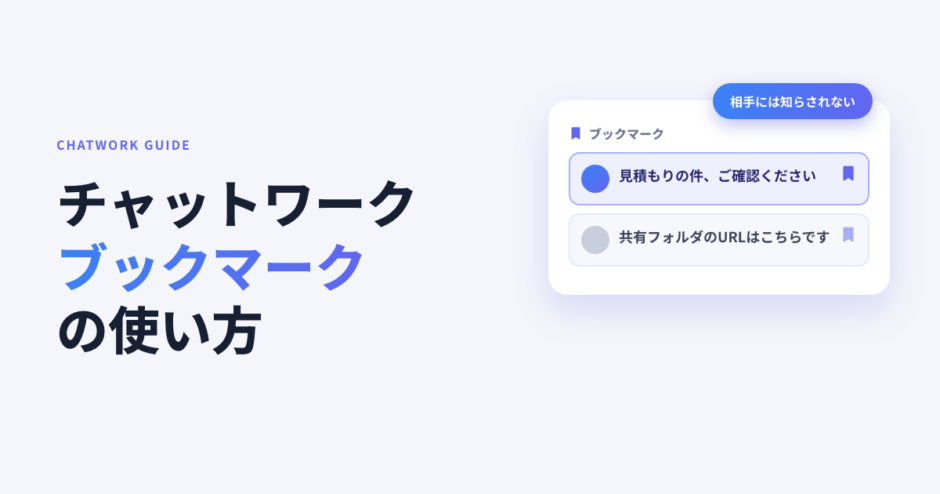
メッセージの「ブックマーク」を押すと、自分だけの一覧に残せます。付けても相手には知らされないので、気軽に使えます。
ただし、フリープランでは40日より前のメッセージが見えなくなり、ブックマークを外すこともできなくなります。この記事では、使い方からいつまで残るか、注意点までまとめます。

チャットワークのブックマーク機能とは|あとで見返すメッセージを自分だけの一覧に残す
あとで見返したいメッセージを一覧にまとめておける
ブックマークは、2021年5月に追加された機能です。気になるメッセージに印を付けると、チャットをまたいで1つの一覧に集まります。
すぐに返せない連絡や、何度も見返す案内を残しておくのに向いています。たとえば、次のようなメッセージです。
- 外出中に届いて、あとで返したい取引先からの連絡
- 毎月の締め切りや提出のルールの案内
- 共有フォルダやツールのURLが書かれたメッセージ
ブックマークしても相手には知らされない
ブックマークを付けても外しても、ほかの人に通知されることはありません。公式のコラムでも、一覧の内容は自分以外の人には見えないと案内されています。
タイムラインに公開されることもないため、送った本人に「ブックマークされた」と分かることはありません。
上司や取引先からの連絡に付けても、相手に気づかれる心配はありません。「既読にしたのに返していない」と思われないよう、返すまでの目印として使えます。
フリープランでも使える
ブックマークは、フリープランでも使えます。ただし、閲覧制限がかかった古いメッセージには注意が必要です。
くわしくは後半の「いつまで残る?」で説明します。
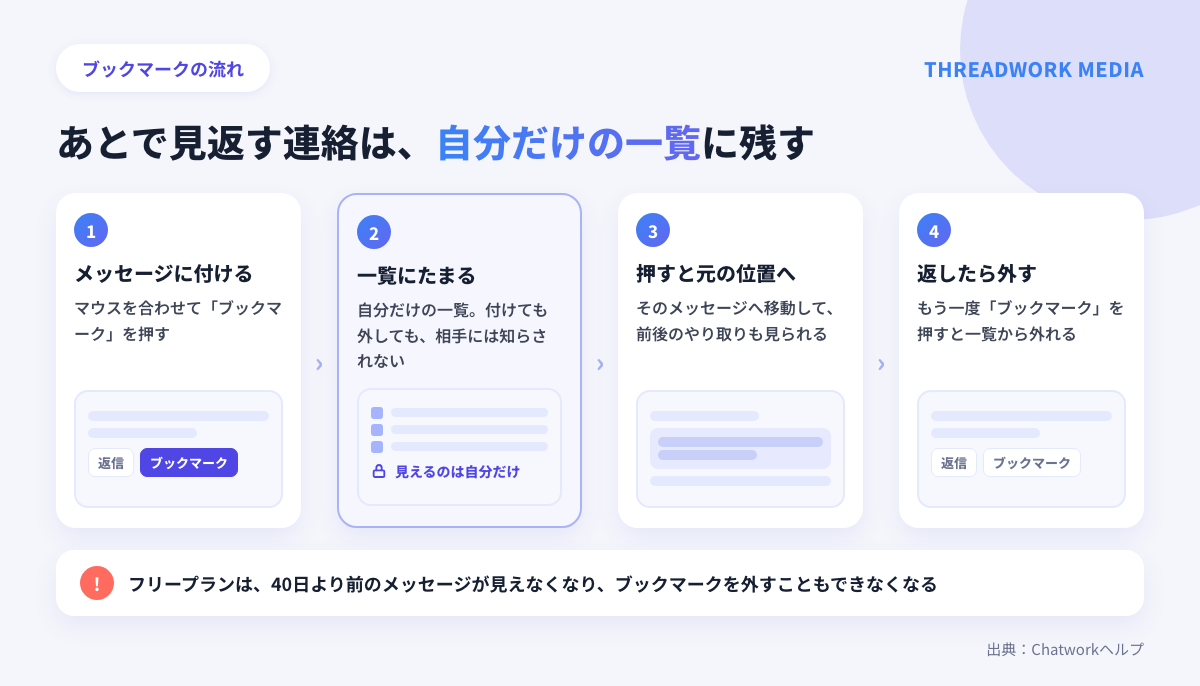
チャットワークでブックマークを使う方法(PC・スマホ)
メッセージにブックマークを付ける(PC)
- 残したいメッセージにマウスを合わせる
- 表示されたメニューの「ブックマーク」を押す
- メッセージの日時の右に、オレンジのブックマークのアイコンが付く


アイコンが付いたメッセージは、タイムラインを見ていても「ブックマーク済み」だと一目で分かります。このアイコンが見えるのは自分の画面だけです。
ブックマークの一覧を開く・見方
付けたブックマークは、画面左上の「ブックマーク」タブ(「チャット」「自分宛て」の隣)を押すと、チャット一覧の代わりに一覧で表示されます。
- チャット名・本文・送信日時・送信者が表示される
- 押すと、そのメッセージの位置へ移動して前後のやり取りも見られる
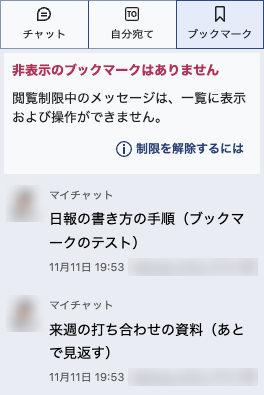
一覧には、並べ替え・絞り込み・検索のボタンはありません。ブックマークが1件も無いときは「上限は1000件までです」と表示され、付けられるのは1000件までです。フリープランでは、一覧の上に「閲覧制限中のメッセージは、一覧に表示および操作ができません。」という案内が出ます。
ブックマークを外す(削除・解除)
ブックマークを外すときは、付けたメッセージにマウスを合わせて、斜線の入った「ブックマーク」を押します。日時の右のアイコンが消え、一覧からも外れます。

一覧の画面には、ブックマークを外すボタンはありません。一覧から元のメッセージへ移動してから外します。
スマホアプリ(iPhone・Android)で付ける・外す
スマホアプリでも、メッセージから付けたり外したりできます。
- iPhone:メッセージをタップして「ブックマーク」を選ぶ(バージョン5.26.0以上)
- Android:メッセージをタップして「ブックマークに追加する」、外すときは「ブックマークを外す」を選ぶ(バージョン6.22.0以上)
一覧は、アプリの画面下にあるブックマークのタブから開きます。
メニューに「ブックマーク」が見当たらないときは、アプリを最新版に更新してから試してください。
ブックマークはパソコンとアプリで同じものが表示されます。外出先にスマホで付けておき、席に戻ってパソコンで返す、という使い方ができます。
ブックマークできるもの(メッセージ・ファイル・リンク)
公式コラムでは、共有されたファイルやリンクにもブックマークを付けられると案内されています。資料のURLや添付ファイルが入ったメッセージを残しておくと、あとで探す手間が省けます。
チャットワークのブックマークはいつまで残る?消える・表示されないとき
自分で外すまで期限は無い
ブックマークに期限を定めた案内は、公式ヘルプにはありません。付けたブックマークは、基本的に自分で外すまで一覧に残ります。
有料プランでは閲覧期間の制限がないため、古いメッセージに付けたブックマークもそのまま開けます。
フリープランは40日より前のメッセージが見えず、外すこともできない
フリープランでは、直近40日間より前のメッセージに閲覧制限がかかります。
公式ヘルプによると、閲覧制限がかかったメッセージをブックマークしていた場合、表示もブックマークを外すこともできません。
フリープランのブックマーク一覧にも、「閲覧制限中のメッセージは、一覧に表示および操作ができません。」と表示されます。
有料プランに切り替えると、制限がかかっていたメッセージも見られるようになります(閲覧制限の画面にも「有料プランへアップグレードすることで、閲覧制限のかかった過去のメッセージを含めたすべてのメッセージをご覧いただけます。」と案内があります)。
フリープランで長く残したい連絡は、40日を過ぎる前に別の場所へ写しておきましょう。
- 自分用に残すなら、引用してマイチャットへ送っておく
- チームで残すなら、グループチャットの概要欄に書いておく
引用のやり方はチャットワークの引用のやり方、概要欄の使い方はチャットワークの概要欄の使い方で紹介しています。
ブックマークが消えた・表示されないときの確認
付けたはずのブックマークが見当たらないときは、次の点を確かめてください。
- フリープランで、40日より前のメッセージになっていないか
- スマホアプリが古くないか(iPhoneは5.26.0、Androidは6.22.0より前だとボタンが出ない)
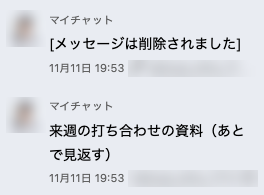
- ブックマークしたメッセージが削除されていないか(削除されても一覧には「[メッセージは削除されました]」として残る)
- そのメッセージがあるチャットから退席していないか
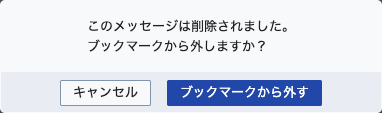
ブックマークしたメッセージが削除されても、一覧からは自動では消えず、「[メッセージは削除されました]」と表示されます。それを押すと「このメッセージは削除されました。ブックマークから外しますか?」と出るので、[ブックマークから外す]で一覧から消せます。
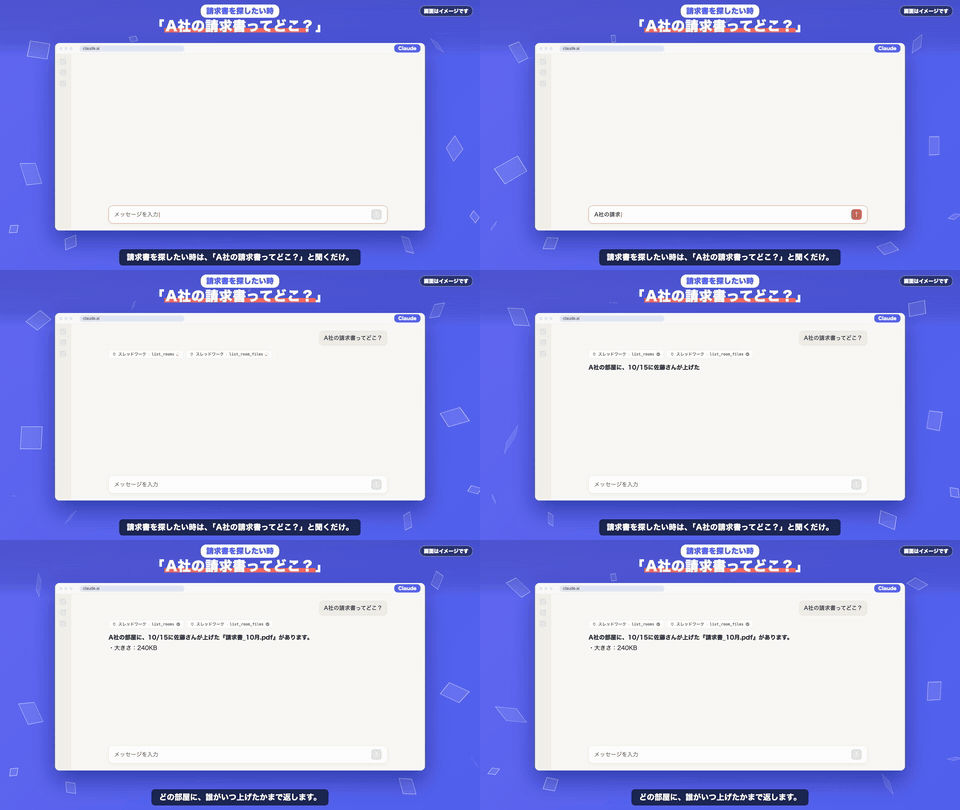
チャットワークのブックマークの便利な使い方
あとで返す連絡を残して、返したら外す
外出先や会議中に読んだけれど、その場では返せない連絡にブックマークを付けておきます。返し終わったら外すようにすると、一覧が「まだ返していないもの」だけになります。
1日の終わりに一覧を開けば、返し忘れがないかをまとめて確かめられます。
何度も見返すお知らせ・手順を残す
月に1回だけ見る提出のルールや、ツールのログイン手順の案内など、ときどき見返す連絡を残しておくのにも便利です。検索で探し直すより早く開けます。
キーワードで探す方法はチャットワークの検索のやり方で紹介しています。
ためすぎない・定期的に見直す
何でもブックマークすると、一覧が長くなって大事なものが埋もれます。週に1回など時間を決めて一覧を見直し、用が済んだものは外しましょう。
フリープランの場合は、見直しのときに40日を過ぎそうなものがないかも確かめておくと、外せなくなる前に整理できます。
未読に戻す・タスク・マイチャットとの使い分け
「あとで対応する」ための機能は、ブックマークのほかにもあります。残る期間とほかの人に見えるかで使い分けると便利です。
| 方法 | いつ消えるか | ほかの人に見えるか | 向いている場面 |
|---|---|---|---|
| 未読に戻す | そのチャットを開くと既読に戻る | 見えない | 今日中に返す短い用件 |
| ブックマーク | 自分で外すまで | 見えない | あとで何度も見返すメッセージ |
| タスク | 完了にするまで | そのチャットのメンバーに見える | 期限のある対応 |
| マイチャットにメモ | 自分で消すまで | 見えない | 自分の言葉で要点を残したいとき |
期限のある対応はタスクにしておくと安心です。タスクの使い方はチャットワークのタスク機能の使い方で説明しています。
メッセージが流れて見つからない悩み全体への対策は、チャットワークでメッセージが流れる・埋もれる時の対処法でまとめています。
チャットワークのスレッドやチャンネルの発言をブックマークして後で探す方法
チャットワーク本体のブックマークは便利ですが、話題ごとに返信が続くと、ブックマークした発言の前後を追うのに手間がかかります。
返信が長く続いた話の「あの一言」に戻りたい、という場面も多いはずです。
スレッドワークは、チャットワークにスレッド表示とチャンネルを足すChromeの拡張機能です。
スレッドやチャンネルの発言にも、自分だけの目印を付けて、あとから一覧でその場所に戻れます。
スレッドワークでブックマークを付けて一覧から戻る手順
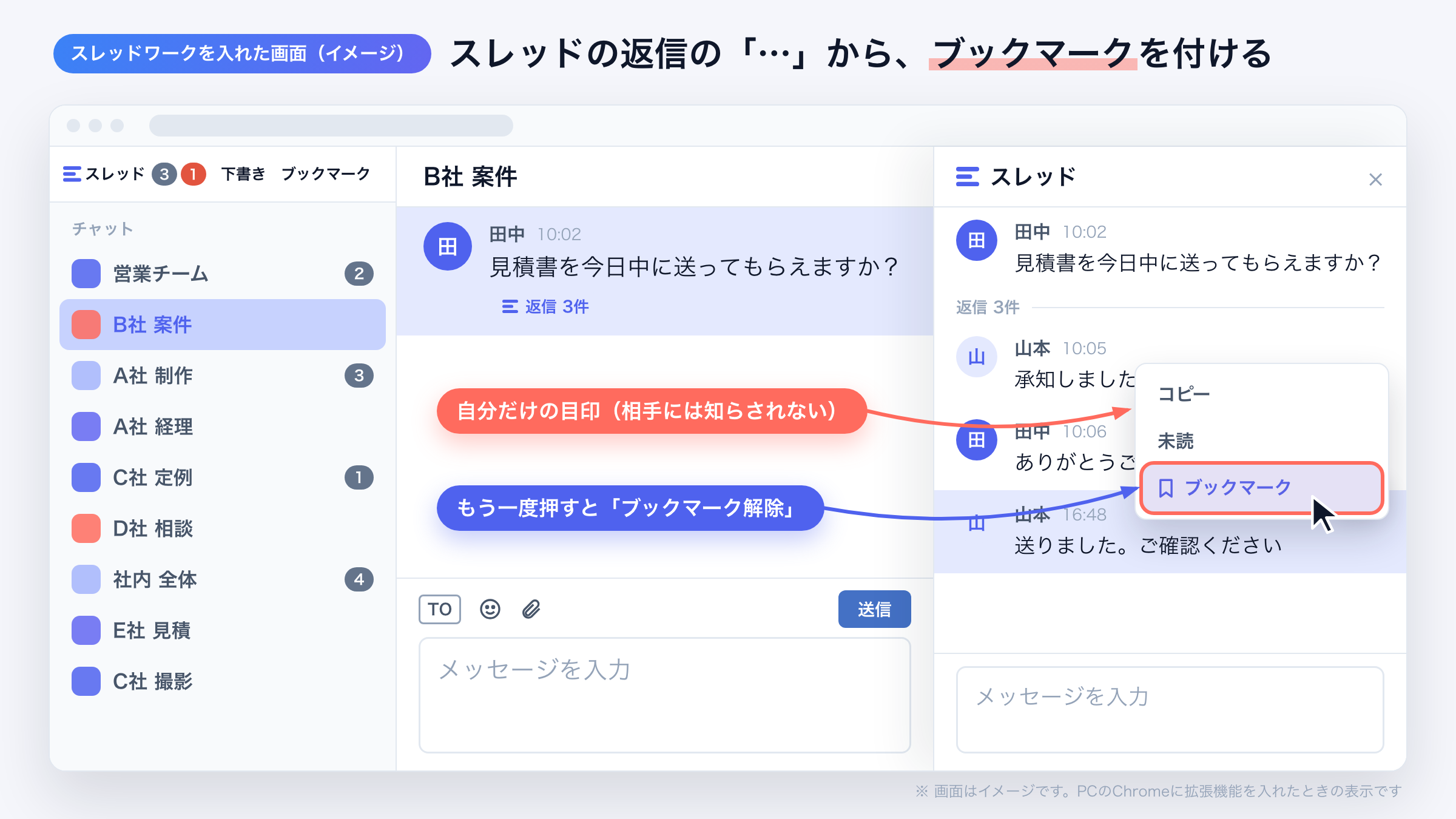
- スレッドワークのパネルで、スレッドの返信やチャンネルのメッセージにマウスを乗せる
- 「…」を押して「ブックマーク」を選ぶ(外すときは同じ場所の「ブックマーク解除」)
- チャット一覧の上に出るスレッドワークの帯で「ブックマーク」を押すと、右側に「ブックマーク一覧」が出る
- 一覧の項目を押すと、その部屋へ移ってパネルが開き、その発言の位置まで移動する
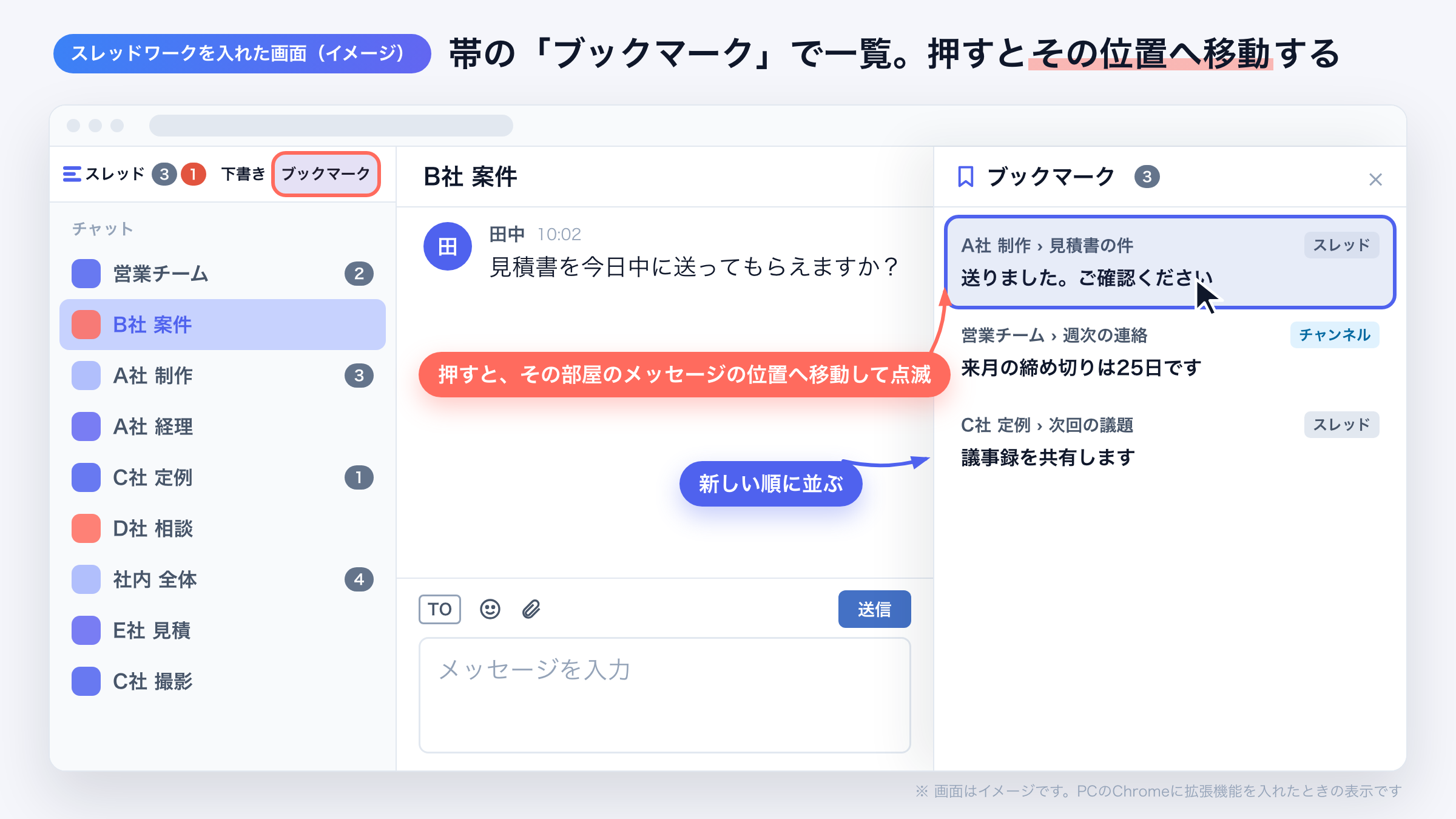
一覧には新しい順に、部屋の名前、スレッドかチャンネルか、本文の冒頭が並びます。部屋をまたいで探し直す必要がありません。
チャットワーク本体のブックマークとの違い
- チャットワーク本体のブックマークとは別物で、付けたものはスレッドワークの一覧にだけ出る
- 付けられるのはスレッドワークのパネルに出ている発言(スレッドの返信・チャンネルのメッセージ)
- 自分だけのもので、付けたことはほかの人に知られない
- 使えるのはパソコンのChromeだけ(スマホのアプリには出ない)
グループチャットのタイムラインの発言は、これまでどおりチャットワーク本体のブックマークを使ってください。
スレッドワーク|クレカ不要で無料トライアル・スレッド表示&チャンネル追加の拡張機能

スレッドワークはChatworkにスレッド機能とチャンネル作成ができるChrome拡張機能です。普段の画面のままで、メッセージごとのスレッド返信・チャンネル作成が使え、ChatGPTやClaudeなどの生成AIと連携できます。
- 流れる会話をスレッド表示・返信(Slackと同じ感覚で使える)
- テーマ・話題ごとにチャンネル作成で会話を整理
- 相手が未導入でも使える ※中核特許技術
- ChatGPTなどの生成AIと連携で要約・チャットボットで自動化
Chatworkの「流れる・埋もれる・遡れない」という3つの問題を、ルーム構成を変えずに解決することを目的に開発しています。導入から利用開始まで最短10秒で使えるようになります。
- Google登録・Chatworkアカウントと連携する
- 普段のChatwork画面でスレッド返信・チャンネル作成
- AI連携で会話を要約・チャット内をAI検索・ボット作成
クレジットカード登録不要・7日間の無料トライアル付きでご利用いただけます。Chromeウェブストアで公開中で、登録後すぐにお試しいただけます。
スレッドの返信に付けたブックマークは、押すとそのスレッドが開いた状態で発言の位置に戻れます。前後の返信もまとめて読めるので、「どういう流れでこう決まったか」をすぐ確かめられます。
元のメッセージが消されたときは、そのまま開けない形で一覧に残るか、一覧から消えます。
チャットワークのブックマークに関するよくある質問
ブックマークしたメッセージは相手にバレますか?
バレません。付けても外しても通知されず、ブックマークの一覧も自分にしか見えません。
ブックマークは何に使うのですか?
あとで返したい連絡や、何度も見返したい案内を、自分だけの一覧に残すために使います。
ブックマークはいつまで残りますか?
期限の案内はなく、自分で外すまで残ります。ただしフリープランでは、40日より前のメッセージは表示も外すこともできなくなります。
「ブックマーク情報が取得できませんでした」と出るときは?
公式ヘルプに、このメッセージについての案内は見当たりません。ページを再読み込みし、通信の状態を確かめてください。フリープランでは、閲覧制限がかかったメッセージを開こうとしていないかも確認しましょう。
ログインしていることは相手にわかりますか?
チャットワークには、ログインしているかどうかを相手に表示する機能はありません。既読についての疑問はチャットワークの既読の記事で答えています。
メッセージを編集すると相手にわかりますか?
編集しても新しい通知は届きませんが、日時の横に鉛筆マークが付くので、直したことは相手にも分かります。
まとめ|チャットワークのブックマーク
- メッセージの「ブックマーク」で付け、もう一度押すと外せる
- 一覧はチャット一覧の上の切り替えボタン(アプリは下のタブ)から開く
- 付けても外しても相手には知らされない
- 期限は無いが、フリープランは40日より前のメッセージが見えず外せない
返したら外す習慣をつけるだけで、ブックマークの一覧が「やり残しリスト」として役立ちます。
※「Chatwork」は株式会社kubellの登録商標です。本記事内の記載は同サービスを指すための表記であり、株式会社kubellとの提携関係・承認関係を示すものではありません。