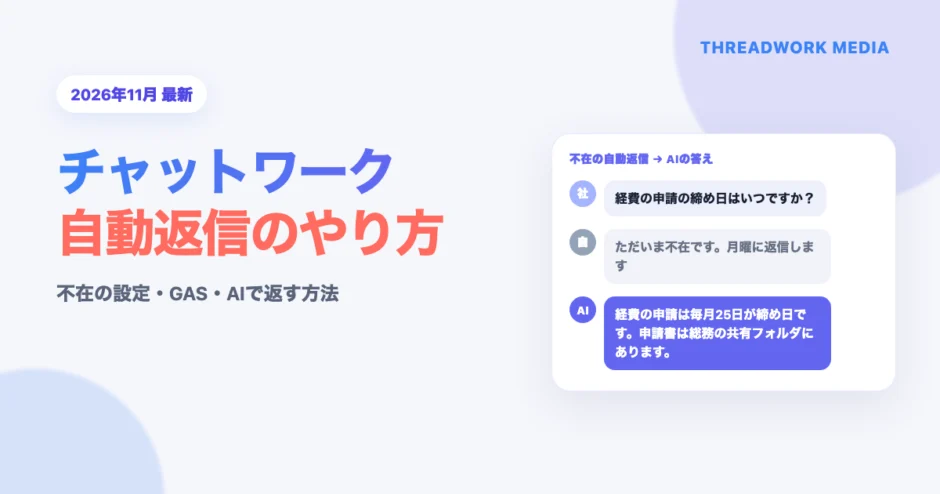

休みの日や営業時間外にチャットワークで連絡が届いたとき、自動で「不在です」と返せたら安心ですよね。
ところがチャットワークには、メールのような不在の自動返信の設定がなく、探しても見つからずに困る人が多いです。
この記事では、標準機能で休みを知らせる方法、GASで定型文を自動返信する手順、AIで返信を作る方法までを目的別に解説します。

チャットワークの自動返信は標準機能にない|目的別の方法の早見表
結論から言うと、チャットワークには自動返信や不在通知の設定画面はありません。
2026年11月20日時点で、ヘルプセンターを「自動返信」で探しても、該当する設定の記事は見つかりませんでした。
フリープランのアカウントで環境設定(通知・表示・詳細)、アカウント設定、サービス連携の画面も確かめましたが、自動返信や不在の設定はありませんでした。
公式の「長期休暇を安心して過ごすための設定方法」が挙げる対処は、次の3つです。
- 表示名に休暇の日付を入れる
- チャットマガジンで休みを一斉に知らせる
- Chatwork APIとGASで自動返信を作る
この記事では、この3つに加えて、AIの力を借りる方法も含めた全体像を、先に表で整理します。
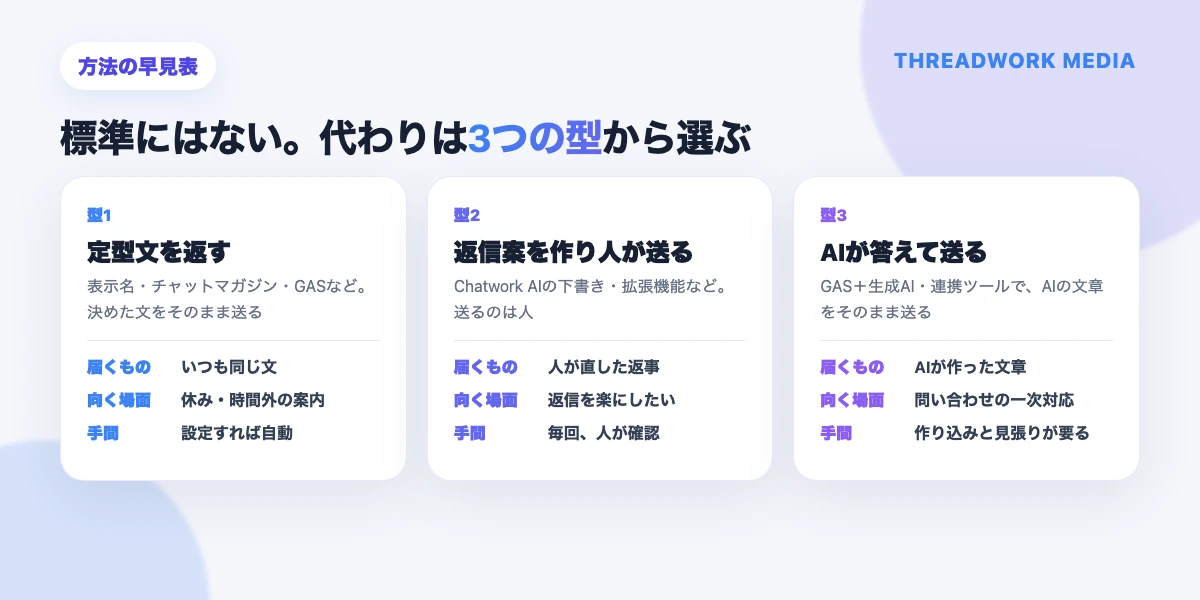
定型文で返す・AIが返信案を作る・AIが答えるの違い
| 方法 | 相手に届くもの | 費用の目安 | 手間 | 向く場面 |
|---|---|---|---|---|
| 表示名・チャットマガジン | 休みの知らせ(自動ではなく先出し) | 追加費用なし | 小 | 長期休暇の前にまとめて知らせたい |
| GAS+Chatwork API | 定型文を自動で返信 | GASは無料の範囲で使える | 中〜大(スクリプトとWebhookの設定) | 時間外に決まった文を返したい |
| ノーコードの連携ツール(Yoomなど) | 定型文やAIの文章を自動で返信 | ツールの料金による | 中(画面の設定) | コードを書かずに自動化したい |
| Chatwork AIのAI下書き・無料の拡張機能 | 人が確認して送る返信案 | AI下書きは有料プラン(PC版)。拡張機能はツールによる | 小 | 返信を書く時間を減らしたい |
なお、チャットワークの名前がつく「電話の自動応答」のサービスもありますが、これは電話の話で、チャットの自動返信ではありません。
ChatGPTやClaudeの側からChatworkを読ませる「AI連携」は、自動返信ではなく、AIにChatworkの内容を読ませて調べたり要約したりする使い方です。
詳しくはMCPの記事で解説しています。AIごとのつなぎ方は「ChatGPTとChatworkの連携」「ClaudeとChatworkの連携」のページにまとめています。
自分に合う方法の選び方
休みを知らせたいだけなら、表示名とチャットマガジンで足ります。設定は数分で終わり、相手にも伝わります。
営業時間外に決まった文を返したいなら、GASやノーコードの連携ツールが向いています。ただし、作ったあとの保守が自分に残ります。
AIに文章を作らせたいなら、まず返信案だけを作るAI下書きが安心です。
答えまで自動で送らせるなら、GASや連携ツールで作る形になり、間違いが届かない仕組みも自分で用意することになります。
チャットワークの自動返信の前に、休みを相手に知らせる方法
自動返信を作る前に、まず「休みであること」を先に知らせておくと、休み中の連絡そのものが減ります。公式の休暇向けの記事でも、最初に勧められているのがこの2つです。
表示名に休みの期間を入れる
いちばん手軽なのは、チャットワークの表示名に休みの日付を入れることです。たとえば「山田(12/27〜1/5休み)」のようにします。
相手がチャットを開いたとき、名前の横に休みが見えるので、返事が来なくても事情が伝わります。名前の変更は、アカウントの設定から行えます。
休みが明けたら名前を戻すのを忘れないでください。戻し忘れると、ずっと休んでいる人のように見えてしまいます。
チャットマガジンで休みを一斉に知らせる
取引先が多いときは、チャットマガジンで一斉に知らせる方法があります。チャットマガジンは発信専用の機能で、受け取った人どうしの参加者は見えません。
1人ずつ個別にメッセージを送るのと同じ形で届くので、取引先に「休みのお知らせ」をまとめて送るのに向いています。
予約送信で休み明けの連絡を仕込む
休み明けの朝に「本日から通常営業です」と送りたいときは、予約送信が使えます。休みの前に文章を作っておけば、当日に触る必要がありません。
予約送信は有料プラン(スタンダード・プロフェッショナル)の機能で、フリープランでは使えません。
使い方は、予約送信の記事で詳しく解説しています。
GASとChatwork APIでチャットワークの自動返信を作る手順
営業時間外に自分宛ての連絡が来たら定型文を返す自動返信は、GAS(Google Apps Script)とChatwork APIで作れます。
公式の休暇向けの記事も、この方法を紹介しています。
ただし、公式が紹介している手順は2020年の情報です。
この記事のコードは、2026年11月20日時点のChatwork API v2の公式ドキュメントと照らして書いていますが、実際に動かして確かめたものではありません。
動かす前に、テスト用のグループで試してください。
APIトークンの発行とWebhookの設定画面は、フリープランのアカウントでも表示されます(2026年11月20日に確認)。
組織で契約しているアカウントでは、APIの利用に管理者への申請が必要です。
用意するもの
- Googleアカウント(GASを動かす場所)
- ChatworkのAPIトークン(自分のアカウントで発行)
- 返信したい部屋のルームID
- Webhookの登録(自分宛てのメッセージを受け取るための設定)
自動返信用に、別のアカウントを分けるかどうかは、会社のルール次第です。自分のアカウントで返信すると、相手には自分が書いたように見えます。
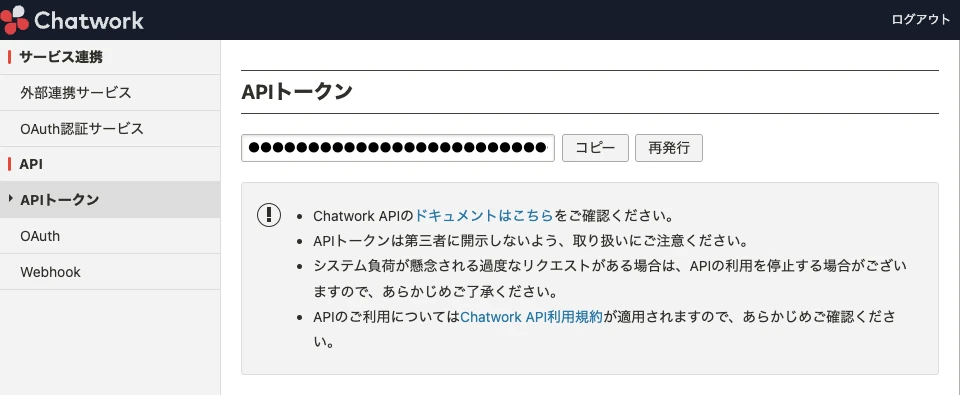
APIトークンは、パスワードと同じ扱いです。人に渡さず、スクリプトの中に書いたままの共有もしないでください。
トークンは、Chatwork画面の右上の利用者名から「サービス連携」を開き、左のメニューの「APIトークン」で確認できます。
自分宛ての連絡に、営業時間外だけ定型文を返すスクリプト
考え方は3つです。自分にTOが付いた連絡だけを受け取り、時間外か休みの日かを判定し、条件に合えば元のメッセージに返信します。
返信は、チャットワークの返信(RE)の記法を使うと、どの発言への返事か分かります。
RE記法は[rp aid=アカウントID to=ルームID-メッセージID]の形です。
返信の書き方は、チャットワークの返信のやり方で解説しています。
流れを示す短いスクリプトの例です。そのまま使わず、テスト用の部屋で動かしてから本番に使ってください。
const TOKEN = 'ここにAPIトークン';
const MY_ID = '自分のアカウントID';

function doPost(e) {
  const ev = JSON.parse(e.postData.contents).webhook_event;
  // 自分の発言には返さない(mention_to_me の送信者は from_account_id)
  if (String(ev.from_account_id) === MY_ID) return ok();
  const now = new Date();
  const hour = Number(Utilities.formatDate(now, 'Asia/Tokyo', 'H'));
  const day = Number(Utilities.formatDate(now, 'Asia/Tokyo', 'u')) % 7; // 日曜が0
  const offHours = hour < 9 || hour >= 18 || day === 0 || day === 6;
  if (!offHours) return ok(); // 営業時間内は返さない
  const text = '[rp aid=' + ev.from_account_id + ' to=' + ev.room_id + '-' + ev.message_id + ']\n'
    + '現在、営業時間外のため自動でお返事しています。翌営業日に改めてご連絡します。';
  UrlFetchApp.fetch('https://api.chatwork.com/v2/rooms/' + ev.room_id + '/messages', {
    method: 'post',
    headers: { 'X-ChatWorkToken': TOKEN },
    payload: { body: text }
  });
  return ok();
}

function ok() {
  return ContentService.createTextOutput('ok');
}
このコードの項目名は、Chatwork公式のドキュメントで確かめています。
メッセージの送信は[POST /rooms/{room_id}/messages]で、ヘッダーはX-ChatWorkToken、送る本文はbodyです。
Webhookの「ご自身へのメンション」の通知には、メンションした人のfrom_account_id、room_id、message_idが入ります。
時刻の判定は、GASの設定に左右されないよう、日本時間(Asia/Tokyo)を指定しています。祝日は判定していないので、必要なら祝日のカレンダーを足してください。
Webhookを登録して動作を確かめる
スクリプトをウェブアプリとして公開し、そのURLをChatworkのWebhookに登録します。
Webhookの新規作成では、Webhook名とURL(httpsで始まるもの)を入れ、イベントは「アカウントイベント」の「ご自身へのメンション」を選びます。
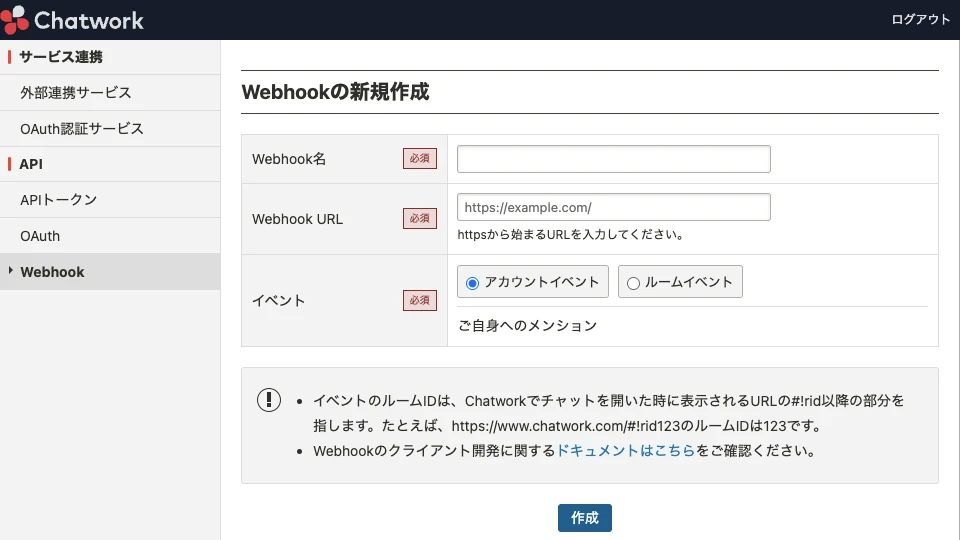
Webhookは、10秒以内に応答しないと失敗として扱われ、再送もされません。
公式は、通知が本当にChatworkから来たかを署名で確かめるよう案内していますが、GASのウェブアプリでは受け取ったヘッダーを読めないため、この方法は使えません。
ウェブアプリのURLは人に教えないでください。
登録したら、テスト用の部屋で、別のアカウントから自分にTOを付けて送ってみます。営業時間外の時刻で、返信が付けば成功です。
時間外の判定を確かめるには、時刻の条件を一時的に変えて試す方法もあります。本番の部屋で試すと、相手に自動返信が飛ぶので避けてください。
返しすぎ・返し漏れを防ぐ
自動返信で気をつけたいのは、返しすぎと返し漏れです。次の点を最初から入れておくと安心です。
- 自分の発言や、ボットの投稿には反応しない(上のコードの1行目の判定)
- 同じ相手には1日1回だけ返す
- 自分宛てだけに絞り、グループ全体のメッセージには返さない
- 自動返信で済ませず、受け取った連絡をタスクにして翌朝に返す
返し漏れが心配なら、受け取った連絡をタスクに追加しておく方法も使えます。タスクの使い方は、チャットワークのタスク管理の記事で解説しています。
APIの仕組みや使う前の注意は、連携アプリの記事にまとめています。
ノーコードでチャットワークの自動返信を作る(Yoomなど)
コードを書きたくないときは、Yoomのようなノーコードの連携ツールが使えます。Chatwork側のWebhookやAPIの細かい設定を、画面の操作に置き換えられるのが利点です。
ノーコードの連携ツールで定型文を返す流れ
基本の流れは、GASと同じ形です。「メッセージを受け取る」を引き金にして、条件を決め、条件に合えば返信を送ります。
- 引き金:チャットワークでメッセージを受け取る
- 条件:自分宛てか、時間外か
- 動作:定型文をチャットワークに送る
無料プランでできる回数や、使える機能は変わることがあります。数字はここでは書かないので、使う前にツール側の料金ページで確かめてください。
Yoomの解説記事では、引き金を「新しいメッセージがルームに投稿されたら」にして、条件の分岐とAIのテキスト生成を挟み、Chatworkに「メッセージを送る」流れで作っています。
条件の分岐はフリープランではエラーになると書かれているため、使う前に自分のプランで使えるか確かめてください。
生成AIの文章で自動返信する設定
連携ツールには、ChatGPTやGeminiのような生成AIを組み込めるものがあります。受け取った質問をAIに渡し、答えの文章をそのまま送り返す形です。
便利ですが、AIの答えを確認せずに送ると、間違いがそのまま相手に届きます。社外の相手には、人の確認を挟む形のほうが安全です。
AIを使った連携の比較は、Chatworkと連携できるAIの記事で解説しています。
AIでチャットワークの返信を作る方法(返信案を作って人が送る)
自動で送るのではなく、AIに返信案だけを作らせて、送るのは人がする方法もあります。間違った内容が勝手に相手に届かないので、社外の連絡にも使いやすい方法です。
Chatwork AIのAI下書きで返信を作る
Chatwork AIには、メッセージのやりとりを助ける機能として「AI要約」と「AI下書き作成」があります。返信の下書きは、後者で作れます。
使えるのは有料プラン(スタンダード・プロフェッショナル)のPC版です。
フリープランのアカウントでは、AI下書きのボタンが押せず、「有料プランで利用可能」と表示されます(2026年11月20日に確認)。
メッセージのペンのアイコンから返信の下書きを作ると、返信相手の名前が入った文章ができます。
- 返信したいメッセージのペンのアイコンを押す
- 伝えたい内容を箇条書きで入力する
- 「下書きを作成」を押す
- できた文章を「メッセージに挿入」で入力欄に入れる
- 内容を確認して送信する
初めて使うときは、Chatwork AI機能の利用規約への同意が必要です。送信は人が押すので、自動返信ではありません。
詳しい使い方は、チャットワークのAIの使い方で解説しています。
無料のChrome拡張で返信案を作る
Chromeの拡張機能には、Chatworkの画面に返信案を作るボタンを足せるものがあります。自動では送らず、案を作るだけのものを選ぶと安心です。
多くの拡張機能では、AIのAPIキーを自分で用意する必要があります。使う前に、拡張機能の提供元と、権限と、料金をストアのページで確認してください。
ChatGPTやGeminiに貼り付けて返信を作る
いちばん手軽なのは、届いたメッセージをChatGPTやGeminiに貼り付けて、返信案を作ってもらう方法です。設定も要りません。
ただし、社外秘の内容や個人情報は貼り付けないでください。入力した内容がどう扱われるかは、サービスの設定と契約で変わります。
AIが作った返信が「AIっぽい」と言われるのは、丁寧すぎる定型の言い回しが並ぶためです。相手の名前や、直前のやり取りの具体的な話を1か所足すだけで、印象が変わります。
チャットワークで自動返信を使うときの注意点
- 自動の返信だと相手に分かるように書く(「自動でお送りしています」など)
- ループや連投を防ぐ。自分の返信やボットの投稿には反応させない
- APIトークンは人に渡さない。退職者のトークンは止める
- 会社のアカウントでAPIを使うときは、管理者への利用申請と社内のルールを確認する
- APIには利用回数の上限がある(全体で5分あたり300回、メッセージの投稿は10秒あたり10回まで)。上限を超えない作りにする
- AIの答えは間違うことがある。社外の相手には、人の確認を挟む
- 社外秘の内容をAIに渡すときは、学習に使われない設定や契約かを確かめる
チャットワークの自動返信に関するよくある質問
チャットワークに不在通知(自動返信)の設定はありますか?
2026年11月20日時点で、不在通知や自動返信を設定する機能は見つかりませんでした。
代わりに、表示名に休みを入れる、チャットマガジンで知らせる、APIとGASで自作する、の3つの方法があります。
無料のフリープランでも自動返信できますか?
表示名に休みを入れる方法は、プランを問わず使えます。
GASで作る方法も、APIトークンの発行とWebhookの設定画面がフリープランのアカウントで表示されることを確かめました(2026年11月20日)。
ただし、組織で契約している場合は、APIの利用に管理者への申請が必要です。
休みの日だけ自動で返信できますか?
GASなら、曜日や時刻の条件を決めて、休みの日だけ返信するスクリプトを作れます。祝日まで判定したいときは、祝日のカレンダーを読み込む処理を足します。
時刻の判定には、日本時間(Asia/Tokyo)を指定しておくと、GASの設定がずれていても安心です。
自動返信と予約送信の違いは何ですか?
予約送信は、自分から決めた時刻にメッセージを送る機能です。有料プランで使えます。自動返信は、相手からの連絡に反応して返事を送る仕組みです。
予約送信の使い方は、予約送信の記事で解説しています。
ChatGPTでチャットワークに自動で返信させられますか?
GASのスクリプトからChatGPTのAPIを呼ぶ方法や、Yoomのような連携ツールで生成AIの操作を挟む方法なら、自動で返信させる作りは可能です。
ただし、AIの答えを確認せずに送ると、間違いが相手に届きます。
どちらの方法も、APIの利用料や連携ツールの料金が別にかかり、仕組みを自分で作って見張る必要があります。
AIに自動で返信させても大丈夫ですか?
間違いや、社外秘の情報の扱いに注意すれば使えます。社外の相手には人の確認を挟み、AIに渡す情報は、サービスの設定と契約を確認したうえで決めてください。
Chatwork AIは自動で返信してくれますか?
いいえ。Chatwork AIのAI下書きは、返信の文章を作るところまでです。作った下書きを送るのは人で、自動では送られません。AI下書きは、有料プランのPC版で使えます。
返信の自動化を考えるほど、そもそも返信が流れてしまい、見落としや返し漏れが起きやすい点が気になる方もいるはずです。
仕組みを作る前に、返信をスレッドで整理して見つけやすくする方法もあります。
スレッドワーク|クレカ不要で無料トライアル・スレッド表示&チャンネル追加の拡張機能

スレッドワークはChatworkにスレッド機能とチャンネル作成ができるChrome拡張機能です。普段の画面のままで、メッセージごとのスレッド返信・チャンネル作成が使え、ChatGPTやClaudeなどの生成AIと連携できます。
- 流れる会話をスレッド表示・返信(Slackと同じ感覚で使える)
- テーマ・話題ごとにチャンネル作成で会話を整理
- 相手が未導入でも使える ※中核特許技術
- ChatGPTなどの生成AIと連携で要約・チャットボットで自動化
Chatworkの「流れる・埋もれる・遡れない」という3つの問題を、ルーム構成を変えずに解決することを目的に開発しています。導入から利用開始まで最短10秒で使えるようになります。
- Google登録・Chatworkアカウントと連携する
- 普段のChatwork画面でスレッド返信・チャンネル作成
- AI連携で会話を要約・チャット内をAI検索・ボット作成
クレジットカード登録不要・7日間の無料トライアル付きでご利用いただけます。Chromeウェブストアで公開中で、登録後すぐにお試しいただけます。
まとめ|チャットワークの自動返信は目的で選ぼう
- 休みを知らせたいだけなら、表示名とチャットマガジンで先に知らせる
- 営業時間外に定型文を返したいなら、GASやノーコードの連携ツールで作る
- 返信を書く手間を減らしたいなら、AI下書きや拡張機能で返信案を作る
- AIに答えまで任せたいなら、GASや連携ツールで作り、送る前の確認や間違い対策を自分で用意する
まずは、いちばん手間の少ない「表示名に休みを入れる」ところから始めてみてください。
※「Chatwork」は株式会社kubellの登録商標です。本記事内の記載は同サービスを指すための表記であり、株式会社kubellとの提携関係・承認関係を示すものではありません。