
「このメッセージへの返事だと、相手に分かるように返したい」。チャットワークを使っていて、そう思ったことはありませんか。
結論から言うと、PCはメッセージにカーソルを合わせて「返信」を、スマホはメッセージをタップして「返信」(Androidは「返信する」)を選びます。
この記事では、PC・iPhone・Androidでの返信のやり方と、返信元のたどり方、TOや引用との違い、通知の仕組みを解説します。
返信できないときの対処や、返信が流れて追えないときの対処も紹介します。

チャットワークの返信(RE)とは?TOとの違い
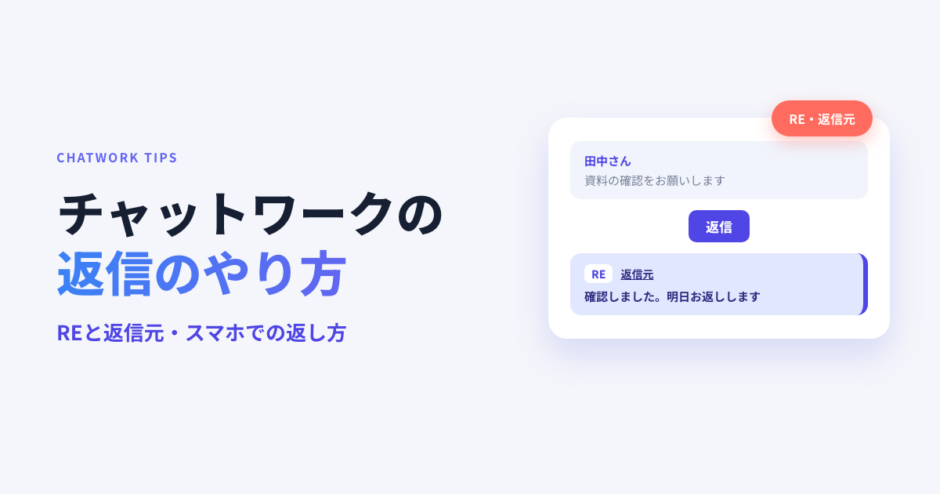
返信は、特定のメッセージに宛てて返事をする機能です。返信したメッセージには「RE」が付き、あとから返信元をたどれます。
宛先を指定するだけのTOと違い、「どの発言への返事か」という情報まで持っているのが特徴です。
返信すると相手にはどう見えるか
返信を受けた相手の画面には、次の変化が出ます。自分宛てだと気づきやすくなるので、見落としにくくなります。
- そのメッセージの背景が緑色になる
- 通知が届く(デスクトップ・プッシュ・メール)
- チャット一覧の未読数の横に、緑のマークが付く
グループチャットでは発言が次々に流れるので、この目印が返信の大きな役割です。
返信とTOの違い
返信とTOは、どちらも相手に呼びかける機能ですが、できることが違います。
| 比べる点 | 返信(RE) | TO |
|---|---|---|
| 宛先の人数 | 返信したメッセージの書き手(メッセージごとに1人) | 複数人・全員(TO ALL) |
| 元のメッセージ | 必要(メッセージごとに付ける) | 不要 |
| 元のメッセージへたどれるか | たどれる | たどれない |
| 付け方 | メッセージにカーソルを合わせて「返信」 | 入力欄のTOボタン |
| 自分の発言に | 付けられない | 関係なく使える |
返信とTOは併用できます。複数人に返したいときの使い方は、次の章で説明します。
なお、メールのように「CCを付けたい」と探す方もいますが、ChatworkにCCはありません。
複数人に知らせたいときは、TOで複数人を指定するか、TO ALLで全員に宛てて送ります。
返信と引用の違い
引用は、相手の発言を自分のメッセージの本文に埋め込む機能です。返信と違い、引用だけでは相手に通知されず、元のメッセージへ移動することもできません。
返信のうえに引用を重ねる「引用返信」もできます。引用の操作そのものは、チャットワークの引用の使い方で解説しています。
どちらを使うか迷うときは、「特定の発言への返事なら返信、全体への呼びかけならTO」と覚えると選びやすくなります。
チャットワークで返信するやり方(PC版)
PCでの返信は、メッセージにカーソルを合わせるだけで始められます。
この章では、基本の手順から、入力欄に入る文字の意味、複数人への返し方、返信元の確認までを順に説明します。
返信ボタンでREを付ける手順
- 返信したいメッセージにカーソルを合わせる
- 表示されるメニューから「返信」を押す
- 入力欄に返信を表すタグと相手の名前が入るので、続けて返事の本文を書く
- 送信ボタンか、設定しているキーで送る
自分が送ったメッセージにカーソルを合わせても、「返信」は出ません(出るのは「編集」「リアクション」「引用」「ブックマーク」「タスク」などです)。
相手のメッセージにカーソルを合わせると、メッセージの下に「返信」「リアクション」「引用」「ブックマーク」「タスク」が並び、いちばん左が「返信」です。

送信のキーは「Enterで送信」の設定によって変わります。キー操作はまとめて確認すると、返信のテンポが上がります。
入力欄に入る[返信 aid=… to=…]の意味
「返信」を押すと、入力欄に[返信 aid=●● to=●●]と相手の名前(「○○さん」)が1行で入り、カーソルは次の行に移ります。
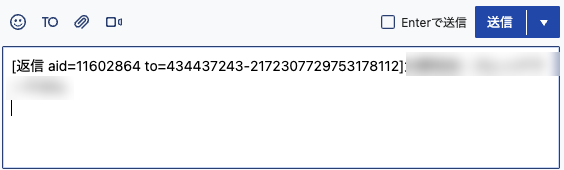
- aid:返信する相手のアカウントID
- to:返信元の場所(チャットのIDとメッセージのID)
この文字列が「どのメッセージへの返信か」を持っています。消したり、別の人のIDに書き換えたりしないでください。
開発者向けの記法では[rp aid=●● to=●●]と書きますが、手で打つ必要はありません。どちらの書き方で送っても、同じ「RE」の表示になります。
複数の人に返信したいとき
1回の「返信」で宛先になるのは、そのメッセージを書いた1人です。複数人に返したいときは、返信にTOを足すか、それぞれのメッセージで「返信」を押します。
- 返信したいメッセージで「返信」を押し、1人目に返す
- 入力欄のTOボタンから、残りの人を選んで足す(複数選択もできます)
- 全員に宛てるときは、TOの「すべてのメンバー」(TO ALL)を選ぶ
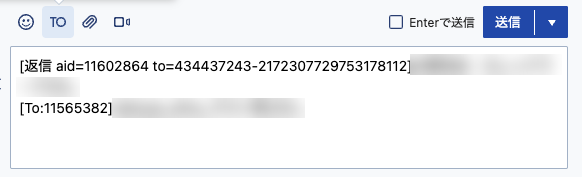
別の人のメッセージでも続けて「返信」を押すと、入力欄に返信のタグがもう1行増えます。そのまま送ると、「RE」の表示が2行並びます。

返信元のメッセージを確認する
返信が付いたメッセージには「RE」の表示が付きます。その横の「返信元」を押すと、返信元のメッセージがポップアップで表示されます。
- 返信が付いたメッセージの「RE」の横にある「返信元」を押す
- ポップアップで、返信元の本文を確認する
- 「このメッセージへ移動」を押すと、その時点の流れに飛べる

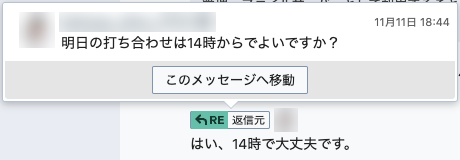
返信を受けた側の画面では、そのメッセージの背景が緑色になり、自分宛てだと分かります。

チャットワークのスマホアプリで返信するやり方
スマホアプリでも、メッセージをタップして返信できます。ボタン名はiPhoneとAndroidで少し違います。
iPhone(iOS)で返信する
返信したいメッセージをタップして、表示された画面の「返信」を押します。入力欄に相手の名前が入るので、続けて本文を書いて送信します。
Androidで返信する
返信したいメッセージをタップして、「返信する」を押します。入力欄に返信タグと相手の名前が入るので、続けて本文を書いて送信します。
iPhoneとはボタン名が少し違うだけで、流れは同じです。
スマホで返信元をさかのぼる
返信が付いたメッセージの「←RE」をタップすると、返信元が表示されます。返信元にも「←RE」があれば、さらにタップして前の流れへたどれます。
PCの「返信元」ボタンに当たるのが、スマホの「←RE」です。操作を並べると次のとおりです。
| 返信の押し方 | 返信元の見方 | |
|---|---|---|
| PC | メッセージにカーソルを合わせて「返信」 | 「RE」の横の「返信元」 |
| iPhone | メッセージをタップして「返信」 | 「←RE」をタップ |
| Android | メッセージをタップして「返信する」 | 「←RE」をタップ |
チャットワークで返信したときの通知の仕組み
返信は、TOと同じように相手宛ての連絡として扱われます。通知まわりの注意点を整理します。
返信した相手には通知が届く
返信した相手には通知が届き、相手の画面ではメッセージの背景が緑になります。TOを付けなくても、返信だけで相手宛てになります。
通知の届き方そのもの(デスクトップ・プッシュ・メールの設定)は、チャットワークの通知設定で解説しています。
引用の中のREでは通知されない
2020年11月以降、引用の中に含まれるREでは通知されません。返信のつもりで引用だけを送ると、相手に通知が届かないことがあります。
返事を届けたい相手がいるときは、引用ではなく返信かTOを使ってください。
引用と返信では相手に届く通知が変わるので、使い分けが大切です。
自分宛ての返信をあとから探す
自分宛ての返信を見落としたときは、次の2つの方法で探せます。
| 方法 | 探し方 | 注意点 |
|---|---|---|
| 検索 | 検索ボックスに自分の表示名を入れる。TOやREが付いたメッセージが出る | フリープランは直近40日分 |
| 自分宛メッセージ一覧 | TO・TO ALL・返信が付いたメッセージを一覧で見られる | スタンダード以上のプラン。投稿から90日分。一覧から直接返信はできない |
見落とさないための運用はチャットワークの返信漏れを防ぐ方法、検索のコツはチャットワークの過去メッセージ検索で解説しています。
チャットワークで返信できない・取り消したいときの対処法
返信の操作でつまずきやすい3つの場面を取り上げます。
返信ボタンが出ない
自分が送ったメッセージには、返信できません。自分の発言に補足したいときは、引用を使うか、TOで相手を呼んでください。
他人のメッセージなのにボタンが出ないときは、画面を再読み込みして、もう一度試してみてください。
それでも出ないときは、別のメッセージで試して、そのメッセージだけの問題かを切り分けると原因を絞れます。
間違えて返信した・送った返信を取り消したい
自分の返信は、鉛筆アイコンで編集できます。他人の発言は編集できません。
宛先を間違えたときは、削除して送り直すのが確実です。削除の手順と相手への見え方は、チャットワークの送信取り消しで解説しています。
返信元が表示されない
返信元が見られないのは、次のような場合です。
- 返信元のメッセージが削除された
- フリープランで、直近40日より前のメッセージを開こうとした
チャットワークの返信が流れて追えないときは?返信をスレッドにまとめる方法
標準の返信は、「1つ前のメッセージ」へのリンクです。同じ話題の返信が他の話題に挟まれて散らばると、返信元を1件ずつたどることになります。
グループチャットで複数の話題が同時に進むと、どのメッセージへの返事かは分かっても、「この件のやりとりだけ」をまとめて読むことはできません。
そこで使えるのが、Chatworkの画面のまま、メッセージごとに返信をまとめられるChrome拡張「スレッドワーク」です。
スレッドとは何か、他の拡張との違いはチャットワークにスレッド機能はある?、返信を階層で見たい場合はチャットワークのツリー表示で解説しています。
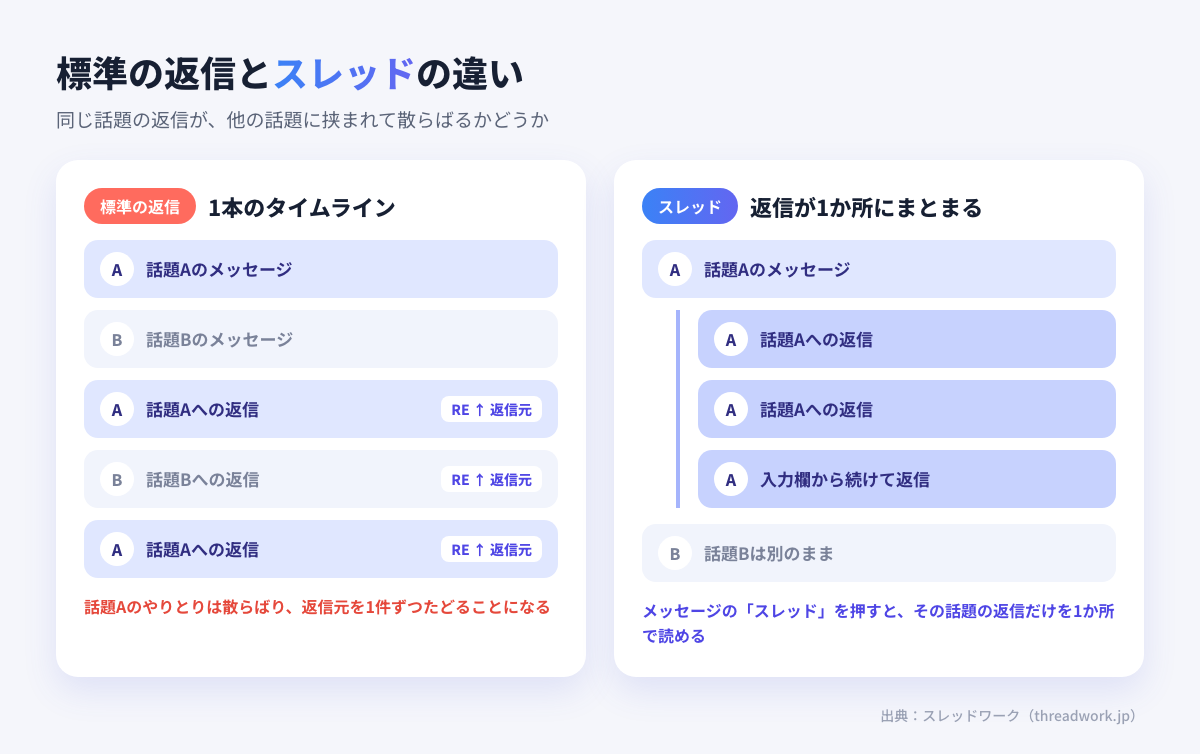
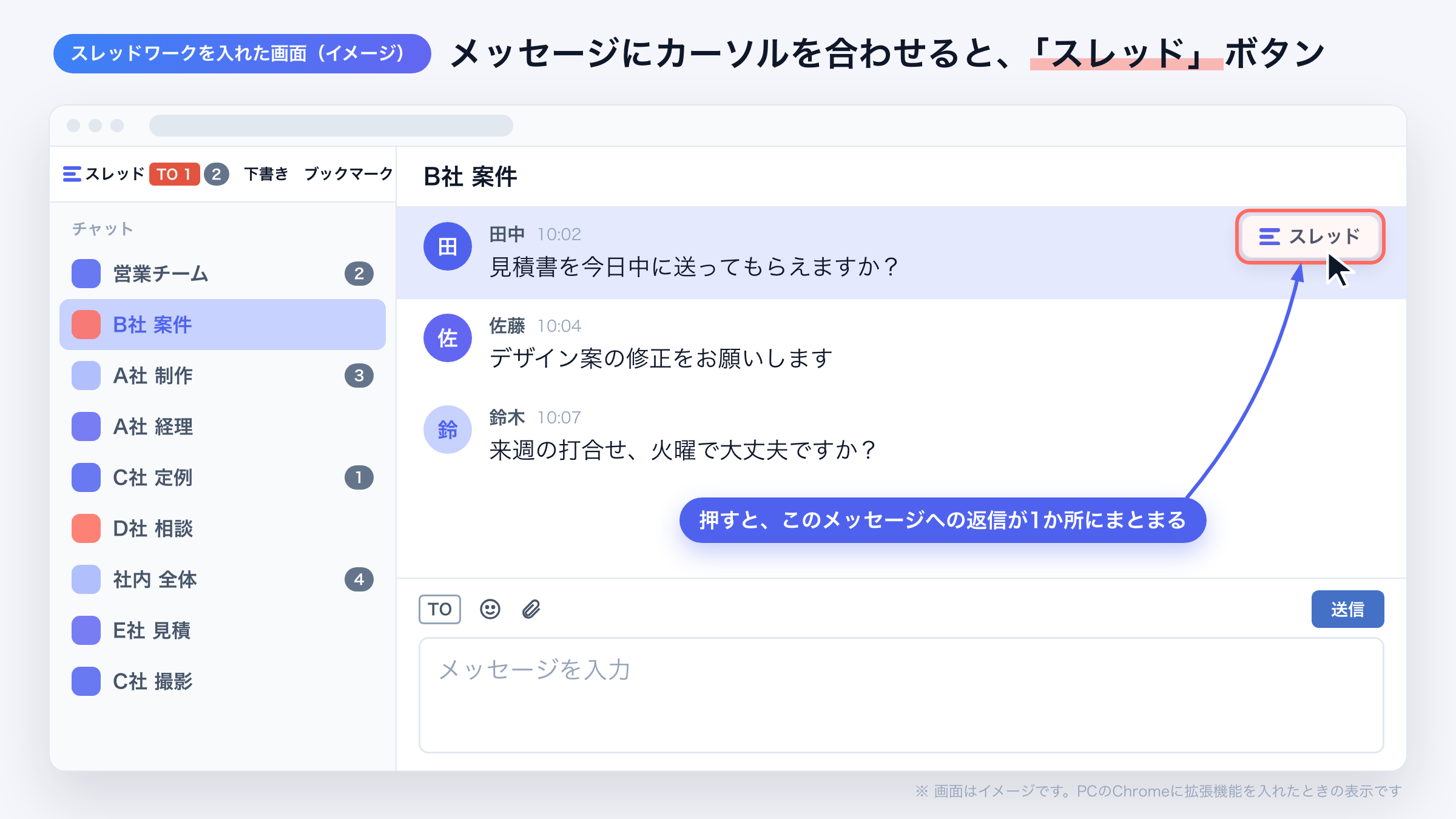
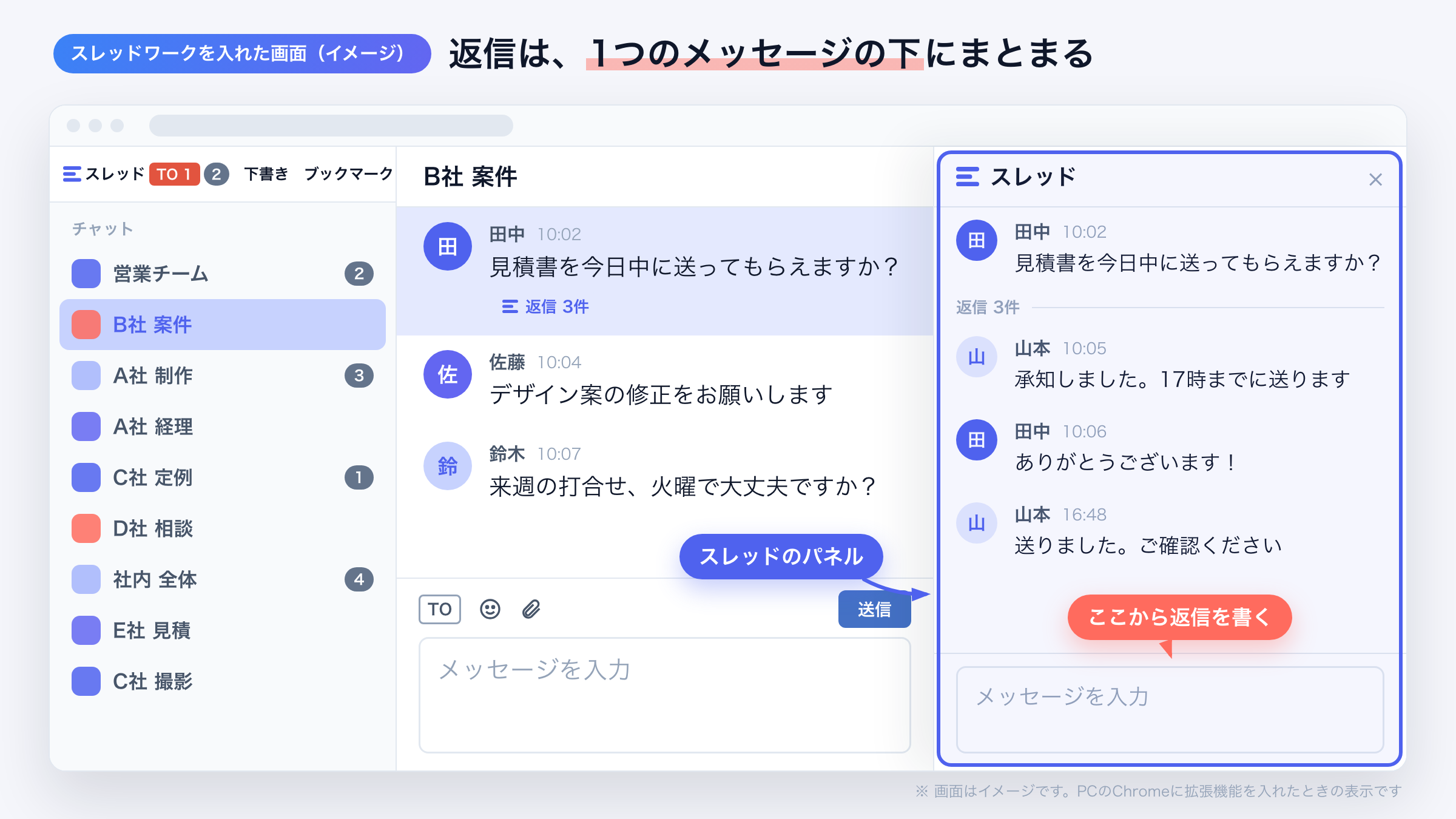
メッセージの「スレッド」から返信をまとめる手順
- 返信をまとめたいメッセージにカーソルを合わせて、「スレッド」を押す
- そのメッセージへの返信が1か所にまとまったパネルが開く
- パネルの入力欄に書いて送る
宛先は、入力欄で「@」を打つと、その部屋のメンバーから絞り込んでTOを入れられます。「/to」でも選べます。
拡張を入れていない相手にも返信は届く
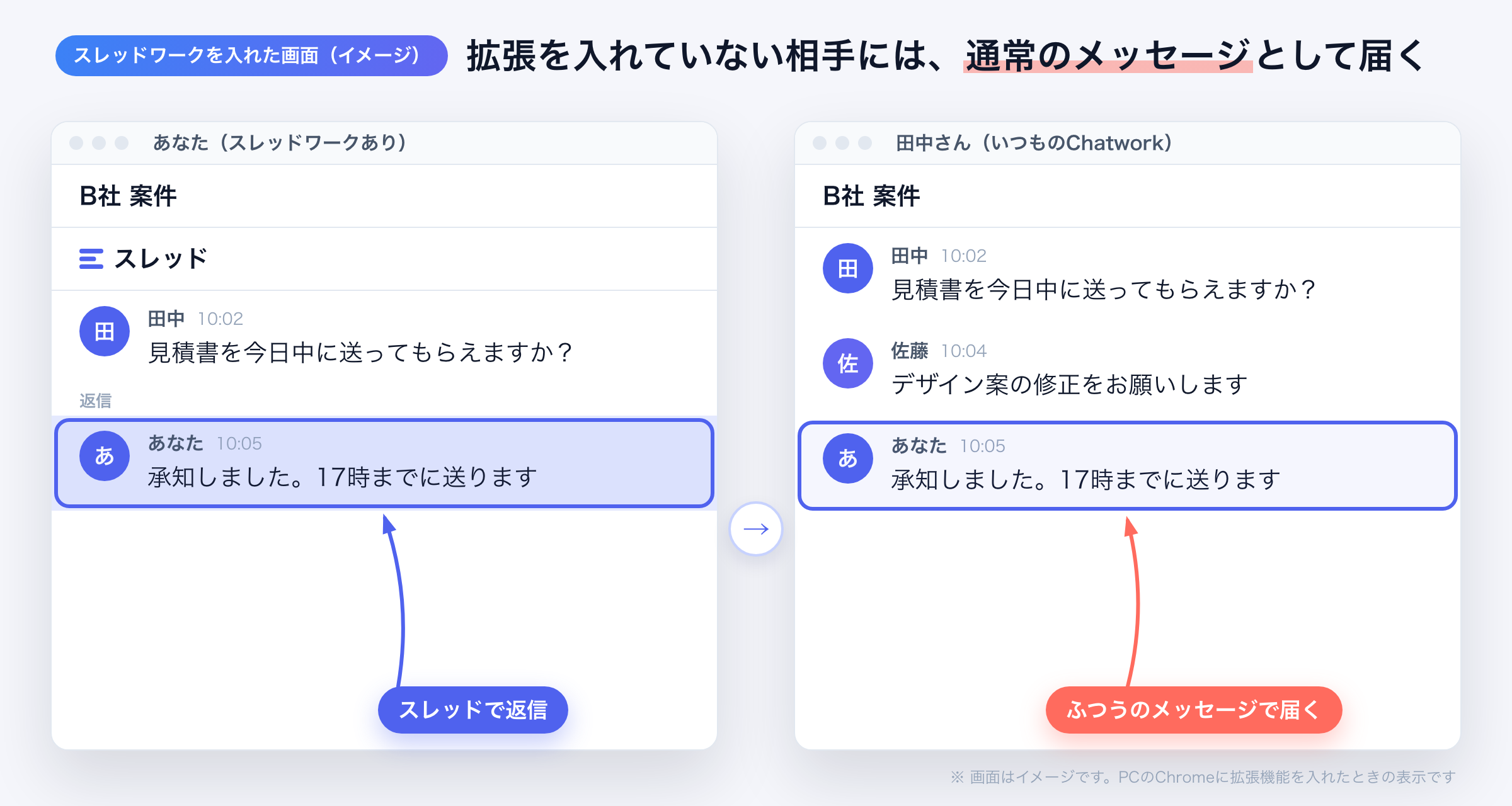
スレッドから送った返信は、拡張を入れていない相手のChatworkにも、通常のメッセージとして届きます(特許出願中)。
このとき、スレッドごとに最初の1回だけ、「スレッドワークからの返信です。詳細はこちら:…」という案内の1文が付きます。
チーム全員が入れなくても、自分から使い始められます。
返信が流れて埋もれるなら、スレッドで話題ごとにまとめられます。
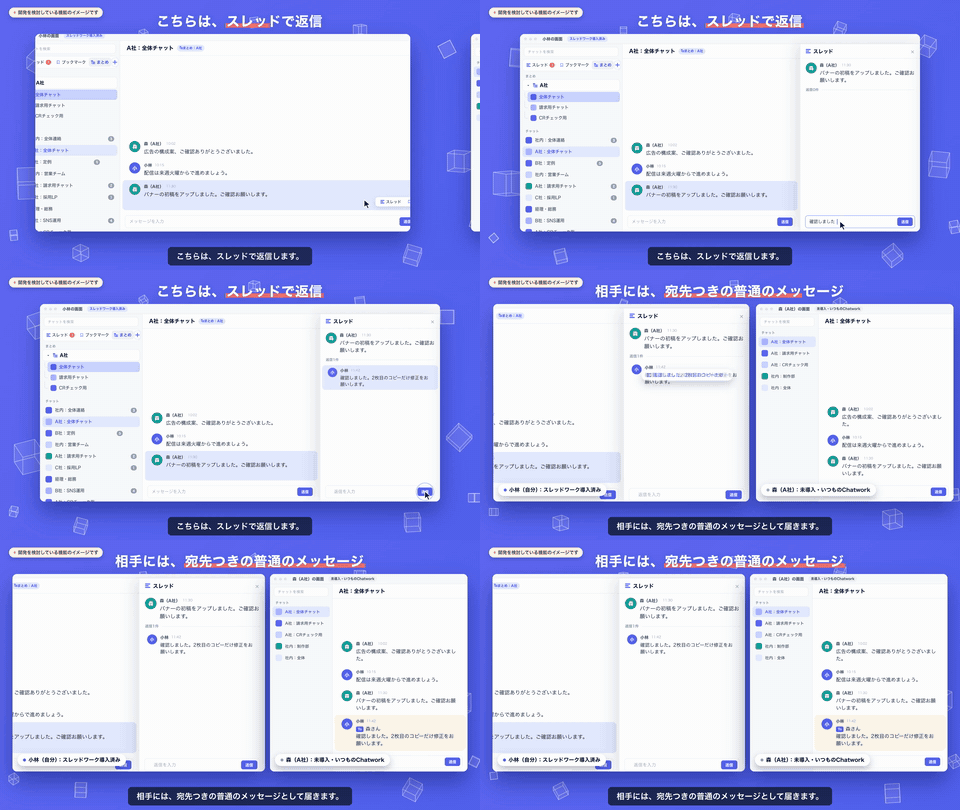
スレッドワークは、Chatworkのメッセージにスレッドを付けるChrome拡張です。相手が拡張を入れていなくても使えます。
無料ではじめる返信元を何度もたどる作業が、スレッドを開けば最初から読める形に変わります。
未読のスレッドはサイドバーで一覧できるので、返信がたまっている話題から片づけられます。
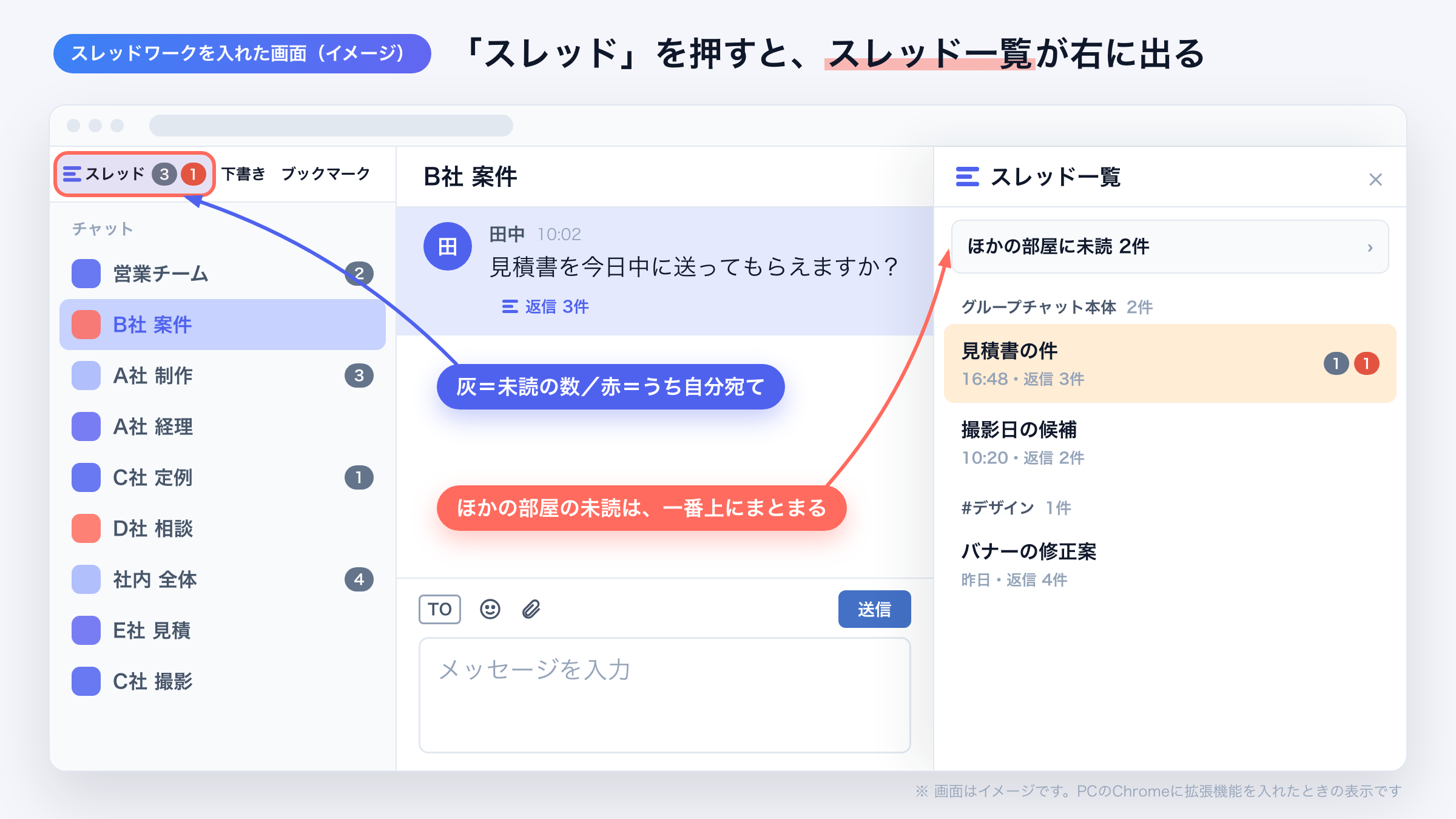
スレッドワークはPCのChromeで使う拡張です。スマホでは、この記事で紹介した標準の返信を使ってください。
チャットワークの返信を相手に分かりやすく届けるコツ
返信は押すだけでも使えますが、少し工夫すると、相手が迷わず読める返事になります。
長文の一部に答えるときは引用を添える
相手のメッセージが長いときは、返信に加えて、答えたい部分だけを引用すると伝わりやすくなります。
「どの部分への返事か」が一目で分かり、相手が読み返す手間も減ります。引用の方法はチャットワークの引用の使い方を参考にしてください。
返事が要らない連絡にはリアクションで返す
「了解しました」だけで済む連絡には、返信ではなくリアクションが便利です。返信が必要なものと分けると、相手の通知も増えません。
使い方はチャットワークのリアクションで解説しています。
すぐ返せないときは一言だけ先に返す
すぐ答えられないときは、「確認して15時までに返します」と一言だけ先に返信しておくと、相手が待ちやすくなります。
そのうえで、タスクに登録したり、予約送信を使ったりすれば、返信忘れを防げます。
返信を書くこと自体に時間がかかるときは、AIで下書きを作る機能もあります。
チャットワークの返信に関するよくある質問
チャットの返事はどうやってするのですか?
返信したいメッセージで「返信」を押し、RE付きで返すのが基本です。複数の人に返すときは、返信にTOを足します。
チャットワークで「RE」とは何ですか?
返信(Reply)の印です。返信が付いたメッセージから、返信元のメッセージをたどれます。
返信を複数の人に送れますか?
送れます。宛先にしたい人それぞれのメッセージで「返信」を押すと、返信のタグが人数分入ります。返したいメッセージが無い人は、TOで足します。
自分のメッセージに返信できますか?
できません。補足したいときは、引用を使うか、TOで相手を呼んでください。
メッセージを引用して返信するにはどうすればいいですか?
「返信」でREを付けたあと、同じメッセージの「引用」を足して本文を書きます。引用だけでは通知されないので、返信かTOと組み合わせてください。
TOを付けずに返信しても、相手に通知されますか?
返信は相手宛てとして扱われ、通知が届きます。「Toがあった時のみ通知」にしている相手への届き方は、通知設定の記事で確認してください。
返信を取り消せますか?
自分の返信は、編集か削除で直せます。取り消したいときは削除します。
返信すると、既読はバレますか?
Chatworkに既読の表示はありませんが、返信やリアクションで、読んだことは相手に伝わります。詳しくはチャットワークの既読をご覧ください。
スマホでもスレッドで返信できますか?
スレッドワークはPCのChrome拡張なので、スマホでは使えません。スマホでは標準の返信を使います。
返信がこないときはどうすればいいですか?
相手宛てにTOか返信を付けているか、まず確認してください。見落とし対策は返信漏れを防ぐ方法、通知設定は通知設定の記事が参考になります。
まとめ|チャットワークの返信のやり方
チャットワークの返信は、PCもスマホも、メッセージを選んで「返信」を押すだけです。要点は次のとおりです。
- PCはカーソルを合わせて「返信」、iPhoneはタップして「返信」、Androidはタップして「返信する」
- 入力欄に入る返信タグは、消したり書き換えたりしない
- 返信元は、PCは「返信元」、スマホは「←RE」でたどる。複数の人に返すときは、返信にTOを足す
返信が他の話題に流れて追えないときは、スレッドにまとめると読みやすくなります。
※「Chatwork」は株式会社kubellの登録商標です。本記事内の記載は同サービスを指すための表記であり、株式会社kubellとの提携関係・承認関係を示すものではありません。