
Microsoft Edgeでタイマーの拡張機能を探しても、似たような名前が並んでいてどれを選べばいいか迷ってしまいますよね。
「とりあえず入れてみたけれど、通知の出方が思っていたのと違った」という声もよく見かけます。
ポモドーロで集中したいのか、時刻で知らせてほしいのか、作業時間を記録したいのかによって、向いている拡張機能はまったく違います。
特に在宅勤務やフリーランスの働き方では、時間を区切る仕組みそのものが仕事の質を左右します。
この記事では、Microsoft Edgeアドオンストアで実在とユーザー数を確かめたタイマー拡張機能6つを、目的別に比較表つきで紹介します。
通知が鳴らないときの対処法もあわせて解説します。

タイマー拡張機能の使い道は3つ
ひとくちに「タイマー拡張機能」といっても、実際に解決したい悩みは人によって異なります。
Edgeのタイマー拡張機能は、大きく分けると次の3つの使い道に整理できます。
- ポモドーロ:25分などの時間を区切って集中し、短い休憩をはさむ
- アラーム:会議や休憩の開始時刻を決めて通知で知らせる
- 作業時間の記録:タスクにかかった時間を計測してあとから振り返る
先に自分がどれに当てはまるかを整理しておくと、あとの比較表を見たときに候補を絞り込みやすくなります。
集中する時間を区切る(ポモドーロ)
ポモドーロテクニックは、25分の作業と5分の休憩を繰り返す時間管理法です。
作業と休憩の長さをあらかじめ区切っておくことで、集中力が続きやすくなります。
「気づいたら2時間ぶっ通しで作業していた」というように、だらだらと作業時間が延びてしまうのを防ぐ効果もあります。
休憩のタイミングが強制的に来るので、根を詰めすぎて疲れをためやすい人にも向いています。
在宅勤務やフリーランスのように、周囲から声をかけられにくい環境でこそ、区切りの効果を感じやすい方法です。
時刻を決めて知らせる(アラーム)
アラーム型の拡張機能は、決まった時刻や一定時間後に通知を出す仕組みです。
会議の開始時刻や休憩を終えるタイミングを、自分で覚えておかなくても知らせてもらえるのが利点です。
ブラウザで作業に没頭していると、時計を見ること自体を忘れてしまうことがあります。
「Edgeにアラーム機能はあるか」で探す人も多いですが、標準機能にはなく拡張機能の追加が必要です。
複数の予定を同時に管理したい場合は、アラームを何本も設定できるタイプを選ぶと安心です。
かかった時間を測る(作業時間の記録)
作業時間を記録するタイプは、開始から終了までの時間を計測し、あとから振り返れる形で残します。
「この作業に実際どれくらい時間がかかっているのか」を知りたいときに向いています。
TMetricやToggl Trackのように記録が残るタイプなら、どの作業にどれだけ時間がかかったかをあとから振り返ることもできます。
クライアントへの請求や、自分の1日の使い方を見直したいフリーランス・チームにも活用されています。
感覚だけで「今日は集中できた」と判断するより、記録した数字を見返すほうが、次の日の時間配分を見直しやすくなります。
Edgeを閉じてもタイマーは動くのか(拡張機能の制限)
拡張機能によって、Edgeを閉じたときの動作は異なります。
「Alarm, Timer and Stopwatch」のようにブラウザの組み込みAPIでアラームを管理するタイプは、UIを閉じたり再起動したりしても鳴るように作られています。
一方で、動作が続くかどうかを説明文に明記していない拡張機能も少なくありません。
長時間の作業でパソコンをスリープさせる場合も、動作が続くかどうかは拡張機能ごとに差が出やすいポイントです。
どのタイプかは、このあとの比較表と各製品の説明であわせて確認できるようにまとめました。
Edgeのタイマー拡張機能6選【比較表】
ここでは、目的別に厳選したEdgeのタイマー拡張機能6つを比較表にまとめました。
名称や機能はすべてMicrosoft Edgeアドオンストアの詳細ページで2026年9月に実際に確認したものです。
比較するときは、通知の届き方・バックグラウンドで動くか・無料の範囲の3点を見るとミスマッチが起きにくくなります。
| 拡張機能 | 向いている用途 | 通知 | バックグラウンド動作 | 記録・レポート | 無料の範囲 |
|---|---|---|---|---|---|
| Clockify | 作業時間 / 工数の記録 | リマインダー等 | クラウド同期 | タイムシート / レポート | Freeあり / 上位管理は有料 |
| Focus To-Do | ポモドーロ+タスク管理 | あり(音・振動) | 記載なし | 集中時間の統計とレポート | 登録不要・無料 |
| Alarm, Timer and Stopwatch | アラーム・タイマー・ストップウォッチ | 高優先度通知+音2種 | UI非表示や再起動後も動作 | 記録機能なし | 登録不要・無料 |
| Tab Countdown Timer | タブ単位のカウントダウン | なし(時間切れでタブを閉じる) | タブごとに個別に動作 | 記録機能なし | 登録不要・無料 |
| TMetric | プロジェクト別の作業時間記録 | なし | クラウド同期型 | プロジェクト別に時間・コストを記録 | 要アカウント登録 |
| Toggl Track | 複数ツール連携の作業時間記録 | 離席検知・記録リマインダー | クラウド同期型 | 100以上のツールと連携して記録 | 要アカウント登録 |
「バックグラウンド動作」が「記録機能なし」でも、通知そのものは届く仕組みなので用途に応じて選んでください。
気になった拡張機能があれば、次の入れ方を参考にインストールしてみてください。
入れ方
Edgeへの拡張機能の追加方法は、どのタイマー拡張機能でも共通しています。
- Edge右上の「設定など」(…)メニューから「拡張機能」を開く
- 「他の拡張機能を開く」を選び、Microsoft Edgeアドオンストアを表示する
- 検索欄に拡張機能名を入力して該当ページを開く
- 「インストール」ボタンを押し、確認画面の内容を許可する
- ツールバーのアイコンから設定を開き、通知や時間を調整する
Microsoft Edgeアドオンストアの拡張機能は審査を経ているため、出どころ不明な配布サイトより安全です。
インストール後にツールバーへピン留めしておくと、毎回パズルのアイコンから探す手間がなくなります。
アラームや通知の音量は、拡張機能側の設定とWindows側の通知設定の両方に左右されるため注意してください。
時間を区切って集中したい人におすすめのEdge拡張機能3選
集中する時間・作業時間・タブを開いている時間をそれぞれ区切りたい人には、次の3つが向いています。
用途は少しずつ違いますが、どれも「時間になったら自分で気づかなくても区切ってくれる」という点で共通しています。
Focus To-Do|ポモドーロタイマーとタスク管理を1つにまとめる
Focus To-Doは、Super Elementが提供するポモドーロタイマーとToDoリストを組み合わせた拡張機能です。
Microsoft Edgeアドオンストアで20,000人以上に使われており、評価は4.9(153件)と高く、2025年12月にも更新されています。
作業時間と休憩時間は自由に変更でき、タイマーの一時停止や連続モードにも対応しています。
タスクの整理やリマインダー、習慣トラッカーも同じ拡張機能内で使え、ポモドーロとタスク管理を1つで完結できます。
完了したタスクの時間配分は統計・レポートで確認でき、集中できた時間の傾向をあとから振り返れます。
複数のデバイスで同期できる仕組みもあるため、パソコンとスマートフォンでタスクを共有したい人にも使いやすい作りです。
Alarm, Timer and Stopwatch|アラーム・タイマー・ストップウォッチを1つで管理する
Alarm, Timer and Stopwatchは、Bermetが提供する複数のアラームとタイマー、ストップウォッチをまとめて管理できる拡張機能です。
Microsoft Edgeアドオンストアで9,027人に使われ、評価は4.8(5件)、2026年9月にも更新されています。
ラップ機能つきのストップウォッチや、一時停止・再開できるタイマーも使えます。
ブラウザの組み込みAPIでアラームを管理しているため、拡張機能のUIを閉じたりEdgeを再起動したりしてもアラームが鳴るように作られています。
通知に気づけなかった場合に備えて、5分から10分間隔で3回までスヌーズできる機能も備えています。
3つを1つの拡張機能でまとめて使えるため、複数の拡張機能を入れ分ける手間も減らせます。
Tab Countdown Timer|タブごとにカウントダウンして時間になったら自動で閉じる
Tab Countdown Timerは、Lokicoが提供するタブ単位のカウントダウンタイマーです。
Microsoft Edgeアドオンストアで2,218人に使われ、評価は4.8(34件)、2026年5月にも更新されています。
タブごとに個別のタイマーを設定でき、時間になるとそのタブを自動的に閉じます。
YouTubeの動画を開いているタブでは、閉じる代わりに再生を一時停止する設定も選べます。
時間を入力するほか、マウスホイールを回すだけでも秒数を調整でき、Shiftキーを押しながらだと5分単位でまとめて動かせます。
休憩の終わりに開きっぱなしのSNSやYouTubeを自動的に閉じたい人や、視聴時間そのものを制限したい人に向いています。
作業時間を記録したい人におすすめのEdge拡張機能3選
Clockify|作業時間を計測してプロジェクト別に集計
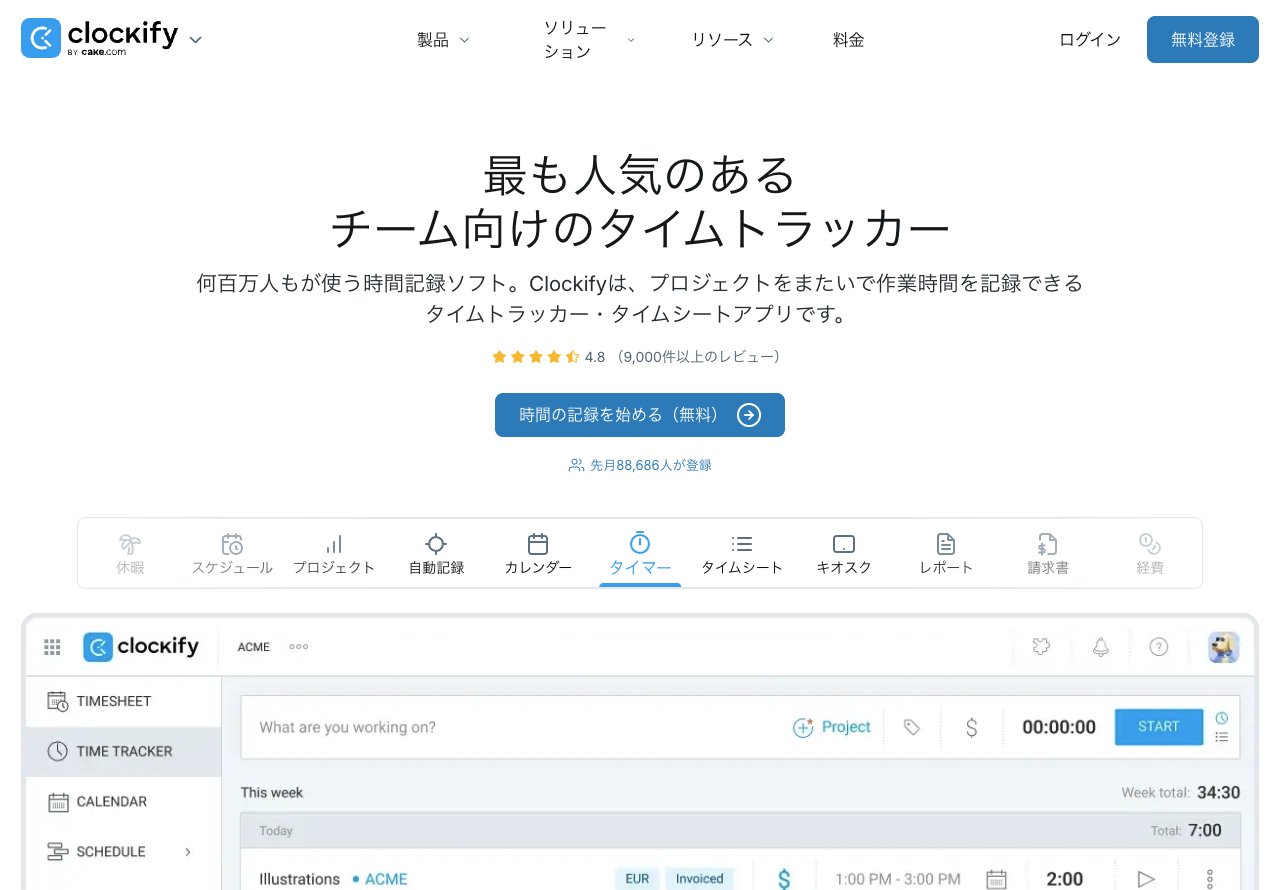
- Chrome上のタイマーで作業時間を記録
- プロジェクト別の集計・レポートで時間を見直す
- 無料プランあり/書き出しなどは有料
Clockifyは、作業時間をタイマーで計測し、プロジェクトごとに集計できるツールです。どの仕事にどれだけ時間を使ったかを、レポートで振り返れます。
Chrome拡張からタイマーを動かせるため、ブラウザで作業しながら手軽に記録できます。フリーランスの工数管理や、チームの時間の見直しに向いています。
無料プランでタイマーとレポートを使えます。記録の一括編集やデータの書き出しが必要なら、7日間試せる有料プランを選べます。
| 無料プラン | Free:0円 |
|---|---|
| 初期費用 | 無料 |
| 月額 | Basic:約628円/人(年払い) Basic:約785円/人(月払い) |
| 主な機能 | タイマー・タイムシート・レポート |
| 有料の違い | Basic:一括編集・時間の監査・書き出し |
| 利用条件 | 有料機能は7日間の無料試用(カード不要) |
Clockifyは公式にEdgeでの拡張利用を案内しています。アカウントへ記録を同期し、作業別の集計を確認できます。
自分がどの作業にどれだけ時間をかけているかを可視化したい人には、記録型の拡張機能が向いています。
どちらもクラウドサービスと連携する仕組みのため、利用にはアカウント登録が必要です。
TMetric|プロジェクト別に作業時間とコストを記録する
TMetricは、Devart s.r.o.が提供する作業時間の記録に特化した拡張機能です。
Microsoft Edgeアドオンストアで6,879人に使われ、評価は5.0(4件)、2026年6月にも更新されています。
Asana・Jira・Notion・Trelloなど50以上のツールと連携し、開いているタスクからワンクリックで計測を開始できます。
プロジェクトごとの予算やコスト、収益性まで管理できるため、複数の案件を抱えるフリーランスやチームに向いています。
請求可能な時間と請求できない時間を分けて記録できるため、クライアントへの請求書もそのまま作成できます。
利用にはアカウント登録が必要なので、使っているタスク管理ツールと連携できるか導入前に確認しておくと安心です。
Toggl Track|100以上のツールと連携して作業時間を計測する
Toggl Trackは、Toggl OÜが提供する作業時間の記録用拡張機能です。
Microsoft Edgeアドオンストアで7,031人に使われ、旧名「Toggl Button」から改名しています。
Trello・Slack・Asana・Todoist・Jira・Notionなど100以上のツールにタイマーボタンを追加できます。
離席を自動で検知する機能や記録を忘れないリマインダー、簡易的なポモドーロタイマーも内蔵しています。
計測した時間はアカウントに同期され、無料プランのほか有料プランも用意されています。
利用にはアカウント登録が必要なので、無料プランの範囲でまず試してみてください。
通知が鳴らないときに見るところ
タイマー拡張機能を入れたのに通知が鳴らないときは、拡張機能自体ではなくWindowsやEdge側の設定が原因になっていることがあります。
まずは次の4か所を順番に確認してみてください。
- Windowsの通知設定でEdgeの通知が許可されているか
- 集中モード(おやすみモード)が有効になっていないか
- 通知を出したいタブがスリープ状態になっていないか
- パソコン本体やブラウザの音量がミュートになっていないか
特にノートパソコンを閉じた状態でスリープさせている場合は、通知そのものが届かないこともあります。
| 症状 | 確認する場所 | 対処法 |
|---|---|---|
| 通知そのものが表示されない | Windowsの設定>システム>通知 | Microsoft Edgeの通知をオンにする |
| 特定の時間だけ通知が来ない | 集中モード(おやすみモード)の設定 | 集中モードのスケジュールや例外設定を見直す |
| 拡張機能自体の通知が急に止まった | 拡張機能の有効・無効設定 | 一度無効化してから再度有効にする |
特定のサイトやタブだけ通知が来ない場合は、Edgeのアドレスバー左側にある鍵アイコンから、そのサイトの通知許可も確認してください。
これらを確認しても解決しない場合は、拡張機能を一度削除してから入れ直すと直ることがあります。
拡張機能自体の通知が急に止まった
複数のタイマー拡張機能を同時に入れていると、通知の設定がどちらの拡張機能のものか分かりにくくなることがあります。
拡張機能の一覧画面で対象をオフにしてから再びオンにすると、止まっていた通知が再び届くようになることがあります。
会議中など、意図的に通知を止めていた場合は集中モードの設定を戻し忘れていないかもあわせて確認してください。
それでも直らないときは、一度拡張機能を削除してから入れ直すと解決することがあります。
タイマーの通知音が鳴らないのはなぜですか?
Windowsの通知設定でEdgeの通知がオフになっている、集中モードが有効になっているといった原因が考えられます。
パソコン本体の音量がミュートになっている、拡張機能側の音量設定が下がっているケースもあわせて確認してください。
複数のタイマー拡張機能を入れている場合は、鳴らしたい拡張機能の通知だけがオフになっていないかも見ておきましょう。
詳しい確認手順は、本文の「通知が鳴らないときに見るところ」で解説しています。
Edgeのタイマー拡張機能に関するよくある質問
本文で触れきれなかった質問に、短く答えます。
Edgeでタイマーの拡張機能はどうやって探せばいいですか?
Edge右上の「設定など」(…)メニューから「拡張機能」を開き、「他の拡張機能を開く」を選ぶとMicrosoft Edgeアドオンストアに移動できます。
検索欄に「タイマー」や「ポモドーロ」と入力すれば候補が一覧表示され、ユーザー数や更新日もあわせて確認できます。
EdgeでChromeウェブストアの拡張機能は使えますか?
Edgeは設定を変更すればChromeウェブストアの拡張機能もインストールできますが、動作は保証されていません。
まずはEdge純正のMicrosoft Edgeアドオンストアで探すほうが安定して使え、紹介した拡張の配布場所は公式ページから確認してください。
Edgeの拡張機能アイコンが見当たらないときはどうすればいいですか?
ツールバー右側のパズルのピースのアイコンをクリックすると、インストール済みの拡張機能が一覧表示されます。
よく使うタイマー拡張機能はピン留めしておくと、毎回探す手間がなくなります。
スマートフォン版のEdgeでもタイマー拡張機能は使えますか?
今回紹介した拡張機能は、いずれもパソコン版のEdge向けに作られておりスマートフォン版のEdgeでは利用できません。
外出先でタイマーを使いたい場合は、スマートフォンの標準タイマーアプリを使う必要があります。
タイマー拡張機能は無料で使えますか?
紹介した拡張は、公式の配布場所からインストールできます。
ただしTMetricやToggl Trackのように作業時間を記録するタイプは、利用にアカウント登録が必要です。
ポモドーロタイマーのおすすめはどれですか?
タスク管理までまとめて行いたいなら「Focus To-Do」が向いています。
無料の範囲でも機能がそろっているため、初めてポモドーロタイマーを試す人にも扱いやすい拡張機能です。
作業にかかった時間を記録できる拡張機能はありますか?
「TMetric」と「Toggl Track」は、作業ごとにかかった時間を計測して振り返れる拡張機能です。
普段使っているタスク管理ツールと連携できるかどうかも、選ぶときの決め手になります。
拡張機能を削除・アンインストールするには?
ツールバーの拡張機能アイコンから対象を右クリックし、「拡張機能の削除」を選びます。
通知だけを止めたい場合は、削除ではなく拡張機能の設定画面から通知をオフにするだけで足ります。
まとめ:まず25分を区切れるものを1つ入れる
Edgeのタイマー拡張機能は、ポモドーロ・アラーム・作業時間の記録という3つの目的で選ぶと迷いにくくなります。
何を使うか決めきれない場合は、まず25分の作業と5分の休憩を区切れるポモドーロタイマーを1つ入れてみることをおすすめします。
実際に使ってみると、通知の出方やバックグラウンドでの動き方は、説明を読むだけでは分からない感覚的な違いがあります。
どのタイプを選んでも、まずは無料の範囲で試してから、自分の働き方に合うかどうかを確かめてみてください。
- とにかく集中したい人は「Focus To-Do」
- 会議や休憩の時刻を知らせてほしい人は「Alarm, Timer and Stopwatch」
- 動画やSNSを開きっぱなしにしたくない人は「Tab Countdown Timer」
- 作業時間を記録して振り返りたい人は「TMetric」か「Toggl Track」
拡張機能はいきなり複数入れず、まずは1つだけ試してから必要に応じて追加すると、設定に迷わずに済みます。
Chrome拡張機能全般のおすすめはChrome拡張機能おすすめ25選でも比較しています。
ふだんChromeも使っている方は、仕事・業務効率向上おすすめChrome拡張機能30選もあわせてご覧ください。
スレッドワーク|クレカ不要で無料トライアル・スレッド表示&チャンネル追加の拡張機能

スレッドワークはChatworkにスレッド機能とチャンネル作成ができるChrome拡張機能です。普段の画面のままで、メッセージごとのスレッド返信・チャンネル作成が使え、ChatGPTやClaudeなどの生成AIと連携できます。
- 流れる会話をスレッド表示・返信(Slackと同じ感覚で使える)
- テーマ・話題ごとにチャンネル作成で会話を整理
- 相手が未導入でも使える ※中核特許技術
- ChatGPTなどの生成AIと連携で要約・チャットボットで自動化
Chatworkの「流れる・埋もれる・遡れない」という3つの問題を、ルーム構成を変えずに解決することを目的に開発しています。導入から利用開始まで最短10秒で使えるようになります。
- Google登録・Chatworkアカウントと連携する
- 普段のChatwork画面でスレッド返信・チャンネル作成
- AI連携で会話を要約・チャット内をAI検索・ボット作成
クレジットカード登録不要・7日間の無料トライアル付きでご利用いただけます。Chromeウェブストアで公開中で、登録後すぐにお試しいただけます。