

Geminiを使い始めたのに、拡張機能がどこにあるのか分からず困っていませんか。
「拡張機能」で検索すると、Geminiアプリのアプリ連携とChromeウェブストアの拡張機能が同じ言葉で語られ、情報が混ざって出てきます。
どちらを探しているかによって、見るべき画面もインストールの方法もまったく違います。
本記事では、Chromeウェブストアで使えるGeminiの拡張機能を10個、目的別に紹介します。
拡張機能がどこにあるか、設定の仕方、表示されないときの対処、アプリ連携との違いも合わせて確認できます。

目次 表示
- Geminiの「拡張機能」は3つに分かれている
- GeminiのChrome拡張機能はどこにあるのか
- Gemini対応Chrome拡張機能おすすめ10選【比較表】
- チャット整理におすすめのGemini対応Chrome拡張機能3選
- プロンプト入力を速くするGemini対応Chrome拡張機能3選
- 他のAIとの比較・併用におすすめのGemini対応Chrome拡張機能2選
- ページ・YouTube要約におすすめGemini対応Chrome拡張機能2選
- Geminiの拡張機能を設定・オンオフする方法
- 拡張機能が表示されない・使えないときの対処
- Gemini対応Chrome拡張機能を入れる前に確認したい3つのこと
- Gemini対応Chrome拡張機能に関するよくある質問
- まとめ:まず「どの拡張機能の話か」を見分けてから入れる
Geminiの「拡張機能」は3つに分かれている
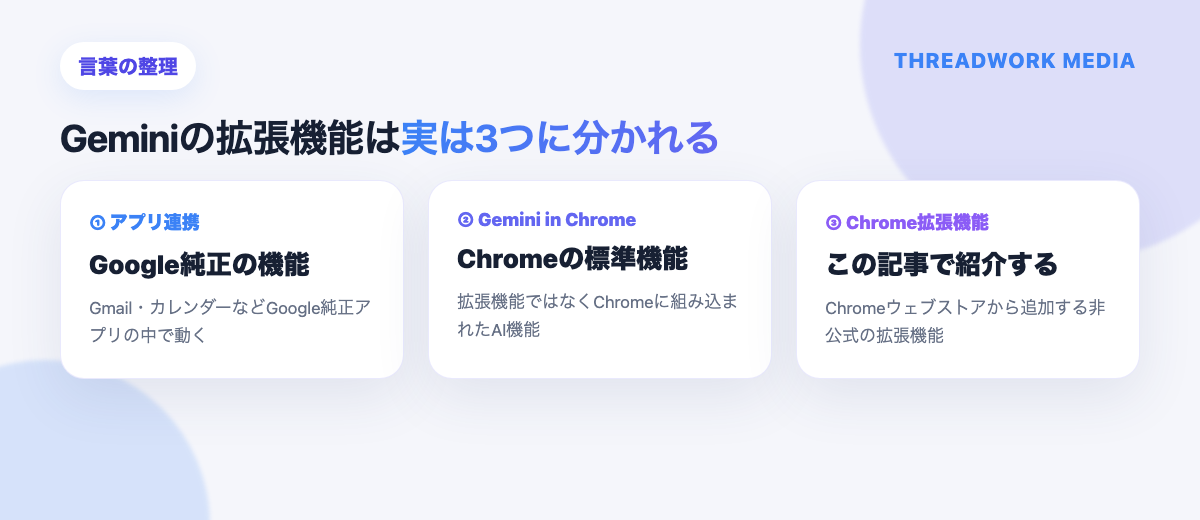
Geminiの拡張機能を探すとき、まず「どの拡張機能を指しているか」を切り分けると迷いません。
実は、Googleの公式ページ自体が同じ「拡張機能」という言葉を、異なる2つの意味で使っています。
Geminiは機能変更が速い製品のため、本記事は2026年9月時点の仕様をもとに解説しています。
GeminiアプリのChrome拡張機能(アプリ連携)
Geminiアプリの設定画面には「拡張機能」という項目があり、Gmail・Googleドライブ・マップ・YouTubeなどと連携できます。
2026年時点では、アプリごとの個別設定ではなくGoogleWorkspaceとしてまとめてオン/オフする仕様です。
Geminiが使える状態であれば、追加の料金なしで利用できます。
Gemini in Chrome(Chromeに組み込まれたAI)
Gemini in Chromeは、Chromeブラウザ自体に組み込まれたAIアシスタントで、拡張機能ではありません。
閲覧中のページの内容を踏まえて質問できますが、順次提供が広がっている段階で、環境によっては表示されないことがあります。
Chromeウェブストアから追加する操作は不要で、条件を満たしたブラウザに標準で組み込まれます。
Gemini用のChrome拡張機能(この記事で紹介するもの)
Chromeウェブストアには、Geminiのチャットを整理したり、他のAIと組み合わせて使ったりできる拡張機能が並んでいます。
Google公式ではなく、第三者が開発しているものがほとんどです。本記事で「おすすめ」として紹介するのは、この種類の拡張機能です。
3つの違いを一覧表で比較する
同じ「拡張機能」という言葉でも、使う場所や料金、できることが大きく異なります。
| 呼び方 | 使う場所 | 料金 | できること |
|---|---|---|---|
| Geminiアプリのアプリ連携 | Geminiの設定画面 | 無料(Geminiの利用範囲内) | Gmailやドライブなど外部サービスと連携する |
| Gemini in Chrome | Chromeブラウザ本体 | 無料 | 閲覧ページを踏まえてAIに質問する |
| Gemini用のChrome拡張機能 | Chromeウェブストア | 無料〜有料(拡張機能ごとに異なる) | チャット整理やプロンプト管理など目的別の機能を足す |
「geminiの拡張機能」で検索して製品ページやアプリ連携の解説にたどり着いた場合、探していたのはアプリ連携かGemini in Chromeの可能性があります。
Google自身がアプリ連携を「拡張機能」と呼んでいるため、この紛らわしさは検索する側の理解不足ではありません。
次の章では、需要が大きい「拡張機能はどこにあるのか」という疑問から答えていきます。
GeminiのChrome拡張機能はどこにあるのか
Chrome拡張機能の場合
Chromeウェブストアで目的の拡張機能を検索し、「Chromeに追加」を押します。
追加後はツールバーのパズル型アイコンから固定すると、次回からワンクリックで開けます。
Geminiの画面そのものにはメニューが無いため、拡張機能はChromeウェブストア側から探す必要があります。
同名の拡張機能が複数出てくることもあるため、開発元とレビュー数もあわせて見比べましょう。
アプリ連携(Google Workspaceなど)の場合
Geminiアプリを開き、設定メニューから「拡張機能」を選ぶと連携できるサービスの一覧が表示されます。
ここで有効にしたサービスの内容を踏まえて、Geminiが回答してくれるようになります。
スマホ版・パソコン版のどちらのGeminiアプリからでも、同じ設定画面にたどり着けます。
連携できるサービスの種類は今後も増減する可能性があるため、表示された一覧をそのつど確認してください。
設定に拡張機能の項目が出てこないときに考えられる原因
「設定」を開いても拡張機能の項目が見当たらない場合、主に次の3つが考えられます。
- 個人アカウントではなく、組織のGoogleWorkspaceアカウントで管理者が無効にしている
- 提供地域や利用言語の設定が対象外になっている
- Geminiアプリやブラウザが古いバージョンのままになっている
詳しい確認手順は、後半の「表示されない・使えないときの対処」で解説します。
Gemini対応Chrome拡張機能おすすめ10選【比較表】
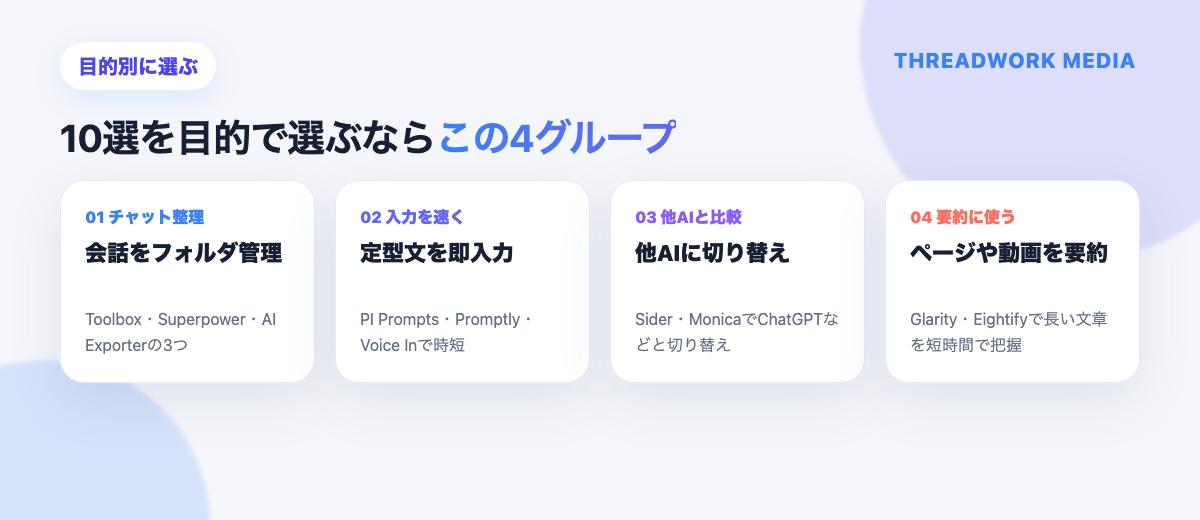
ここからは、Chromeウェブストアで使えるGemini向けの拡張機能を10個、目的別に紹介します。
先に全体像を比較し、そのあとで一つずつの特徴を解説します。
| 拡張機能 | 解決する課題 | 無料範囲 | アカウント | 主な権限・データ | 向く人 |
|---|---|---|---|---|---|
| スレッドワーク | GeminiでChatworkの会話を要約・検索 | 7日間無料 | 必要(Gemini Enterprise) | Chatworkの会話(読み取りのみ) | Chatworkで仕事をする人 |
| Sider | 複数のAIモデルの併用 | 無料利用枠あり | 必要 | 閲覧ページ、入力内容 | Gemini以外も使い分けたい人 |
| Toolbox for Gemini | チャットの整理・エクスポート | 無料 | 基本不要 | Geminiページの閲覧内容 | 会話が増えて探しにくい人 |
| Superpower for Gemini | サイドバーとプロンプトライブラリ | 無料(上位プランあり) | 基本不要 | Geminiページの閲覧内容 | プロンプトを使い回したい人 |
| AI Exporter | 会話をPDF・Word・Markdownで保存 | 無料プランあり | 保存先によって必要 | 閲覧ページ、保存操作 | 議事録や資料として残したい人 |
| PI Prompts | 定型プロンプトの呼び出し | 無料 | 不要 | 入力欄への書き込み | 同じ指示を何度も打つ人 |
| Promptly | プロンプトの管理・整形 | 無料プランあり | 機能により必要 | 入力内容の読み取り | プロンプトの質を上げたい人 |
| Voice In | 音声でのプロンプト入力 | 無料(上限あり) | 不要 | マイク、対象サイトの入力欄 | 長文を声で入力したい人 |
| Monica | 要約・翻訳・作成の一元化 | 無料利用枠あり | 必要 | 閲覧ページ、入力内容 | AI作業を一箇所にまとめたい人 |
| Glarity | ページ・YouTubeの要約 | 基本無料 | 機能により必要 | 閲覧ページ、動画情報 | 長い記事や動画を短時間で把握したい人 |
| Eightify | YouTube動画の要点抽出 | 無料トライアルあり | 必要 | 視聴中の動画情報 | 動画で情報収集する時間を削りたい人 |
いずれもGeminiやウェブページの内容を読み取って動くため、導入前に権限の範囲を確認してください。
「無料範囲」は基本機能の目安であり、上位プランの内容は各拡張機能のページで随時更新されます。
次の章から、目的ごとにグループ分けして一つずつ紹介します。
チャット整理におすすめのGemini対応Chrome拡張機能3選
Geminiとのやり取りが増えるほど、以前の会話を探すだけで時間を取られます。
Toolbox for Gemini|増えた会話をフォルダで仕分ける
Toolbox for Geminiは、Geminiのチャットをフォルダごとに整理し、PDFへの書き出しやまとめての削除にも対応します。
無料で使え、特別なアカウント登録は基本的に必要ありません。GeminiページのDOMを読み取って動くため、機密性の高いやり取りを扱う場合は導入前に権限表示を確認しましょう。
案件やクライアントごとにフォルダを分けておくと、後から関連する会話だけを見返しやすくなります。
Superpower for Gemini|サイドバーとプロンプトライブラリで整理する
Superpower for Geminiは、Geminiの画面にフォルダ付きサイドバーを追加し、よく使うプロンプトをライブラリとして保存できます。
無料の範囲でも十分に使えますが、上位機能は有料プランの対象です。会社のPCで使う場合は、保存したプロンプトに顧客名などを直接書かないようにしてください。
フォルダとプロンプトの両方を一つの拡張機能でまとめたい人に向いています。
AI Exporter|Geminiの会話をPDFやWordに書き出す
AI Exporterは、ChatGPTやClaudeに加えてGeminiの会話も、PDF・Word・Markdownなどの形式で保存できます。
無料プランから利用できます。Notionなど外部サービスへ直接保存する場合はそのアカウントが必要になるため、保存先の共有範囲も確認しておきましょう。
やり取りをそのまま議事録や資料として提出したい場面で役立ちます。
プロンプト入力を速くするGemini対応Chrome拡張機能3選
毎回同じような指示を打ち込んでいるなら、入力そのものを速くする拡張機能が効果的です。
PI Prompts|定型プロンプトをワンクリックで呼び出す
PI Promptsは、保存しておいたプロンプトを入力欄に呼び出せる拡張機能で、Gemini以外のAIサービスでも使えます。
無料で、アカウント登録も不要です。プロンプトはブラウザ間で同期されるため、私物と業務用のブラウザを分けて使うほうが安全です。
入力欄に文字を打つと候補が自動で絞り込まれるため、コピーと貼り付けの手間を省けます。
Promptly|プロンプトを整えてから送信する
Promptlyは、書いた指示文を整えたり保存したりできる拡張機能で、ChatGPT・Claude・Geminiに対応しています。
無料プランがありますが、一部機能はアカウントが必要です。入力内容を扱うため、社外秘の文章をそのまま貼り付ける前に用途を確認してください。
思いつきで書いた指示文を、送信前に読みやすい形へ整えたい人に向いています。
Voice In|音声でGeminiへの指示を入力する
Voice Inは、Geminiを含む多くのサイトの入力欄で、話した内容をそのまま文字にできる拡張機能です。
無料でも利用できますが、1日あたりの利用量に上限があります。マイクへのアクセスを許可する仕組みのため、周囲に人がいる環境での利用は内容に注意しましょう。
長文の指示を打つのが面倒なときや、移動しながら入力したいときに使いやすい方法です。
他のAIとの比較・併用におすすめのGemini対応Chrome拡張機能2選
Geminiだけで判断せず、他のAIの回答とも比べたい場面には次の2つが役立ちます。
Sider|ページを開いたままAIに相談・要約・翻訳
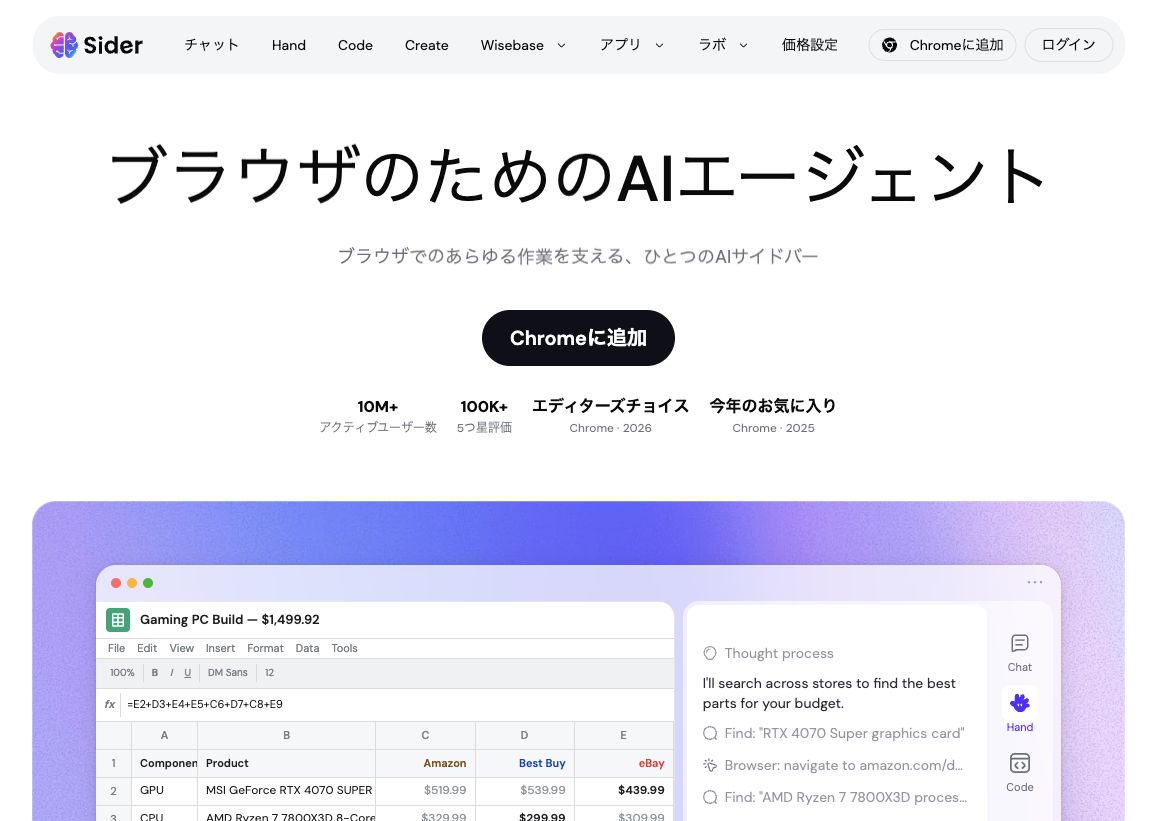
- サイドバーでAIチャット
- Webページ・PDFの要約や翻訳
- 文章作成や画像生成も支援
Siderは、AIチャットやページの要約・翻訳をブラウザ内で使えるツールです。サイドバーから相談でき、閲覧中のWebページやPDFを整理しながら調べ物を進められます。
海外ページの読解や文案の作成など、読む作業と書く作業の両方を支援します。複数のAIを用途に合わせて選べ、画像生成やブラウザ操作支援にも対応しています。
無料枠から使い勝手を試せます。必要なクレジットや機能に合わせて、有料プランを選べます。
| 無料プラン | 無料枠あり(詳細は登録画面で確認) |
|---|---|
| 初期費用 | 無料 |
| 月額 | Nano:約1,574円/月(月払い・米ドル決済) |
| 主な機能 | AIチャット・要約・翻訳・文章作成 |
| 有料の違い | 画像生成・ブラウザ操作支援・クレジット追加 |
| 利用条件 | クレジット・プランごとに利用条件あり |
Monica|要約・翻訳・作成をひとつのサイドバーでこなす
Monicaは、Webページの要約や文章作成、翻訳などをブラウザ上で行えるAIアシスタントです。
無料利用枠がありますが、高度な機能は有料です。入力文や閲覧内容を外部AIが処理するため、貼り付ける前に情報の機密度を確認しましょう。
調査から文章作成まで一つのサイドバーで完結させたい人に向いています。
ChatGPT・ClaudeでChatworkの会話を要約・検索
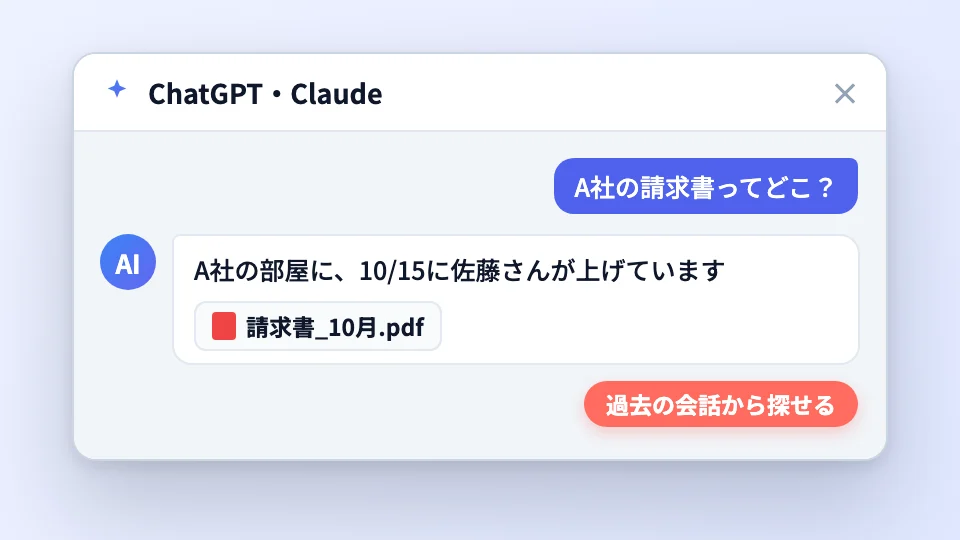
スレッドワークをつなぐと、ChatGPTやClaudeにChatworkの未読のまとめや過去の会話探しを頼めます。APIトークンの発行は要りません。
AI連携を無料ではじめるページ・YouTube要約におすすめGemini対応Chrome拡張機能2選
長い記事や動画を最後まで見る前に、要点だけ先に知りたいときに役立つのがこの2つです。
Glarity|ページやYouTube動画を要約する
Glarityは、YouTube動画やWebページ、検索結果の内容をAIで要約して表示する拡張機能です。
基本機能は無料で使えます。動画や記事の内容を外部へ送って処理するため、社内限定の共有リンクなどは対象外にしてください。
検索結果の一覧に要約が並ぶため、記事を開く前に読む価値があるかを判断しやすくなります。
Eightify|YouTube動画の要点だけを先に確認する
Eightifyは、YouTube動画を数秒で要約し、要点を箇条書きで表示する拡張機能です。
無料トライアルのあとは有料プランに切り替わります。長時間の研修動画などを見る前に、要点だけ確認したい人に向いています。
要約を見て興味を持った部分だけ、本編を再生して確認する使い方もできます。
Geminiの拡張機能を設定・オンオフする方法
アプリ連携を有効にする手順
- Geminiアプリの設定メニューを開く
- 「拡張機能」を選び、連携したいサービスをオンにする
- チャット画面で「@サービス名」と入力して呼び出す
反映されない場合は、いったんGeminiアプリを閉じて開き直すと表示されることがあります。
連携をオフに戻したいときも、同じ設定画面のスイッチを切り替えるだけで完了します。
Chrome拡張機能を追加・固定する
Chromeウェブストアから名称と開発元を確認し、「Chromeに追加」を押します。
追加後はパズル型アイコンから、よく使う拡張機能だけをツールバーに固定しておきましょう。
常時使わない拡張機能まで固定する必要はなく、必要なときだけメニューから開いても構いません。
使わない拡張機能はオフや削除にする
アドレスバーに「chrome://extensions/」と入力すると、拡張機能を無効化または削除できます。
Geminiの動作が重い、あるいは表示が崩れると感じたときは、一つずつ無効にして原因を切り分けてください。
削除しても保存済みのデータが消えない拡張機能もあるため、機密情報を扱った場合は提供元の案内も確認しましょう。
拡張機能が表示されない・使えないときの対処
アカウントの種類(個人/Workspace)を確認する
個人のGoogleアカウントとGoogleWorkspaceのアカウントでは、表示される項目や既定の設定が異なります。
どちらのアカウントでログインしているかは、Geminiアプリの右上に表示されるアイコンから確認できます。
会社から発行されたアカウントであれば、まず管理者側の設定が原因になっていないかを疑いましょう。
言語設定・提供地域を確認する
Geminiの新機能は、言語や地域によって提供時期がずれることがあります。
Googleアカウントの言語設定を日本語にしたうえで、しばらく時間を置いて再確認してください。
新機能は一部の利用者から段階的に公開されることも多く、数日待つだけで表示される場合があります。
会社のWorkspaceは管理者が無効にしていることがある
企業や学校のGoogleWorkspaceでは、管理者が拡張機能やAI機能を組織単位で無効にできます。
個人アカウントでは問題なく表示されるのに、会社アカウントだけ表示されない場合はこのケースが多いです。
個人の設定を見直しても表示されない場合は、情報システム部門に有効化されているか確認してもらいましょう。
あわせて、次の項目も確認しておくと原因を絞り込みやすくなります。
- ChromeとGeminiアプリを最新バージョンに更新しているか
- 拡張機能側の設定でGeminiへのアクセスを許可しているか
- シークレットウィンドウで拡張機能の実行が許可されているか
- 同じ機能を持つ拡張機能を複数入れて競合していないか
それでも解決しない場合は、拡張機能をいったん削除し、最新版を入れ直すと直ることがあります。
原因が特定できないときは、拡張機能の提供元に問い合わせるか、開発元のサポートページも確認してみましょう。
Gemini対応Chrome拡張機能を入れる前に確認したい3つのこと
「すべてのサイトのデータを読み取る」権限が意味すること
AI系の拡張機能の多くは、閲覧中のページ内容を読み取って要約や回答に使うため、広い権限を求めます。
権限が広いこと自体は珍しくありませんが、機能に見合っているか、提供元が用途を説明しているかは確認しましょう。
AI拡張機能は入力文やページ内容をそのまま外部のAIへ送る仕組みのため、意図しない指示が紛れ込む「プロンプトインジェクション」にも注意が必要です。
知らないサイトの内容をAIに読み込ませる操作は、信頼できるページに限って行いましょう。
権限の一覧はインストール直前の画面に表示されるため、押す前に必ず目を通してください。
会社の情報を入力してよいかは、まず社内規程を見る
顧客名や未公開の数値をAIに貼り付けると、外部のサーバーで処理される場合があります。
生成AIの利用ルールがある会社では、個人の判断で追加せず、対象範囲を先に確認してください。
AI拡張機能が自動で読み取るページの内容にも、同じ基準を当てはめて考える必要があります。
ルールが明文化されていない場合も、判断に迷う使い方は上長や情報システム部門に相談してから進めましょう。
開発元の見分け方(ユーザー数・更新日・プライバシー宣言)
Chromeウェブストアの詳細画面では、開発元、最終更新日、ユーザー数、プライバシーに関する記載を確認できます。
更新が長期間止まっている、権限とプライバシー宣言の内容が食い違っている場合は、導入を見送る判断も必要です。
本記事の比較表に載せたユーザー数や評価も、2026年9月14日時点でChromeウェブストアから確認したものです。
- 開発元の名称が公式サイトと一致しているか
- 最終更新が長期間止まっていないか
- 最近のレビューに不自然な偏りがないか
- 機能に対して要求権限が広すぎないか
- プライバシーポリシーにデータの用途が書かれているか
- 入力した内容がAIの学習に使われるかを説明しているか
Chrome拡張機能はGoogleの審査を経て公開されていますが、公開後も安全性が保証され続けるわけではありません。
Gemini対応Chrome拡張機能に関するよくある質問
Geminiの拡張機能は無料ですか?
Geminiアプリのアプリ連携は無料です。Chromeウェブストアの拡張機能は、無料、有料、基本無料のフリーミアムに分かれます。
本記事の比較表にある無料範囲を目安に、まずは無料の機能だけで足りるか試してみてください。
足りないと感じた部分だけ、有料プランへの切り替えを検討する順番がおすすめです。
スマホ(iPhone・Android)でも使えますか?
アプリ連携はスマホのGeminiアプリでも使えます。一方、本記事で紹介したChrome拡張機能はパソコン版Chrome向けのため、スマホには追加できません。
スマホのブラウザ版でPCサイト表示に切り替えても、拡張機能は動作しない点に注意してください。
Gemini in Chromeと拡張機能はどちらを使えばいいですか?
閲覧中のページについて手早く聞きたいだけならGemini in Chromeで十分です。チャットの整理やプロンプトの使い回しなど、目的が明確な作業には拡張機能を組み合わせましょう。
Google Workspaceでもアプリ連携を使えますか?
組織の設定次第です。管理者がGemini向けの機能を許可していない場合、利用者側の設定画面に項目自体が表示されません。
利用したい場合は、個人で試す前に情報システム部門へ確認しておくと話が早く進みます。
Geminiで改行しながら入力するにはどうすればいいですか?
環境によっては、Shift+Enterで送信せずに改行できます。挙動を切り替えたい場合は、専用の拡張機能で対応する方法もあります。
フォルダ分けができる拡張機能はどれですか?
本記事で紹介したToolbox for GeminiやSuperpower for Geminiが、フォルダによるチャット整理に対応しています。
拡張機能を入れるとGeminiの回答の質は上がりますか?
本記事で紹介した拡張機能の多くは、整理や入力の手間を減らすものであり、Gemini自体の回答精度を変えるものではありません。
プロンプトを整えるPromptlyのような拡張機能は、指示文が明確になることで結果的に回答の質が上がる場合があります。
複数の拡張機能を同時に入れても大丈夫ですか?
目的が重ならなければ、複数を併用しても問題ありません。
ただし、同じような機能を持つ拡張機能を重ねて入れると、表示が崩れたり動作が重くなったりすることがあります。
有料プランに切り替えるとどんな機能が増えますか?
多くの拡張機能では、無料版に上限があるフォルダ数や書き出し回数、プロンプトの保存件数などが有料プランで広がります。
増える内容は拡張機能ごとに異なるため、料金ページで無料範囲との違いを確認してから判断してください。
まとめ:まず「どの拡張機能の話か」を見分けてから入れる
Geminiの拡張機能は、アプリ連携・Gemini in Chrome・Chrome拡張機能の3つに分かれています。
調べているのがどれかを最初に見分けると、遠回りせずに目的の設定へたどり着けます。
本記事の10選は、いずれもChromeウェブストアから今すぐ試せる拡張機能です。
目的に合う拡張機能を一つだけ選び、権限の範囲を確認してから試してみましょう。
すべてを一度に入れる必要はなく、いちばん時間を取られている作業から一つずつ改善すれば十分です。
合わなければ削除すればよいので、まずは気軽に一つ試してみてください。
- 探しているのがアプリ連携か拡張機能かを最初に確認する
- 今いちばん時間を取られている作業に合う拡張機能を一つ選ぶ
- 権限と会社のルールに問題がないか見直してから使い続ける
GeminiのチャットもChatworkのチャットも、会話が増えるほど流れて埋もれやすくなります。
Chatworkの会話が流れる、探し直すことが多いなら、スレッド表示で話題ごとに整理する方法もあります。
Chatworkのスレッド表示や、仕事効率化におすすめのChrome拡張機能30選も参考にしてください。
スレッドワーク|ChatGPT・ClaudeでChatworkの会話を要約・検索できるAI連携
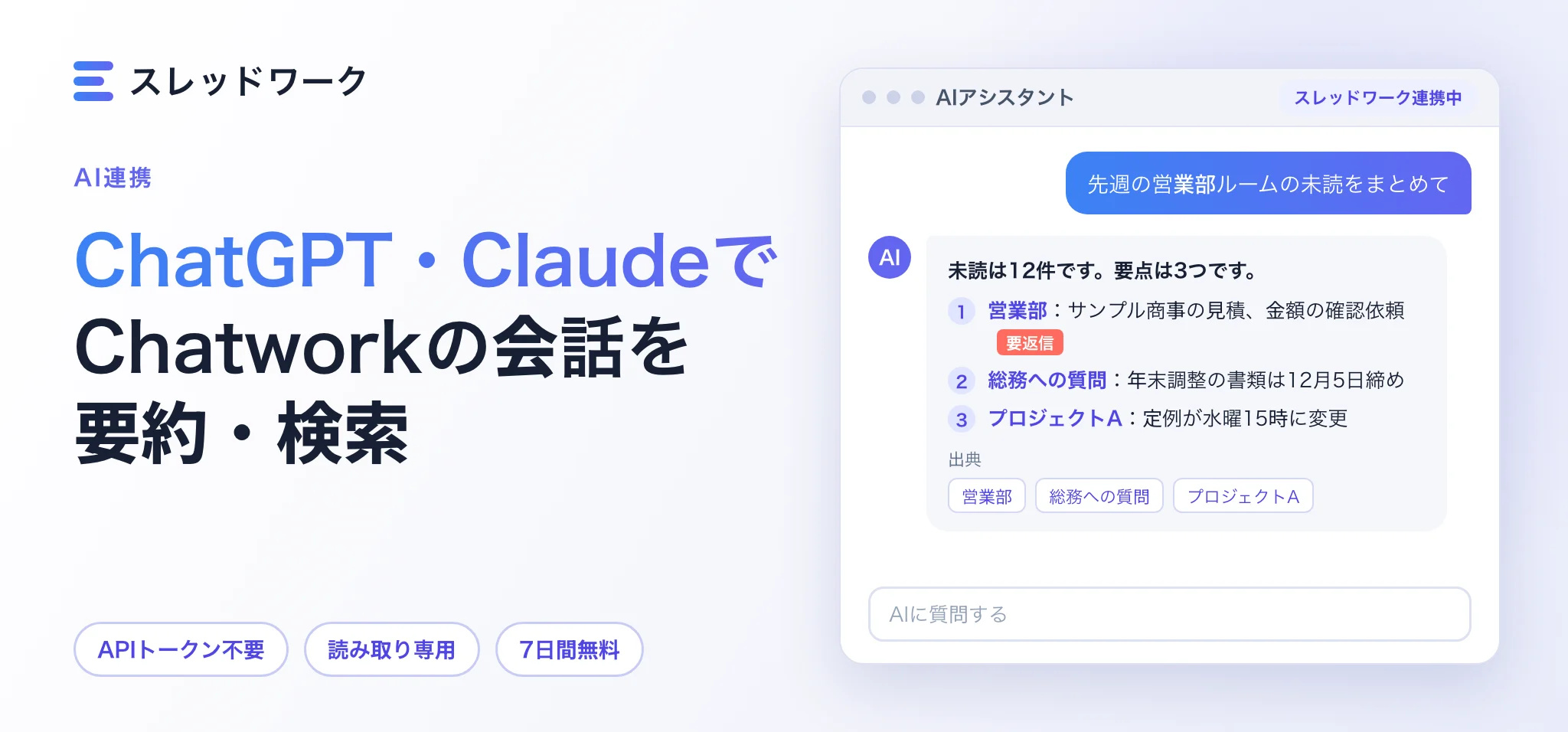
スレッドワークは、ChatworkとChatGPT・Claudeなどの生成AIをつなぐサービスです。AIに話しかけるだけで、Chatworkの未読のまとめや過去の会話探しを頼めます。
- 溜まった未読や長いやり取りを、AIが要約
- 「先月の見積もりの話」のように、過去の会話をAIで検索
- APIトークンの発行は不要。URLを貼って許可するだけでつながる
- 読み取り専用で、AIからChatworkに書き込むことはありません
ChatGPT(Pro・Business・Enterprise・Edu)と、Claude(無料プランを含むすべてのプラン)でお使いいただけます。スレッド返信やチャンネル作成など、Chatworkの会話を整理する機能もあわせて使えます。
クレジットカード登録不要・7日間の無料トライアル付きです。登録してから数分で、いつものAIからChatworkを読めるようになります。