
Chromeで画面録画をしたいのに、似た名前の拡張機能が多く、どれを選べばいいか迷っていませんか。
名前や評価の星の数だけで選ぶと、無料で録れる時間や透かしの有無、必要な権限まで確認しないまま導入しがちです。
この記事では2026年9月にChromeウェブストアを実際に確認したうえで、画面録画と会議記録向けの拡張機能10本を比較します。追加2件は2026年11月6日に機能・無料範囲を確認しました。
無料範囲や権限の違い、パソコン標準機能との使い分け、録画前に確認したい注意点までまとめて分かります。
会議や手順書づくりに使う人ほど、無料範囲と権限の確認が欠かせません。

画面録画Chrome拡張機能を選ぶ前に確認したいこと
無料の範囲と時間制限、透かしの有無を確認する
無料プランで録画できる時間の上限や、書き出した動画に透かしが入るかは製品ごとに異なります。
Chromeウェブストアの説明文に明記されていない製品も多いため、導入前に確認しておきたい項目を整理しました。
- 無料プランで録画できる時間の上限
- 書き出した動画に透かしが入るかどうか
- システム音声(タブ音声)に対応しているか
- マイクの音声を同時に録音できるか
- 保存先が端末かクラウドサービスか
明記がない場合は、実際に短い動画を一本録画してから、条件が自分の用途に合うかを確かめてください。
同じ「無料」でも、時間無制限で透かしだけ入るものと、短時間だけ透かしなしで録れるものがあります。
タブの音声とマイクを両方録れるか確認する
画面の音(動画や会議の音声)とマイクの声は、別々の音声として扱われる拡張機能がほとんどです。
両方を残したい場合は、録画開始前の設定画面でどちらの音声を含めるかを必ず確認してください。
マイクだけをオフにして画面と音声だけを残したい場合も、同じ設定画面から切り替えられます。
会議の音声だけ必要でマイクの雑音を入れたくない場合は、マイクをオフにする設定が役立ちます。
保存先がローカルかクラウドかを確認する
録画した動画が端末のダウンロードフォルダに保存されるか、提供元のサーバーに送られるかは製品によって違います。
会議や社内資料を録画する場合は、保存先と共有リンクの公開範囲まで導入前に確認してください。
外部サーバーへ自動アップロードされる製品では、保存期間や削除方法もあわせて確認しておくと安心です。
保存先が分からないまま使い続けると、あとから削除したいときに困ることがあります。
画面録画おすすめChrome拡張機能10選の比較表
10本の拡張機能を、解決する課題と無料範囲、必要な権限で比較しました。既存8件は2026年9月15日時点の情報、追加2件は2026年11月6日の公式案内を参照しています。
| 拡張機能 | 解決する課題 | 無料範囲 | identity権限 | 主な権限・データ | 向く人 |
|---|---|---|---|---|---|
| Bluedot | Google Meetを録画・文字起こしする | 生涯5会議 | 導入時に確認 | 会議音声・映像/クラウド保存 | 会議録画と議事録を一緒に残したい人 |
| Notta | 会議音声の録音・文字起こし(画面録画とは別) | 月120分/1回3分まで | 導入時に確認 | 会議音声/クラウド保存 | 映像より発言内容を残したい人 |
| Screen Recorder for Google Chrome™ | アカウント登録なしで画面を記録する | 明記なし | なし | offscreen、storage、unlimitedStorage | 手早く画面だけ記録したい人 |
| 画面録画 | システム音声・マイク・カメラを収録する | 明記なし | なし | desktopCapture、downloads、tabs、windows | カメラ映像も一緒に残したい人 |
| スクリーンレコーダー | Webカメラとデスクトップ音声を録画する | 明記なし | なし | tabs、contentSettings、downloads、scripting(全サイトへのアクセス権限あり) | 実績のある定番から選びたい人 |
| 画面録画 – Browser Recorder | 透かしなしで動画とマイク音声を残す | 無料・透かしなし(説明文に明記) | あり | activeTab、webNavigation、cookies(全サイトへのアクセス権限あり) | 透かしを避けたい人 |
| 画面録画 – Screen Recorder | Windowsの画面をすばやく録画する | 明記なし | なし | desktopCapture、downloads、alarms(全サイトへのアクセス権限あり) | Windowsでシンプルに使いたい人 |
| Reelia Record – 画面録画&編集ソフト | 録画した映像をその場で編集する | 明記なし(有料プランの決済導線あり) | あり | tabCapture、desktopCapture、scripting(決済サービスへの通信権限あり) | 編集まで一本で済ませたい人 |
| CocoShot: スクリーンショット & 画面録画 | 注釈付き動画とリンク入りPDFを作る | 明記なし | なし | scripting、activeTab、offscreen(外部通信権限なし) | 資料としても残したい人 |
| Google Meet 録画 – Google Meet Recording | Google Meetの会議を記録する | 明記なし | あり | tabCapture、downloads、scripting(全サイトへのアクセス権限あり) | 会議録画に絞りたい人 |
権限が広いことだけで危険とは判断できません。録画という機能上必要な範囲か、外部通信権限が付いていないかを見て判断してください。
利用者数やレビュー件数もあわせて見ると、実績の少ない拡張機能を見分けやすくなります。
Chromeやパソコンの標準機能でどこまで録画できるか
Chrome自体には画面録画の機能がなく、パソコン標準の機能か拡張機能のどちらかを使う必要があります。
会議の録画だけならOS標準機能で足りることも多く、まず標準機能を確認してから拡張機能を検討すると無駄がありません。
Windowsに標準搭載された画面録画機能
Windows11には「Snipping Tool」やXbox Game Bar(Win+G)に、画面やウィンドウを録画する機能があります。
システム音声とマイクの両方を収録できますが、ブラウザのタブだけを指定して録音する細かい制御はできません。
特定のタブの音声だけを分けて録りたい場合や、複数の画面を切り替えながら録画したい場合には向きません。
パソコン全体の操作を残したい手順書作成では、標準機能だけで十分なこともあります。
Macに標準搭載された画面録画機能
Macは「Shift+Command+5」でスクリーンショットツールを開くと、画面全体や範囲を選んで録画できます。
マイクの録音はオプションから選べますが、システム音声の録音に対応しないバージョンでは別途ソフトが必要です。
タブ単位で音声だけを分けて録りたい場合や、注釈・編集まで一度に済ませたい場合は拡張機能が向いています。
会議の録画だけであれば、まず標準機能を試してから拡張機能の追加を検討しても遅くありません。
画面録画の拡張機能が要求する主な権限の意味
比較表に出てきた権限は聞き慣れない言葉が多いため、代表的なものの意味を簡単に整理します。
意味が分かると、比較表の「主な権限・データ」欄を自分で読み解けるようになります。
desktopCaptureとtabCaptureの違い
desktopCaptureは画面全体やウィンドウ単位を録画するための権限で、Windows向け拡張機能でよく使われます。
tabCaptureは開いているタブの映像と音声だけを取得する権限で、タブの内容に絞って録画したい拡張機能が使います。
同じ「画面を録る」機能でも、取得する範囲がパソコン全体かタブ単位かで要求される権限は変わります。
比較表の「主な権限・データ」欄にdesktopCaptureとtabCaptureのどちらが書かれているかで、録画範囲の想像がつきます。
identityやactiveTab、storageが必要な理由
identity権限は、Googleアカウントなどでログインしてクラウド保存や有料プランを扱う拡張機能が要求します。
activeTabは操作中のタブだけに一時的にアクセスする権限で、常時ページを監視する権限より影響範囲は限定的です。
storageやunlimitedStorageは、録画した動画や設定を拡張機能内に保存するために使われます。
全サイトへのアクセス権限(host_permissions)に注意する
比較表で「全サイトへのアクセス権限あり」とした拡張機能は、閲覧中のページ内容を読み取れる可能性があります。
録画機能そのものに必須の権限とは限らないため、会社の端末で使う場合は情報システム部門に確認してから追加してください。
比較表の「主な権限・データ」欄とあわせて確認すると、それぞれの拡張機能の性格がつかみやすくなります。
権限の種類を知っておくと、次に別の拡張機能を選ぶときにも同じ視点で比較できます。
手軽に画面全体を録画したい人におすすめのChrome拡張機能5選
編集や注釈にはこだわらず、まず画面をそのまま記録したい人向けの5本を紹介します。
Screen Recorder for Google Chrome™|アカウント登録なしで画面をそのまま録画する
Screen Recorder for Google Chrome™は、ブラウザから直接、画面をキャプチャして記録できるシンプルな拡張機能です。
評価は4.18(18,068件)、利用者数は60万人を超え、従来の8本のなかで最大級の実績があります(2026年9月15日時点)。
要求される権限はoffscreenとstorage、unlimitedStorageのみで、外部サイトへの通信権限は登録されていません。
提供元の公式サイトはrecorder.freebusinessapps.netで、無料範囲や透かしの有無はストアの説明文に明記されていません。
導入後に短い録画で条件を確認してから、日常的な用途に使うか判断してください。
画面録画|システム音声とマイク、カメラをまとめて収録する
画面録画は、システム音声・マイク・カメラの3つに対応した録画ができると説明されています。
評価数はまだ3件、利用者数も462人(2026年9月15日時点)と、従来の8本のなかでは実績が少ない拡張機能です。
権限はdesktopCaptureやdownloads、tabs、windowsなど録画に必要な範囲にとどまり、外部通信権限はありません。
無料範囲や時間制限の明記はないため、まず短い録画で保存先と画質を確かめてから業務に使うか判断してください。
実績が少ない分、不具合の報告例も少ないため、導入する場合はテスト用データで動作を確認することをおすすめします。
スクリーンレコーダー|Webカメラとデスクトップ音声を同時に録音する
スクリーンレコーダーは、Webカメラの映像とデスクトップの音声を同時に録画できると説明されています。
評価4.64(1,265件)、利用者数10万人(2026年9月15日時点)と、実績のある拡張機能です。
全サイトへのアクセス権限(ホスト権限)を要求するため、会社の端末では情報システム部門に確認してから追加してください。
無料範囲や透かしの有無はストアの説明文に明記されていませんが、レビュー件数の多さは選ぶ際の目安になります。
同じ画面録画でも、Webカメラの映像を重ねて残したい人にはこの拡張機能が向いています。
画面録画 – Browser Recorder|透かしなしでマイク録音つきの動画を残す
画面録画 – Browser Recorderは、動画とマイク音声の録音に加えて、書き出した動画に透かしが入らないと説明文で明記している拡張機能です。
評価4.61(18件)、利用者数3,000人(2026年9月15日時点)と実績はまだ多くありませんが、透かしの扱いを明記しているのはこの拡張機能だけでした。
identity権限と全サイトへのアクセス権限を要求するため、ログインを求められる場面や会社端末での確認が必要です。
提供元の公式サイトはbrowser-recorder.comで、無料の録画時間そのものはストアの説明文に明記されていません。
透かしを避けたいだけの人には有力な候補ですが、利用者数がまだ少ない点は理解したうえで試してください。
画面録画 – Screen Recorder|Windowsの画面をワンクリックで手早く録る
画面録画 – Screen Recorderは、Windowsで画面を録画できるすばやく簡単な拡張機能だと説明されています。
評価は5.0ですがレビューは7件、利用者数659人(2026年9月15日時点)と、従来の8本のなかで最も実績が少ない部類です。
権限は録画に必要なdesktopCaptureやdownloadsが中心ですが、全サイトへのアクセス権限も要求します。
無料範囲や時間制限の明記はないため、試す場合は少量のテストデータから始めてください。
Windows向けと明記されているため、Macで使う場合は動作を確認してから業務に取り入れてください。
会議の記録や編集まで使いたい人におすすめのChrome拡張機能5選
録画するだけでなく、編集や注釈、特定のサービスの会議記録まで踏み込みたい人向けの5本です。
BluedotはGoogle Meetの録画・議事録をまとめたい人向けです。Nottaは映像の画面録画ではなく、会議音声の録音・文字起こしを残したい場合の選択肢です。
Bluedot|ボットを参加させず会議を記録・要約
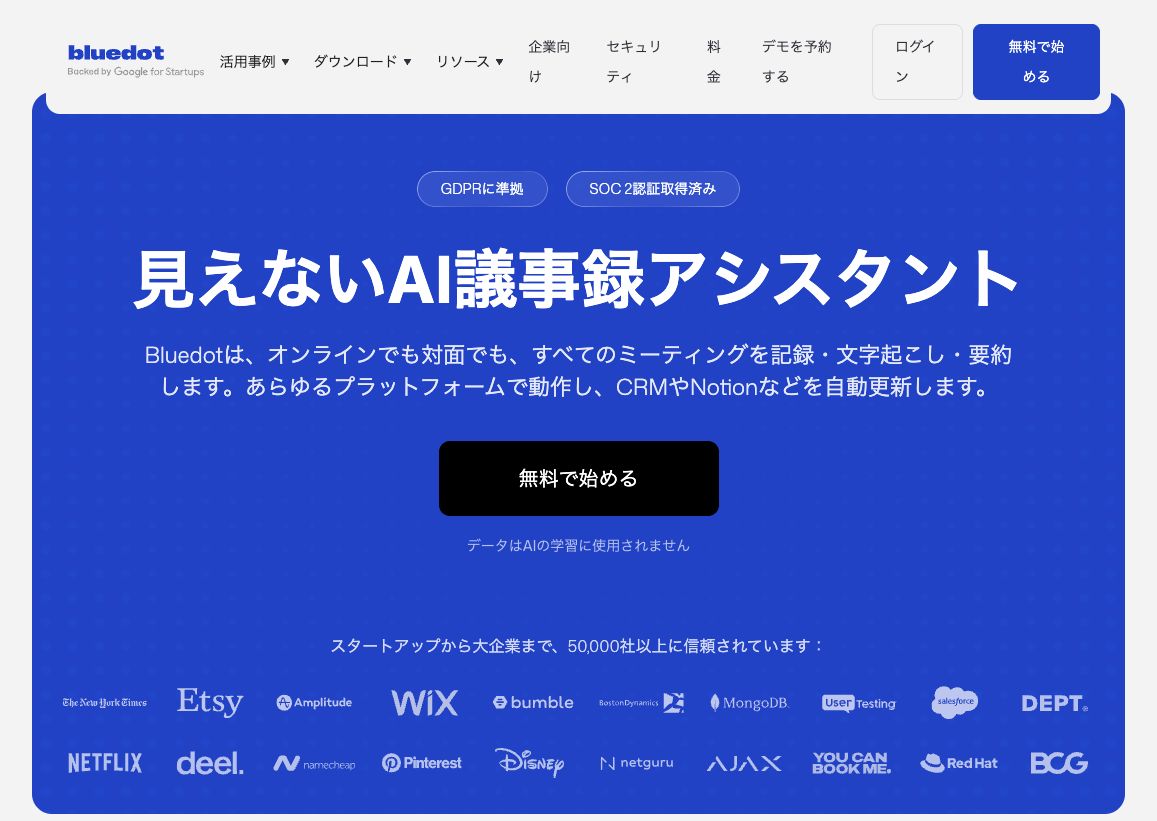
- Chrome拡張でGoogle Meetの会話を記録
- 文字起こし・要約・会議の検索に対応
- 無料は生涯5回の会議まで
Bluedotは、会議の録音・文字起こし・要約を自動で行うツールです。会議の内容をあとから検索でき、議事録づくりや振り返りの手間を減らせます。
Chrome拡張なら、Google Meetの会議をボットを参加させずに記録できます。相手の画面に録音用の参加者が増えないため、社外との打ち合わせでも使いやすいのが強みです。
無料プランで5回の会議まで試せます。続けて使うなら音声会議向けのBasic、ビデオや長い会議も残すならProを選べます。
| 無料プラン | 0円(生涯5会議まで) |
|---|---|
| 初期費用 | 無料 |
| 月額 | Basic:約2,204円/人(年払い) Basic:約2,833円/人(月払い) |
| 主な機能 | 録音・文字起こし・要約・会議検索 |
| 有料の違い | Basic:音声会議(1会議最大1時間) Pro:ビデオ・長時間の会議 |
| 利用条件 | 録音する人のライセンス・参加者の同意 |
Notta|会議や動画の音声を文字にして要点を整理
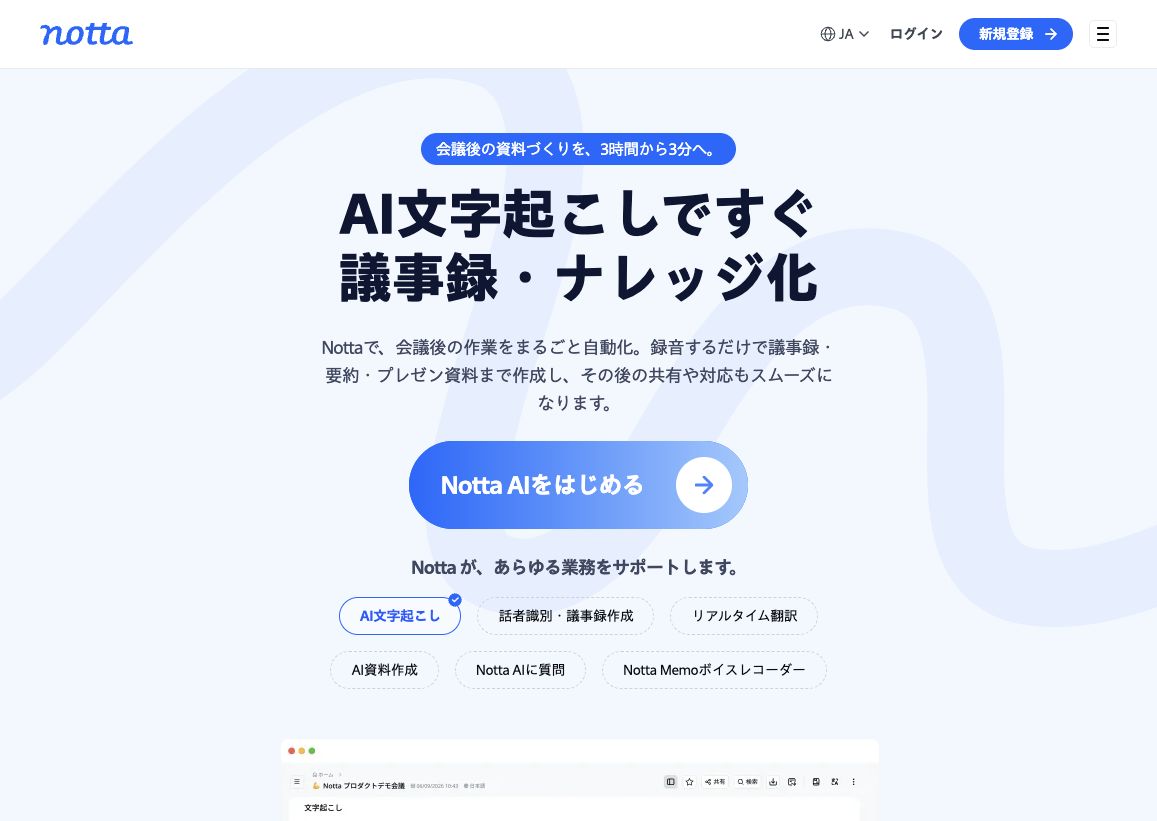
- 会議・音声ファイルを文字起こし
- AI要約で会話の要点を整理
- 月120分の無料プランから試せる
Nottaは、会議や音声ファイルを文字起こしし、AIで会話の要点を整理できるツールです。会議の議事録や取材の記録、動画・音声の内容を文字で確認したいときに向いています。
話者識別や会議連携にも対応し、プレミアムでは出力・翻訳・単語登録も使えます。まず短い音声で、文字起こしと要約の使い勝手を確かめられます。
無料プランは月120分、1回3分までで、カード登録なしで試せます。必要な記録時間や出力機能に合わせて、プランを選べます。
| 無料プラン | 0円(月120分・1回3分まで・カード不要) |
|---|---|
| 初期費用 | 無料 |
| 月額 | プレミアム:1,185円/月相当(年14,220円一括・税込) |
| 主な機能 | 文字起こし・AI要約・話者識別・会議連携 |
| 有料の違い | プレミアム:月1,800分・出力・翻訳・単語登録 |
| 利用条件 | 無料プランのAI要約は月10回まで |

Reelia Record – 画面録画&編集ソフト|録画した映像をそのまま編集して仕上げる
Reelia Record – 画面録画&編集ソフトは、画面やWebサイト、Webカメラの映像を録画し、そのまま編集までできるとうたう拡張機能です。
評価4.74(192件)、利用者数7,000人(2026年9月15日時点)で、提供元の公式サイトはleolime.comです。
決済サービス(Paddle)への通信権限を含むため、無料範囲を超えると有料プランへの案内が表示される可能性があります。
identity権限も要求するため、アカウント連携を求められる場面があります。無料範囲や透かしの有無は明記されていません。
録画から編集までを一つの拡張機能で済ませたい人には有力な候補です。
無料範囲を超えた際の案内が表示されても、慌てず内容を確認してから判断してください。
CocoShot: スクリーンショット & 画面録画|注釈付きの動画とリンク入りPDFを両方作る
CocoShot: スクリーンショット & 画面録画は、スクリーンショットと画面録画の両方に対応し、注釈付きのMP4への書き出しができる拡張機能です。
クリック可能なリンクを保ったままのPDF出力にも対応し、評価4.9(737件)、利用者数7万人と評価の高さが目立ちます(2026年9月15日時点)。
外部サイトへの通信権限もidentity権限も要求していないため、比較的シンプルな権限で使える拡張機能です。
ストア上の分類も従来の他7本とは異なり、録画専用ではなくカスタマイズ系のカテゴリーに登録されています。
動画とPDFの両方を証跡として残したい、手順書作成やレビュー用途に向いています。
Google Meet 録画 – Google Meet Recording|Google Meetの会議をワンクリックで記録する
Google Meet 録画 – Google Meet Recordingは、Google Meetの会議をワンクリックで録画する専用の拡張機能です。
純正の録画機能が使えないプランでも会議を記録できるとうたっていますが、評価は3.45(83件)と従来の8本のなかでやや低めです。
利用者数は6万人(2026年9月15日時点)で、identity権限と全サイトへのアクセス権限を要求します。
会社のGoogle Workspaceで使う場合は情報システム部門への確認をおすすめします。
Google Meet以外の会議ツールを使う場合は、他の拡張機能を検討してください。
録画した動画を編集・共有するときの選択肢
録画したあとにどこまで手を加えたいかで、選ぶべき拡張機能や後工程は変わります。
拡張機能内で編集まで完結させる
Reelia RecordやCocoShotのように、録画した映像をそのまま編集できる拡張機能もあります。
別の動画編集ソフトを用意しなくて済むため、手順書やちょっとした共有動画を作る場合に向いています。
動画編集ソフトに書き出して仕上げる
音声のノイズ除去やテロップ入れなど、本格的な編集をしたい場合は動画編集ソフトへ書き出すことも検討してください。
拡張機能側でmp4として保存しておけば、他の編集ソフトへそのまま読み込めます。
画面録画ができない・音声が入らないときの対処法
拡張機能を追加しても録画できないときは、権限とパソコン側の設定の両方を確認すると解決することが多いです。
画面が真っ黒になる、または録画が始まらない
macOSでは、システム設定の「プライバシーとセキュリティ」→「画面収録」でChromeを許可していないと画面が真っ黒になります。
拡張機能の権限や、対象タブの選択が正しいかもあわせて確認してください。
- 画面共有の許可設定
- 対象のタブまたはウィンドウの選択
- 拡張機能に付与した権限
- マイクの入力デバイス設定
- 他の録画ソフトとの重複起動
- Chromeやパソコンの再起動
複数の録画系拡張機能を同時に有効にしていると競合して録画が始まらないことがあるため、一つずつ確認してください。
システム音声やマイクの音が録れていない
タブから流れる音(動画や会議の音声)と、マイクの音は別々の設定で扱われます。
録画前の設定画面で、両方の音声にチェックが入っているかを確認してください。
パソコン側の入力デバイスが正しく選択されていないと、拡張機能側の設定が正しくてもマイクの音は録れません。
無料範囲の時間制限に達して録画が止まる
無料プランに時間の上限がある拡張機能では、上限に達すると自動で録画が停止する場合があります。
長時間の会議や講義を録画する予定があるなら、事前に無料範囲の時間を確認しておくと安心です。
保存できない、録画した動画が見つからないとき
端末のダウンロードフォルダを確認しても見つからない場合、提供元のサーバーやアカウントのマイページに保存されていることがあります。
保存先が分からないときは、拡張機能のポップアップやオプション画面から保存先の設定を確認してください。
録画する前に確認しておきたいこと
会議やオンライン通話を録画するときの同意
参加者に無断でオンライン会議や通話を録画すると、社内ルールや相手先との信頼関係に関わります。
録画を始める前に、参加者全員へ一言断ることを徹底してください。
- 録画を始める前に参加者へ伝える
- 社内の録画・保存ルールを確認する
- 保存期間と共有範囲を決めておく
会社や顧客の情報を含む会議を録画する場合は、情報システム部門やコンプライアンス担当にも事前に相談してください。
画面録画に関する法律・規約の基本を知っておく
通話やオンライン会議の録音・録画は、相手の同意を得ずに行うとトラブルの原因になり得ます。
社内の議事録目的であっても、録画していることを参加者が知らない状態は避けてください。
利用するサービスの利用規約でも録画・録音が制限されている場合があるため、事前に確認してください。
著作物や有料配信を録画しない
有料配信サービスの映像や、他者が著作権を持つ動画・音楽を無断で録画・共有すると規約違反や著作権侵害になります。
画面録画の拡張機能は、自分が作成・許可された内容の記録や、業務上の手順書作成に使う範囲にとどめてください。
録画した動画を社外へ共有する場合も、公開範囲と保存期間を決めてから共有リンクを発行しましょう。
画面録画の拡張機能に関するよくある質問
Chromeの画面録画で音声が入らないのはなぜですか?
タブの音声とマイクの音声は別々に扱われるためです。両方を録りたい場合は、録画前に設定を確認してください。
画面録画に時間制限はありますか?
拡張機能によって異なり、無料プランに上限があるものと、明記されていないものがあります。長時間録画する前に確認してください。
録画した動画はどこに保存されますか?
端末のダウンロードフォルダに保存されるものと、提供元のサーバーにアップロードされるものがあります。
会議や社内資料を録画する場合は、保存先を必ず確認してください。
Macでも画面録画の拡張機能は使えますか?
使えます。ただしmacOSの「画面収録」の許可設定をオンにしていないと、画面が真っ黒になり録画できません。
録画中にマイクだけをオフにできますか?
多くの拡張機能で、録画開始前の設定画面からマイクの録音だけをオフにできます。画面と音声だけを残したいときに使えます。
録画に他社の音楽や映像を入れても問題ありませんか?
著作権者の許可がない音楽や映像を録画・共有すると著作権侵害になる可能性があります。業務用の手順書などにとどめてください。
録画した動画の画質はどこで変更できますか?
多くの拡張機能で、録画開始前の設定画面から解像度やフレームレートを選べます。ファイルサイズを抑えたい場合は解像度を下げてください。
画面が真っ黒になって録画できないときはどうすればいいですか?
画面共有の権限、拡張機能の権限、対象タブの選択を順に確認し、それでも直らなければパソコンを再起動してください。
スマホ版Chromeでも画面録画の拡張機能は使えますか?
AndroidやiPhoneの標準Chromeでは、パソコン版Chromeの拡張機能をそのまま追加できません。
本記事で紹介した拡張機能は、基本的にパソコンのChromeで使うものです。
まとめ|無料範囲と権限を確認してから一本を試そう
画面録画の拡張機能は、無料範囲や透かしの有無、必要な権限まで比較して選ぶと失敗しにくくなります。
最初から複数を追加せず、一つずつ試して自分の用途に合うかを確かめましょう。
- 無料で録画できる時間と透かしの有無を確認する
- タブ音声とマイクの両方に対応しているか確認する
- 使わなくなった拡張機能はオフまたは削除する
この記事の比較表から自分の用途に合う候補を選び、公式ページの最新情報を確認して導入してください。
会社の端末で使う場合は、導入前に必ず情報システム部門やルールを確認してください。
無料範囲や権限は更新のたびに変わることがあるため、久しぶりに使う前にも一度見直しておくと安心です。
画面録画以外にも仕事に役立つChrome拡張機能を探しているなら、あわせて用途別の比較記事も参考にしてください。
仕事・業務効率向上おすすめChrome拡張機能30選や、Chrome拡張機能おすすめ25選でも定番の拡張機能を紹介しています。
画面録画以外の用途に合わせて、無料範囲や権限を比べながら選んでみてください。
※各サービス名は各社の商標または登録商標です。機能・評価・提供状況は2026年9月15日時点で確認しています。
スレッドワーク|クレカ不要で無料トライアル・スレッド表示&チャンネル追加の拡張機能

スレッドワークはChatworkにスレッド機能とチャンネル作成ができるChrome拡張機能です。普段の画面のままで、メッセージごとのスレッド返信・チャンネル作成が使え、ChatGPTやClaudeなどの生成AIと連携できます。
- 流れる会話をスレッド表示・返信(Slackと同じ感覚で使える)
- テーマ・話題ごとにチャンネル作成で会話を整理
- 相手が未導入でも使える ※中核特許技術
- ChatGPTなどの生成AIと連携で要約・チャットボットで自動化
Chatworkの「流れる・埋もれる・遡れない」という3つの問題を、ルーム構成を変えずに解決することを目的に開発しています。導入から利用開始まで最短10秒で使えるようになります。
- Google登録・Chatworkアカウントと連携する
- 普段のChatwork画面でスレッド返信・チャンネル作成
- AI連携で会話を要約・チャット内をAI検索・ボット作成
クレジットカード登録不要・7日間の無料トライアル付きでご利用いただけます。Chromeウェブストアで公開中で、登録後すぐにお試しいただけます。