
Edgeで海外のサイトを開いたとき、対訳表示にならず訳がずれて読みにくいと感じたことはありませんか。
逆に、開くたびに翻訳の提案が出てきて、毎回消すのが面倒だという人も多いはずです。
Edgeには標準の翻訳(Microsoft翻訳ツール)がありますが、対訳表示やPDF内の文字の翻訳までは対応していません。
この記事では、標準の翻訳が使えない・止まらないときの直し方を解決したうえで、対訳表示・選択翻訳・PDF翻訳を補うおすすめの拡張機能5つを紹介します。
紹介する拡張機能は、Microsoft Edgeアドオンストアで2026年9月に利用者数と最終更新日を確かめたものだけです。

Edgeには標準の翻訳(Microsoft翻訳ツール)がある
Edgeには、Microsoft翻訳ツールという標準の翻訳機能があらかじめ組み込まれています。
設定している言語と違う言語のページを開くと、翻訳するかどうかを確認するパネルが自動で出ます。
翻訳エンジンにはMicrosoft Translatorが使われており、Microsoft 365など他の製品とも共通の技術基盤です。
EdgeでWebページを翻訳するにはどうすればいいですか?
方法は大きく2つあります。1つは、外国語のページを開いたときに自動で出る翻訳確認パネルで「翻訳」を選ぶ方法です。
もう1つは、アドレスバーの翻訳アイコンを自分で押して、翻訳先の言語を選んでから「翻訳」を選ぶ方法です。
自動のパネルが出ないページでも、アイコンから手動で操作すればページ全体を訳せます。
元の文章に戻したいときは、同じ翻訳アイコンから「元の言語を表示」を選べば、ワンクリックで原文に戻ります。
コンテキストメニューからも「このページを翻訳」を選べるため、右クリックで済ませたい人はそちらも使えます。
一部だけ翻訳する
ページ全体ではなく、いま気になった単語や範囲だけをその都度訳したいときは、選択して調べる方法が便利です。
訳したい範囲をドラッグで選択すると、選択メニューやショートカットから翻訳を呼び出せる場合があります。
標準機能だけで選択範囲を訳す操作は限られているため、頻繁に使うなら後述する拡張機能を追加すると効率的です。
右クリックのコンテキストメニューから「選択部分を翻訳」を選べる場合もあり、範囲を選んでから右クリックするだけで済みます。
海外の資料を読みながら、専門用語だけを都度確認したいという使い方に向いています。
標準で足りないこと(対訳表示・PDF・精度・選択範囲)
Microsoft翻訳ツールは日常使いには十分ですが、いくつか対応していない場面があります。
原文と訳文を並べて見比べる対訳表示には対応しておらず、訳文だけに置き換わるため専門用語の確認がしづらいことがあります。
PDFファイルの中の文字や、画像・漫画の中の文字も翻訳の対象にはなりません。
文章によってはGoogle翻訳やDeepLの方が自然に訳せることもあり、精度の面でも別のエンジンを試したくなる場面があります。
これらが必要になったときに、拡張機能の出番です。ここから先は、目的別におすすめの拡張機能を紹介します。
Edgeの自動翻訳をオン・オフ、言語を設定する方法
翻訳が出ない・逆に毎回出て邪魔という悩みは、多くが同じ設定画面から解決できます。
自動翻訳をオンにする手順
既定ではEdgeはページの翻訳を自動的に提案する設定になっています。オフにしてしまった場合は、以下の手順でオンに戻せます。
- 右上の「設定など」から「設定」を開く
- 左メニューの「言語」を選ぶ
- 「読み取った言語以外のページの翻訳を提案する」をオンにする
特定の言語のページをいつも自動で訳したい場合は、翻訳確認パネルの「常に[言語]から翻訳する」にチェックを入れておくと、次回以降は確認なしで訳されます。
反映されないと感じたら、対象のタブを一度閉じてから開き直すと確実です。
ブラウザの自動翻訳機能をオフにするには?
翻訳の提案が毎回出て邪魔なときは、「設定」の「言語」から「読み取った言語以外のページの翻訳を提案する」をオフにします。
特定の言語だけ提案を止めたい場合は、翻訳確認パネル右下の「[言語]を翻訳しない」を選ぶと、その言語だけ今後の候補から外れます。
特定のサイトを開いたときだけ勝手に翻訳が始まる場合は、検索アプリや拡張機能がサイト単位で表示を切り替える作りになっていることがあります。
不要なときは、該当のアイコンを右クリックして無効にするか、原因になっていそうな拡張機能をいったんオフにして確かめてください。
言語を追加する
Edgeは「優先する言語」のリストに入っていない言語を外国語と見なして翻訳を提案します。よく訳す言語を先に登録しておくと、判定の精度が上がります。
- 「設定など」→「設定」→「言語」を開く
- 「言語を追加」から必要な言語を選んで追加する
- 「翻訳しない言語」に誤って登録していないかもあわせて確認する
追加した言語は上下の並び替えもでき、上に置いた言語ほど優先されます。仕事で英語と中国語のページをよく開く場合は、この2つを上位に登録しておくと便利です。
Edgeの翻訳が使えなくなった・おかしいときの対処
自分で設定を変えた覚えがないのに、翻訳のアイコンやパネルが出なくなることがあります。
設定がオフになっている
もっとも多い原因が、翻訳の提案そのものがオフになっているケースです。「設定など」→「設定」→「言語」から、翻訳の提案がオンになっているか確認してください。
誰かと共有しているパソコンや、会社から配布されたパソコンでは、この設定が最初からオフにされていることもあります。
オンにしてもすぐには反映されない場合は、ページを再読み込みしてください。
それでも直らないときは、対象のタブを一度閉じてから開き直すと反映されることがあります。
言語が「翻訳しない」に登録されている
以前に翻訳確認パネルで「[言語]を翻訳しない」を選んでいると、その言語のページでは二度とパネルが出なくなります。同じ「言語」の設定画面から、該当の言語を除外リストから外します。
過去に誤ってクリックしたことを覚えていないケースがほとんどなので、心当たりがなくても一度リストを開いて確認してみることをおすすめします。
除外リストは言語ごとに管理されているため、複数の言語で同じ症状が出ているときは1つずつ確認してください。
拡張機能と競合
翻訳系の拡張機能を複数入れていたり、広告ブロッカーがページの読み込みを大きく書き換えていたりすると、標準の翻訳アイコンが正しく表示されないことがあります。
「設定など」→「拡張機能」から一覧を開き、1つずつオフにしながらページを再読み込みすると、原因の拡張機能を絞り込みやすくなります。
特に別の翻訳系拡張機能や、ページの表示を大きく書き換える広告ブロック系の拡張機能は競合しやすい傾向があります。
怪しい拡張機能が見つかったら、削除ではなくオフのままにして、症状が直るかをまず確認してください。
サイト側が翻訳を止めている
サイト側の作りによっては、Edgeが言語を自動検出できず翻訳パネルが出ないことがあります。
この場合は、アドレスバーの翻訳アイコンから手動で言語を選んで翻訳すると解決することが多いです。
ページの読み込み後にJavaScriptで文章が追加されるサイトでは、自動検出のタイミングを逃してしまうこともあります。
翻訳アイコンが見当たらないときも、ページを一度再読み込みしてから確認してください。
それでも直らない場合は、別のブラウザで同じサイトを開いて比較してみてください。
Edgeの更新
Edge自体が古いバージョンのままだと、翻訳機能側の不具合修正が反映されていないことがあります。
「設定など」→「Microsoft Edgeについて」を開くと、自動でアップデートの確認が始まります。
更新後はEdgeの再起動が必要になることが多いため、更新が終わったら一度Edgeを閉じて開き直し、翻訳アイコンが戻っているか確認してください。
自動更新が無効になっている環境では、手動での確認を定期的に行うことをおすすめします。
Edgeの翻訳におすすめの拡張機能5選【比較表】
標準の翻訳だけでは物足りない場合、拡張機能を追加すると対訳表示やPDF翻訳までまとめて解決できます。
Microsoft Edgeアドオンストアで2026年9月に実測した中から、用途別に5つを選びました。
| 名称 | 対訳表示 | PDF翻訳 | 選択翻訳 | 翻訳エンジン | 無料の範囲 |
|---|---|---|---|---|---|
| Immersive Translate | ○ | ○ | ○ | Microsoft Translator/Google/DeepL/OpenAIほか | 主要機能は無料 |
| ココ翻訳 | ○ | ○ | ○ | 複数の翻訳ソースを切替 | 無料 |
| DeepL:AI翻訳と文章校正ツール | △ | △(Pro限定) | ○ | DeepL | 文字数に制限あり |
| Simple Translate | × | × | ○ | Google翻訳/DeepL API | 無料 |
| Mouse Tooltip Translator | × | ○ | ○ | Google翻訳/Bing翻訳 | 無料 |
対訳表示を重視するなら没入型翻訳かココ翻訳、選択の手軽さを優先するならSimple TranslateかDeepLが向いています。
PDFを訳す機会が多い方は、没入型翻訳かMouse Tooltip Translatorを選ぶとよいでしょう。
どれか1つに迷ったら、まずは無料で対応範囲の広い拡張機能を試し、物足りない部分だけ別の拡張機能で補うのがおすすめです。
入れ方
これらの拡張機能は、Edgeアドオンストアから直接インストールできます。
- Edgeで各拡張機能のページを開く
- 「インストール」を選ぶ
- 確認ダイアログで「拡張機能を追加」を選ぶ
ChromeウェブストアにしかないGoogle翻訳の公式拡張機能なども、Edgeの設定で「他のストアからの拡張機能を許可する」をオンにすれば入れられます。
入れたあとに動きがおかしいと感じたら、まずはEdgeの再起動を試し、それでも直らない場合はアンインストールして入れ直してみてください。
翻訳以外にも仕事で使えるChrome拡張機能を幅広く知りたい方は、仕事・業務効率向上おすすめChrome拡張機能30選もあわせてご覧ください。
原文と訳を並べて読むのにおすすめのEdge拡張機能2選
Immersive Translate|原文と訳文を並べてページ・字幕を読む
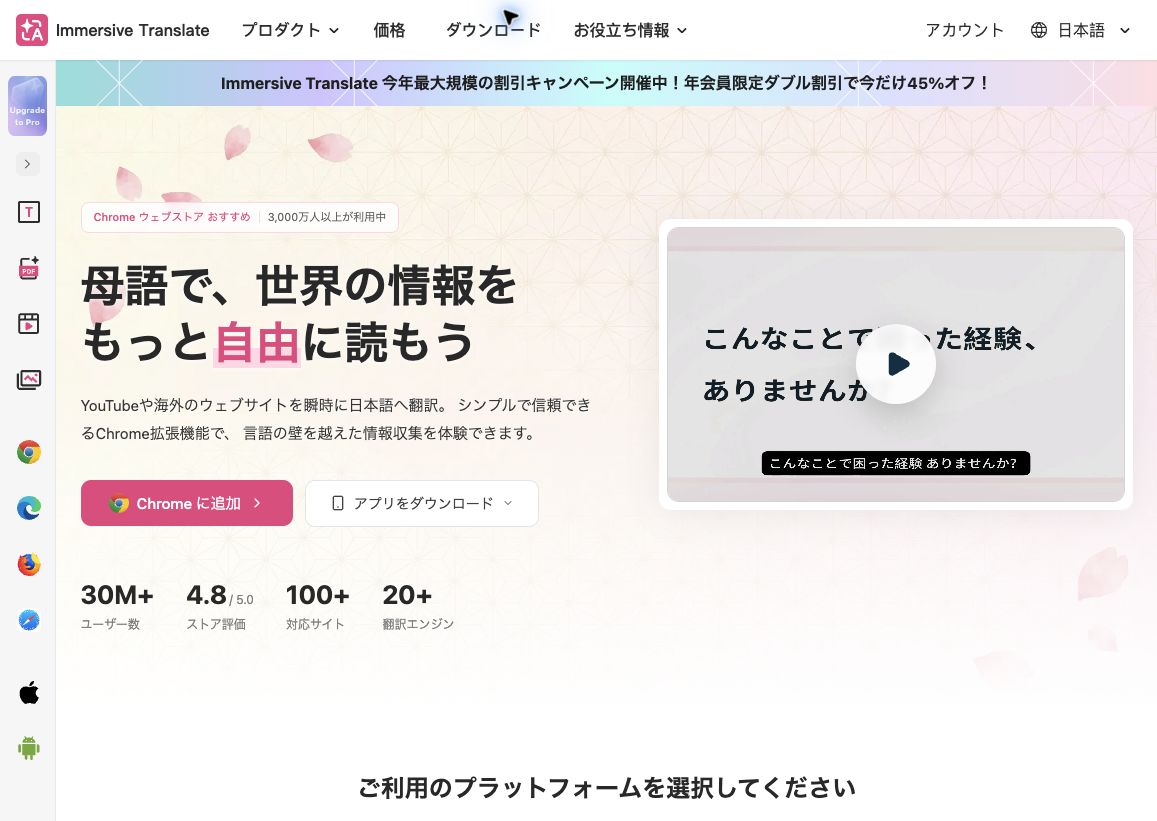
- 原文を残してWebページを二言語表示
- YouTubeのバイリンガル字幕に対応
- 基本機能は無料/高度なAI翻訳は有料
Immersive Translateは、原文と訳文を並べて表示し、海外のWebページや動画字幕を読み比べられる翻訳ツールです。海外記事の読解にも語学学習にも向いています。
Webページの対訳に加え、PDFやYouTubeの二言語字幕にも対応しています。基本機能は無料で試せる一方、高精度エンジンや字幕のない動画のAI翻訳は有料機能です。
無料版にも利用上限があるため、普段読むページや視聴する動画で使い勝手を確かめ、必要な翻訳機能と利用枠に合わせてプランを検討できます。
| 無料プラン | 0円(利用上限あり) |
|---|---|
| 初期費用 | 無料 |
| 月額 | Pro:756円/月相当(年9,072円一括・税込) |
| 主な機能 | Webページ対訳・PDF・YouTube二言語字幕 |
| 有料の違い | Pro:高精度エンジン・字幕のない動画のAI翻訳 |
| 利用条件 | Proは3日間の無料体験あり(条件あり) |
Immersive Translateは公式にEdge版を提供しています。Microsoft Edgeアドオンから導入し、基本の対訳表示と有料AI翻訳を区別して選べます。
ページを訳文だけに置き換えるのではなく、原文と訳文を並べて表示できる拡張機能です。原文のニュアンスを確認しながら読みたいときに向いています。
標準の翻訳のように全文が訳文へ置き換わってしまうと、専門用語や固有名詞が正しく訳せているか確認しづらいことがあります。対訳表示ならその場で見比べられます。
ココ翻訳|複数の翻訳ソースを切り替えながら原文と訳文を並べて読む
ココ翻訳は、原文と訳文を同時に表示できるWebページ翻訳に対応した拡張機能です。
利用者数は4万3,000人以上、評価は56件のレビューで4.5、最新版は2026年7月21日に更新されています。
複数の翻訳ソースを切り替えて同じ文章を訳し比べられるほか、PDFビューアにも対応しています。ダークテーマやカスタムテーマも選べます。
GitHubで公開されているオープンソースの拡張機能で、自分や他の人が作った翻訳ソースを追加設定できる点も特徴です。
複数の翻訳ソースを訳し比べながら、PDFも同じ拡張機能で読みたい方に向いています。
動画やPDFまで幅広くカバーしたいなら没入型翻訳、複数の翻訳ソースを比べながら読みたいならココ翻訳、と使い分けるとよいでしょう。
選んだ部分やPDFの文字を訳すのにおすすめのEdge拡張機能3選
ページ全体ではなく、気になった単語や文章だけをその場でポップアップ翻訳できる拡張機能です。PDFや画像の中の文字を訳したいときにも使えます。
ページ全体を訳す必要がないときにまで自動翻訳が出ると、かえって読みにくく感じることもあります。選択範囲だけを訳せると、必要な部分だけをすっきり確認できます。
DeepL:AI翻訳と文章校正ツール|選択した文章をその場で高精度に翻訳する
DeepL:AI翻訳と文章校正ツールは、Webページ上で選択した箇所をその場で翻訳できる拡張機能です。
利用者数は163万人以上、評価は726件のレビューで4.4と高評価で、2026年9月15日にも更新されており頻繁にアップデートされています。
選択翻訳のほかページ全体の翻訳にも対応し、GmailやGoogleドキュメントと連携して文章の校正もできます。無料版には文字数の制限があり、自動翻訳や用語集などはPro限定です。
海外の取引先とやり取りするメールの下書きや、Chatworkなどビジネスチャットに貼る前の文章チェックにも使いやすい拡張機能です。ショートカットキーも自分好みに設定できます。
翻訳の精度を優先したい方や、メールの文章校正もあわせて行いたい方に向いています。
Simple Translate|テキストを選択するだけでポップアップ翻訳する
Simple Translateは、テキストを選択すると翻訳ボタンがポップアップし、即座に訳を確認できる拡張機能です。
利用者数は31万人以上、評価は174件のレビューで4.2、最新版は2026年8月24日に更新されています。
翻訳エンジンはGoogle翻訳とDeepL APIから選べ、コンテキストメニューから「ページ全体を翻訳」を選ぶこともできます。
ツールバーアイコンに文章を直接入力してリアルタイムに訳す使い方もできます。
「自動的に第2言語に切り替える」オプションを使えば、日本語を入力すると英語に、英語を入力すると日本語に自動で切り替わります。
ポップアップが出るタイミングを自分で調整したい方や、シンプルな操作感を求める方に向いています。
Mouse Tooltip Translator|マウスを重ねた文字やPDF・画像の文字をツールチップで翻訳する
Mouse Tooltip Translatorは、翻訳したい文字にマウスを重ねるか選択するだけでツールチップに訳を表示する拡張機能です。
利用者数は1万8,000人以上、評価は37件のレビューで4.6、最新版は2026年9月6日に更新されています。
PDF.jsに対応しておりPDFファイルの中の文字にもツールチップ翻訳を表示できます。
左Shiftを押しながら画像にマウスを重ねると、OCRで漫画などの画像内の文字も翻訳できます。
左Ctrlを押せば発音を読み上げるテキスト読み上げ機能も使え、翻訳エンジンはGoogle翻訳とBing翻訳から選べます。
PDFの資料や海外の漫画をよく読む方に向いています。
Edge拡張機能を選ぶ・入れるときのポイント
どの拡張機能も、追加から使い始めるまでの流れとチェックポイントは共通しています。
Microsoft Edgeアドオンからの入れ方
Edgeの拡張機能は、基本的にMicrosoft Edgeアドオンストアからインストールします。
- Microsoft Edgeアドオンで拡張機能名を検索する
- 詳細ページで「インストール」を選ぶ
- 確認ダイアログで「拡張機能の追加」を選ぶ
Chromeウェブストアの拡張機能も、Edgeの設定で「他のストアからの拡張機能を許可する」をオンにすれば追加でき、同じ機能をChromeとEdgeで両方使いたいときに役立ちます。
ただしEdgeアドオンストアで配布されていない拡張機能は動作保証の対象外になるため、まずはEdgeアドオンストア内で探すのがおすすめです。
選ぶときのポイント(更新日・ユーザー数の見方・権限の確認)
Edgeの仕様は年に数回アップデートされるため、更新が止まった拡張機能はある日突然使えなくなることがあります。
実際に調べる過程でも、ユーザー数は多くても直近の更新が半年以上前で止まっている拡張機能が見つかりました。
この記事で紹介した5つは、いずれも2026年に入ってから更新履歴があるものだけに絞っています。
拡張機能を選ぶときは、ユーザー数だけでなく最終更新日が数か月以内かどうかもあわせて確認してください。
要求される権限が翻訳という目的に見合っているかも、インストール前のチェックポイントです。
評価件数が極端に少ない拡張機能は、実績が薄いぶん今後の動作保証が読みにくい点にも注意しましょう。
パソコン版Edge専用の拡張機能が多く、スマホ版Edgeでは使えない点もあわせて覚えておいてください。
Edgeの翻訳拡張機能に関するよくある質問
本文で触れきれなかった質問に、短く答えます。
Microsoft Edgeで翻訳するにはどうすればいいですか?
自動で出る翻訳確認パネルで「翻訳」を選ぶか、アドレスバーの翻訳アイコンから翻訳先の言語を選んで「翻訳」を選びます。
どちらの方法でも、元に戻したいときは同じアイコンから「元の言語を表示」を選べます。
Microsoft Edgeで翻訳されないのはなぜですか?
多くは「言語」の設定で翻訳の提案がオフになっているか、その言語を「翻訳しない」に登録してしまったことが原因です。
拡張機能との競合やEdge自体が古いバージョンのままになっていることも考えられるため、本文の「使えなくなった・おかしいときの対処」を順に確認してください。
Google翻訳のアドオンをEdgeで使います?
Google公式の翻訳拡張機能はEdgeアドオンストアには公開されていないため、そのままでは追加できません。
設定の「拡張機能」から「他のストアからの拡張機能を許可する」をオンにすれば、Chromeウェブストアから追加できます。
ウェブページを翻訳する拡張機能は?
Edge標準の翻訳機能に加え、対訳表示ならこの記事で紹介した没入型翻訳やココ翻訳、選択翻訳ならDeepLやSimple Translateが向いています。
用途に応じて比較表から選ぶと失敗しにくいです。
Edgeを日本語化するには?
この質問は、Webページの翻訳ではなくブラウザ自体の表示言語(メニューやボタンの言語)を指していることが多いです。
表示言語は「設定」の「言語」から追加・優先順位の変更ができ、優先度の一番上にした言語がEdge全体の表示に使われます。
エッジで日本語訳をするには?
外国語のページを開くと、標準の翻訳確認パネルが自動で日本語への翻訳を提案します。出ない場合はアドレスバーの翻訳アイコンから「日本語」を選んで手動で翻訳してください。
翻訳した文章を元の言語に戻すには?
アドレスバーの翻訳アイコンを選び、「元の言語を表示」を選びます。標準の翻訳も今回紹介した拡張機能も、ワンクリックで原文に戻せます。
原文と訳文を切り替えながら読みたいときにも便利な操作なので、覚えておくと役立ちます。
YouTubeの動画字幕も翻訳できますか?
標準の翻訳は動画の字幕には対応していません。没入型翻訳やMouse Tooltip Translatorを使うと、YouTubeの字幕を原文と訳文の2言語で表示できます。
まとめ:標準を直してから、対訳が要るときだけ拡張を足す
Edgeの翻訳がうまくいかないときは、拡張機能を探す前に、まず標準のMicrosoft翻訳ツールの設定を見直すのが近道です。
設定のオフや「翻訳しない」登録、勝手に出る翻訳が原因であることが多く、設定画面から数クリックで直せます。
そのうえで、原文と訳を並べて読みたい、選んだ部分だけ訳したい、PDFの文字も訳したいといった標準で足りない部分だけ、今回紹介した拡張機能で補ってください。
- 対訳表示で原文も確認したいなら「没入型翻訳」か「ココ翻訳」を試す
- 選んだ部分をその場で訳したいなら「DeepL」か「Simple Translate」を試す
- PDFや画像の中の文字も訳したいなら「Mouse Tooltip Translator」を試す
拡張機能を複数入れると競合の原因にもなるため、まずは自分の使い方に合った1つを選んで試し、必要に応じて入れ替えていくのがおすすめです。
翻訳系のChrome拡張機能を幅広く比べたい方は、翻訳おすすめChrome拡張機能10選もあわせてご覧ください。
スレッドワーク|クレカ不要で無料トライアル・スレッド表示&チャンネル追加の拡張機能

スレッドワークはChatworkにスレッド機能とチャンネル作成ができるChrome拡張機能です。普段の画面のままで、メッセージごとのスレッド返信・チャンネル作成が使え、ChatGPTやClaudeなどの生成AIと連携できます。
- 流れる会話をスレッド表示・返信(Slackと同じ感覚で使える)
- テーマ・話題ごとにチャンネル作成で会話を整理
- 相手が未導入でも使える ※中核特許技術
- ChatGPTなどの生成AIと連携で要約・チャットボットで自動化
Chatworkの「流れる・埋もれる・遡れない」という3つの問題を、ルーム構成を変えずに解決することを目的に開発しています。導入から利用開始まで最短10秒で使えるようになります。
- Google登録・Chatworkアカウントと連携する
- 普段のChatwork画面でスレッド返信・チャンネル作成
- AI連携で会話を要約・チャット内をAI検索・ボット作成
クレジットカード登録不要・7日間の無料トライアル付きでご利用いただけます。Chromeウェブストアで公開中で、登録後すぐにお試しいただけます。