
コマンドやURLを送ったら「:p」が絵文字に変わってしまった。ソースコードを見やすく貼りたいのに、うまく表示されない。そんな経験はありませんか。
チャットワークでコードブロックを使うには、[code]と[/code]で挟むか、半角のバッククォート3つ(```)で囲みます。囲んだ部分は絵文字に変わらず、書いたとおりの文字で枠の中に表示されます。
この記事では、コードブロック(codeタグ)の書き方、バッククォートで入れるときのキーの違い、うまく変わらないときの直し方、通知での見え方を解説します。最後に、タグを打たずに「/code」で入れる方法も紹介します。

チャットワークのコードブロック(codeタグ)とは|書いたとおりに表示される枠
codeタグは、Chatworkの装飾タグのひとつです。囲んだ部分は絵文字などに変換されず、入力したままの文字で表示されます。
公式ヘルプでは「絵文字の変換を無効にする」タグとして案内されています(公式ヘルプ「投稿に装飾はできますか?」)。「コードブロック」と呼ばれているのは、このcodeタグで囲んだ部分のことです。
[code]で囲むと絵文字に変換されない
Chatworkでは、「:)」や「:p」のような文字の並びが絵文字に変わります。時刻の「2時:pm」のように、普通の文章の中でも起こります。
ソースコードやコマンド、URLにこうした並びが混ざると、意図せず崩れてしまいます。
[code]
時間は2時:pmです
[/code]上のように[code]と[/code]で挟んで送ると、「:p」は絵文字にならず、そのまま表示されます。

送ると枠のブロックで表示される
codeタグで囲んだ部分は、ほかの文章と区切られた枠のブロックとして表示されます。
枠は薄いグレーの背景で、文字は等幅のフォントで表示されます。
行頭の半角スペース(インデント)はそのまま残り、長い1行は折り返さずに枠の中で横にスクロールします。
文章の一部だけを囲むと、その前後で改行が入ります。くわしくは対処法の節で説明します。
色分け(シンタックスハイライト)や言語の指定はできない
標準のcodeタグに、文字の色分けや言語の指定をする機能は、公式ヘルプに記載がありません。
「```js」のように言語名を付けると、codeタグに変換されません。入力欄では```も「js」も文字のまま残ります。
太字や文字色が付けられない点は装飾全般の話で、チャットワークの装飾タグ一覧にまとめています。
codeタグ以外の装飾タグ(線・枠・見出し)の早見
Chatworkの装飾タグは、codeタグを含めて4つです。ほかの3つも、書き方だけ早見で載せます。
| やりたいこと | 書き方 |
|---|---|
| 線を引く | [hr] |
| 四角で囲む | [info]…[/info] |
| 見出しつきの枠で囲む | [info][title]見出し[/title]本文[/info] |
| 書いたとおりに表示する(本記事) | [code]…[/code] |
4つの装飾タグのコード一覧と、組み合わせた例文はチャットワークの装飾タグ一覧にまとめています。
囲み枠と見出しつきの枠の書き方は、チャットワークで四角で囲む方法で解説しています。
チャットワークでコードブロック(codeタグ)を使う方法
パソコンでは、タグを打つ方法と、```で囲む方法の2通りがあります。どちらも結果は同じです。
[code]と[/code]で挟む(コピペ用)
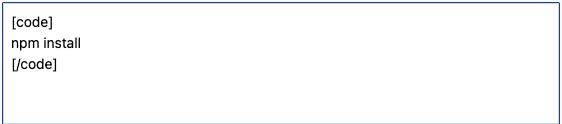
入力欄に[code]を入力して改行し、コードを貼り付けて改行し、[/code]を入力して送信します。
- 1行目に
[code]を打つ - 2行目以降にコードを貼り付ける
- 最後の行に
[/code]を打つ - 送信する
[code]
npm install
[/code]
角かっこも「code」もすべて半角です。日本語入力がオンのままだと全角になって、タグとして認識されません。
貼り付けてからタグで挟むより、先に[code]と[/code]を打ってから間に貼るほうが、閉じ忘れを防げます。
バッククォート3つ(```)でコードブロックにする
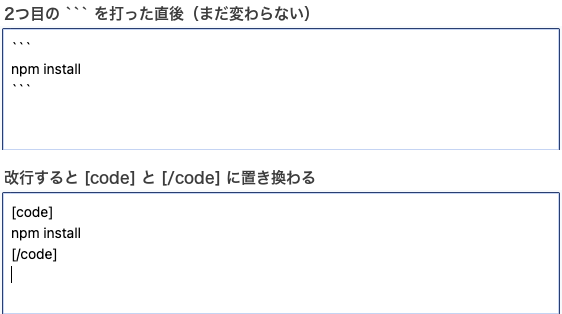
```で囲んだ部分は、改行したときにcodeタグへ置き換わります。公式ブログでも、この省略入力が案内されています。
- 1行目に
```を入力して改行する - コードを入力して改行する
- 最後に
```を入力して改行する - 入力欄の
```が[code]と[/code]に置き換わる
```
npm install
```バッククォート(`)は、日本語キーボードではShift+@で打てます。日本語入力がオンだと全角の「`」になって変換されないため、半角英数に切り替えて打ちます。
「Enterで送信」をオンにしているときはShift+Enterで変わる
```を置き換える改行のキーは、「Enterで送信」の設定によって変わります。公式ブログでは、設定をオンにしているときはShift+Enterで変換されると案内されています。
| 「Enterで送信」の設定 | Enter | Shift+Enter | ```を変換するキー |
|---|---|---|---|
| オフ(初期設定) | 改行 | 送信 | Enter(改行) |
| オン | 送信 | 改行 | Shift+Enter |
上の表は、2026年11月にパソコンのブラウザ版で、設定のオン・オフを切り替えて確かめた結果です。オンにすると入力欄の案内が「Shift + Enterキーで改行」に変わり、Shift+Enterで```が変換されました。

送信キーの設定そのものは、チャットワークの改行と送信キーで解説しています。
送る前にマイチャットで見え方を確かめる
マイチャットは自分だけが見られるチャットです。入力欄ではタグの文字のまま見えるため、送ってから表示を確かめます。
フリープランでは、40日より前のメッセージが見えない点に注意してください。
スマホアプリで見たコードブロック
パソコンで送ったコードは、スマホアプリでも枠で表示されます。
チャットワークのコードブロックが役に立つ場面と例文
プログラムだけでなく、記号をそのまま見せたい場面で使えます。場面ごとの例文をコピペ用にまとめます。
コマンド・ソースコードを共有する
コマンドは、1行ずつcodeタグに入れて送ると、コピーして貼り付けやすくなります。
[code]
git pull origin main
npm install
[/code]
行頭の半角スペース(インデント)はそのまま残り、等幅の文字なので桁もそろいます。
URL・ファイルのパス・記号の多い文字列を見せる
パスや時刻など、「:」や「\」を含む文字列も、codeタグで囲めば崩れずに表示されます。
codeタグの中に書いたURLは、リンクになりません。
装飾タグやTOの書き方を「例」として見せる
[code]の中に書いたタグは効かず、文字のまま表示されます。タグの書き方を説明する手順書を送るときに便利です。
装飾を効かせたい部分は、codeタグの外に書きます。

infoの枠の中にコードを入れる
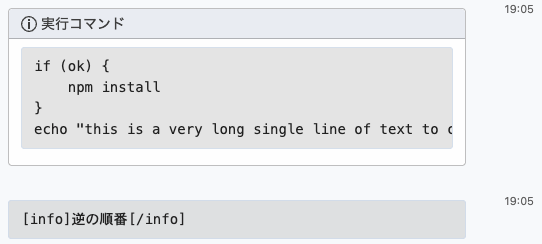
見出しつきの枠の中にコマンドを入れるときは、[info]の中に[code]を置きます。順番を逆にして、codeの中にinfoを書いてもinfoは効きません。
[info][title]実行コマンド[/title]
[code]
npm install
[/code]
[/info]infoの枠の詳しい書き方は、チャットワークで四角で囲む方法をご覧ください。
アップロードした画像のタグ([preview])をメモしておく
公式ヘルプでは、codeタグと組み合わせて画像のタグをメモしておく使い方が案内されています。[code]の中に[preview id=… ht=…]を書くと、画像を表示せずにタグだけを残せます。
概要欄に画像を載せる使い方は、チャットワークの概要欄で解説しています。
チャットワークのコードブロックがうまく効かない・崩れるときの対処法
症状ごとに、原因と直し方をまとめます。
| 症状 | 主な原因 | 直し方 |
|---|---|---|
[code]がそのまま文字で表示される | 角かっこやcodeが全角/綴りの間違い/閉じタグの「/」の抜け | すべて半角で打ち直す |
```がcodeタグに変わらない | 全角の「`」/1つ目の直後で改行した/送信キーの設定とキーが違う | 半角で打ち、2つ目のあとで設定に合うキーを押す |
| 文の途中だけ囲んだら改行された | codeタグは枠のブロックで表示される | 行全体を囲むか、その行だけ分ける |
| 送ったあとで絵文字に変わった | codeタグで囲んでいなかった | 編集でcodeタグを足す |
[code]がそのまま文字で表示される
角かっこが全角の「[]」になっていたり、綴りが違っていたりすると、タグとして認識されません。[/code]の「/」の抜けも原因になります。
そのままタグの文字が出る原因は、チャットワークの装飾タグ一覧の対処法の節でまとめています。
```がcodeタグに変わらない
- 全角の「`」を打っている(半角英数で打つ)
- 1つ目の
```のあとで改行している(変わるのは2つ目のあと) - 「Enterで送信」の設定と押したキーが合っていない(Enterを押して送信された、など)
- Webの記事などからコピーした
```が、曲がった引用符に変わっている(見た目が似ていても別の文字なので、打ち直す)
見た目が似た別の文字に変わっていると、入力欄に貼っても変換されません。コピーしたあとで変わらないときは、手で打ち直してください。
文の途中だけ囲むと前後で改行される
[code]は枠のブロックで表示されるため、文の途中の一部だけを囲むと、その部分が別の行の枠になります。
文の中で記号だけを見せたいときは、その行全体を囲むか、その行だけを分けて送ります。

送ったあとで絵文字に変わってしまった
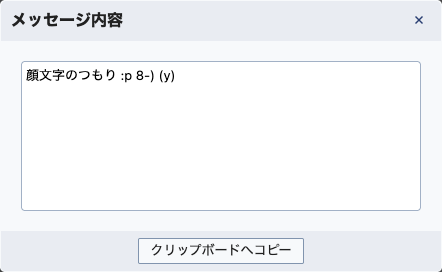
メッセージにマウスを乗せて「…」から「コピー」を選ぶと、変換される前の文字を確かめられます(公式ヘルプ)。
直すときは、メッセージを編集して[code]と[/code]を足します。
編集は、自分のメッセージにマウスを乗せると出る「編集」から行います。
プッシュ通知では[code]の文字がそのまま見える
スマホのプッシュ通知では、[code]と[/code]がそのままの文字で表示されます(公式ヘルプ「プッシュ通知内の装飾タグの見え方について」)。アプリで開けば、枠で表示されます。
通知で読む相手が多いチャットでは、コードの前に一言の説明を書いておくと親切です。
チャットワークのcodeタグを「/code」の入力だけで入れる方法
ここまでのとおり、標準ではタグを毎回手で打つか、```を設定に合わせたキーで確定する必要があります。閉じタグの「/」を忘れる、全角になる、変換されない、といったつまずきが起きがちです。
タグを打たずに入れたいという需要は大きく、「入力欄にボタンを追加する」拡張機能も公開されています。ここでは、入力欄で「/」を打って選ぶ方法を紹介します。
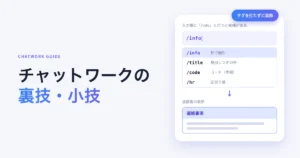
入力欄で「/code」または「/コード」と打ってcodeタグを入れる
Chrome拡張の「スレッドワーク」を入れると、Chatworkの入力欄で次の手順でcodeタグを入れられます。
- 入力欄の行頭(または空白の直後)で「/」を打つ
- 候補が出るので、「code」または「コード」で絞り込む
- ↑↓でcodeを選び、EnterかTabで確定する
- 入力欄に
[code][/code]が入るので、間にコードを貼って送信する
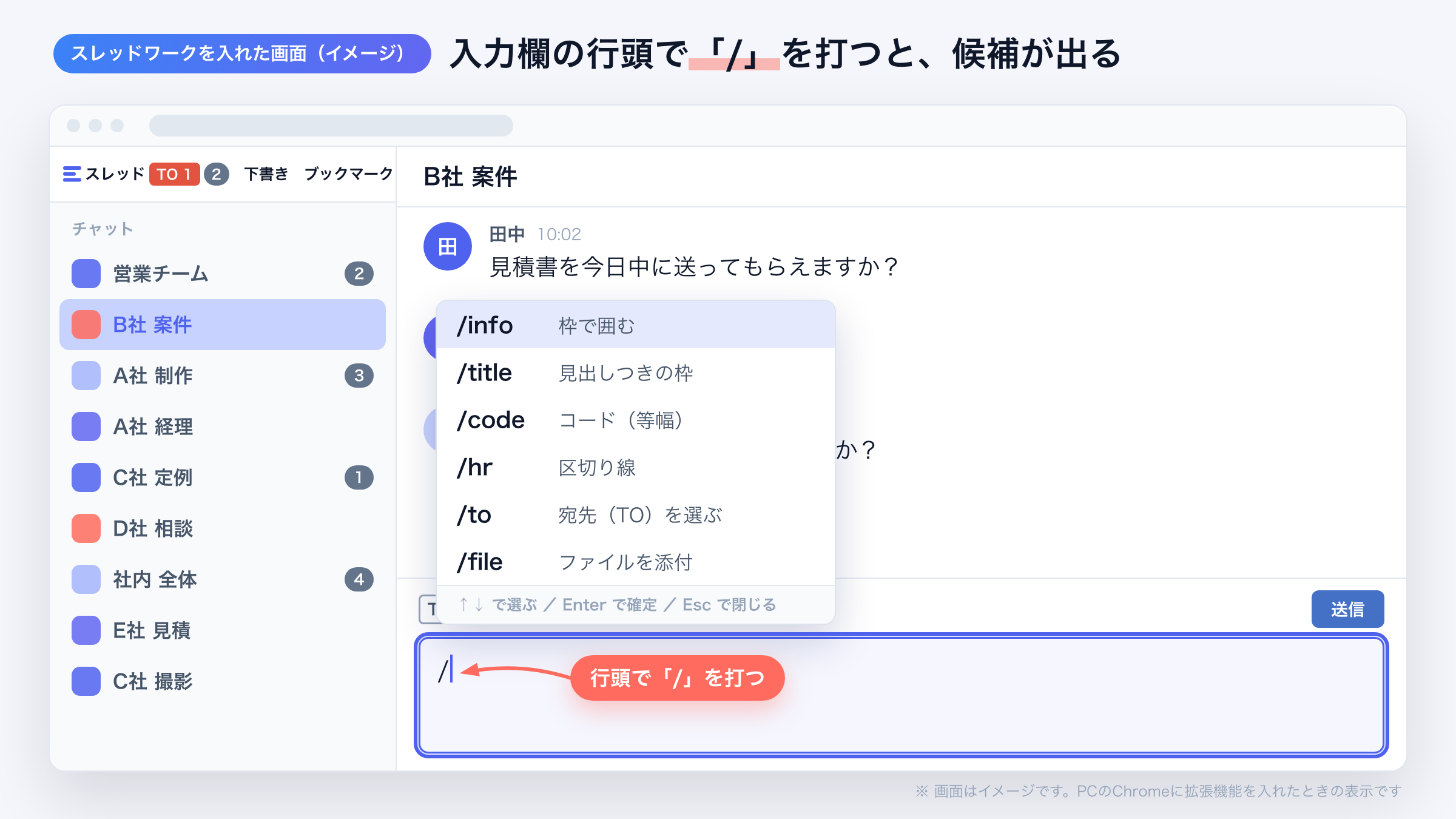
候補はEscで閉じられます。日本語の変換中は出ません。
候補を閉じているときは、Chatworkの「Enterで送信」の設定にも一切触れません。```のように、設定でキーが変わる点を気にしなくてよくなります。
「10/6」や「https://」のように文の途中でスラッシュを打っても、候補は出ません。URLを貼るときの邪魔にもなりません。
同じ「/」から、[info](/枠)・[title](/見出し)・[hr](/線)も入れられます。枠の中にコードを入れるときは、「/info」で枠を入れてから、枠の中で「/code」と打ちます。
「/枠」で囲み枠を入れる手順は、チャットワークで四角で囲む方法で紹介しています。
「/」の候補はChatwork標準の機能ではなく、スレッドワークの機能です。パソコンのChromeで使えます。
スレッドワーク|クレカ不要で無料トライアル・スレッド表示&チャンネル追加の拡張機能

スレッドワークはChatworkにスレッド機能とチャンネル作成ができるChrome拡張機能です。普段の画面のままで、メッセージごとのスレッド返信・チャンネル作成が使え、ChatGPTやClaudeなどの生成AIと連携できます。
- 流れる会話をスレッド表示・返信(Slackと同じ感覚で使える)
- テーマ・話題ごとにチャンネル作成で会話を整理
- 相手が未導入でも使える ※中核特許技術
- ChatGPTなどの生成AIと連携で要約・チャットボットで自動化
Chatworkの「流れる・埋もれる・遡れない」という3つの問題を、ルーム構成を変えずに解決することを目的に開発しています。導入から利用開始まで最短10秒で使えるようになります。
- Google登録・Chatworkアカウントと連携する
- 普段のChatwork画面でスレッド返信・チャンネル作成
- AI連携で会話を要約・チャット内をAI検索・ボット作成
クレジットカード登録不要・7日間の無料トライアル付きでご利用いただけます。Chromeウェブストアで公開中で、登録後すぐにお試しいただけます。
コードを貼ったあとは、「このコマンドで合っていますか?」「エラーが出ました」とやり取りが続き、別の話題に流されて追いにくくなりがちです。
スレッドで返信をまとめれば、コードごとに質疑を1か所で追えます(チャットワークのスレッド)。返信は拡張を入れていない相手にも、通常のメッセージとして届きます(特許出願中)。
チャットワークのコードブロック(codeタグ)に関するよくある質問
Chatworkでコードブロックを有効にする方法は?
設定でオンにする項目はありません。メッセージの中で[code]と[/code]で囲むか、```で囲めば、その部分がコードブロックになります。
Chatworkのコマンドは何ですか?
キー操作ではなく、メッセージに書く記法のことです。装飾タグの[info]・[title]・[hr]・[code]と、TO・返信・引用の記法があります。装飾タグの一覧はチャットワークの装飾タグ一覧で、引用はチャットワークの引用で解説しています。
「/code」のような「/」の候補は、スレッドワークの機能で、Chatwork標準にはありません。
絵文字に変換されないように設定でオフにできますか?
設定でオフにする機能はありません。変換されたくない部分を[code]と[/code]で囲みます。
[code]の中に書いたタグやTOは効きますか?
効かず、文字のまま表示されます。装飾したい部分は、codeタグの外に書きます。
Chatworkの認証コードはどこで確認できますか?
ここでいうコードとは別の、ログインのときに求められる認証コードの質問です。認証コードは、登録したメールなどに届きます。
届かないときは、公式ヘルプ「ログイン時に認証コードを求められる」「認証コードのメールが届かない」を確認してください。
ChatworkのIDはどうやって調べますか?
Chatwork IDは、画面右上の自分のアイコンから「プロフィール」を開くと、「Chatwork ID:」の欄で確認できます。
チャットワークのコードブロック(codeタグ)のまとめ
[code]と[/code]で挟むか、```で囲むと、書いたとおりに表示される```を変換するキーは、「Enterで送信」の設定で変わる- 中のタグやTOは効かず、文の途中だけ囲むと改行が入る
- 絵文字に変わってしまったら、「…」→「コピー」で確かめて編集で直す
- タグを打たずに入れたいなら、「/code」で入れる
※「Chatwork」は株式会社kubellの登録商標です。本記事内の記載は同サービスを指すための表記であり、株式会社kubellとの提携関係・承認関係を示すものではありません。