
大事な連絡がほかのメッセージに埋もれてしまい、枠で囲んで目立たせたいと思ったことはありませんか。
チャットワークでは [info] というタグで文章を四角い枠に入れられますが、閉じ方や見出しの付け方が分かりにくく、枠にならず文字のまま出てしまうこともあります。
この記事では、コピペして使えるタグ、タイトル付きの枠、枠の中に枠は入れられるのか、通知やスマホでの見え方、タグを毎回打たずに入れる方法まで順に解説します。

チャットワークで四角で囲むタグ(コピペ用)
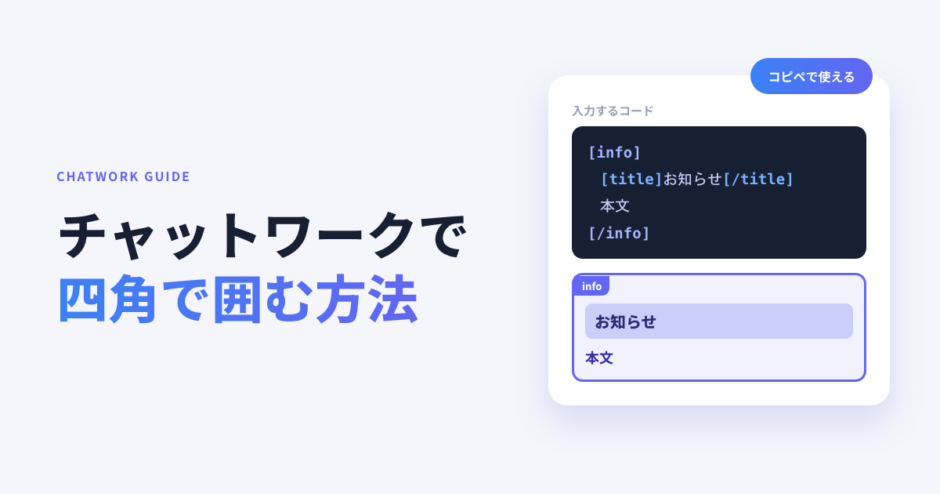
四角い枠にしたい文章を [info] と [/info] で挟めば、送信後に枠で表示されます。
[info]内容[/info]見出し(タイトル)を付けたいときは、枠の中の先頭に [title] を足します。
[info][title]見出し[/title]内容[/info]どちらも角かっこは半角で、閉じるタグには / が付きます。
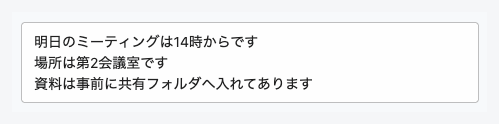
線・コード・画像など装飾タグ全体の一覧は、チャットワークの装飾タグ一覧にまとめています。
太字や文字色は変えられないため、目立たせたいときは枠で囲むのが基本です(公式ヘルプ「投稿に装飾はできますか?」)。
infoタグで文章を四角い枠に入れる
入力欄に [info] を打ち、内容を書いてから [/info] を打って送信するだけです。
入力欄ではタグのまま見えますが、送信すると枠に変わります。
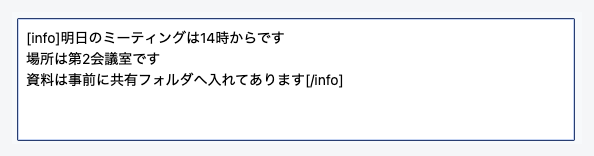
たとえば、複数行の連絡は次のように書けます。
[info]明日のミーティングは14時からです
場所は第2会議室です
資料は事前に共有フォルダへ入れてあります[/info]- 手順は
[info]を打つ → 内容を書く →[/info]を打つ → 送信 - 内容は複数行でも、改行したとおりに枠の中へ反映されます
- 見出しのない枠は白い枠になり、ⓘのマークは出ません
枠の中での改行の打ち方は、チャットワークの改行の方法で解説しています。
お知らせや依頼など、あとから見返してほしい連絡ほど枠に向いています。
雑談や短い返事まで枠にすると、本当に目立たせたい連絡が埋もれてしまいます。
「info」は「インフォメーション」の略で、公式のメッセージ記法のページ(developer.chatwork.com)でもこの名前で載っています。
「いんふぉ」「インフォ」で探している場合も、使うタグは同じ [info] です。
閉じタグ「/info」の書き方
「info /info」で探している方への答えは、閉じタグは [/info] です。
[info] と同じ形のまま閉じてしまうと、枠にならずに文字のまま表示されます。
[info]内容[/info]先に [info] と [/info] を両方打ってから、間に内容を入れていくと閉じ忘れを防げます。
閉じ忘れたときの崩れ方は、装飾タグ一覧の「閉じタグを忘れたときに起きること」で実際の画面を確認できます。
タイトル(見出し)付きの枠にする
見出し付きの枠は [info] の直後に [title]見出し[/title] を置き、そのあとに内容を書きます。
[info][title]【締切】請求書の提出[/title]11/20(木)17時までにお願いします[/info]送信すると、枠の上部に「ⓘ見出し」の形で表示されます。
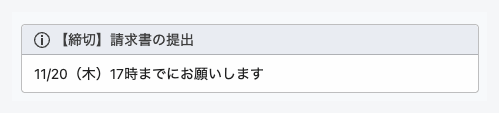
[title] は単独では使えず、[info] の中に入れて使います(公式コラム「装飾タグの種類と装飾する方法」)。
見出しの先頭に【締切】や【確認依頼】のような用件を置くと、あとで説明する通知の画面でも内容が伝わります。
見出しだけで本文が空の形([info][title]見出し[/title][/info])を送ると、枠にならずタグのまま表示されました。
見出し付きの枠にするときは、[/title] のあとに本文を1行以上書いてください。
チャットワークの囲み枠を使いこなす書き方
ここからは、基本の書き方を覚えたあとに迷いやすい使い方を取り上げます。
枠の中を区切り線で分ける
枠の中に [hr] を入れると、枠の中を細い線で区切れます。
用件ごとに内容を分けたいときに便利です。
枠の中に枠を入れられるか
枠の中に枠を入れると、外側の枠の中に内側の枠がそのまま表示されます。
[info]外側の枠です[info]内側の枠です[/info]外側の続きです[/info]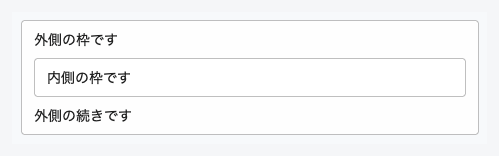
閉じタグの数が合わないと崩れるので、内側の [/info] を先に閉じてから外側を閉じます。
見出しや区切り線との組み合わせは、装飾タグ一覧の「infoの中にtitleとhr」で確認できます。
文章の一部や1語だけを囲めるか
文の途中に [info] を入れると、その前後で改行され、囲んだ部分だけが1段の枠になります。
今日の議題は[info]予算の確認[/info]です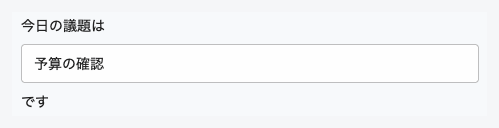
文の中の1語だけを、文の流れのまま四角で囲むことはできません。
1語だけ目立たせたいときの代わりとして、次のような書き方があります。
- 【重要】のようにすみ付き括弧で囲む
- 「」で囲んで強調する
- ■を頭に付けて項目として目立たせる
[title]にその語だけを書いて、見出し付きの枠にする
枠の中にTO・引用・URLを入れる
枠の中にURLを書くと、そのままリンクになり、枠の下にページのプレビューも表示されました。
枠の中に [qt]…[/qt] と手で打った引用は、引用の枠にならず文字のまま表示されました。
引用したいときは、メッセージの「引用」から入れるのが確実です。
宛先(TO)は、枠の外の先頭に置いておくと安心です。
引用そのものの使い方は、チャットワークの引用のやり方で解説しています。
コードを表示したいときは [code] を枠の中に入れて組み合わせることもできます。
枠の色や太さは変えられない
枠の色・太さ・幅を指定する書き方は、公式ヘルプにもメッセージ記法のページにも載っていません。
変えられる項目は用意されていないため、強弱は枠の種類で付けるのが現実的です。
- 見出し付きの枠は重要な連絡や締切に使う
- 見出しのない白い枠は補足や参考情報に使う
こうした使い分けをチームのルールにする考え方は、チャットワークの運用ルールも参考になります。
チャットワークの囲み枠を毎回打たずに入れる方法
まずはチャットワークとパソコンの機能だけで、タグを楽に入れる方法を紹介します。
公式のショートカット一覧には、装飾タグを入れるキーはありません。
パソコンの単語登録で「いんふぉ」と打てば枠が出るようにする
パソコンの辞書に、よみと変換後の文字を登録しておく方法です。
| よみ | 登録する文字 |
|---|---|
| いんふぉ | [info][/info] |
| みだし | [info][title][/title][/info] |
- Windowsは、日本語入力(IME)の単語登録に上の組み合わせを追加する
- Macは、キーボードの設定にある「テキスト置換」に上の組み合わせを追加する
登録するよみは、普段の文章で使わない短い言葉にしておくと、誤って変換候補に出る心配が減ります。
ただし、変換で出したあとにカーソルを [info] の後ろへ戻して本文を書く手間は残ります。
「コピー」でタグごと取り出して使い回す
メッセージにマウスを乗せて「…」から「コピー」を選ぶと、「メッセージ内容」の画面にタグを含んだ元の文章が表示されます。
「クリップボードへコピー」を押せば、タグごとコピーして入力欄に貼れます。
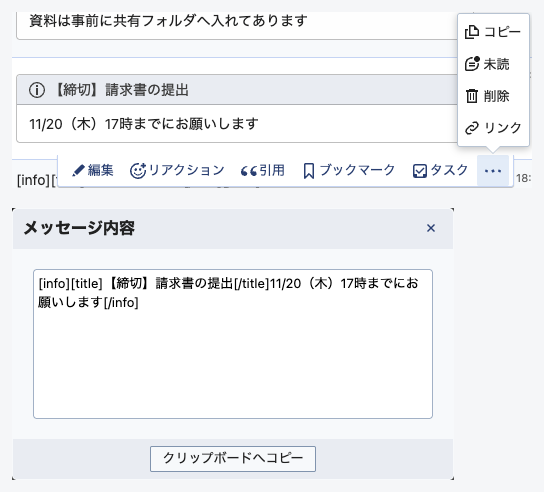
他の人が作った見やすい枠を、自分の定型文にする使い方もできます。
よく使う枠はマイチャットか概要欄に置いておく
よく使う枠は、マイチャットの概要欄に書いておくと探す手間がありません。
概要欄でも [info] と [title] の枠は表示されます(概要欄の使い方はチャットワークの概要欄)。
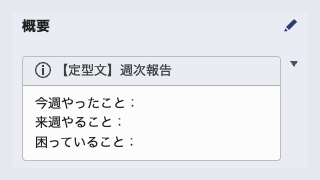
フリープランは直近40日より前のメッセージが見られないため、長く使う定型文はメッセージより概要欄や手元のメモに置くのが安心です(公式ヘルプ)。
送った後に編集で枠を足す
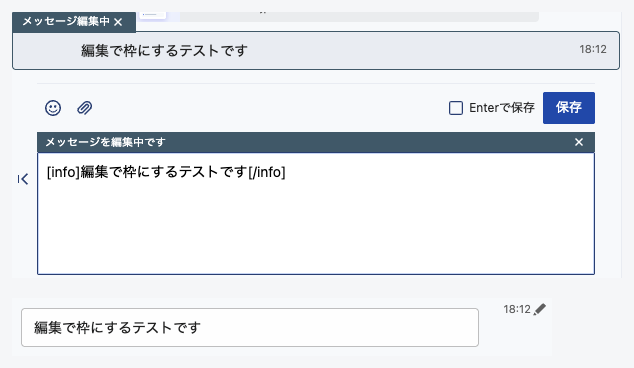
送信したあとに枠にしたくなったときは、メッセージにマウスを乗せて「編集」を押します。
本文の前後に [info] と [/info] を足して「保存」すると、枠に変わります。
編集したメッセージには、時刻の横に鉛筆のマークが付きます。
囲み枠は通知やスマホでどう見える?
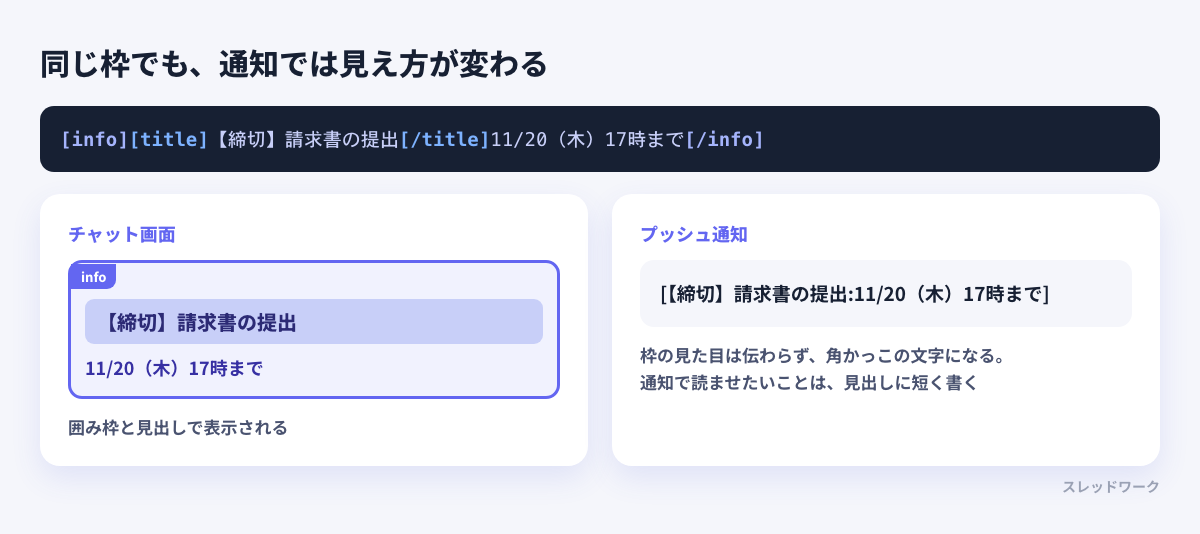
同じ枠でも、アプリ内とプッシュ通知では見え方が変わります。
プッシュ通知では枠が「[見出し:本文]」の文字になる
公式ヘルプ「プッシュ通知内の装飾タグの見え方について」には、通知での表示が次のように載っています。
| 送ったタグ | プッシュ通知での表示 |
|---|---|
| [info]内容[/info] | [内容] |
| [info][title]見出し[/title]本文[/info] | [見出し:本文] |
| [hr] | — |
通知では枠の見た目は伝わらず、角かっこで囲まれた文字として表示されます。
通知で読ませたいことは、見出しに短く書くのがコツです。
長い本文を見出しに入れると、通知の中で長く表示されてしまいます。
スマホで囲み枠を入れるときの注意
スマホからタグを打つときは、角かっこが全角になりやすいため、半角に切り替えるか、コピペで入れるのが確実です。
囲み枠がうまく表示されないときの確認ポイント
枠にならず文字のまま出たときは、次の表を上から順に確認してください。
| 確認すること | 直し方 |
|---|---|
| 角かっこが全角になっていないか | 半角の [ ] に打ち直す |
閉じが [/info] になっているか | / を付けて閉じる |
| 見出しのあとに本文があるか | [/title] のあとに本文を書く |
[title] だけで使っていないか | [info] の中に入れる |
[code] の中に入れていないか | [code] の外に出す |
順番が [info][title]…[/title]…[/info] になっているか | [title] は [info] の直後に置く |
崩れ方の実際の画面は、装飾タグ一覧の「そのまま表示される・効かないとき」の節で確認できます。
チャットワークの囲み枠を「/info」の入力だけで入れる方法
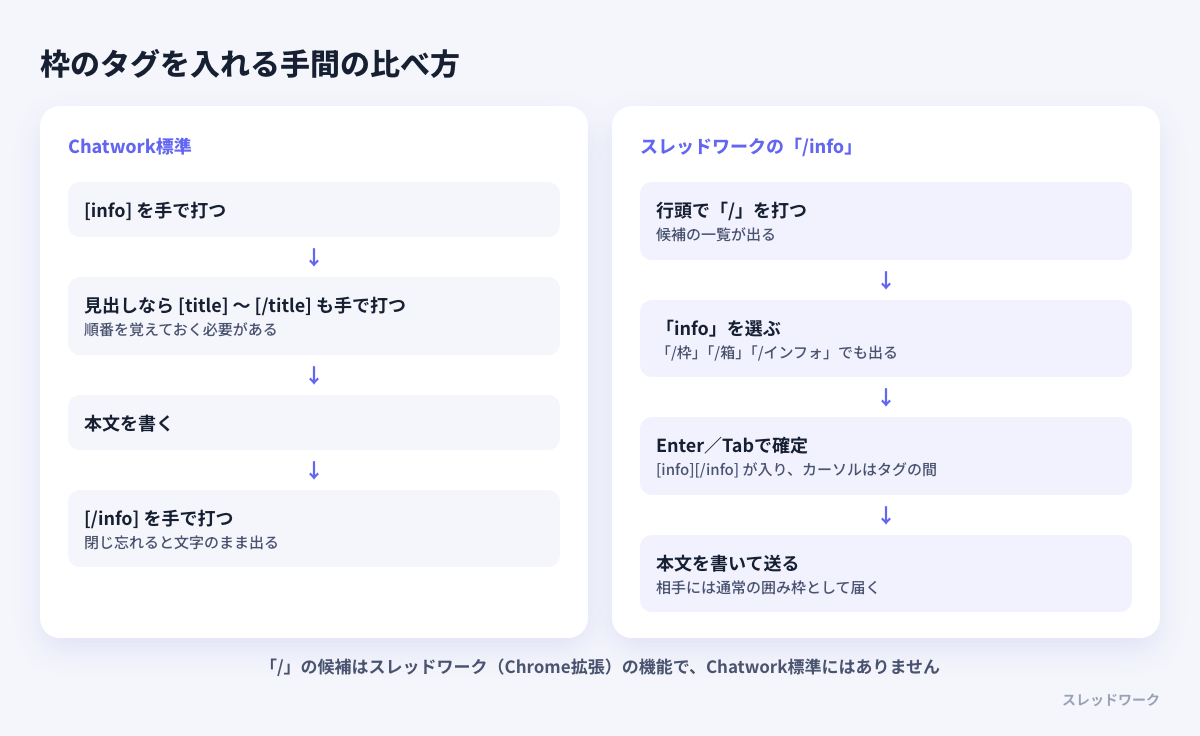
標準のやり方では、毎回 [info] と [/info] を手で打つ必要があります。
閉じ忘れると文字のまま出てしまい、[title] の順番も覚えにくいのが悩みどころです。
単語登録をしても、カーソルを戻す手間は残ります。
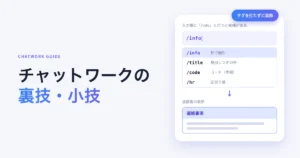
そこで、入力欄で「/」を打つだけで枠のタグを入れられる、Chrome拡張機能のスレッドワークを使う方法があります(「/」の候補はスレッドワークの機能で、Chatwork標準にはありません)。
- スレッドワーク(Chrome拡張)を入れると、Chatwork本体の入力欄で使える
- 行頭で「/」を打つと、候補の一覧が出る
- 「info」を選ぶ(「/枠」「/箱」「/インフォ」と日本語で打っても出る)
- Enter/Tabで確定すると
[info][/info]が入り、カーソルはタグの間に入る - 見出し付きは「/title」(「/見出し」「/タイトル」「/件名」でも可)で
[info][title][/title][/info]が入り、カーソルは見出しの位置に入る - 送信すると、相手には通常の囲み枠として届く
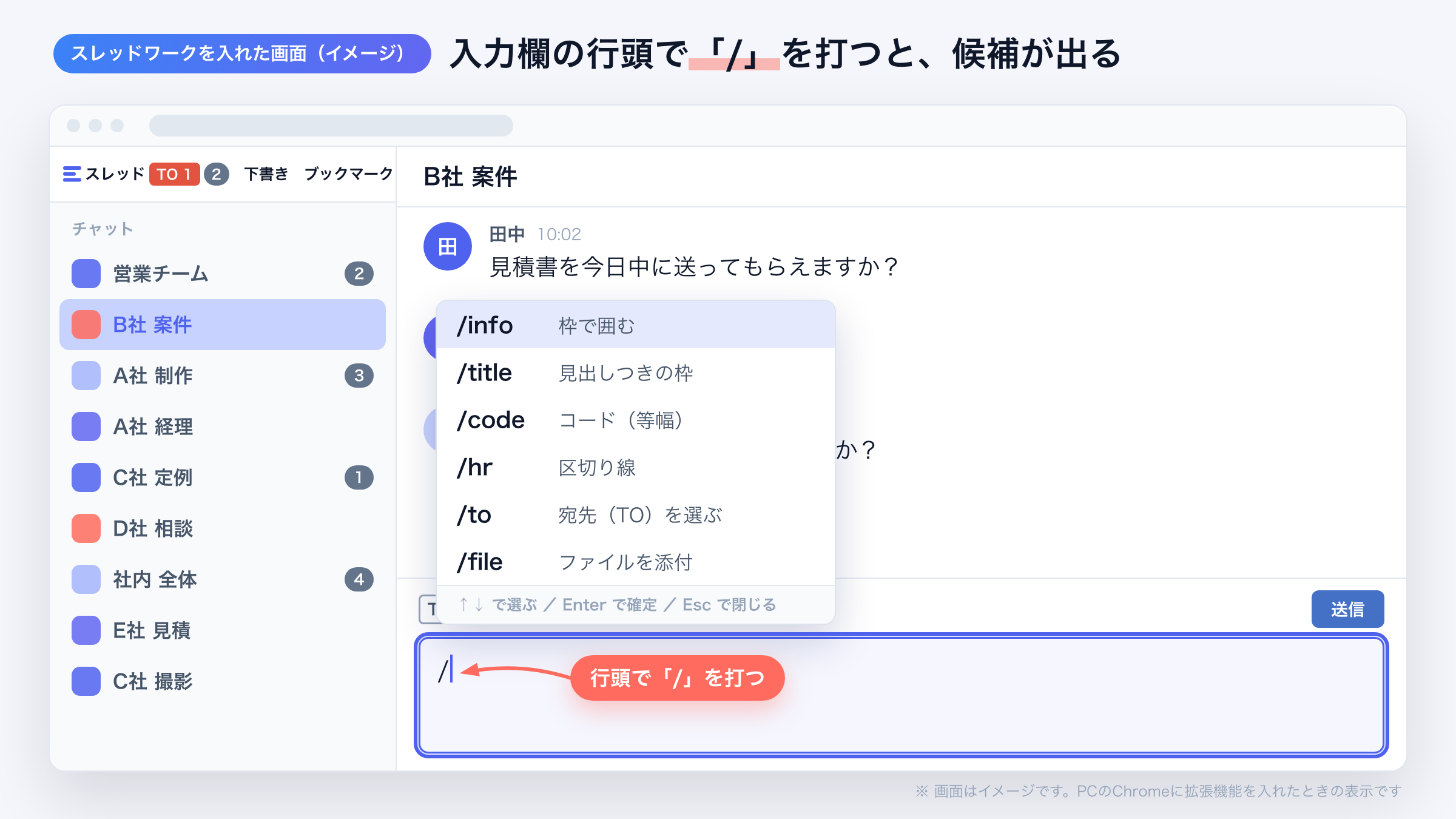
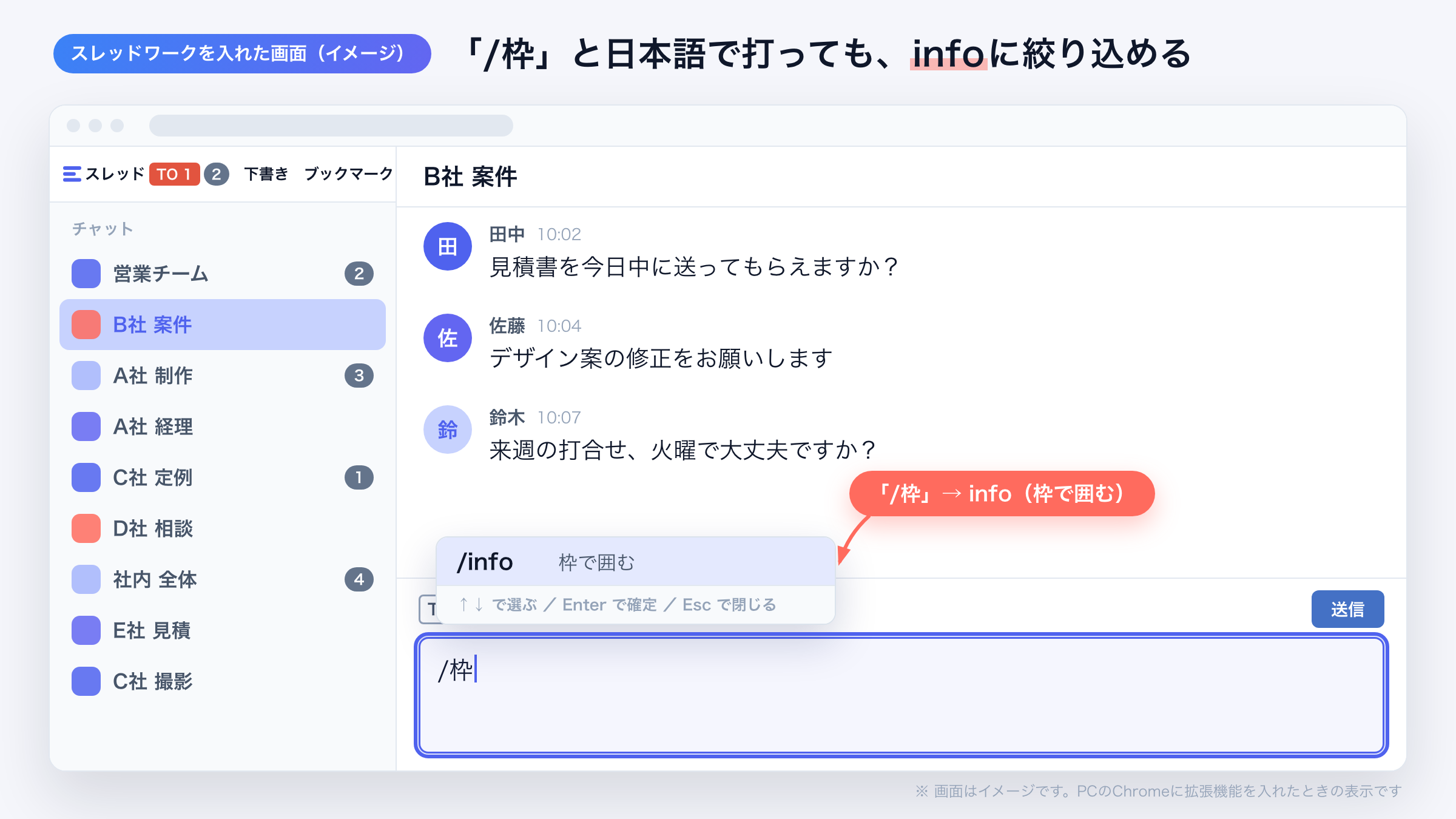
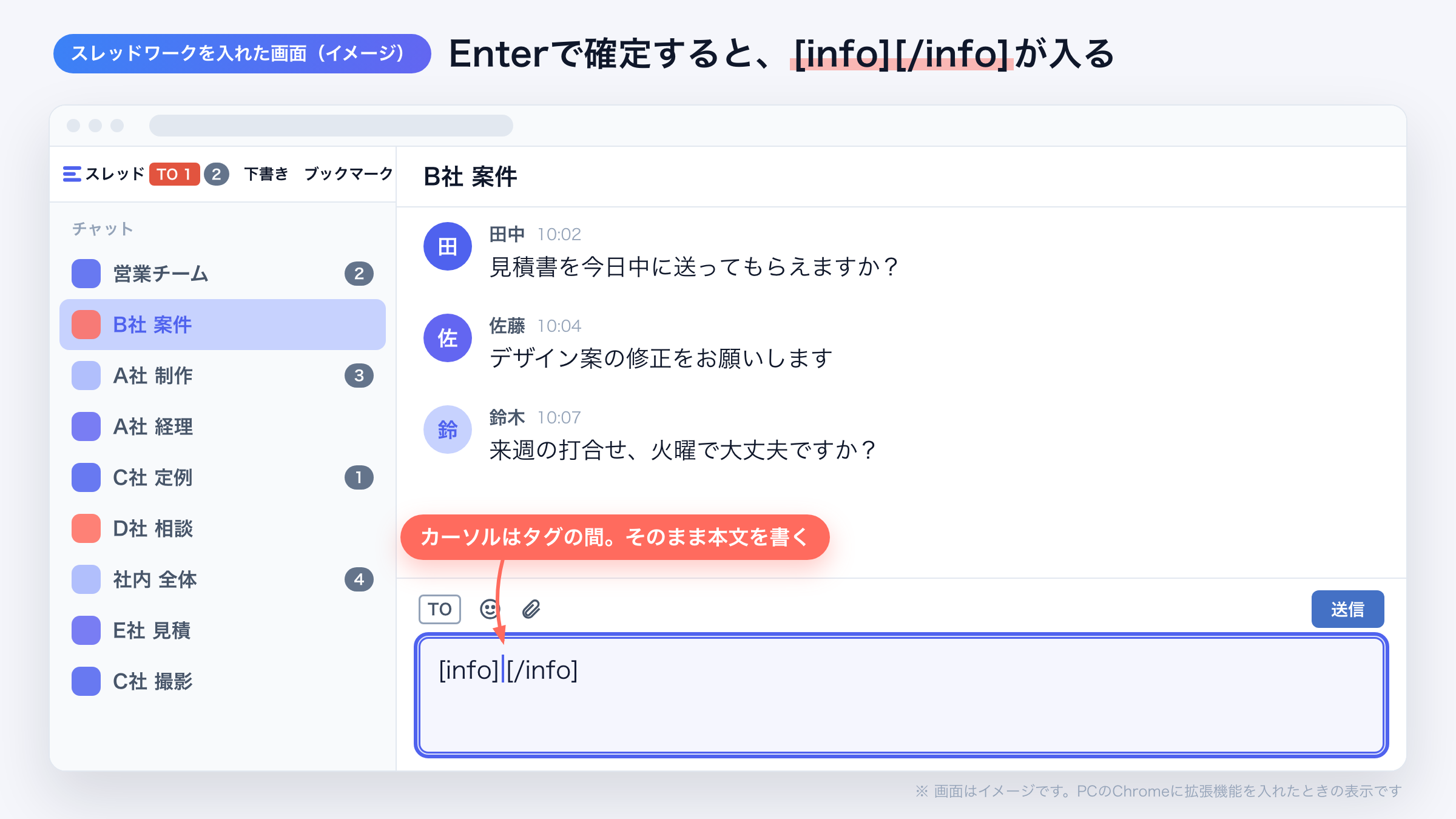
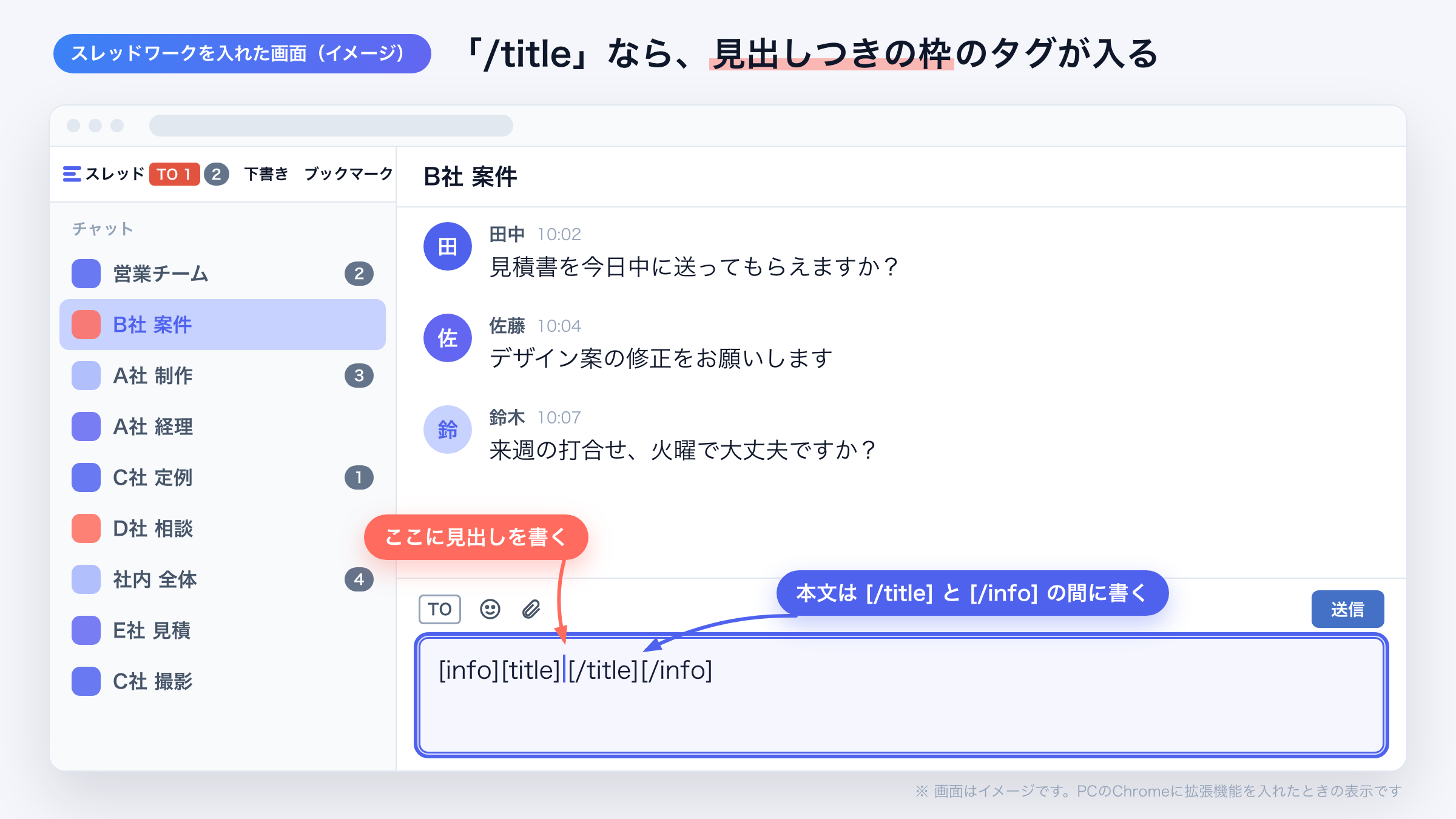
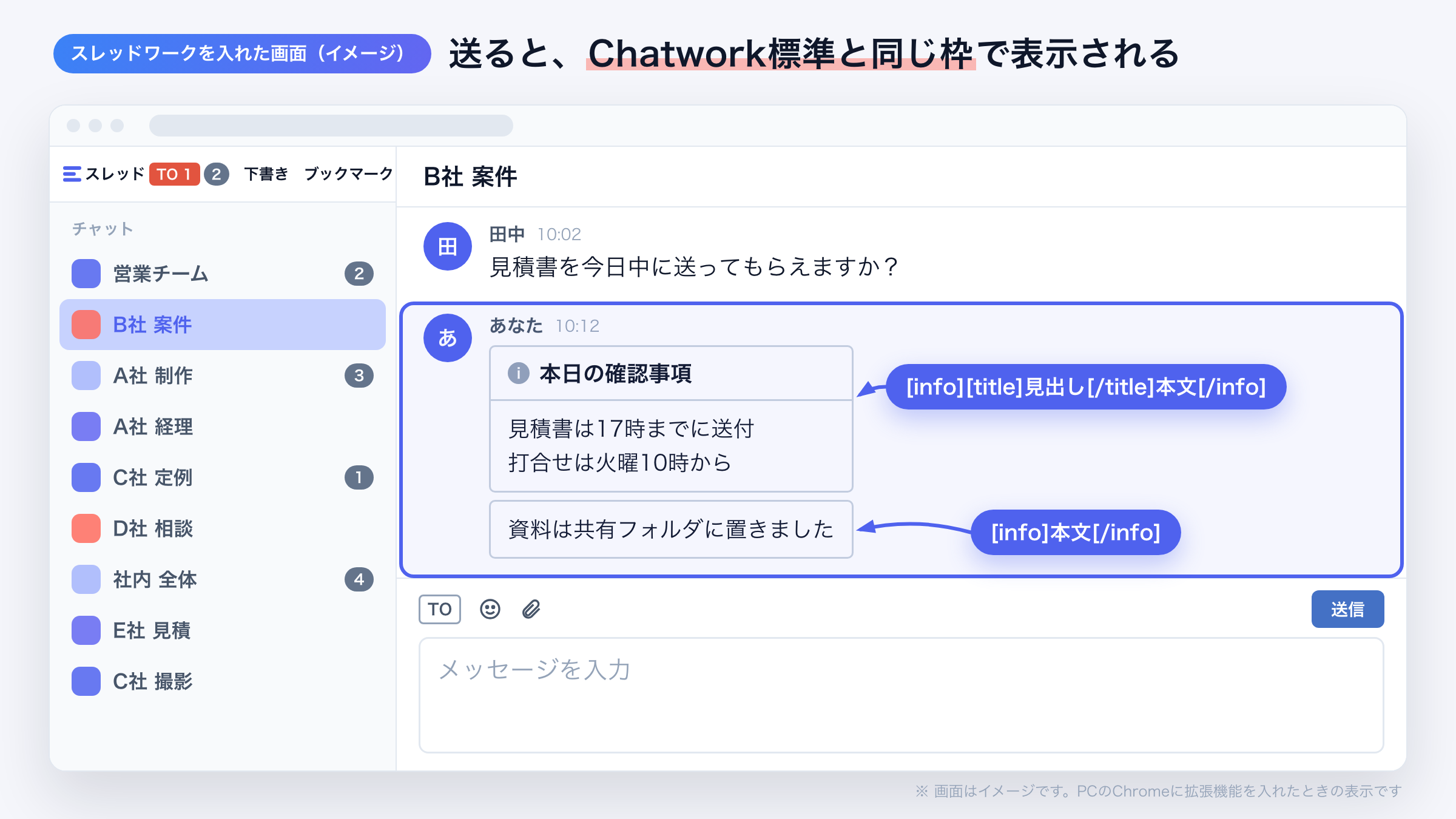
候補は↑↓で選び、Escで閉じます。
- 日本語の変換中は候補が出ません
- 「10/6」や「https://」の途中では出ません
- 候補が閉じているときは、Enterで送信の設定などChatworkのキー操作に触れません
「/hr」で区切り線、「/code」でコードも同じ要領で入れられます。
スレッドワーク|クレカ不要で無料トライアル・スレッド表示&チャンネル追加の拡張機能

スレッドワークはChatworkにスレッド機能とチャンネル作成ができるChrome拡張機能です。普段の画面のままで、メッセージごとのスレッド返信・チャンネル作成が使え、ChatGPTやClaudeなどの生成AIと連携できます。
- 流れる会話をスレッド表示・返信(Slackと同じ感覚で使える)
- テーマ・話題ごとにチャンネル作成で会話を整理
- 相手が未導入でも使える ※中核特許技術
- ChatGPTなどの生成AIと連携で要約・チャットボットで自動化
Chatworkの「流れる・埋もれる・遡れない」という3つの問題を、ルーム構成を変えずに解決することを目的に開発しています。導入から利用開始まで最短10秒で使えるようになります。
- Google登録・Chatworkアカウントと連携する
- 普段のChatwork画面でスレッド返信・チャンネル作成
- AI連携で会話を要約・チャット内をAI検索・ボット作成
クレジットカード登録不要・7日間の無料トライアル付きでご利用いただけます。Chromeウェブストアで公開中で、登録後すぐにお試しいただけます。
枠で目立たせた連絡も、あとから続く返信で流れてしまうことがあります。
スレッドワークの「スレッド」を使うと、その枠のお知らせへの返信が1か所にまとまります(チャットワークのスレッド)。
返信は拡張を入れていない相手にも通常のメッセージとして届きます(特許出願中)。
「囲んで目立たせる」と「返信を散らさない」を組み合わせると、お知らせが流れにくくなります。
チャットワークの四角で囲む方法のよくある質問
チャットワークで枠を作るには?
[info]内容[/info] のように、囲みたい文章を [info] と [/info] で挟んで送信します。
見出しを付けたい場合は、[info] の直後に [title]見出し[/title] を足します。
チャットワークで見出しをつけるには?
[info][title]見出し[/title]内容[/info] の形で書きます。
[title] は単独では使えないため、必ず [info] の中に入れてください。
枠の中にリンクを貼れますか?
はい。枠の中にURLをそのまま書けばリンクになり、枠の下にページのプレビューも表示されます。
infoのショートカットキーはありますか?
公式のショートカット一覧に、装飾タグを入れるキーはありません。
入力を楽にしたい場合は、上で紹介した単語登録か、スレッドワークの「/info」が使えます(拡張機能の比較はチャットワークの拡張機能)。
引用マーク(引用の枠)をつけるには?
引用は [info] ではなく、メッセージの「引用」から入れる [qt] を使います。
枠と引用は別のもので、詳しくはチャットワークの引用のやり方をご覧ください。
文字に斜線(取り消し線)や太字の装飾はできますか?
どちらもできません。公式ヘルプにも「色付けや太字の装飾はできません」と書かれており、取り消し線のタグもありません。
代わりに、枠・【】・「(訂正)」の書き方で伝える方法があります(詳しくは装飾タグ一覧)。
まとめ|チャットワークの四角で囲むはinfoタグ
- 四角で囲むときは
[info]…[/info]、見出しを付けるときは[info][title]見出し[/title]…[/info] - 通知では見出しが先に読まれるため、見出しの先頭に用件を置く
- 毎回打つのが手間なら、スレッドワークの「/info」で入力できる
※「Chatwork」は株式会社kubellの登録商標です。本記事内の記載は同サービスを指すための表記であり、株式会社kubellとの提携関係・承認関係を示すものではありません。