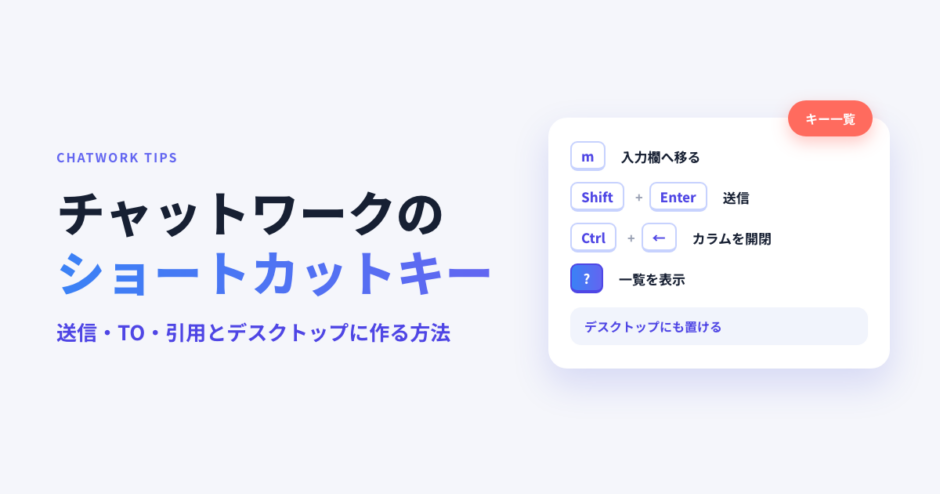

チャットワークのショートカットキーは、結論からいうと画面操作用の12個と、一覧を出す「?」キーだけです。設定は不要で、自分でキーを変えることはできません。
「送信はどのキーなのか」「TOや引用、infoの枠にもキーはあるのか」「デスクトップにショートカットを作りたい」と、探している操作はそれぞれ違うはずです。この記事では、キー一覧に加えて、キーが無い操作の最短手順と、デスクトップ・タスクバーへの置き方までまとめます。
デスクトップやタスクバーに置きたい方は、目次から「デスクトップ・タスクバーに作る方法」へ進んでください。

目次 表示
- チャットワークのショートカットキー一覧【Windows・Mac】
- チャットワークのショートカット一覧を画面に表示する方法
- チャットワークの送信キーをショートカットに合わせる(Enter/Shift+Enter)
- チャットワークでTO・返信・引用をすばやく入れる方法
- チャットワークでinfo枠・装飾タグ・絵文字を速く入れる方法
- チャットワークでinfo枠やTOをキーボードだけで入れる方法(「/」と「@」)
- チャットワークのショートカットをデスクトップ・タスクバーに作る方法
- チャットワークの画面を拡大・縮小するショートカット
- チャットワークのショートカットに関するよくある質問
- まとめ|まずは m・Shift+Enter・「?」の3つから
チャットワークのショートカットキー一覧【Windows・Mac】
ショートカットキーは次の表のとおりです。Macの場合は、Ctrlを⌘に読み替えます(右のカラムの開閉は、Macの一覧には載っていません)。
| キー(Windows) | できること |
|---|---|
| ↑ または k | チャット一覧で上のチャットを選ぶ |
| ↓ または j | チャット一覧で下のチャットを選ぶ |
| Enter | 選んでいるチャットを開く |
| m | メッセージの入力欄にカーソルを移す |
| Tab | 送信ボタンにフォーカスを移す |
| t | タスクの入力欄にカーソルを移す |
| f | チャット名の検索欄にカーソルを移す |
| c | コンタクト管理を開く |
| g | グループチャットの新規作成を開く |
| Ctrl+← | 左のカラムを開閉する |
| Ctrl+→ | 右のカラムを開閉する |
| Esc | 入力欄などからカーソルを外す |
| ? | ショートカット一覧を表示する |
ここで押し間違えやすいのが、「j」を「i」と読んでしまうことです。下のチャットを選ぶキーは、アルファベットの「j」です。
公式ヘルプによると、設定は不要で、キーの割り当てを変えるカスタマイズはできません。
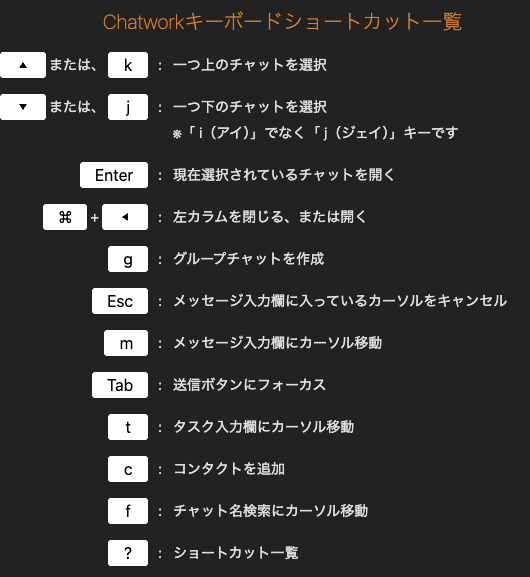
上はMacで開いた一覧です。Escは「メッセージ入力欄に入っているカーソルをキャンセル」と書かれていて、実際に押すと入力欄からカーソルが外れます。
チャットの選択と移動(↑・k/↓・j/Enter)
チャット一覧で上下キーを押すと、選ぶ位置が動きます。ただし選んだだけでは開かないため、Enterで開きます。
マウスに触らずにチャットを渡り歩けるので、未読を順番に確認するときに便利です。
入力欄・送信ボタンへの移動(m/Tab/Esc)
チャットを開いたら、mで入力欄にカーソルが移ります。書き終えたらTabで送信ボタンにフォーカスを移し、Enterで押す、という流れです。
送信キーの設定によってはTabを使わずに送れます。くわしくは次のH2で説明します。
タスク・検索・コンタクト・グループ作成(t/f/c/g)
tはタスク、fは検索、cはコンタクト管理、gはグループチャットの新規作成です。
fで動くのは「チャット名」の検索欄で、メッセージ全文の検索ではありません。過去のメッセージを探したいときは、チャットワークの検索の記事を参照してください。
左右のカラムを開閉する(Ctrl+←/Ctrl+→)
Ctrl+←で左のカラム、Ctrl+→で右のカラムを開閉できます。画面が狭いときに、チャットの表示幅を広げるのに使えます。
Macでは⌘+←で左のカラムを開閉できます。Macのショートカット一覧には右のカラムのキーが無く、MacのChromeで⌘+→を押しても右のカラムは閉じませんでした。
ショートカットキーが効かないときの確認ポイント
キーが反応しないときは、次の点を確認します。多くは、入力欄にカーソルがあることが原因です。
- 入力欄にカーソルがある(m・t・fなどが文字として入ってしまうので、Escで抜けてから押す)
- 日本語入力がオンになっている(半角英数にして押す)
- ブラウザの別のタブや、別のウィンドウを操作している(チャットワークの画面をクリックしてから押す)
- スマホアプリで使おうとしている(キーボードショートカットはPCの画面操作用)
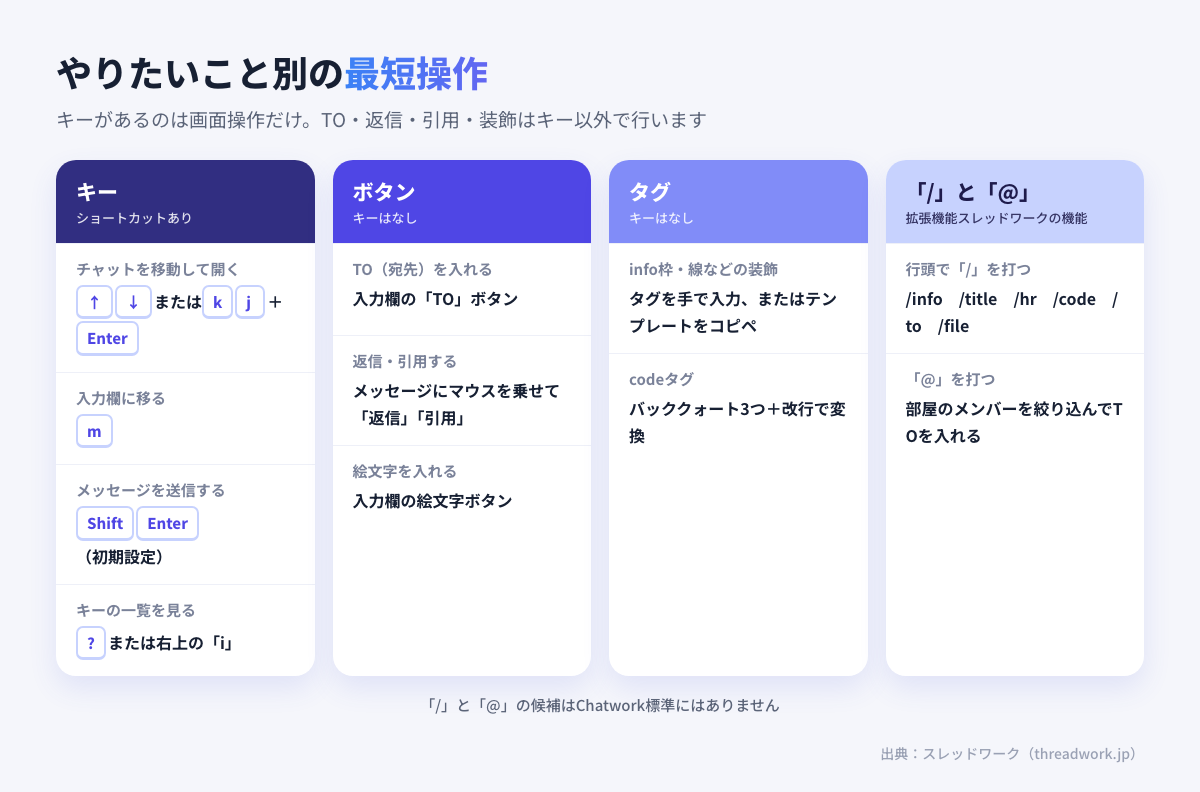
キーがある操作・無い操作を整理する
ショートカットキーがあるのは画面操作だけで、送信・TO・引用・装飾はキー以外で行います。やりたいこと別に整理すると、次のようになります。
| やりたいこと | 標準での最短操作 | キーの有無 |
|---|---|---|
| チャットを移動する・開く | ↑↓(またはk・j)とEnter | あり |
| 入力欄に移る | m | あり |
| メッセージを送信する | Shift+Enter(初期設定) | あり(設定で変更可) |
| TO(宛先)を入れる | 入力欄の「TO」ボタン | なし |
| 返信・引用する | メッセージにマウスを乗せて「返信」「引用」 | なし |
| info枠・線などの装飾 | タグを手で入力、またはテンプレートをコピペ | なし |
| 絵文字を入れる | 入力欄の絵文字ボタン | なし |
| キーの一覧を見る | ?、または右上の「i」 | あり |
キーが無い操作のうち、TO・装飾は拡張機能の「/」「@」で、キーボードだけで入れられるようになります。くわしくは後半のH2で紹介します。
チャットワークのショートカット一覧を画面に表示する方法
キーを忘れたときは、チャットワークの画面上で一覧を呼び出せます。方法は2つあります。
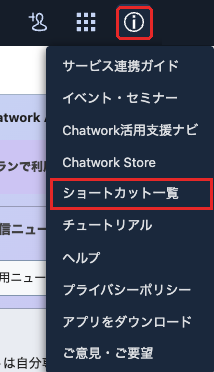
右上の「i」アイコンから開く
画面右上の「i」のアイコンを押すと、メニューに「ショートカット一覧」が出ます。ここを選ぶと、キーの一覧が表示されます。
一覧の画面には、メッセージに使えるタグの一覧も並んでいます。
「?」キーで開く
入力欄の外で「?」キーを押しても、同じ一覧が開きます。入力欄にカーソルがあると文字として入ってしまうため、Escで抜けてから押します。
一覧に載っている入力の近道(```でcodeタグ)
一覧には、入力欄でバッククォート3つ(```)と改行で文字列をはさむと、[code]タグに変換される、という入力の近道も載っています。絵文字に変換させたくない文字列を囲みたいときに使えます。
実際に入力欄で「```」改行「abc」改行「```」改行と打つと、閉じる側の```で改行した時点で [code]〜[/code] に置き換わりました。
タグの全種類と組み合わせ方は、チャットワークの装飾タグ一覧の記事にまとめています。
チャットワークの送信キーをショートカットに合わせる(Enter/Shift+Enter)
キーボードで送信まで済ませたい人にとって、送信キーの設定は押さえておきたいポイントです。
初期設定は Shift+Enter で送信
公式ヘルプの設定ページによると、初期設定ではShift+Enterで送信、Enterは改行になります。Macの場合は、EnterをReturnと読み替えます。
Enterで改行できるので、長めの文章を書くときに誤送信しにくい設定です。
[Enterで送信]に切り替える場所
入力欄の右上にある[Enterで送信]にチェックを入れると、Enterで送信、Shift+Enterで改行に逆転します。
誤送信が多い人は初期設定のままがおすすめです。改行や送信キーのくわしい扱いは、チャットワークの改行と送信キーの記事を参照してください。

送信キーを一度も変えていないアカウントでは、チェックが外れていて、入力欄に「Shift + Enterキーで送信」と表示されます。
チャットワークでTO・返信・引用をすばやく入れる方法
TO・返信・引用には、キーボードショートカットがありません。公式の一覧にも載っていないため、最短はボタン操作になります。
TO(メンション)は「TO」ボタンから選ぶ
入力欄の「TO」ボタンを押すと、メンバーの一覧が出ます。人数が多いときは検索ボックスで絞り込みます。
選ぶと本文に[To:アカウントID]の形式が入ります。全員宛てにしたいときはTO ALLを使います。
返信はメッセージにマウスを乗せて「返信」
返信したいメッセージにマウスを乗せると、アクションの一覧に「返信」が出ます。押すと、本文に[返信 aid=… to=…]の形式が入ります。
引用は「引用」、一部だけなら選択して「メッセージに引用」
引用もマウスを乗せて「引用」を押します。一部分だけ引用したいときは、文字を選択すると「メッセージに引用」が出ます。くわしい手順はチャットワークの引用の記事を参照してください。
文字を選ぶと「メッセージに引用」と「タスクに引用」の2つのボタンが出ます。

チャットワークでinfo枠・装飾タグ・絵文字を速く入れる方法
装飾タグにも、キーボードのショートカットはありません。標準の機能で速く入れる方法は、次の3つです。
装飾タグはコピペ用テンプレートを置いておく
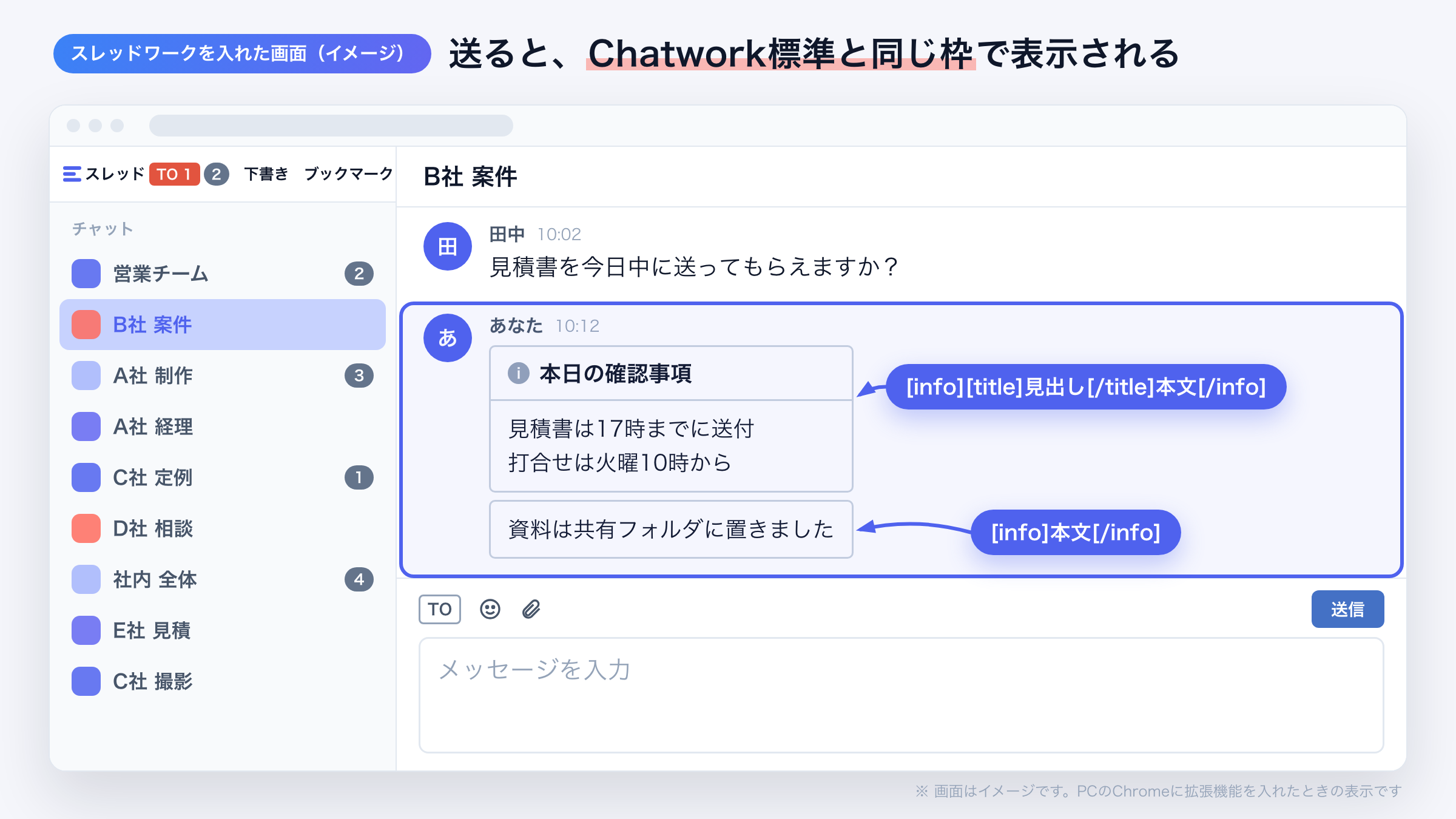
よく使うタグは、コピペ用のテンプレートとして置いておくのが手軽です。たとえば[info][/info]、[info][title][/title][/info]、[hr]、[code]などを書いておきます。
置き場所は、マイチャットか、グループチャットの概要欄が便利です。ただしフリープランはマイチャットの閲覧に40日の期間があるため、残したいテンプレートは概要欄に置くのがおすすめです。
タグの全種類と組み合わせはチャットワークの装飾タグ一覧の記事を参照してください。
infoの囲み枠の書き方は、チャットワークで四角で囲む方法で詳しく解説しています。
```でcodeタグに変換する
バッククォート3つ(```)と改行で文字列をはさむと、[code]タグに変換できます。始めと終わりの両方に打つのがポイントです。絵文字に変換させたくない文字列を入れるときに便利です。
絵文字は入力欄の絵文字ボタンから選ぶ
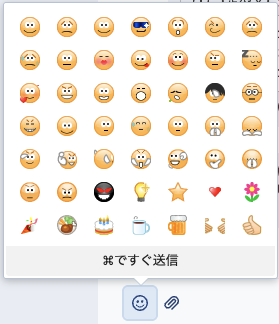
絵文字を入力するためのキーはなく、入力欄の絵文字ボタンから選びます。また「:)」のような文字は、絵文字に自動で変わる仕様です。変えたくないときは、codeタグで囲みます。
メッセージに押す「リアクション」の絵文字とは別の機能なので、チャットワークのリアクションも確認してください。
絵文字に変わる文字は全部で49種類あり、絵文字ボタンを押すと一覧で確かめられます。
チャットワークでinfo枠やTOをキーボードだけで入れる方法(「/」と「@」)
ここまでの標準の方法では、TOはボタンで探し、infoなどのタグは手で打つことになります。閉じタグを忘れたり、コピペ元を探したりする手間もかかります。
「/info ショートカット」と検索されるほど、キーボードから手を離さずに入れたい人は多いようです。Chrome拡張機能「スレッドワーク」を入れると、Chatwork本体の入力欄で、これができるようになります。
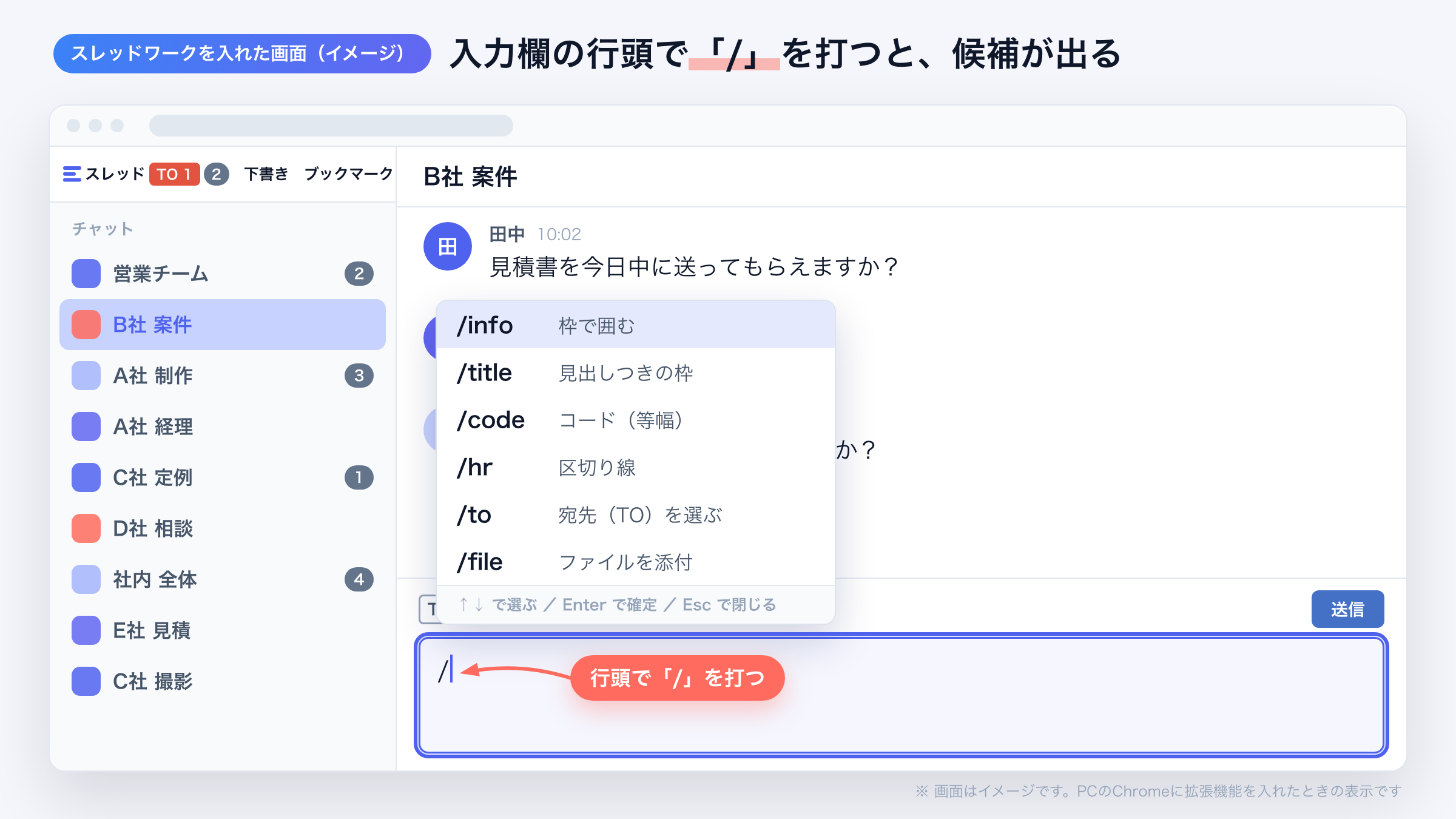
なお、「/」の候補はスレッドワークの機能で、Chatwork標準にはありません。
「/」を打つと候補が出て、タグが入る
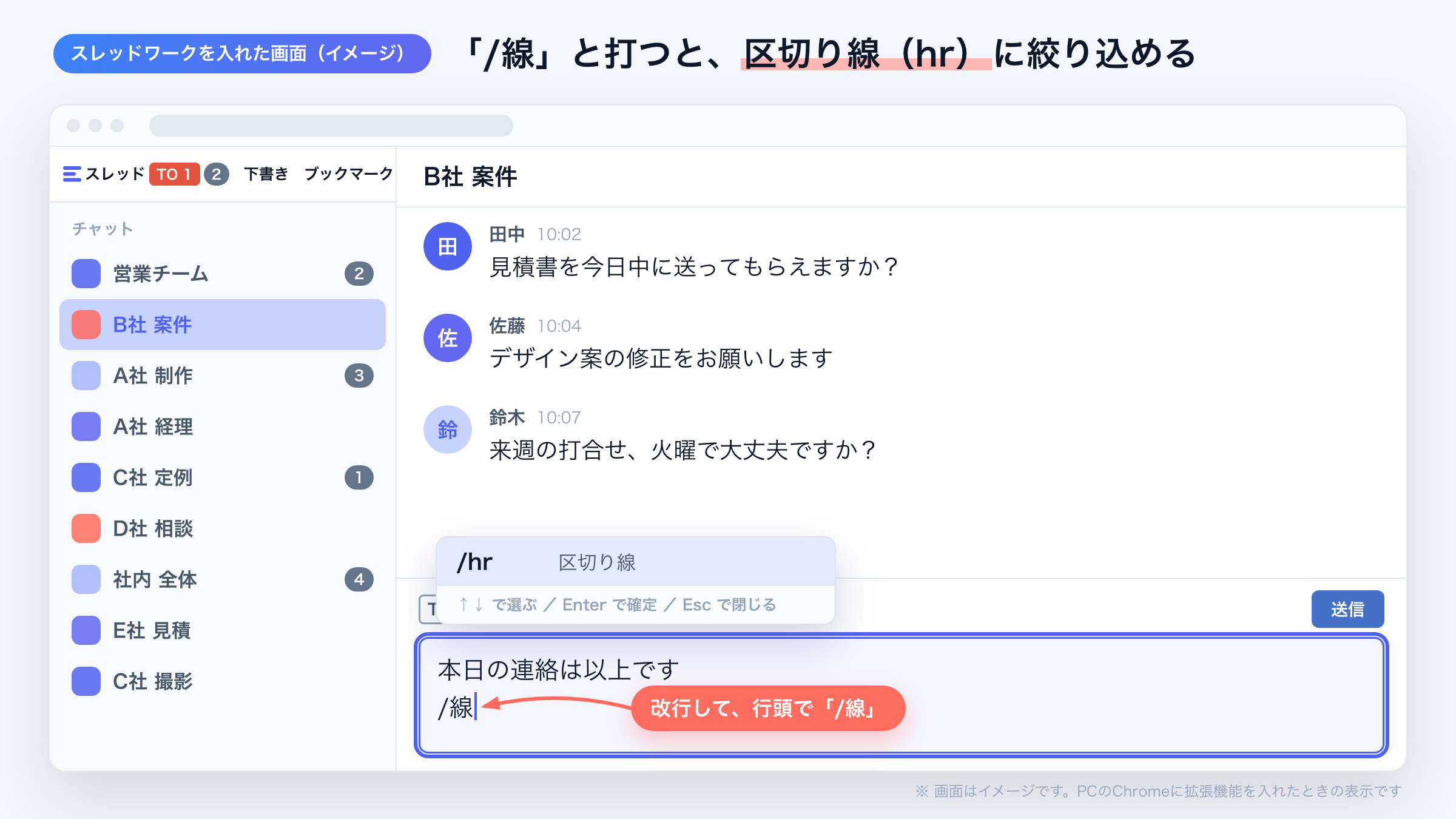
- 行頭(または空白の直後)で「/」を打つと候補が出る:/info(枠)・/title(見出しつきの枠)・/hr(区切り線)・/code・/to(宛先)・/file(添付)
- 日本語でも呼べる:「/枠」「/見出し」「/線」「/宛先」「/ファイル」など
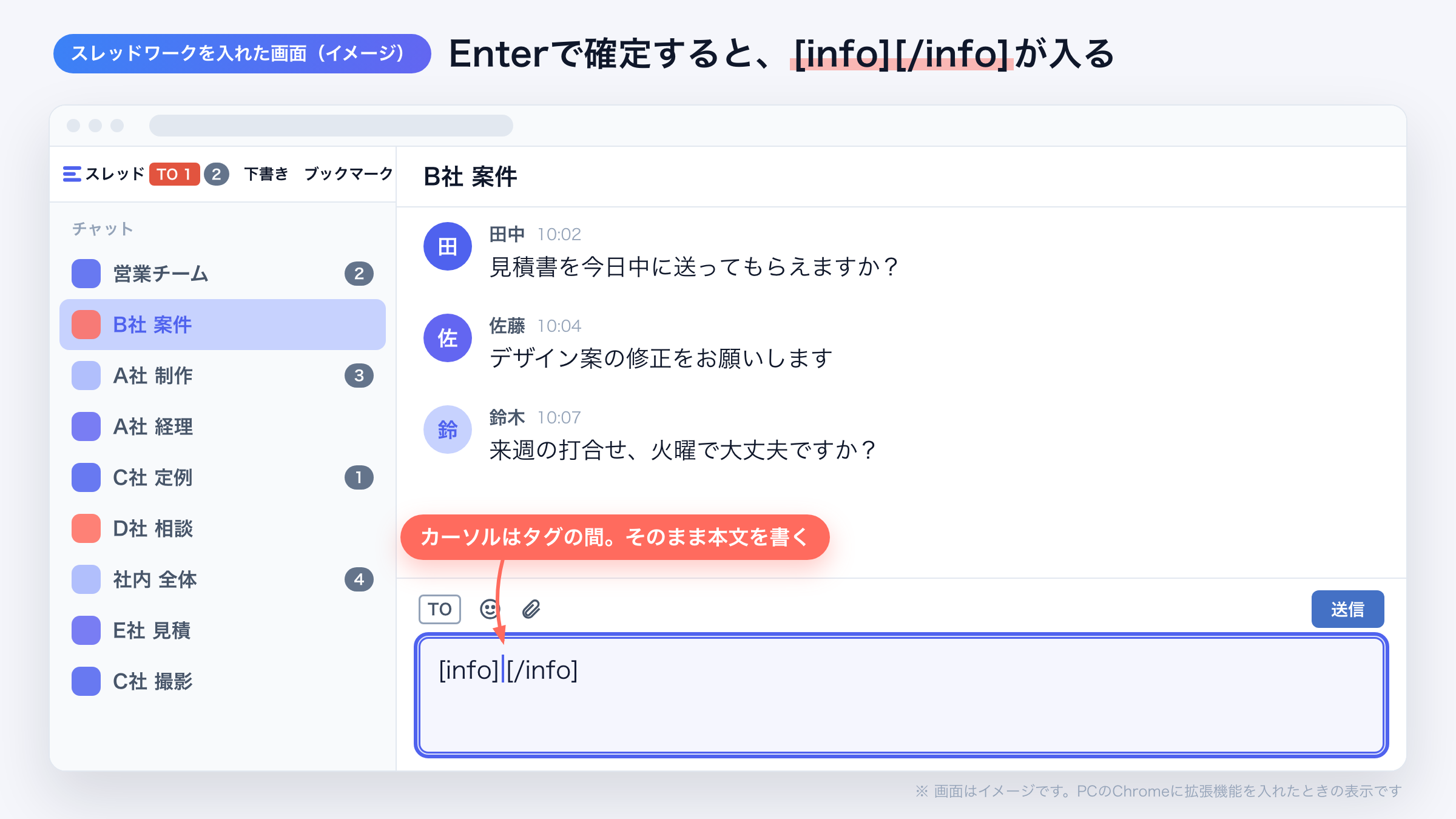
- ↑↓で選び、EnterかTabで確定する。Escで閉じる
- 確定すると、infoなら枠のタグが入り、カーソルは枠の中に置かれる
「@」でTOを入れる
「@」を打つと、その部屋のメンバーが候補に出ます。名前で絞り込んで選ぶと、TOボタンと同じ宛先の記法が入ります。
安心して使える理由
- 日本語の変換中は、候補が出ない
- 候補が閉じているときは、Chatworkのキー操作(Enterで送信の設定など)に触れない
- 「10/6」や「https://」の途中では、候補が出ない
スレッドワーク|クレカ不要で無料トライアル・スレッド表示&チャンネル追加の拡張機能

スレッドワークはChatworkにスレッド機能とチャンネル作成ができるChrome拡張機能です。普段の画面のままで、メッセージごとのスレッド返信・チャンネル作成が使え、ChatGPTやClaudeなどの生成AIと連携できます。
- 流れる会話をスレッド表示・返信(Slackと同じ感覚で使える)
- テーマ・話題ごとにチャンネル作成で会話を整理
- 相手が未導入でも使える ※中核特許技術
- ChatGPTなどの生成AIと連携で要約・チャットボットで自動化
Chatworkの「流れる・埋もれる・遡れない」という3つの問題を、ルーム構成を変えずに解決することを目的に開発しています。導入から利用開始まで最短10秒で使えるようになります。
- Google登録・Chatworkアカウントと連携する
- 普段のChatwork画面でスレッド返信・チャンネル作成
- AI連携で会話を要約・チャット内をAI検索・ボット作成
クレジットカード登録不要・7日間の無料トライアル付きでご利用いただけます。Chromeウェブストアで公開中で、登録後すぐにお試しいただけます。
この記事のキー一覧と組み合わせると、マウスに触らずにTO付きの枠メッセージが送れます。mで入力欄に移り、「/info」で枠を入れ、「@」で宛先を選んで、Shift+Enterで送信する流れです。
ただし、デスクトップ版アプリではブラウザの拡張機能が使えません。拡張機能を使いたい人は、次のH2で説明するブラウザのショートカットを選んでください。
チャットワークのショートカットをデスクトップ・タスクバーに作る方法
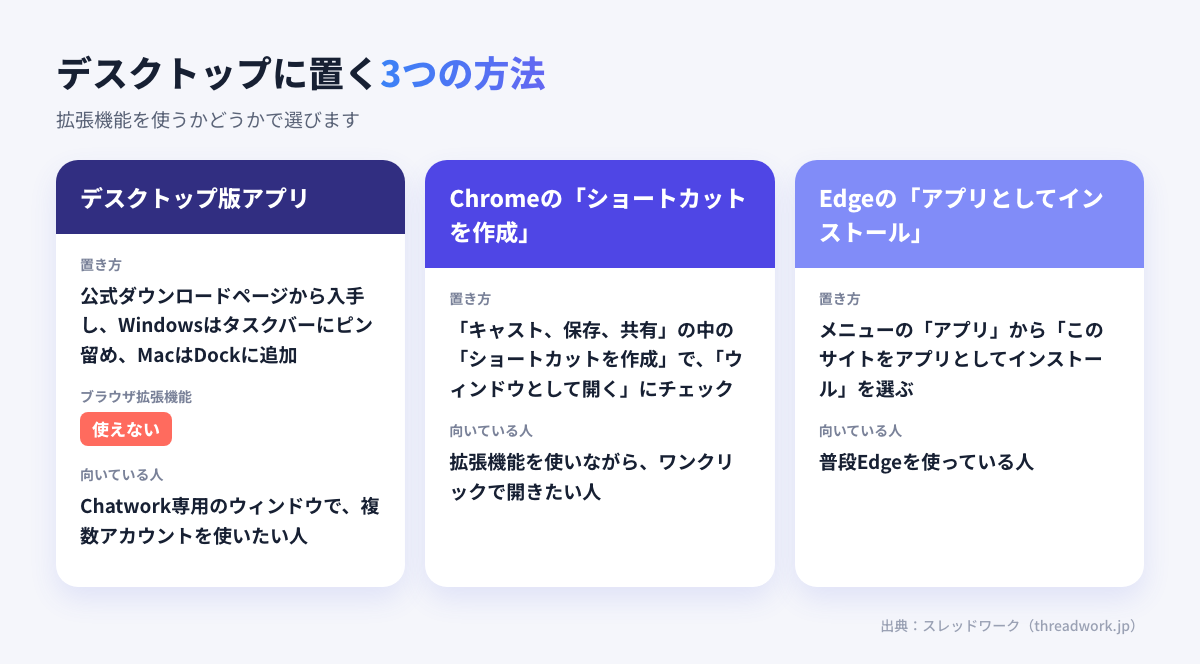
デスクトップやタスクバーにChatworkを置く方法は、3つあります。まずは違いを表で確認しましょう。
| 方法 | 開く窓 | 向いている人 |
|---|---|---|
| デスクトップ版アプリ | 専用のアプリ(ブラウザ拡張機能は使えない) | Chatwork専用のウィンドウで、複数アカウントを使いたい人 |
| Chromeの「ショートカットを作成」 | Chromeの窓 | 拡張機能を使いながら、ワンクリックで開きたい人 |
| Edgeの「アプリとしてインストール」 | Edgeの窓 | 普段Edgeを使っている人 |
デスクトップ版アプリを入れてタスクバー・Dockに置く
デスクトップ版アプリは、公式のダウンロードページから入手します。対応環境は、Windows 10以上、macOS 12以上です。
Windowsなら、スタートメニューのChatworkを右クリックして、タスクバーにピン留めします。Macなら、Dockに追加します。ただし、ブラウザ拡張機能は使えません。
Chromeで「ショートカットを作成」してデスクトップに置く
Chatworkを開いた状態で、Chromeのメニュー(︙)から「ショートカットを作成」を選びます(Chromeのバージョンによって「キャスト、保存、共有」などの中にあります)。「ウィンドウとして開く」にチェックを入れて作成すると、デスクトップから専用の窓で開けます。
Edgeで「アプリとしてインストール」する
Edgeの場合は、メニューの「アプリ」から「このサイトをアプリとしてインストール」を選びます(表示名はEdgeのバージョンで変わることがあります)。インストールすると、スタートメニューやタスクバーにも置けるようになります。
Windows起動時にChatworkを自動で立ち上げない・立ち上げる
デスクトップ版アプリは、バージョン2.4.0以降、Windows起動時に自動で立ち上がらない仕様です。自動で立ち上がる場合や、立ち上げたい場合は、スタートアップの設定を確認します。
チャットワークの画面を拡大・縮小するショートカット
ブラウザで使っているときは、Ctrl(Macは⌘)+「+」で拡大、Ctrl(Macは⌘)+「-」で縮小できます。デスクトップ版アプリでは、メニューバーの「表示」から拡大・縮小します。
スマホアプリの文字サイズは、スマホ本体の設定に従います。変わるのは自分の見え方だけで、ほかのメンバーの画面には影響しません。
チャットワークのショートカットに関するよくある質問
チャットワークのショートカットはどうやって作るの?
デスクトップ版アプリをタスクバーにピン留めするか、Chromeの「ショートカットを作成」を使います。くわしくは、本文の「デスクトップ・タスクバーに作る方法」を参照してください。
チャットワークをデスクトップに表示するには?
上と同じ方法で、デスクトップに置けます。なお「デスクトップ通知」のことなら、チャットワークの通知設定の記事を参照してください。
Chatworkのデスクトップアプリはありますか?
あります。Windows 10以上、macOS 12以上に対応しており、公式のダウンロードページから入手できます。ただし、ブラウザ拡張機能が使えないなどの制限があります。
Chatworkのコマンド(隠しコマンド)は?
キーで動くコマンドではなく、[info]・[title]・[hr]・[code]といった装飾タグの記法のことを指します。くわしくはチャットワークの装飾タグ一覧の記事を参照してください。
Chatworkの装飾タグのショートカットキーはどこにありますか?
装飾タグを入れるキーはありません。タグの一覧は、右上の「i」の「ショートカット一覧」の右側か、「?」キーで確認できます。速く入れたい場合は、本文の「/」の方法やテンプレートを活用してください。
Chatworkのアイコンをデスクトップに表示させる方法は?
デスクトップ版アプリのショートカットを作るか、Chromeの「ショートカットを作成」を使います。
ショートカットキーは自分で変えられますか?
変えられません。公式ヘルプによると、カスタマイズはできない仕様です。
スマホアプリにショートカットはありますか?
キーボードショートカットは、PCの画面操作のためのものです。スマホは、ボタンやタップで操作します。
まとめ|まずは m・Shift+Enter・「?」の3つから
- 12キーのうち、毎日使うのは m・t・f
- 送信キーは、初期設定がShift+Enter。迷ったら「?」で一覧を開く
- TOやinfoを速く入れたい人は「/」と「@」。デスクトップに置くなら、拡張機能を使うかどうかで方法を選ぶ
ほかの便利な機能は、チャットワークの便利機能の記事にまとめています。拡張機能でさらに入力を楽にしたい方は、チャットワークの拡張機能も参考にしてください。
infoの囲み枠の入れ方は、チャットワークで四角で囲む方法でまとめています。
※「Chatwork」は株式会社kubellの登録商標です。本記事内の記載は同サービスを指すための表記であり、株式会社kubellとの提携関係・承認関係を示すものではありません。