

Chromeを開いているだけでファンが唸り、タブの切り替えがカクついていませんか。
メモリ解放をうたう拡張機能を入れても、「休止」と「解放」を混同していると効果を感じにくいものです。
そもそも重さの原因がメモリなのかCPUなのかを切り分けないまま拡張機能を足す人も少なくありません。
拡張機能を増やすほど軽くなるとは限らず、選び方を間違えると逆効果になることもあります。
本記事では、Chromeのメモリ解放におすすめの拡張機能7選を、予防と対症の2つに分けて紹介します。
拡張機能を入れる前に確認したい標準機能や、権限・注意点まで比較表とあわせてまとめました。
実際の評価件数や無料範囲も2026年9月14日時点で確認したうえで紹介しています。

目次 表示
- 拡張機能を入れる前に確認したいこと
- タブ休止(予防)とメモリ解放(対症)は分けて考える
- Chromeメモリ解放おすすめの拡張機能7選【比較表】
- タブを休止してメモリを予防するのにおすすめのChrome拡張機能4選
- 今すぐメモリを解放するのにおすすめのChrome拡張機能3選
- メモリを減らす設定(拡張を入れずにできること)
- パソコンのメモリ容量による考え方の違い
- メモリ解放拡張機能でよくある失敗と回避策
- メモリ解放拡張機能とキャッシュ削除・再起動との違い
- 拡張機能の入れ方と確認の手順
- 拡張機能がメモリを使う仕組み【開発元の視点】
- 会社のパソコンでメモリ解放拡張機能を使うときの注意
- 拡張機能を入れるときの注意点
- メモリ解放の効果を数字で確かめる方法
- Chromeのメモリに関するよくある質問
- まとめ:休ませる拡張を1つだけ入れて、1週間ようすを見る
拡張機能を入れる前に確認したいこと
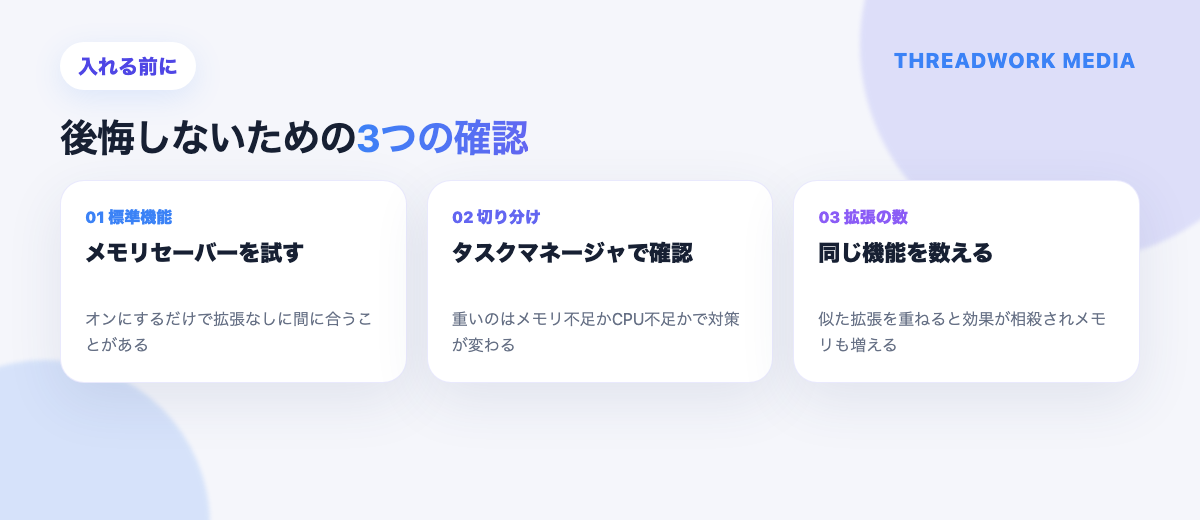
拡張機能を選ぶ前に、次の3点を確認しておくと遠回りを防げます。
順番を間違えると、効果の薄い拡張機能ばかり増えて逆に管理の手間が増えてしまいます。
Chrome標準の「メモリセーバー」でどこまで足りるか
Chromeには標準搭載の「メモリセーバー」機能があります。バックグラウンドタブのメモリ使用を自動で抑える仕組みです。
chrome://settings/performanceから有効にでき、拡張機能を入れる前にまず試す価値があります。
常に開いておきたいサイトは除外リストに登録できるため、業務で使うツールが休止で困ることはありません。
メモリ不足なのか、CPUなのかを先に見分ける
重さの原因はメモリ不足とは限りません。動画再生や重いスクリプトはCPUを多く使う場合があります。
メモリが原因ならタブを増やすほど重くなり、CPUが原因なら特定のタブだけでファンが唸ります。
Chromeのタスクマネージャーを開くと、タブや拡張機能ごとのメモリとCPUの使用量を確認できます。
- Chrome右上の縦三点リーダーをクリックする
- 「その他のツール」から「タスクマネージャー」を選ぶ
- 「メモリ使用量」と「CPU」の列でタブごとの数値を見比べる
拡張機能を足すとメモリは増える
メモリを節約するはずの拡張機能自体も、実はメモリを使います。タブごとに常駐するプログラムを読み込むためです。
同じ働きの拡張機能を複数入れると、節約分より消費が上回ることがあります。入れるのは1つに絞りましょう。
導入後はタスクマネージャーで拡張機能自体のメモリ使用量も確認し、効果を数字で確かめてください。
タブ休止(予防)とメモリ解放(対症)は分けて考える
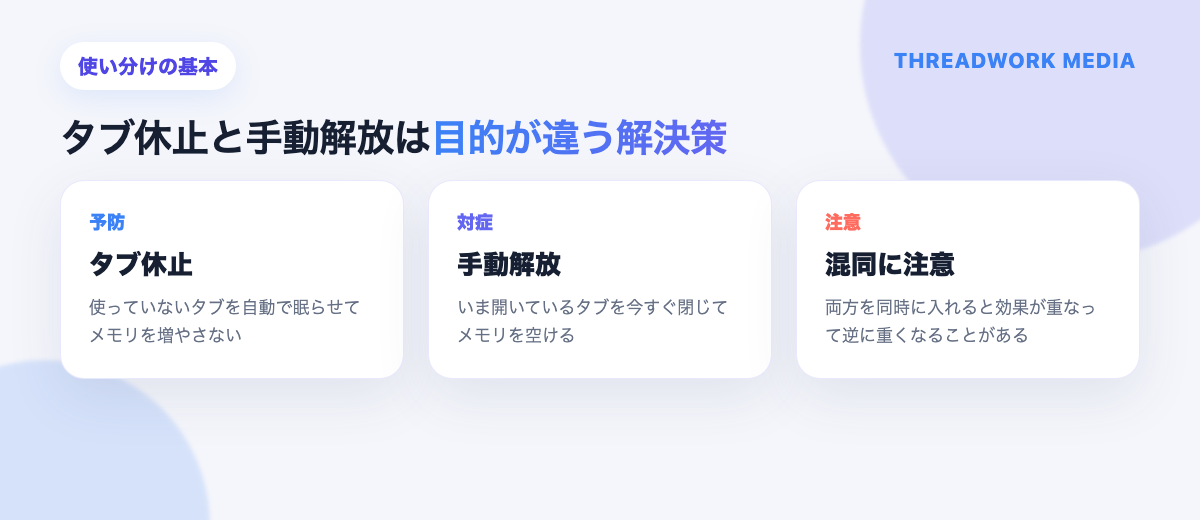
メモリ対策の拡張機能は、大きく「休止」と「解放」の2種類に分かれます。混同すると選び方を誤ります。
どちらの症状に近いかを先に把握しておくと、比較表を見たときに選びやすくなります。
予防=使っていないタブを自動で眠らせる
予防型は、一定時間さわらないタブを自動で休止し、メモリが増え続けるのをあらかじめ防ぎます。
タブを開きっぱなしにする習慣がある人ほど効果を感じやすく、日常的に使い続ける前提の対策です。
対症=いま開いているタブを今すぐ整理する
対症型は、いま重くなっているブラウザに対して、開きすぎたタブをその場で閉じたりまとめたりします。
普段はタブを増やしすぎない人でも、作業が立て込んだときだけ使う一時的な対策として向いています。
たとえば、常に30個ほどタブを開いたまま働く人は予防型、締め切り前だけタブが増える人は対症型が向きます。
- いつも同じくらい重いなら予防型を選ぶ
- 作業が立て込んだときだけ重いなら対症型を選ぶ
- 両方を同時に入れると効果が重複し、メモリを余計に使うことがある
- 迷ったら1つだけ入れて、1週間の変化を見てから増やす
Chromeメモリ解放おすすめの拡張機能7選【比較表】
7つの拡張機能を、予防(タブ休止)と対症(今すぐ整理)の役割で分けて比較しました。
無料範囲や権限は変更されることがあるため、導入前に公式ページの最新情報もあわせて確認してください。
| 拡張機能 | 解決する課題 | 無料範囲 | アカウント | 主な権限・データ | 向く人 |
|---|---|---|---|---|---|
| Tabs in One | 開きすぎたタブの整理と休止 | 無料 | 不要 | タブの情報、閲覧ページ | タブをリスト化してから閉じたい人 |
| タブサスペンダー | 非アクティブなタブの自動休止 | 無料 | 不要 | タブの情報、すべてのサイトの閲覧内容 | タブを開いたまま放置しがちな人 |
| Drowzy | 条件を決めてタブを眠らせる | 無料 | 不要 | タブの情報、すべてのサイトの閲覧内容 | 消したくないタブを指定したい人 |
| Smart Tab Suspender | 休止までの時間を細かく設定 | 無料 | 不要 | タブの情報、すべてのサイトの閲覧内容 | 休止の条件を自分で調整したい人 |
| Chrome高速化(SuperchargeBrowser) | 休止と広告ブロックをまとめて実行 | 無料 | 不要 | タブの情報、すべてのサイトの閲覧内容 | 広告対策も一緒に済ませたい人 |
| タブマネージャー | 開きすぎたタブを一覧から閉じる | 無料 | 不要 | タブの情報、閲覧ページ | 手元でタブをまとめて整理したい人 |
| VertiTab | 重複タブの一括整理と休止 | 無料 | 同期利用時のみ必要 | タブの情報、ブックマーク、閲覧内容 | サイドバーでタブを管理したい人 |
権限が広いことだけで危険とは判断できません。機能に見合った範囲かどうかを確認することが大切です。
7つとも無料で試せるため、まずは1つ導入して、自分の使い方に合うか確かめてみましょう。
評価の件数が少ない拡張機能は、星の数だけで判断せず、レビュー内容もあわせて読んでみましょう。
1つ試して効果を感じられなければ、無効化してから別の拡張機能へ乗り換えても構いません。
タブを休止してメモリを予防するのにおすすめのChrome拡張機能4選
ここでの「予防」は、使っていないタブを自動で眠らせ、メモリを増やさない工夫です。
Tabs in One|開いているタブを1枚のリストにまとめる
Tabs in Oneは、開いているタブを1つの縦型リストにまとめられる拡張機能です。星4.9(50件、2026年9月14日時点)です。
無料でアカウント登録も不要です。不要なタブを一括で閉じられるため、リスト化してから整理したい人に向きます。
タブを閉じる前に一覧で見返せるため、必要なページをうっかり失いにくいのも特徴です。
タブを開き直す手間そのものを減らしたい人は、まずこの拡張機能から試すとよいでしょう。
タブサスペンダー|一定時間さわらないタブを自動で休ませる
タブサスペンダーは、非アクティブなタブを一定時間後に自動で休止する拡張機能です。星4.6(103件、2026年9月14日時点)です。
無料で使え、アカウントは不要です。すべてのサイトの閲覧内容を扱う権限を求めるため、会社PCでは事前に確認しましょう。
休止までの待ち時間を設定でき、タブの名前を変更して見分けやすくする機能も備えています。
とくに設定を細かく決めず、まず標準的な条件で試したい人に向いています。
Drowzy|休ませないタブを条件で指定する
Drowzyは、使っていないタブを眠らせてメモリを節約する拡張機能です。星4.9(21件、2026年9月14日時点)です。
無料でアカウントは不要です。除外リストで常に開いておきたいタブを指定できるため、消したくないタブがある人に向きます。
広告や追跡を含まないオープンソースの拡張機能で、軽量に動作する点も選ばれる理由です。
コードが公開されているため、権限の使われ方を自分で確認したい人にも向いています。
Smart Tab Suspender|休止の条件を細かく決める
Smart Tab Suspenderは、非アクティブなタブを一定時間後に休止する拡張機能です。星4.4(43件、2026年9月14日時点)です。
無料でアカウントは不要です。ワンクリックで元に戻せるため、休止の条件を自分で細かく調整したい人に向きます。
休止対象から外すサイトをドメイン単位で登録できるため、業務システムを誤って眠らせにくい設計です。
細かい条件を自分で決めたい人や、複数の業務ツールを同時に開いている人に向きます。
今すぐメモリを解放するのにおすすめのChrome拡張機能3選
「今すぐ軽くする」は、いま開いているタブを一括で整理し、その場でメモリを空ける対症療法です。
Chrome高速化(SuperchargeBrowser)|休止と広告ブロックをまとめて行う
Chrome高速化(SuperchargeBrowser)は、タブの自動休止と広告ブロックを1つにまとめた拡張機能です。星4.5(64件、2026年9月14日時点)です。
無料でアカウントは不要です。広告や追跡もまとめて減らせるため、対策を一度に済ませたい人に向きます。
広告ブロックはページの読み込み自体も軽くするため、メモリと表示速度の両方に効果を感じやすい構成です。
1つの拡張機能でまとめて対策したい人や、複数入れるのを避けたい人に向いています。
タブマネージャー|開きすぎたタブを一覧から閉じる
タブマネージャーは、すべてのウィンドウとタブを一覧で管理できる拡張機能です。星5.0(1件、2026年9月14日時点)と評価件数はまだ少なめです。
無料でアカウントは不要です。固定・削除・並べ替えを一覧から行えるため、手元でまとめて閉じたい人に向きます。
評価件数が少ないため、まずは自分のタブ量で試し、使い勝手を確かめてから常用するか判断しましょう。
自動化よりも、自分の手でタブを見ながら閉じたい人に向いている拡張機能です。
VertiTab|重複タブをまとめて閉じて今すぐ軽くする
VertiTabは、サイドバー型でタブを整理し、重複タブを一括で閉じられる拡張機能です。星4.7(159件、2026年9月14日時点)です。
無料で使え、同期機能を使う場合のみアカウントが必要です。ワークスペースごとにタブをまとめたい人に向きます。
同じページを何度も開いてしまう人ほど、重複タブの一括整理によるメモリ解放を実感しやすい機能です。
縦型のサイドバーでタブを見渡したい人や、案件ごとにワークスペースを分けたい人にも向きます。
メモリを減らす設定(拡張を入れずにできること)
メモリセーバーをオンにする
chrome://settings/performanceを開き、「メモリセーバー」のスイッチをオンにします。
常に開いておきたいサイトは「常にアクティブにするサイト」に追加すると、休止の対象から外せます。
拡張機能を検討するのは、この標準機能を試してから重さが残る場合で十分です。
使っていない拡張機能をオフにする
chrome://extensions/を開き、しばらく使っていない拡張機能を無効化またはアンインストールします。
拡張機能は入れた数だけ常駐するため、使用頻度が低いものから減らすとメモリに余裕が生まれます。
一時的にしか使わない拡張機能は、無効化するだけでも常駐する処理を止められます。
タブグループでそもそも開くタブの数を減らす
関連するタブを右クリックから「グループに追加」でまとめると、同じ案件のタブを探しやすくなります。
グループごと折りたためば、開いたままでも画面上は1つ分の場所しか取りません。
不要になったグループごと閉じる習慣をつけると、拡張機能に頼らずタブを減らせます。
ハードウェアアクセラレーションを見直す
chrome://settings/systemの「ハードウェアアクセラレーションを使用する」は、環境によって負荷が増える場合があります。
動画再生時だけ重くなる場合は、一度オフにして変化を確認してみましょう。
逆に映像編集や動画視聴が多い人は、オンのままのほうが快適なこともあります。
パソコンのメモリ容量による考え方の違い
搭載しているメモリの容量によって、拡張機能に期待する役割も変わってきます。
8GB前後のパソコンは予防型を優先する
メモリが少なめの環境では、タブを増やす前から余裕がないことが多くあります。
タブを休止して増やさない予防型を先に試し、それでも重ければ対症型を足しましょう。
16GB以上のパソコンは対症型だけで足りることが多い
メモリに余裕がある環境では、常時の予防よりも、たまに増えすぎたタブを整理する対症型で足ります。
常駐する拡張機能を減らせるため、普段のメモリ消費も抑えやすくなります。
迷ったらタスクマネージャーで実際のメモリ使用量を見て、自分の環境に合わせて判断しましょう。
メモリ解放拡張機能でよくある失敗と回避策
効果を感じにくいときは、機能そのものより使い方に原因があることも少なくありません。
休止系と対症系を両方入れて逆に重くなる
予防型と対症型を同時に入れると、似た処理が重なりメモリをかえって消費することがあります。
まずはどちらか1つに絞り、足りないと感じてから2つ目を検討しましょう。
権限を確認せずに複数の拡張機能を追加してしまう
便利そうだからと一度に何本も追加すると、権限の広さや相性を確認しきれません。
1本ずつ入れて、権限とメモリへの影響を確かめてから次を試すと安全です。
効果を確認しないまま拡張機能を増やし続ける
効果を数字で確かめないまま「なんとなく重い」で拡張機能を増やす人も見かけます。
タスクマネージャーで前後を比べる習慣をつけると、無駄な追加を防げます。
1本ごとに効果を確かめる手間を惜しまないことが、結果的に一番の近道になります。
メモリ解放拡張機能とキャッシュ削除・再起動との違い
メモリの重さとキャッシュの重さは原因が異なるため、対策も分けて考える必要があります。
キャッシュ削除はディスクと表示の問題に効く
キャッシュはページの表示を速くするための保存データで、増えすぎると読み込みが遅くなります。
キャッシュを削除しても、いま開いているタブのメモリ使用量そのものは大きく変わりません。
Chromeの再起動はメモリの断片化に効く
長時間使い続けたChromeは、確保したメモリをうまく再利用できず断片化することがあります。
拡張機能で改善しないときは、タブの休止に加えてChromeそのものの再起動も試しましょう。
拡張機能の入れ方と確認の手順
比較表から選んだら、次の手順で追加すると失敗しにくくなります。
手順自体は他の拡張機能を入れるときと変わりません。
初めて拡張機能を入れる人でも数分で終わる作業です。
迷ったときは、開発元の公式サイトも合わせて確認すると判断しやすくなります。
1つずつ試しながら、自分のパソコンに合う組み合わせを見つけていきましょう。
焦って何本も入れるより、少しずつ見直すほうが結果的に軽い状態を保てます。
- Chromeウェブストアで名称と開発元を照合する
- 「Chromeに追加」を押す前に、表示された権限を読む
- 追加後はパズル型アイコンから、よく使うものだけ固定する
Chromeウェブストアから追加する
検索広告や非公式の配布ページではなく、Chromeウェブストアから追加します。
似た名前の拡張機能が複数あるため、名称だけでなく開発元も照合してから追加してください。
評価件数や最終更新日もあわせて確認すると、選び間違いを防げます。
ツールバーへ固定してすぐ使えるようにする
Chrome右上のパズル型アイコンを押し、頻繁に使う拡張機能をピン留めします。
常時使わないものまで固定する必要はなく、必要なときだけメニューから開けば十分です。
ツールバーに並べすぎると、逆にどれを使っているか分かりにくくなります。
使わない拡張機能はオフまたは削除する
アドレスバーへ「chrome://extensions/」と入力すると、拡張機能を無効化または削除できます。
効果や不具合の原因を調べるときは、一つずつ無効にして変化を確認しましょう。
使わなくなった拡張機能を消さずに残しておくと、更新のたびに権限が変わるリスクも残ります。
拡張機能がメモリを使う仕組み【開発元の視点】
「メモリ解放」をうたう拡張機能自体も、なぜメモリを使うのかを知っておくと選び方を誤りにくくなります。
コンテンツスクリプトはタブごとに常駐する
多くの拡張機能は、開いているページにコンテンツスクリプトと呼ばれるプログラムを差し込んで動作します。
このプログラムはタブごとに個別のメモリ領域を使うため、開くタブが増えるほど消費量も増えていきます。
拡張機能を入れる数が多いほど、この処理がタブの数だけ積み重なる点は覚えておきましょう。
同じ機能の拡張を重ねると効果が相殺される
似た機能の拡張を複数入れると、それぞれが同じタブに常駐し、節約したいメモリをかえって消費します。
見た目の機能が違っても、中身の仕組みが同じ拡張機能は重ねて入れないようにしましょう。
本記事の7選も、まずは予防か対症のどちらか1つを選んで試すことをおすすめします。
実際にどれくらい増えるかは環境によって変わる
増える量はパソコンの性能や開いているタブの内容によって異なり、一律の数字では語れません。
気になる場合は、導入の前後でタスクマネージャーの数値を比べるのが確実な方法です。
古いパソコンほど効果を感じやすい一方、最新の高性能なパソコンでは差が小さいこともあります。
会社のパソコンでメモリ解放拡張機能を使うときの注意
個人のパソコンとは異なり、会社のパソコンでは確認すべき相手が増えます。
導入前に確認しておけば、あとから削除を求められる手間も防げます。
不明な点があれば、導入前に情報システム部門へ相談しておきましょう。
情報システム部門のルールを優先する
許可リストや管理対象ブラウザがある会社では、個人の判断で拡張機能を追加しないでください。
タブの休止だけの機能でも、事前に情報システム部門へ確認してから導入すると安心です。
個人のパソコンで問題なくても、会社のパソコンでは同じ判断が通用しない場合があります。
チャットやメールを扱う拡張機能はとくに慎重に確認する
本記事の7選はタブの管理が中心ですが、他の拡張機能を併用する場合は権限の範囲に注意します。
顧客情報や社内チャットにアクセスする拡張機能は、単体で追加せず必ず社内ルールを確認しましょう。
本記事で紹介した7選もタブの情報を扱うため、業務端末では念のため確認しておくと安全です。
拡張機能を入れるときの注意点
休止したタブは入力中の内容が消えることがある
休止(ディスカード)されたタブは再度開くと再読み込みされます。入力中の内容は消えることがあります。
長文を入力している最中のタブは、休止の対象から除外するか、こまめに保存してから離れましょう。
フォーム入力が多い業務システムを開く場合は、事前に除外リストへ登録しておくと安心です。
権限(すべてのサイトの読み取りと変更)が必要な理由
タブを休止する拡張機能の多くは、ページの状態を保存するために広い権限を求めます。
権限が広いこと自体は珍しくありませんが、導入前に次の点は確認しておきましょう。
とくにタブの内容を保存して復元する機能を持つ拡張機能は、確認の優先度を上げてください。
- 開発元と公式サイトが一致しているか
- 最終更新が長期間止まっていないか
- 最近のレビューに不自然な偏りがないか
- 機能に対して要求権限が広すぎないか
- プライバシーポリシーにデータ用途が書かれているか
- 会社PCへの追加が社内で承認されているか
無料の拡張機能でも定期的に棚卸しする
無料で便利だからと入れ続けると、使っていない拡張機能がメモリと画面の場所を占め続けます。
月に一度はchrome://extensions/を開き、直近で使っていないものをオフにする習慣をつけましょう。
入れた目的を覚えていない拡張機能があれば、削除しても困らないことがほとんどです。
メモリ解放の効果を数字で確かめる方法
拡張機能を入れた気になるだけで終わらせず、効果は数字で確かめておくと安心です。
- 拡張機能を入れる前にタスクマネージャーでメモリ使用量を記録する
- 1週間ほど、いつもどおりChromeを使う
- 同じ本数のタブを開いた状態で、もう一度メモリ使用量を確認する
数値がほとんど変わらない場合は、拡張機能を増やす前に標準のメモリセーバーを見直しましょう。
逆に効果を感じられたら、似た機能の拡張機能を追加で入れる必要はありません。
Chromeのメモリに関するよくある質問
Chromeのメモリ使用量を減らす拡張機能は?
タブを自動で休止するDrowzyやタブサスペンダー、一覧から閉じるタブマネージャーなどが代表的です。
拡張機能自体もメモリを使うため、まずChrome標準のメモリセーバーで足りるか確認しましょう。
複数の拡張機能を同時に入れず、1つを試してから必要に応じて見直すのが安全です。
タブを開いたまま放置しがちな人は予防型、締め切り前だけ重い人は対症型を選びましょう。
Google Chromeのメモリを解放するにはどうすればいいですか?
使っていないタブを閉じるか休止させるのが基本です。拡張機能なら条件を決めて自動化できます。
拡張機能を入れずに解放したい場合は、メモリセーバーを有効にし、不要な拡張機能自体もオフにしましょう。
それでも重い場合は、タスクマネージャーで原因のタブを特定してから対処すると確実です。
Chromeで入れてはいけない拡張機能は?
開発元が不明、更新が長期間止まっている、機能に対して権限が過剰な拡張機能は避けましょう。
メモリ解放をうたう拡張でも、レビューの偏りや権限の広さは導入前に確認してください。
広告ブロックなど他の機能を兼ねる拡張は、権限の範囲がさらに広くなりやすい点にも注意しましょう。
Chromeのメモリが多すぎるのですが、どうすればよいですか?
まずタスクマネージャーで、どのタブや拡張機能がメモリを使っているかを確認します。
原因が特定のタブなら閉じるか休止し、拡張機能全体が重ければ一つずつ無効化して切り分けましょう。
それでも改善しない場合は、Chrome自体の再起動やパソコンの再起動もあわせて試してください。
スマホ版Chromeでもメモリ解放の拡張機能は使えますか?
AndroidやiPhoneの標準Chromeでは、パソコン版Chromeの拡張機能をそのまま追加できません。
本記事で紹介した7つの拡張機能は、いずれもパソコンのChromeで使うものです。
スマホでメモリを減らしたい場合は、使っていないタブやアプリ自体を閉じる方法が中心になります。
まとめ:休ませる拡張を1つだけ入れて、1週間ようすを見る
メモリ解放の拡張機能は、標準のメモリセーバーで足りないと感じてから選んでも遅くありません。
予防なら休止系、対症ならタブ整理系を1つだけ選び、タスクマネージャーで効果を確かめましょう。
効果が見えたら常用し、感じられなければ設定の見直しに戻る、という順番で十分です。
- タスクマネージャーでメモリとCPUのどちらが原因かを確認する
- 休止系と整理系のどちらかを1つだけ試す
- 効果が薄い拡張機能は増やさずオフにする
開きすぎたタブと同じように、Chatworkも部屋が増えるほど会話が流れて埋もれがちです。
話題ごとに整理したいならChatworkのスレッド表示を使う方法もあります。
ブラウザとチャットの両方を整理すれば、探し物に費やす時間をまとめて減らせます。
小さな見直しの積み重ねが、日々のChromeの動作を軽く保つ近道です。
拡張機能をまとめて見直すなら、仕事効率化におすすめのChrome拡張機能30選もあわせてご覧ください。
スレッドワーク|クレカ不要で無料トライアル・スレッド表示&チャンネル追加の拡張機能

スレッドワークはChatworkにスレッド機能とチャンネル作成ができるChrome拡張機能です。普段の画面のままで、メッセージごとのスレッド返信・チャンネル作成が使え、ChatGPTやClaudeなどの生成AIと連携できます。
- 流れる会話をスレッド表示・返信(Slackと同じ感覚で使える)
- テーマ・話題ごとにチャンネル作成で会話を整理
- 相手が未導入でも使える ※中核特許技術
- ChatGPTなどの生成AIと連携で要約・チャットボットで自動化
Chatworkの「流れる・埋もれる・遡れない」という3つの問題を、ルーム構成を変えずに解決することを目的に開発しています。導入から利用開始まで最短10秒で使えるようになります。
- Google登録・Chatworkアカウントと連携する
- 普段のChatwork画面でスレッド返信・チャンネル作成
- AI連携で会話を要約・チャット内をAI検索・ボット作成
クレジットカード登録不要・7日間の無料トライアル付きでご利用いただけます。Chromeウェブストアで公開中で、登録後すぐにお試しいただけます。