AI連携 導入ガイド
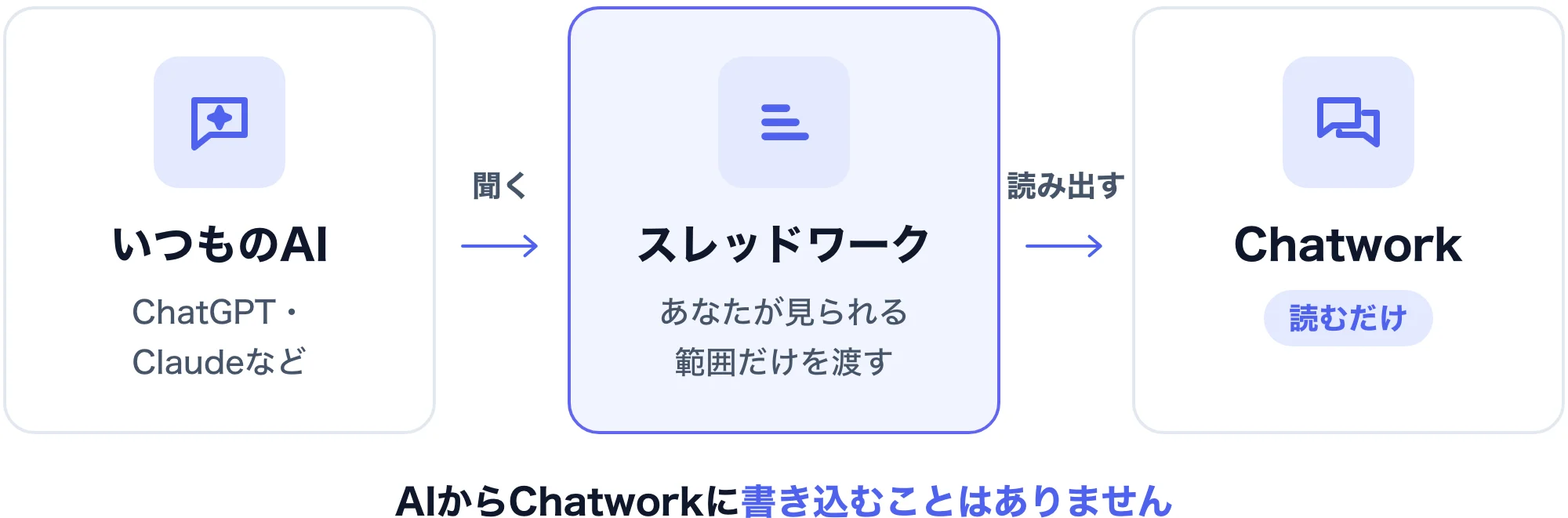
いつものChatGPT・Claudeから、Chatworkの未読や過去の会話を読めるようにします。設定は約2分です。AIは読むだけで、Chatworkに書き込むことはありません。
お使いのAIを選んでください
まだスレッドワークに登録していない方は無料トライアルからはじめる →
始める前に(3つの確認)
つまずく原因の多くはここです。手順に入る前に確かめてください。
- スレッドワークに登録し、Chatworkと連携しているまだの方はこちら →
- お使いのAIが、カスタムのコネクタ(MCPサーバー)を追加できるプランか(下の表)
- 会社のAIなら、管理者・オーナーが先に追加しているか会社のAIの場合へ →
2026年11月21日に各社の公式ヘルプで確認しました。各社の仕様により変わります。GeminiとCopilotは、それぞれのページをご覧ください。Gemini →Copilot →
ChatGPTでつなぐ
動画(約1分)と、画面つきの手順の両方でご案内します。
押すとYouTubeの動画を読み込みます
つなぐURL(手順2で貼ります)
https://app.threadwork.jp/api/mcp
-
1
「プラグイン」から「カスタムMCPサーバーを追加」を選ぶ
ChatGPTの左の「プラグイン」を開き、右上のプラスボタンから「カスタムMCPサーバーを追加」を選びます。開発者モードの設定は要りません。

-
2
「接続」の欄にURLを貼り、OAuthを選ぶ
名前(例:スレッドワーク)を入れ、「接続」の欄に下のURLを貼ります。認証は「OAuth」を選び、確認のチェックを入れて「プラグインとして作成」を押します。

-
3
スレッドワークの画面で「許可する」を押す
ChatGPTの画面から、スレッドワークの画面が開きます。読み出せる範囲を確かめて「許可する」を押します。

-
4
新しい会話で「@」から選んで聞く
新しい会話の入力欄で「@」からスレッドワークを選び、聞きたいことを入れます。
画面はイメージです。手順は2026年11月21日にOpenAIのヘルプで確認しました。OpenAIのヘルプ →
Claudeでつなぐ
ChatGPTとはメニューの名前が違うので、節を分けています。
押すとYouTubeの動画を読み込みます
つなぐURL(手順2で貼ります)
https://app.threadwork.jp/api/mcp
-
1
「カスタマイズ」の「コネクタ」から「カスタムコネクタを追加」を選ぶ
Claudeの「カスタマイズ > コネクタ」を開き、「+ 追加」から「カスタムコネクタを追加」を押します。TeamやEnterpriseでは、組織のオーナーが先に追加します(下の「会社のAIの場合」へ)。

-
2
URLを貼り、「今すぐサインイン」を選ぶ
名前(例:スレッドワーク)と「リモートMCPサーバーURL」に下のURLを入れて「続行」を押します。認証は「今すぐサインイン」、OAuthクライアントは「Claudeの公開IDを使用(推奨)」のままにして、「追加」を押します。

-
3
スレッドワークの画面で「許可する」を押す
Claudeの画面から、スレッドワークの画面が開きます。読み出せる範囲を確かめて「許可する」を押します。

-
4
会話でスレッドワークをオンにする
会話の左下の「+」→「コネクタ」で、スレッドワークのトグルをオンにしてから聞きます。
画面はイメージです。手順は2026年11月21日にAnthropicのヘルプで確認しました。Anthropicのヘルプ →
会社のAIを使っている場合
会社のAIでは、メンバーは追加のボタンを押せないことがあります。管理者・オーナーが先に追加します。
 1管理者・オーナー(最初に1回だけ)
会社のワークスペースにスレッドワークを追加する


 2メンバー(各自)
自分のアカウントで「許可する」を押す
AIごとに、追加できる人
| AI | できる人 |
|---|---|
| ChatGPTのBusiness | 作成と公開ができるのは、管理者とオーナーです。 |
| ChatGPTのEnterprise・Edu | 管理者が、メンバーに作成の権限を付けられます。公開は管理者とオーナーです。 |
| ClaudeのTeam | 所有者(オーナー)とプライマリ所有者が、「組織設定 > コネクタ」から追加します。 |
追加の画面での入れ方は、上のChatGPT・Claudeの手順と同じです(URLも同じ)。

管理者・オーナーが追加したあと、各自でつないで「許可する」を押します。Claudeは「カスタマイズ > コネクタ」で「接続」を押します。
- この許可は、あなた一人のものです。AIは、あなたがスレッドワークで閲覧できる範囲だけを読み出せます。
- 会社のAI(ClaudeのTeam/Enterprise、ChatGPTのBusiness/Enterprise)でも、メンバーがそれぞれ自分でサインインして許可します。
- ほかの人の代わりに許可しないでください。
管理者に送る案内文(コピーして社内チャットへ)
スレッドワーク(ChatworkをAIから読めるようにするサービス)を、会社のAIにカスタムのコネクタとして追加していただけますか。URL:https://app.threadwork.jp/api/mcp 手順:https://threadwork.jp/guide/ai/#company
つながったら、まず聞いてみる
つないだら、1回聞いてみてください。
Chatworkの未読を、部屋ごとに3行でまとめて
今週、自分宛てに来た依頼を一覧にして
○○社とのやり取りで、決まったことを時系列で
ChatGPTは新しい会話で「@」からスレッドワークを選んでから、Claudeは「+」→「コネクタ」でスレッドワークをオンにしてから聞きます。
AIが読めるもの・読めないもの
許可の画面と同じ内容です。
- 許可すると、あなたがスレッドワークで閲覧できるスレッド・チャンネルと、あなたが参加しているChatworkのルームのメッセージ・タスク・ファイルの一覧などを、AIから読み出せます。
- 組織のオーナーが許可している場合は、ルームのファイル(テキスト・PDF・画像)の中身も読み出せます。
- AIは読み出すだけで、スレッドワークのメッセージ・スレッド・チャンネルへの投稿・変更・削除はできません。
- スレッドワークの添付ファイルは渡しません。Chatworkのルームのファイルの中身は、組織のオーナーが許可した場合だけ読み出せます。
- 頼まれるたびにChatworkから取得し、保存しません。
AIサービス側でのデータの扱い(保存・学習)は各社の設定・契約に従います。詳しくはプライバシーポリシーをご覧ください。セキュリティ →プライバシーポリシー →
うまくいかないとき
AIにつなぐとき、「許可する」の画面が出ません。+
AIの画面で追加の手続きを最後まで進めると、スレッドワークの画面が開きます。開かないときは、AIの画面からもう一度追加し直してください。それでも出ないときは、お問い合わせからご連絡ください。
別のアカウントでログインしたまま許可してしまいました。+
許可の画面には、ログイン中のアカウントが表示されます。違うアカウントだったときは「許可しない」を押してください。すでに許可した場合は、AIの画面からスレッドワークの接続を外し、正しいアカウントでログインし直してから、もう一度つないでください。
AIの答えに「契約が必要です」と出ます。+
無料トライアルが終わったか、所属している組織がまだ契約していない場合に出ます。組織でお使いの場合は、組織のオーナーにご契約をご依頼ください。料金は料金プランのページをご覧ください。
会社のChatGPT・Claudeで、追加のボタンが押せません。+
会社のChatGPT(Business・Enterprise)やClaude(Team・Enterprise)では、追加できるのが管理者・オーナーに限られます。管理者・オーナーに、スレッドワークを先に追加してもらってください。追加されたあとは、各自でつないで「許可する」を押すだけです。
つないだのに、AIの答えにChatworkの内容が出てきません。+
ChatGPTは、新しい会話の入力欄で「@」からスレッドワークを選んでから聞いてください。Claudeは、会話の左下の「+」→「コネクタ」で、スレッドワークをオンにしてから聞いてください。