
用件ごとに文章を区切りたいのに、「――――」を手で並べるとスマホで折り返して崩れてしまう。そんな経験はありませんか。
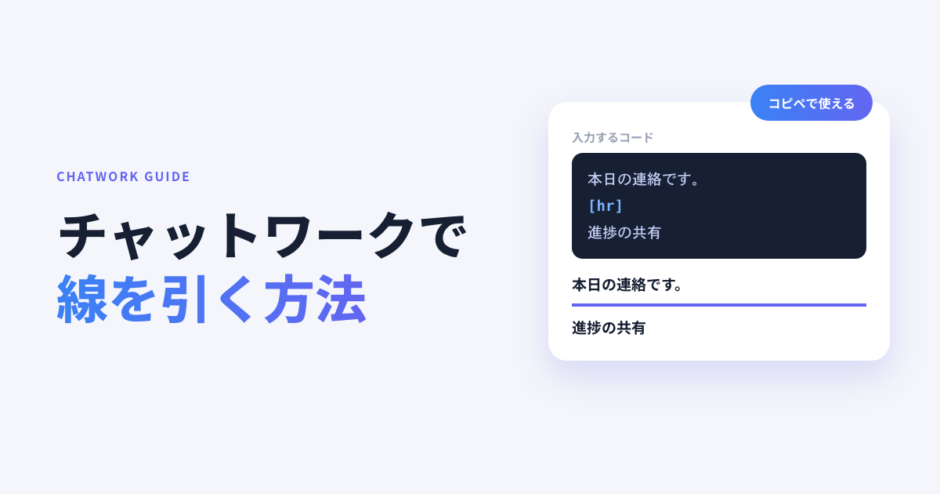
チャットワークで線を引くには、メッセージに半角で [hr] と入力して送るだけです。閉じタグは要らず、取り消し線や下線は標準では引けません。
この記事では、コピペ用の書き方、置く場所ごとの見え方、線にならないときの直し方、線以外の線の扱い、通知での見え方を解説します。最後に、タグを覚えずに「/線」で入れる方法も紹介します。

チャットワークで線を引くには[hr]と入力する
区切り線は、半角で [hr] と入力して送信すると、メッセージの上下を区切る横線が1本入ります。
[hr]閉じタグの [/hr] は不要です。角かっこも「hr」も、すべて半角で打ちます。
色付けや太字はできませんが、罫線や囲み枠などの装飾はできると公式ヘルプでも案内されています(公式ヘルプ「投稿に装飾はできますか?」)。
線以外のタグも含めた一覧は、チャットワークの装飾タグ一覧にまとめています。
区切り線の基本の書き方
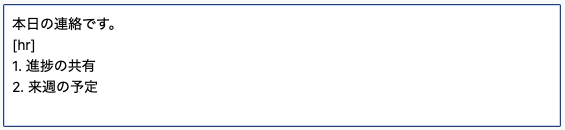
線を入れたい位置に、[hr] だけの行を置きます。
本日の連絡です。
[hr]
1. 進捗の共有
2. 来週の予定
入力欄ではタグの文字のまま見えますが、送信すると線に変わります。
線は、上の文と下の文を分けるだけの区切りです。話題が変わる位置に1本入れるのが基本です。

[hr] の前後で改行してもしなくても、見え方は同じです。どちらも線の上下に少し余白が入ります。
- 書く場所は、線を入れたい位置の行
- 閉じタグ
[/hr]は不要 - 角かっこもhrもすべて半角
文中や連続で書いたときの線
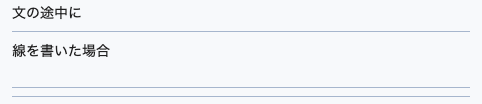
基本は、線にしたい位置に [hr] だけの行として置きます。
行の途中に書いても、その位置で改行されて線が入ります。[hr][hr] と続けると、線が2本並びます。
送る前に見え方を確かめる方法
マイチャットに送れば、自分だけで線の見え方を確認できます。
送信したあとに、メッセージを編集して線を足したり消したりすることもできます。
予約送信でも装飾は使えます(スタンダードプラン以上の機能・公式ヘルプ「予約送信機能」)。使い方はチャットワークの予約送信で解説しています。
チャットワークの線を置く場所ごとの見え方
[hr] は、置く場所によって見え方が変わります。
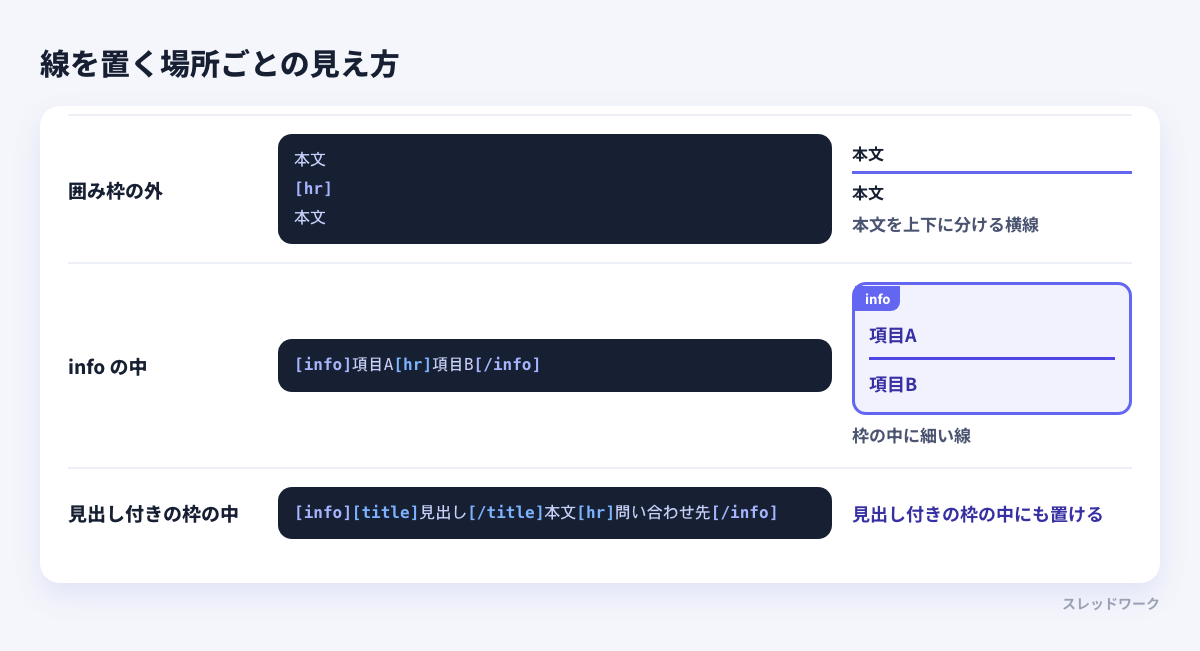
| 置く場所 | 書き方 | 見え方 |
|---|---|---|
| 囲み枠の外 | 本文の間に [hr] の行 | 本文を上下に分ける横線 |
囲み枠 [info] の中 | [info]項目A[hr]項目B[/info] | 枠の幅に合わせた横線 |
囲み枠の外に引く(本文の区切り)
枠の外に置いた [hr] は、本文中に横線として入ります。
挨拶と本題、本題と補足のように、話が変わる位置で使うと読みやすくなります。
公式コラムでも、メッセージを上下に区切るタグとして [hr] が紹介されています。アナウンスや日報のように、項目が複数ある連絡と相性がよい書き方です。
囲み枠[info]の中に引く(枠の中の区切り)
[info] と [/info] の間に [hr] を書くと、枠の中に横線が入ります。線の太さと色は、枠の外の線と同じです。
[info]項目A[hr]項目B[/info]線で四角く囲みたいときは、[hr] ではなく [info] を使います。
四角い枠の書き方は、チャットワークで四角で囲む方法で詳しく解説しています。
見出し付きの枠[title]と組み合わせる
見出しつきの枠の中にも [hr] を置けます。
[info][title]見出し[/title]本文[hr]問い合わせ先[/info][/title] のすぐ後に [hr] を置くと、見出しの帯の下に線が1本入り、その下に本文が続きます。
枠の入れ子のルールや組み合わせ方は、装飾タグ一覧の記事で解説しています。
縦の線を引くタグはない
縦線を引くタグはありません。
[title] の中に全角の「|」を入れると、細い縦線のように見えます。
線を使った例文
1つのメッセージで複数の用件を送るときは、用件ごとに線を入れると区切りが一目で分かります。
[info][title]本日の連絡[/title]15時から定例会議です[hr]請求書は金曜までにご提出ください[hr]倉庫の鍵は総務で預かっています[/info]日報のように項目が並ぶ連絡も、線で区切ると見返しやすくなります。
[info][title]本日の日報[/title]【完了】見積書の送付[hr]【進行中】新規案件の提案資料[hr]【明日】打ち合わせの準備[/info]本題と補足を分けたいときは、補足の前に線を引きます。
お疲れさまです。見積書を共有します。
[hr]
【補足】
・有効期限は発行日から30日です
・金額は税別です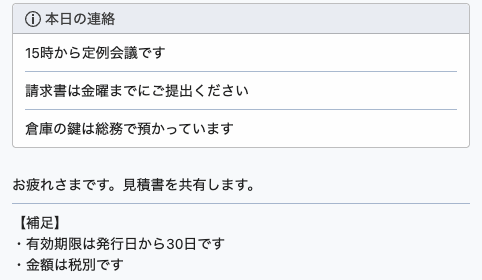
- 複数の用件を1通にまとめる
- 挨拶と本題を分ける
- 本題と補足を分ける
チャットワークで[hr]が線にならない時の対処法
[hr] を送ったのに線にならず、文字のまま表示されるときは、次の4つを確認してください。
角かっこやhrが全角になっている
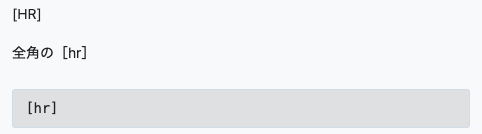
全角の「[hr]」や「[hr]」は線にならず、文字のまま表示されます。
日本語入力のまま打つと全角になりやすいため、半角英数に切り替えてから打ち直してください。この記事のコピペ用を使えば防げます。
綴りが違う・大文字になっている
[hl] や [h r] のように綴りが違うと、線にはなりません。
大文字の [HR] も線にならず、文字のまま表示されます。小文字の hr で打ってください。
codeタグの中に書いている
[code] の中では、タグは効かず文字のまま表示されます。
なお、バッククォート3つ(```)で囲んでも [code] にはならず、間の [hr] は線になります。
入力欄ではまだタグのまま表示される
入力欄に打っている間は、[hr] はタグの文字のままです。
送信してはじめて線になるので、故障ではありません。
チャットワークで線を引く以外の線はできる?
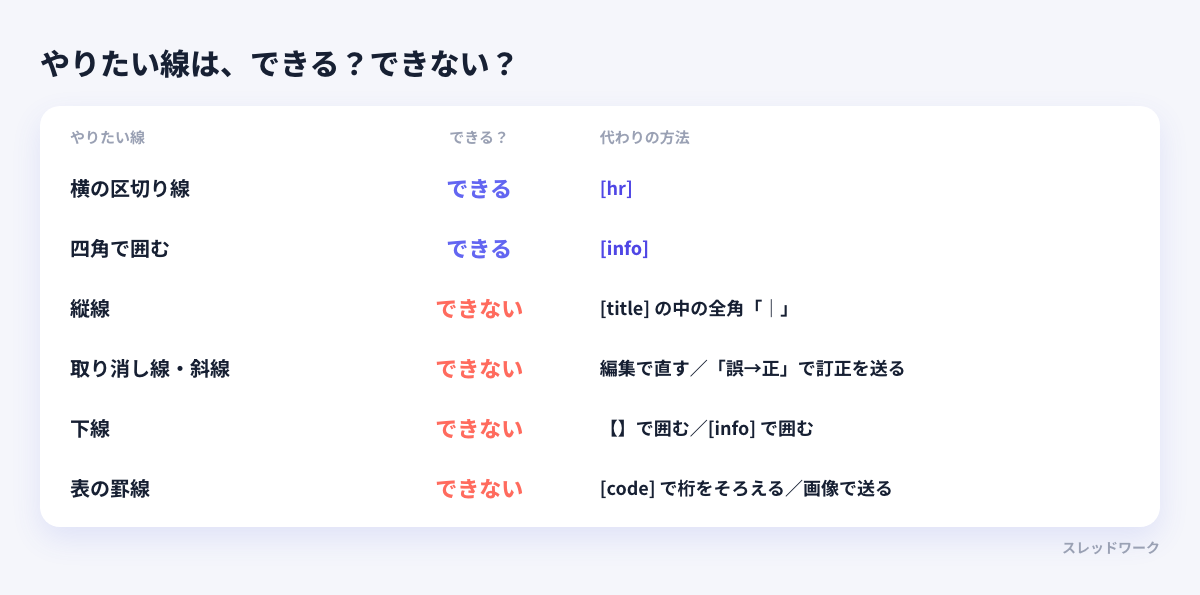
標準でできる線は、横線の [hr] だけです。
色付きや太字の装飾はできないと公式ヘルプに書かれており、右上の「i」から開くショートカット一覧にも、線のタグは載っていません。
| やりたい線 | できる? | 代わりの方法 |
|---|---|---|
| 横の区切り線 | できる | [hr] |
| 四角で囲む | できる | [info] |
| 縦線 | できない | [title] の中の全角「|」 |
| 取り消し線・斜線 | できない | 編集で直す/「誤→正」で訂正を送る |
| 下線 | できない | 【】で囲む/[info] で囲む |
| 表の罫線 | できない | [code] で桁をそろえる/画像で送る |
取り消し線・斜線はない
文字に取り消し線や斜線を引くタグはありません。
間違いは、送ったメッセージを編集で直すか、「誤→正」の形で訂正を送るのが代わりになります。
~~文字~~ のように書いても取り消し線にはならず、そのまま表示されます。
下線の代わり
下線のタグもありません。
強調したい語は【】で囲むか、[info] で囲んで目立たせます。
太字の代わりは、装飾タグ一覧の記事の「太字の代わり」にまとめています。
表のような罫線を作りたいとき
[code] で囲んで桁をそろえると、簡単な表のように見せられます。
本格的な表は、スプレッドシートで作って画像かファイルで送るのが確実です。

記号を並べた線は崩れやすい
「――――」や「—–」を並べた線は、画面の幅によって長さが変わり、スマホでは折り返して崩れることがあります。
[hr] は画面の幅に合わせて線が引かれるため、記号を並べるより崩れにくい方法です。
パソコンの画面でも、「―」を40個並べた線は2行に折り返しました。
[hr] の線は、メッセージの表示幅いっぱいに引かれます。
チャットワークの線はスマホや通知でどう見える?
スマホアプリでの線の見え方
パソコンから送った [hr] の線は、スマホアプリで見ても線として表示されます。
一方、「――――」のように記号で作った線は、スマホの画面幅では折り返して崩れることがあります。
プッシュ通知では「—」と表示される
プッシュ通知の中では、[hr] は線ではなく「—」と表示されます(公式ヘルプ「プッシュ通知内の装飾タグの見え方について」)。
| 送ったタグ | プッシュ通知での表示 |
|---|---|
[hr] | — |
通知で読ませたい1行目は、線より上に書いておくと伝わります。
通知の仕組みはチャットワークの通知で解説しています。
タグを覚えずにショートカットでチャットワークに線を入れる方法
区切り線を何度も使う連絡では、毎回 [hr] と打つのが地味に手間です。
しかも、日本語入力のままだと角かっこが全角になって失敗しがちです。
[info] や [title] など、ほかのタグも覚えるとなると大変です。
タグの綴りを覚えていなくても、候補から選ぶだけで入れられれば、入力ミスも減ります。
そこで、入力欄で「/」を打つと候補から選べる拡張機能(プラグイン)を使う方法があります。
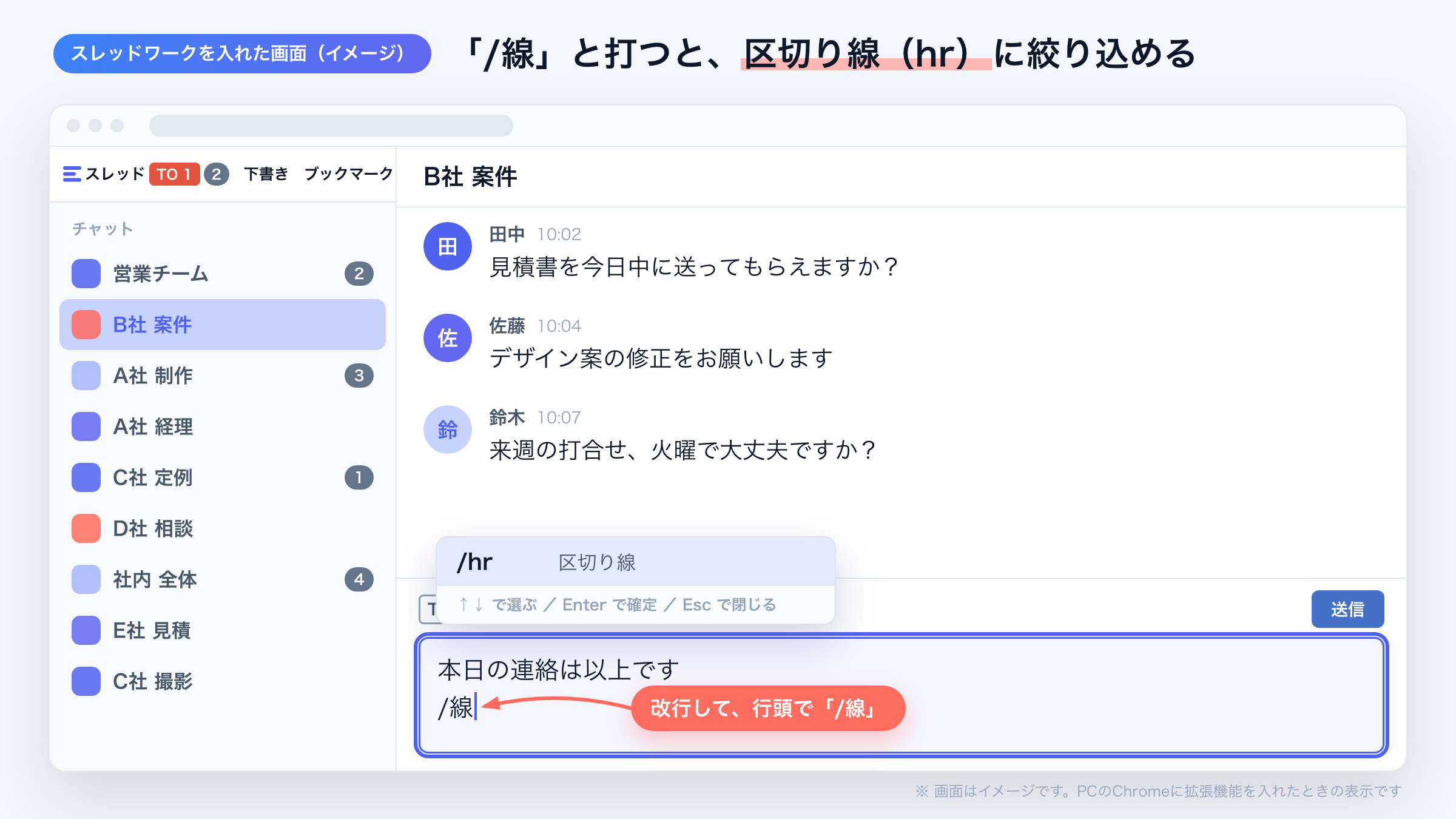
入力欄で「/hr」または「/線」と打って区切り線を入れる
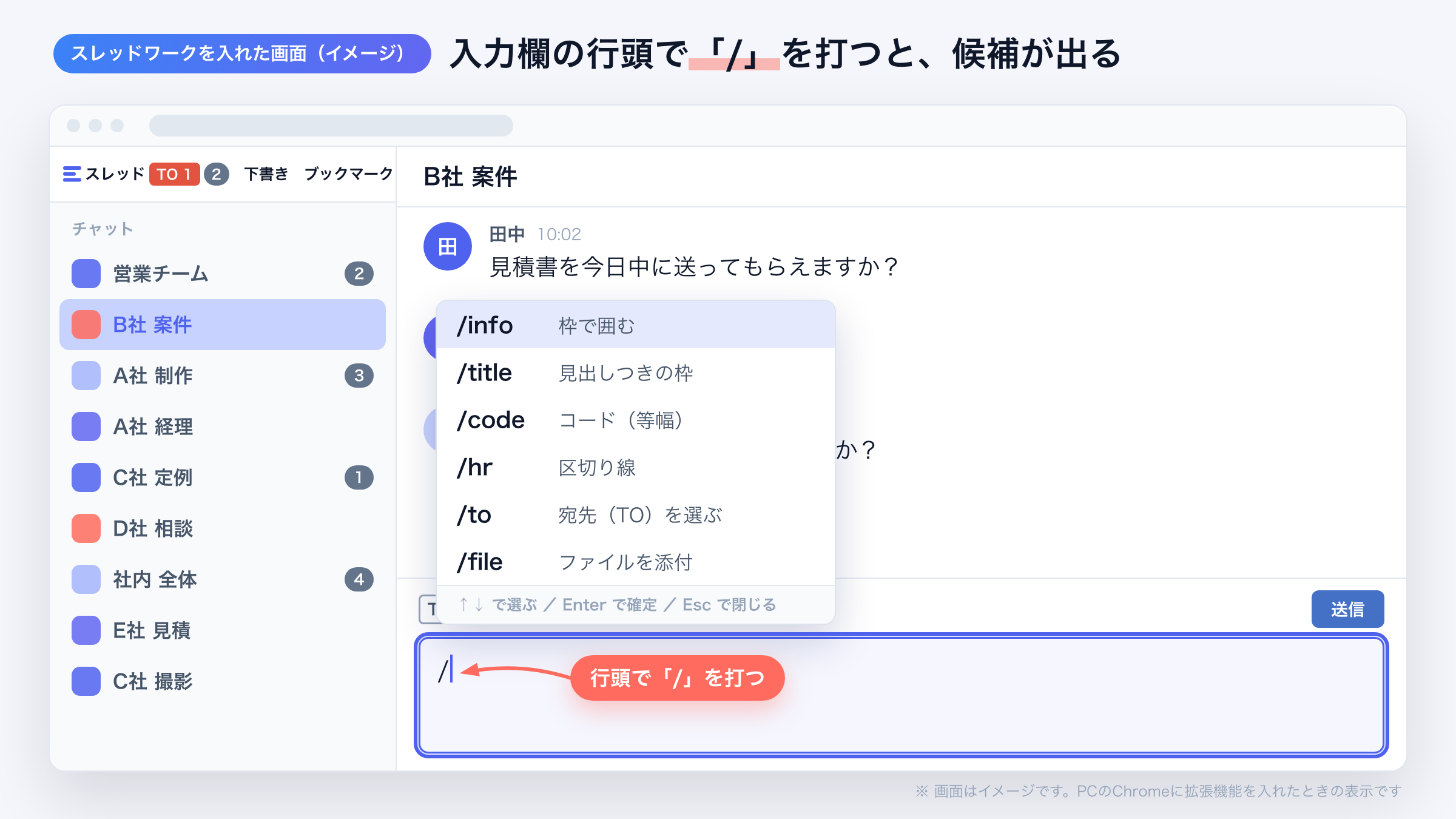
Chrome拡張の「スレッドワーク」を入れると、Chatworkの入力欄で次の手順で線を入れられます。
- 入力欄の行頭(または空白の直後)で「/」を打つ
- 候補が出るので、「hr」「線」「罫線」「区切り」のどれかで絞り込む
- ↑↓で区切り線を選び、EnterかTabで確定する
- 入力欄に
[hr]が入るので、そのまま送信すると線になる
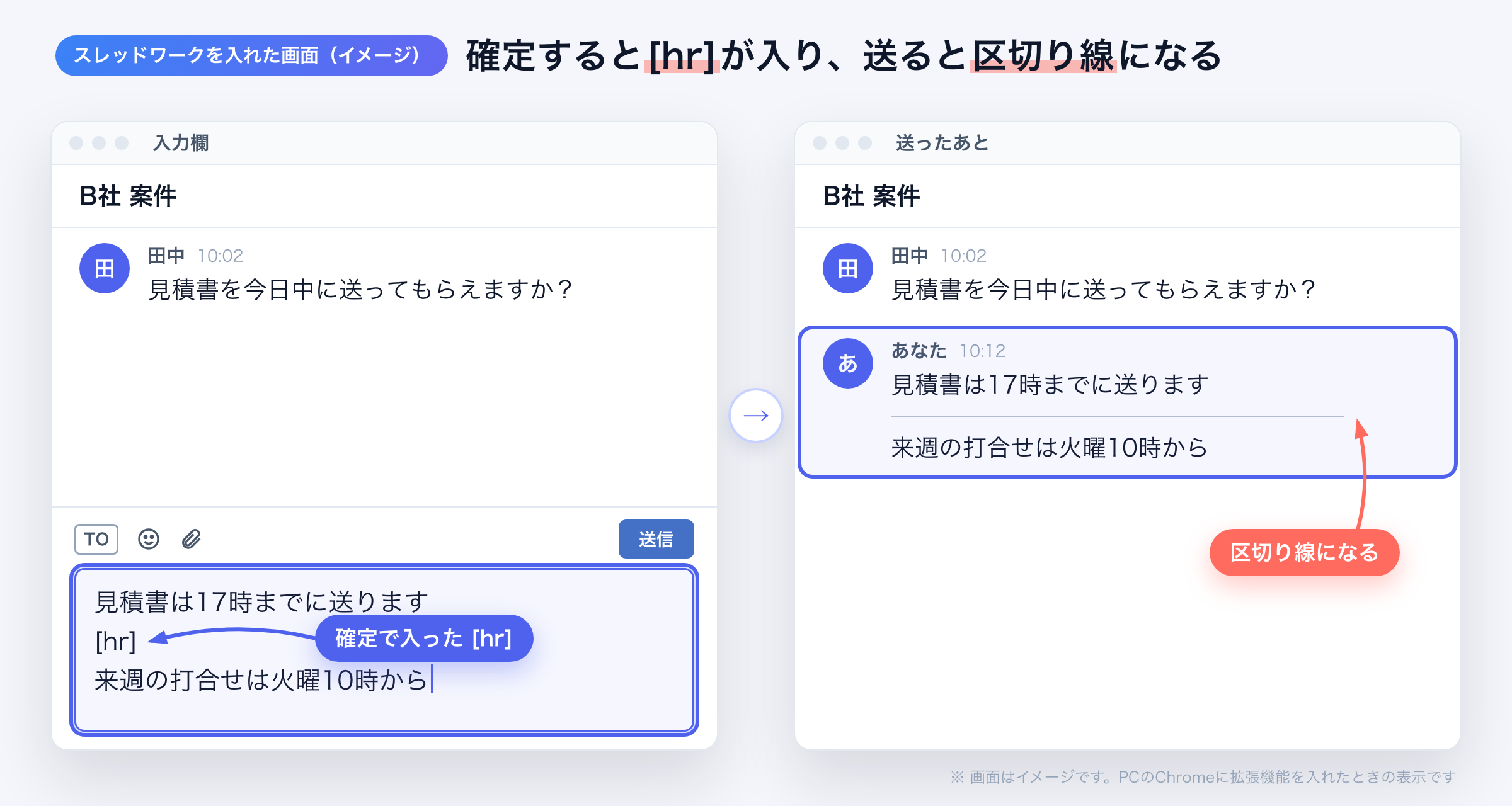
同じ「/」から、[info](/枠)・[title](/見出し)・[code](/コード)も入れられます。
「/枠」で囲み枠を入れる手順は、チャットワークで四角で囲む方法で紹介しています。
日本語の変換中は候補が出ません。「10/6」や「https://」のような文字の途中でも出ないので、普段の入力の邪魔になりません。
候補を閉じているときは、Chatworkの「Enterで送信」などの操作には一切触れません。
「/」の候補はChatwork標準の機能ではなく、スレッドワークの機能です。パソコンのChromeで使えます。
スレッドワーク|クレカ不要で無料トライアル・スレッド表示&チャンネル追加の拡張機能

スレッドワークはChatworkにスレッド機能とチャンネル作成ができるChrome拡張機能です。普段の画面のままで、メッセージごとのスレッド返信・チャンネル作成が使え、ChatGPTやClaudeなどの生成AIと連携できます。
- 流れる会話をスレッド表示・返信(Slackと同じ感覚で使える)
- テーマ・話題ごとにチャンネル作成で会話を整理
- 相手が未導入でも使える ※中核特許技術
- ChatGPTなどの生成AIと連携で要約・チャットボットで自動化
Chatworkの「流れる・埋もれる・遡れない」という3つの問題を、ルーム構成を変えずに解決することを目的に開発しています。導入から利用開始まで最短10秒で使えるようになります。
- Google登録・Chatworkアカウントと連携する
- 普段のChatwork画面でスレッド返信・チャンネル作成
- AI連携で会話を要約・チャット内をAI検索・ボット作成
クレジットカード登録不要・7日間の無料トライアル付きでご利用いただけます。Chromeウェブストアで公開中で、登録後すぐにお試しいただけます。
線で区切って複数の用件を1通にまとめると、返信が用件ごとに混ざりやすくなります。
スレッドで返信をまとめれば、区切った用件ごとに会話を分けられます(チャットワークのスレッド)。
返信は拡張を入れていない相手にも、通常のメッセージとして届きます(特許出願中)。
チャットワークの線に関するよくある質問
チャットワークで線を入れるにはどうすればいいですか?
メッセージに半角で [hr] と入力して送信します。送ると、その位置に横線が1本入ります。
[hr]に閉じタグは必要ですか?
不要です。[/hr] は書かず、[hr] だけで線になります。
チャットワークで文字に斜線(取り消し線)は入れられますか?
標準ではできません。間違いは編集で直すか、「誤→正」の形で訂正を送ります。
線の太さや色は変えられますか?
変えられません。色付きや太字の装飾はできないと、公式ヘルプに書かれています。
囲み枠の中に引いた線も、太さと色は枠の外の線と同じです。
線で□に囲むことはできますか?
線を組み合わせるのではなく、[info] を使うと四角い枠で囲めます。詳しくはチャットワークで四角で囲む方法をご覧ください。
スマホでも線を引けますか?
パソコンから送った線は、スマホアプリでも線として表示されます。
通知ではどう見えますか?
プッシュ通知では、線は「—」と表示されます。通知で読ませたい内容は、線より上に書いておくと伝わります。
まとめ|チャットワークの線は[hr]だけ覚えればいい
チャットワークの線は、半角の [hr] を送るだけで引けます。
- 横線は
[hr](閉じタグ不要・すべて半角) - 囲み枠の中にも引ける
- 取り消し線・下線のタグはない(代わりの方法がある)
- プッシュ通知では「—」と表示される
- 楽に入れたいなら「/線」で入れる
※「Chatwork」は株式会社kubellの登録商標です。本記事内の記載は同サービスを指すための表記であり、株式会社kubellとの提携関係・承認関係を示すものではありません。