

「長い記事やPDFを目で追うのがつらく、耳で聞き流したい」と感じてChromeの読み上げ拡張機能を探していませんか。
「読み上げ」で検索すると似た名前の拡張機能が並び、評価やレビュー件数を見ないまま選んでしまいがちです。
この記事では、Chromeウェブストアの評価・レビュー件数・更新日を2026年9月15日時点で確認し、9つの拡張機能を比較しました。
用途別のおすすめ9選に加え、選び方、聞きやすくする設定、安全に使うポイントまで分かります。

目次 表示
- 読み上げのChrome拡張機能を選ぶ前に押さえたいこと
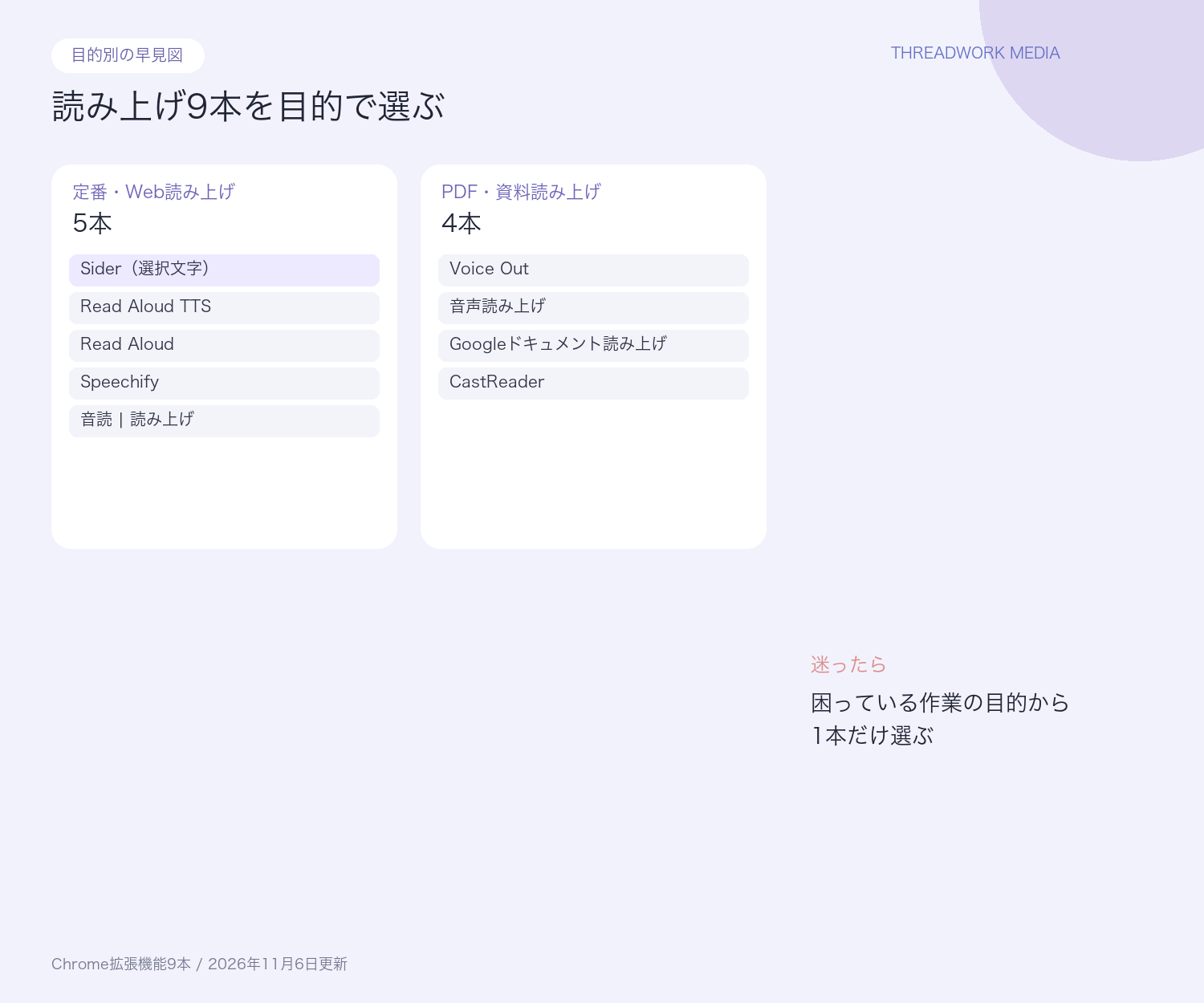
- 読み上げにおすすめのChrome拡張機能9選【比較表】
- 定番でよく使われている読み上げにおすすめのChrome拡張機能5選
- PDFや資料の読み上げにおすすめのChrome拡張機能4選
- 音声エンジンとオフライン対応を確認する
- 拡張機能を追加した直後に確認すること
- 読み上げ拡張機能のよくある不満と対処法
- 読み上げ拡張機能とスクリーンリーダーの違い
- チームやオフィスで導入する前に確認すること
- Chromeの読み上げを聞きやすくする設定
- 読み上げ拡張機能が向いている場面、向いていない場面
- 読み上げ拡張機能を安全に使うポイント
- 読み上げ拡張機能に関するよくある質問
- 読み上げの精度を上げるコツ
- まとめ|聞き流すのか、精読の補助かで選ぶ
読み上げのChrome拡張機能を選ぶ前に押さえたいこと
比較する前に、拡張機能そのものの仕組みと、選ぶときに見るべき項目を確認しておきましょう。
Chromeの標準機能と拡張機能の違いを知る
Chrome自体には読み上げボタンがなく、OSの読み上げ機能かChrome拡張機能を追加する必要があります。
拡張機能を使うと、対応言語や声の種類、PDF対応などOS標準にはない機能を選べます。
WindowsのナレーターやMacのVoiceOverは端末全体を読み上げるため、ページ単位で操作したい人には不向きです。
似た名前の製品や便乗アプリに注意する
「読み上げ」で検索すると、名前が似た拡張機能が何本も表示されます。
提供元の会社名やプライバシーポリシーのリンク先まで確認し、追加する前にリンク元が正しいか見てください。
公式を装った便乗アプリが紛れることもあるため、レビュー件数や開発元の実績も合わせて確認しましょう。
検索結果の上位に出てくるからといって、必ずしも公式や高品質とは限りません。
読み上げたい対象で選ぶ
Webページの記事が中心か、PDFやGoogleドキュメント、電子書籍まで読みたいかで向く拡張機能が変わります。
まずは自分が読み上げたい対象を書き出してみましょう。
- Webページの記事やニュース
- PDFの資料や契約書
- Googleドキュメントの下書き
- 電子書籍やKindleの書籍
- YouTubeやライブ配信のコメント
対象を決めてから比較表を見ると、機能が近い製品の中から迷わず選べます。
複数の対象を読み上げたい場合は、対応範囲が広い拡張機能から検討すると絞り込みやすくなります。
評価・レビュー件数・更新日を確認する
星の数だけでなく、レビュー件数と最終更新日を合わせて見ると、実際に使われているかが分かります。
導入前に、次の項目をChromeウェブストアで確認してください。
- 星の評価とレビュー件数
- 最終更新日
- 対応している言語の数
- 扱うデータの種類
- 無料で使える範囲
更新が長期間止まっている拡張機能は、Chromeの仕様変更で急に動かなくなることがあります。
レビュー件数が数十件と少ない拡張機能は、直近のレビューの内容まで目を通すと安心です。
低評価のレビューに共通する不満がないかも、追加前にひととおり確認しておきましょう。
読み上げにおすすめのChrome拡張機能9選【比較表】
まず9つの拡張機能を、解決する課題や無料範囲、権限・データ、向く人で比較します。
数値は2026年9月15日時点のChromeウェブストア表示を、実際にストアへアクセスして確認しました。
| 拡張機能 | 解決する課題 | 無料範囲 | アカウント | 主な権限・データ | 向く人 |
|---|---|---|---|---|---|
| Sider | Webの選択文字を音声で確認したい | 無料枠・音声利用条件は公式確認 | 必要 | サイトの内容 / 利用時に権限確認 | AI支援と選択文字の読み上げを併用したい人 |
| Read Aloud TTS: 音声読み上げ — Text to Speech | 長文ページやPDF、電子書籍を聞き流したい | 無料で主要機能を利用可能 | 不要 | 個人を特定できる情報、閲覧履歴 | PDFや電子書籍もまとめて聞きたい人 |
| Read Aloud: テキスト読み上げ音声リーダー | ワンクリックで記事を読み上げたい | 無料 | 不要 | 個人を特定できる情報、認証情報、サイトの内容 | 対応言語の広さと利用実績を重視する人 |
| Speechify — Text to Speech | 複数の声と言語で聞き流したい | 無料プランあり(高度な音声は有料) | 必要 | 個人を特定できる情報、サイトの内容 | Kindleや書籍もまとめて聞きたい人 |
| 音読 | 読み上げ | データを預けずに読み上げたい | 無料+プレミアムプラン | 不要(基本機能) | データを収集しないと明記 | プライバシーを重視する人 |
| Voice Out: テキスト読み上げ・音声リーダー | PDFやGoogleドキュメントも読み上げたい | 無料+プレミアムプラン | 不要(基本機能) | データを収集しないと明記 | 130種類の声から選びたい人 |
| 音声読み上げ | スクリーンナレーターとして使いたい | 無料+プレミアムプラン | 不要(基本機能) | 個人情報、認証情報、アクティビティ、サイトの内容 | 高速な読み上げを試したい人 |
| Google ドキュメント テキスト読み上げ | Googleドキュメントの文章を読みたい | 無料 | 不要 | 個人情報、個人的コミュニケーション、位置情報、アクティビティ | Googleドキュメント中心で使う人 |
| CastReader — 音声読み上げ + AI解説 | Kindleや資料をAIの解説付きで読みたい | 無料+プレミアムプラン | 不要(基本機能) | サイトの内容 | ハイライトとAI解説を併用したい人 |
権限が広いことだけで危険とは判断できません。機能上必要な範囲かどうかを確認することが大切です。
提供元が用途を説明しているかどうかも、判断材料の一つになります。
定番でよく使われている読み上げにおすすめのChrome拡張機能5選
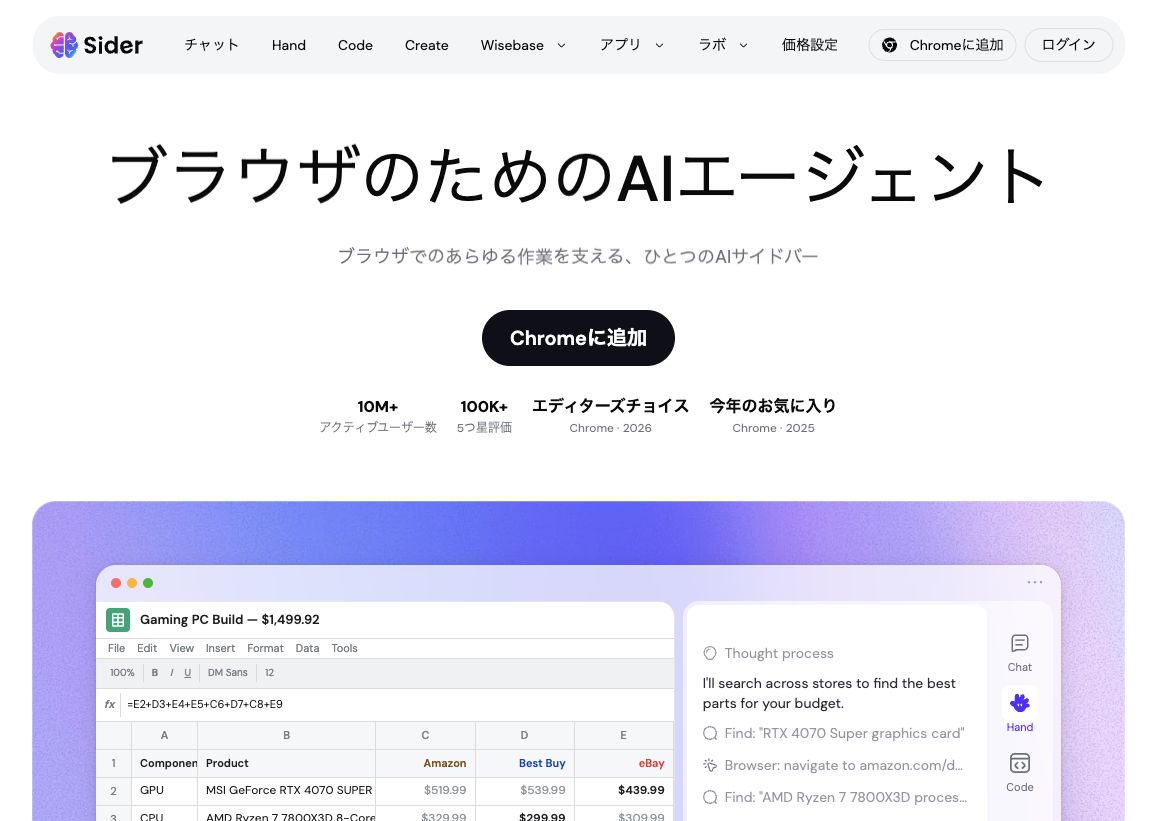
Sider|ページを開いたままAIに相談・要約・翻訳
- サイドバーでAIチャット
- Webページ・PDFの要約や翻訳
- 文章作成や画像生成も支援
Siderは、AIチャットやページの要約・翻訳をブラウザ内で使えるツールです。サイドバーから相談でき、閲覧中のWebページやPDFを整理しながら調べ物を進められます。
海外ページの読解や文案の作成など、読む作業と書く作業の両方を支援します。複数のAIを用途に合わせて選べ、画像生成やブラウザ操作支援にも対応しています。
無料枠から使い勝手を試せます。必要なクレジットや機能に合わせて、有料プランを選べます。
| 無料プラン | 無料枠あり(詳細は登録画面で確認) |
|---|---|
| 初期費用 | 無料 |
| 月額 | Nano:約1,574円/月(月払い・米ドル決済) |
| 主な機能 | AIチャット・要約・翻訳・文章作成 |
| 有料の違い | 画像生成・ブラウザ操作支援・クレジット追加 |
| 利用条件 | クレジット・プランごとに利用条件あり |
読み上げでは、Webページで選択した文字を右クリックし「Read aloud」で音声を確認できます。ページ全体の自動朗読とは区別し、音声の利用枠は公式で確認してください。
Read Aloud TTS: 音声読み上げ — Text to Speech|AIの自然な声でPDFや電子書籍まで読み上げる
Read Aloud TTS: 音声読み上げ — Text to Speechは、ウェブページに加えPDFや電子書籍もAIの自然な声で読み上げます。
評価は★4.3(3,217件、2026年9月15日時点)で、50万人以上が利用しています。
無料で主要機能を使え、アカウント登録は不要です。閲覧履歴などのデータを扱う点は確認しましょう。
対応する言語は18言語で、バージョン2.1.5まで継続的に更新されています。
操作画面はシンプルで、初めて読み上げ拡張機能を使う人にも扱いやすい構成です。
Read Aloud: テキスト読み上げ音声リーダー|ワンクリックで記事を読み上げ40言語に対応する
Read Aloud: テキスト読み上げ音声リーダーは、ボタン一つで開いているページの記事を読み上げます。
評価は★4.1(3,625件)、利用者は500万人と8製品の中で最も多い規模です。
無料で使え、アカウント登録も不要です。認証情報やサイトの内容を扱うため権限を確認してください。
対応言語は25言語で、長く使われてきた実績のある拡張機能です。
レビュー件数の多さは、長期間にわたり多くの人が使い続けてきた証でもあります。
Speechify — Text to Speech|1,000種類の音声でWebページやKindle本を聞き流す
Speechify — Text to Speechは、60以上の言語と1,000種類の音声でWebページやPDF、書籍まで読み上げます。
評価は★4.6、レビューはストア表示で約2.3万件と8製品の中で突出しています。
無料プランに加え有料プランがあり、利用には登録が必要です。説明文は英語のみです。
更新は2026年9月12日と直近で、大規模に開発が続いていることがうかがえます。
声の種類が豊富なため、聞きやすい声を探して切り替えたい人にも向いています。
音読 | 読み上げ|データを収集しない設計で52言語の読み上げに対応する
音読 | 読み上げは、52言語に対応した合成音声の読み上げソフトです。
評価は★4.7と8製品の中で最も高く、開発元は「データを収集または使用しない」と明記しています。
基本機能は無料でアカウント登録は不要です。より多くの音声を使えるプレミアムプランもあります。
対応言語数が8製品の中で最も多く、多言語のページを扱う人にも向いています。
データを預けない設計は、個人情報を扱う仕事で使いたい人にも安心材料になります。
PDFや資料の読み上げにおすすめのChrome拡張機能4選
Voice Out: テキスト読み上げ・音声リーダー|130種類の音声でPDFやGoogleドキュメントも読み上げる
Voice Out: テキスト読み上げ・音声リーダーは、Webページに加えPDFやGoogleドキュメント、電子書籍も読み上げます。
評価は★4.2で、2026年9月14日に更新されたばかりです。
開発元は「データを収集または使用しない」と明記しています。無料で使え、プレミアムプランも選べます。
130種類の音声と40言語に対応しており、声を選ぶ楽しさがある拡張機能です。
2026年9月14日更新と、8製品の中で最も新しく手が入れられています。
音声読み上げ|スクリーンナレーターとして高速にページを読み上げる
音声読み上げは、任意のWebページをスクリーンナレーターのように高速で読み上げます。
評価は★4.3で、41言語に対応しています。
個人情報や認証情報、サイトの内容など扱うデータの項目が他より多めです。権限を確認しましょう。
速さを重視した読み上げに強く、大量のページを短時間で確認したい人に向いています。
扱うデータの項目が多い分、追加前に権限の許可画面をよく確認しておきましょう。
Google ドキュメント テキスト読み上げ|Googleドキュメントの文章を音声で確認する
Google ドキュメント テキスト読み上げは、Googleドキュメントの文章やWebページを音声で聞けます。
評価は★3.2と8製品の中で最も低く、導入前にレビューを確認することをおすすめします。
位置情報まで扱うデータに含まれる点は珍しく、必要な権限か確認してください。無料で登録も不要です。
Googleドキュメントでの下書き確認に用途を絞れば、機能自体はシンプルで扱いやすい製品です。
評価がやや低めな分、他の候補と比べてから追加するかを判断してください。
CastReader — 音声読み上げ + AI解説|ハイライト同期とAI解説付きでKindleやPDFを読む
CastReader — 音声読み上げ + AI解説は、読み上げ箇所をハイライトで同期しながらAIがページの内容を解説します。
Kindleにも対応しており、評価は★4.7、2026年9月13日に更新されたばかりの新しい拡張機能です。
基本機能は無料です。AIが内容を扱うため、社外秘の文書を読ませる前に確認してください。
対応言語は9言語とやや少なめですが、AI解説という他にない機能が特徴です。
リリースから日が浅いため、レビューの推移を継続して見ていくとよいでしょう。
音声エンジンとオフライン対応を確認する
ブラウザ標準の音声とAI音声の違いを知る
拡張機能の中には、Chromeやパソコンに標準で入っている音声を使うものと、AIによる自然な音声を使うものがあります。
標準音声はオフラインでも動き無料な一方、AI音声より機械的に聞こえることがあります。
Speechify、Voice Out、CastReaderなどはAI音声を前面に出しており、聞き取りやすさを重視する人に向きます。
オフラインで使いたい人が確認すること
AI音声を使う拡張機能の多くは、音声の生成にインターネット接続を必要とします。
電波が不安定な環境で使う予定がある人は、オフラインでも動くかをストアの説明で確認してください。
通信状況を選ばず使いたい場合は、まず短い記事で通信を切って試すと違いが分かります。
声の自然さと読み上げ速度のバランスを試す
自然な声ほど生成に時間がかかり、読み上げ開始までのタイムラグが出ることがあります。
数秒のタイムラグが気になる場合は、標準音声のほうが快適に感じることもあります。
すぐに聞き始めたいのか、聞きやすさを優先したいのかで選ぶ音声エンジンが変わります。
迷ったら、同じ記事を複数の拡張機能で読み上げて比べてみるのが確実です。
拡張機能を追加した直後に確認すること
権限の許可画面を必ず読む
追加時に表示される権限の許可画面は、内容を読まずに進めないようにしましょう。
「サイトのデータの読み取りと変更」などの表示があれば、対象がすべてのサイトかどうかも確認します。
内容に納得できない場合は、そのまま追加せず提供元の説明ページへ戻って確認してください。
普段使うページで動作を試す
追加した直後は、業務データではなく普段見ているニュースサイトなどで動作を試しましょう。
読み上げの声や速度、途中で止まらないかを確認してから、実際の資料へ使ってください。
複数のページで試して問題がなければ、業務の資料にも安心して使えます。
うまく動かない場合は、拡張機能を無効化してから他の候補を試すと切り分けやすくなります。
使い続けるかを定期的に見直す
追加してからしばらく使わなくなった拡張機能は、放置せず無効化か削除をしましょう。
更新が止まっていないか、権限の内容が変わっていないかを月に一度は確認すると安心です。
見直しの習慣があると、使わない拡張機能が権限を持ち続ける状態を防げます。
読み上げ拡張機能のよくある不満と対処法
読み上げが途中で止まってしまう
長いページや複雑なレイアウトのサイトでは、読み上げが途中で止まることがあります。
ページを再読み込みしてから再度読み上げを始めると、直ることが多いです。
頻繁に止まる場合は、別の拡張機能へ切り替えて比較してみましょう。
発音や区切りがおかしく聞こえる
専門用語や固有名詞は、正しく発音されないことがあります。
会社名や商品名など、業務でよく使う言葉ほど誤読が目立ちやすい傾向があります。
辞書登録やユーザー設定で発音を調整できる拡張機能もあるため、設定画面を確認してください。
調整が難しい場合は、対応言語や音声の種類が多い拡張機能に変えると改善することがあります。
広告や関係ない部分まで読み上げてしまう
ページ全体を読み上げる設定だと、広告やメニューまで読んでしまうことがあります。
選択した範囲だけを読み上げる機能があれば、本文だけを指定して聞くようにしましょう。
読み飛ばし機能の有無は、比較表の「主な権限・データ」欄と合わせて公式ページで確認してください。
複数の拡張機能を入れて競合してしまう
似た機能の拡張機能を複数入れていると、ショートカットキーやボタンの表示が競合します。
使う拡張機能を一つに絞り、他は無効化してから動作を確認しましょう。
読み上げ拡張機能とスクリーンリーダーの違い
スクリーンリーダーは操作全体を音声化する
視覚に障害のある人が使うスクリーンリーダーは、画面の操作全体を音声で案内します。
ボタンの位置やフォームの入力状態まで読み上げるため、対応にはサイト側の作り込みも必要です。
本記事で紹介した拡張機能は、記事やPDFの文章を読み上げることに特化しています。
目的に応じて使い分ける
操作の案内までは不要で、文章を耳で確認したいだけなら読み上げ拡張機能で十分です。
画面操作の支援まで必要な場合は、OS標準のスクリーンリーダーも併用を検討してください。
チームやオフィスで導入する前に確認すること
複数人で使う場合はルールを決める
チームで同じ拡張機能を使う場合は、対象にできる資料の範囲を先に決めておきましょう。
顧客情報や契約書を読み上げてよいかは、個人ではなくチームで基準を統一してください。
無料範囲を超える場合の費用負担についても、導入前に決めておくと後で困りません。
情報システム部門と権限を確認する
会社支給のパソコンでは、拡張機能の追加自体が制限されていることがあります。
情報システム部門に、対象の拡張機能と求める権限を伝えて許可を取ってから導入しましょう。
導入後の利用状況をチームで共有する
どの拡張機能を誰が使っているかをチームで共有しておくと、不具合が起きたときに相談しやすくなります。
更新情報や不具合の報告も、共有先を一つ決めておくと対応が早くなります。
Chromeの読み上げを聞きやすくする設定
対応言語と音声の種類を確認する
拡張機能ごとに対応言語や音声の種類、声の自然さは異なります。
まずは短い記事で試し、聞き取りやすい声を選んでください。
日本語の音声が複数用意されている拡張機能なら、内容や気分に応じて声を使い分けられます。
速度と読み飛ばしを内容に合わせて調整する
速度は1.5〜2倍でも聞き取れることが多く、長い記事を短時間で確認できます。
契約書など正確さが必要な文章は、等速か少し遅めで聞いてください。
見出しや広告部分を読み飛ばせる拡張機能なら、本文だけを効率よく聞けます。
読み上げ拡張機能が向いている場面、向いていない場面
読み上げが向いている場面
次のような場面では、読み上げ拡張機能が役立ちます。
- 移動中や家事をしながらニュースを聞きたいとき
- 長い記事や資料をまず全体だけ把握したいとき
- 英語のページを翻訳してから聞き流したいとき
- 目の疲れを減らして文章を確認したいとき
拡張機能より合う代替手段がある場面
契約書など一字一句の正確さが必要な文章は、読み上げだけに頼らず目でも確認しましょう。
Kindle本体アプリや電子書籍リーダーに読み上げ機能が付いている場合は、そちらの利用も検討してください。
読み上げ拡張機能を安全に使うポイント
必要な権限と扱うデータを確認する
拡張機能は開いているページの内容を読み取る権限を必要とします。
追加前にストアの「プライバシー」欄で、扱うデータの種類を確認してください。
導入前に、次の項目をまとめて確認しておくと安心です。
- 開発元の名前とプライバシーポリシー
- 求められる権限の範囲
- 扱われるデータの種類
- 最終更新日とレビューの内容
- 会社のルールで許可されているか
顧客情報や社外秘の文書を読み上げる場合は、外部送信の有無を確かめましょう。
読み上げと文字起こしの違いを理解する
読み上げ(テキスト読み上げ)は、手元の文章を音声に変換する機能です。
動画や音声を無断で文字起こしする用途とは目的が異なります。
動画のセリフを書き起こしたい場合は、著作権や配信サービスの規約に沿った方法か確認してください。
会社PCでは管理者のルールを優先する
顧客情報や社内文書へアクセスする拡張機能は、個人の判断だけで追加しないでください。
許可リストがある会社では、情報システム部門に確認してから導入しましょう。
読み上げ拡張機能に関するよくある質問
Chromeに標準の読み上げ機能はありますか?
Chrome自体には読み上げボタンがありませんが、OS側の読み上げ機能が使えます。
WindowsのナレーターやMacのVoiceOverが代表例です。
ページを選んで手軽に読ませたい場合は拡張機能が向いています。
PDFも読み上げできますか?
対応しているものとしていないものがあります。
Chromeの内蔵PDFビューアで開いた文書に対応しているか、ストアの説明で確認してください。
画像として保存されたPDFは、文字データがないため読み上げできません。
読み上げの速度や声を変えられますか?
ほとんどの拡張機能で変更できます。
速度は1.5〜2倍でも聞き取れることが多く、長い記事を流し読みするときに効きます。
英語のページを日本語で読み上げられますか?
翻訳してから読み上げる必要があります。
ページをChromeの翻訳機能で日本語にしてから、読み上げ拡張機能を使う手順が確実です。
動画のセリフを読み上げ拡張機能で文字起こしできますか?
読み上げ拡張機能はテキストを音声に変えるための機能で、文字に起こす機能ではありません。
動画の内容を書き起こしたい場合は、配信元の規約に沿った方法かどうかを確認してください。
読み上げ拡張機能は無料で使えますか?
多くは無料で基本機能を使え、より多くの音声や機能はプレミアムプランで提供されます。
比較表の無料範囲を確認し、必要な機能が無料の範囲に含まれるか見てから追加しましょう。
スマホ版Chromeでも読み上げ拡張機能は使えますか?
AndroidやiPhoneの標準Chromeでは、パソコン版Chromeの拡張機能をそのまま追加できません。
本記事で紹介した拡張機能は、基本的にパソコンのChromeで使うものです。
無料版と有料版の違いは何ですか?
多くの拡張機能は、読み上げ回数や利用できる声の種類が無料版で制限されています。
有料版では、より自然な音声や高速な読み上げ、広告表示の解除などが追加されます。
まずは無料範囲で試し、物足りなければ有料プランを検討する順番がおすすめです。
読み上げ中に速度や音量を変えられますか?
多くの拡張機能は、読み上げ中でも速度や音量をその場で変更できます。
聞き始めてから調整したい場合は、ツールバーのアイコンから操作パネルを開いてください。
読み上げの精度を上げるコツ
元のテキストを整えてから読み上げる
誤字や不要な記号が多い文章は、読み上げの区切りがおかしくなりやすいです。
自分で作成した文書を読み上げる場合は、簡単な見直しをしてから使うと聞き取りやすくなります。
よく使う単語は辞書機能で登録する
社名や専門用語など、繰り返し出てくる言葉は辞書登録できる拡張機能を選ぶと便利です。
登録しておけば、毎回同じ発音のずれに悩まされずに済みます。
まとめ|聞き流すのか、精読の補助かで選ぶ
Chrome拡張機能読み上げは、読み上げたい対象と扱うデータを確認してから選びましょう。
最初から複数を追加せず、一つずつ試すと効果と不具合を判断しやすくなります。
選んだあとも、更新状況とレビューを時々見直す習慣をつけておくと安心です。
- 評価だけでなくレビュー件数と更新日を確認する
- 権限・扱うデータをストアのプライバシー欄で確認する
- 合わなければ一つずつ無効化して切り分ける
この記事の比較表から自分の用途に合う候補を選び、公式ページの最新情報を確認して導入してください。
読み上げ以外にも仕事や日常で役立つChrome拡張機能を探しているなら、次の記事もあわせてご覧ください。
無料で使えるChrome拡張機能や、おすすめのChrome拡張機能も参考にしてください。
※各サービス名は各社の商標または登録商標です。評価・レビュー件数・更新日は2026年9月15日時点でChromeウェブストアを確認しています。
スレッドワーク|クレカ不要で無料トライアル・スレッド表示&チャンネル追加の拡張機能

スレッドワークはChatworkにスレッド機能とチャンネル作成ができるChrome拡張機能です。普段の画面のままで、メッセージごとのスレッド返信・チャンネル作成が使え、ChatGPTやClaudeなどの生成AIと連携できます。
- 流れる会話をスレッド表示・返信(Slackと同じ感覚で使える)
- テーマ・話題ごとにチャンネル作成で会話を整理
- 相手が未導入でも使える ※中核特許技術
- ChatGPTなどの生成AIと連携で要約・チャットボットで自動化
Chatworkの「流れる・埋もれる・遡れない」という3つの問題を、ルーム構成を変えずに解決することを目的に開発しています。導入から利用開始まで最短10秒で使えるようになります。
- Google登録・Chatworkアカウントと連携する
- 普段のChatwork画面でスレッド返信・チャンネル作成
- AI連携で会話を要約・チャット内をAI検索・ボット作成
クレジットカード登録不要・7日間の無料トライアル付きでご利用いただけます。Chromeウェブストアで公開中で、登録後すぐにお試しいただけます。