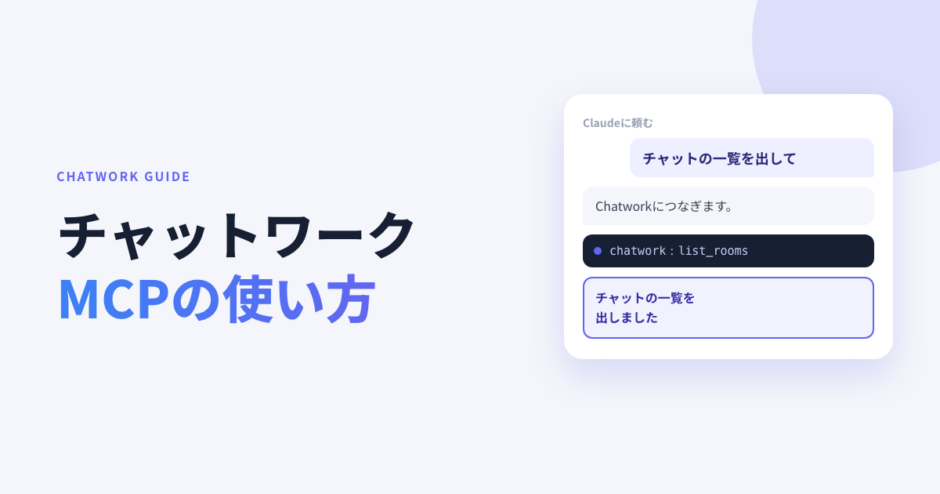

「チャットワークをClaudeやChatGPTとつなぎたいけれど、MCPで何をすればいいの?」と迷っていませんか。
ChatworkとAIをMCPでつなぐ代表的な方法は、Chatwork公式のMCPサーバーと、Chrome拡張機能のスレッドワークの2つです。
この記事では、2つの違いを早見表で比べたうえで、それぞれのつなぎ方・できること・注意点を整理します。

チャットワークのMCPとは|AI(Claude・ChatGPT)とChatworkをつなぐ仕組み
チャットワークのMCPは、ClaudeやChatGPTなどのAIから、自分のChatworkの会話を扱えるようにする仕組みです。
MCPは、AIと外部のサービスをつなぐ共通の規格
MCP(Model Context Protocol)は、Anthropicが提唱した、AIと外部のサービスをつなぐための共通の規格です。
サービス側が「MCPサーバー」を用意すると、AIはそのサービスの操作を「道具(ツール)」として使えます。チャットで頼むだけで、AIが必要な道具を選んで動きます。
チャットワークとAIをつなぐ2つの方法の早見表
公式MCPサーバーは「AIにChatworkを操作させる」方法、スレッドワークは「AIにスレッドの会話を読ませる」方法です。
| 項目 | 公式MCPサーバー | スレッドワーク(AI連携) |
|---|---|---|
| できること | Chatwork APIの操作(チャット・メッセージ・タスク・ファイルなど31のツール) | スレッド単位の未読の要約・資料やメッセージの検索・出典リンクつきの整理 |
| 読む/書く | 読む・書く(送信・編集・削除も) | 読む(スレッドの会話をAIに読ませる) |
| つなぎ方 | 設定ファイルかコマンドでMCPサーバーを登録 | AIの設定でカスタムコネクタを追加し、URLを貼る |
| 要るもの | APIトークン・Node.js・Claude DesktopかClaude Code | スレッドワークの拡張機能(Chatworkと連携)・コネクタを追加できるAI |
| 対応するAI | Claude Desktop・Claude Code(公式の説明に手順があるもの) | Claude・ChatGPT・Gemini・Copilot(条件あり・2026年9月時点) |
| 向いている人 | 設定ファイルを扱えて、タスク作成や送信までAIに任せたい人 | 設定ファイルを触らずに、話題ごとの要約・検索をしたい人 |
| 料金 | ソフトはMITライセンスで公開(AI側の料金は別) | スレッドワークの料金で利用可(AI側の料金は別) |
Chatwork本体のAI機能との違い
Chatworkの有料プランには、チャットの直近のメッセージを部屋ごとに要約するAI機能があります。こちらはChatworkの画面の中で使う機能です。
MCPは逆に、自分が使っているAIの側からChatworkの会話を扱う仕組みです。Chatwork AIの使い方は「チャットワークのAIの使い方」で紹介しています。
チャットワーク公式MCPサーバーでClaudeとつなぐ方法
Chatworkの公式MCPサーバーは、npmで「@chatwork/mcp-server」として公開されています。
ソースコードはGitHubのchatwork/chatwork-mcp-serverにあり、ライセンスはMITです。
まとめサイトには個人が作った非公式のMCPサーバーも並んでいます。公式を使うなら、パッケージ名が「@chatwork/mcp-server」であることを確かめましょう。
公式MCPサーバーでできること(31の機能)
公式MCPサーバーは、Chatwork API v2の操作を31個のツールとして公開しています。カテゴリごとにまとめると次のとおりです。
| カテゴリ | 主な操作 | ツール名の例 |
|---|---|---|
| 自分の情報 | 自分の情報・未読数・自分のタスク・コンタクトの取得 | get_me/list_my_tasks |
| チャット | チャットの一覧・作成・変更・削除/退席 | list_rooms/delete_or_leave_room |
| メンバー | メンバーの一覧・変更 | list_room_members/update_room_members |
| メッセージ | 取得・送信・既読/未読の切り替え・編集・削除 | list_room_messages/post_room_message |
| タスク | タスクの一覧・追加・完了/未完了の切り替え | create_room_task |
| ファイル | ファイルの一覧・取得 | list_room_files |
| 招待リンク | 招待リンクの取得・作成・変更・削除 | create_room_link |
| コンタクト承認依頼 | 届いた依頼の一覧・承認・拒否 | accept_incoming_request |
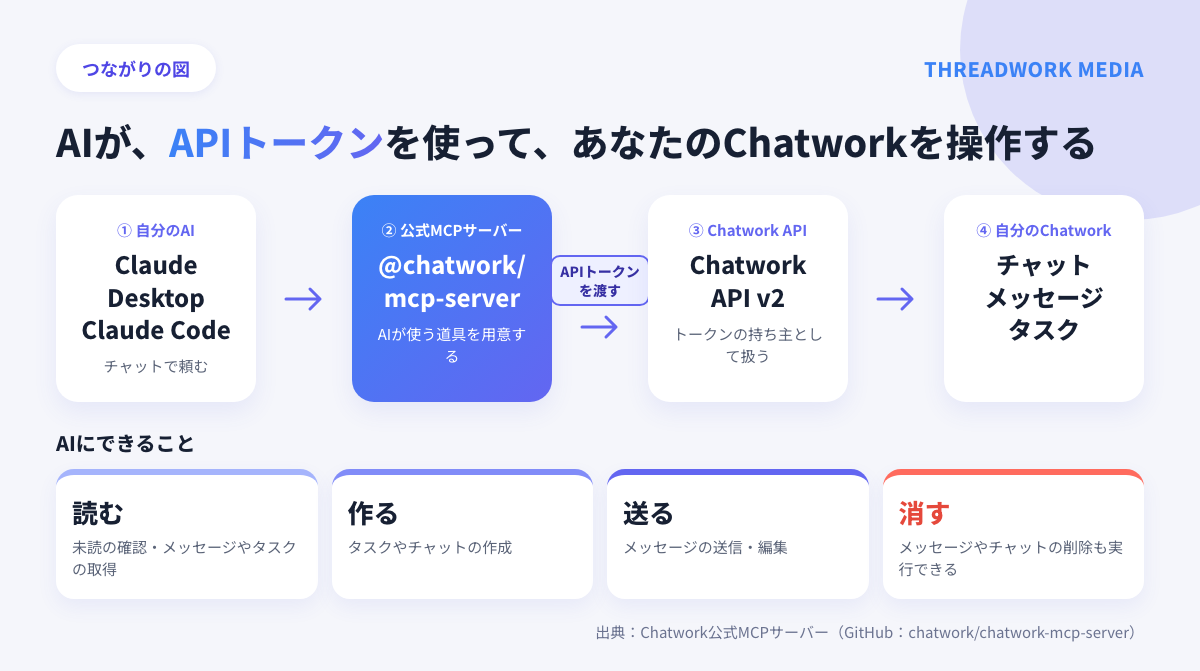
つないだあとは、ふだんの言葉で頼むだけです。たとえば次のような頼み方ができます。
- 「未読があるチャットの要点をまとめて」(メッセージの取得)
- 「このチャットの依頼を期限つきでタスクにして」(タスクの追加)
- 「返信の文面を作って。送らずに見せて」(送信の前に確認)
公式MCPサーバーに専用の検索ツールはありません。AIはチャットを順に読んで探すので、チャットが多いと時間がかかります。
準備するもの(Claude・Node.js・APIトークン)
- Claude DesktopかClaude Code(公式の説明に手順があるのはこの2つ)
- Node.js(npxで起動するため。公式の説明ではNode.js 22を想定)
- ChatworkのAPIトークン
APIトークンは、Chatworkの画面右上の[利用者名]から[サービス連携]を開き、左のメニューの[APIトークン]で発行します。
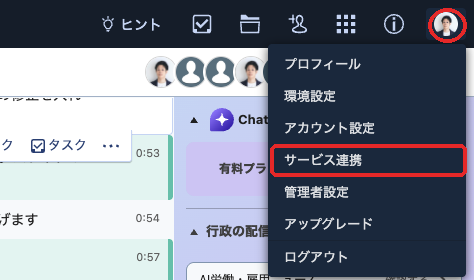
パーソナルプラン以外では、APIを使うのに組織管理者への利用申請が必要です。発行の詳しい手順は「チャットワークの連携アプリおすすめ15選」のAPI連携の章にまとめています。
Claude Desktopで設定する手順
- Claude Desktopのメニューから「設定」を開く
- 「開発者」タブで「構成を編集」を押す
- 表示されたclaude_desktop_config.jsonをテキストエディタで開き、下の設定を貼る
- 保存してClaude Desktopを終了し、起動し直す
{
  "mcpServers": {
    "chatwork": {
      "command": "npx",
      "args": ["@chatwork/mcp-server"],
      "env": {
        "CHATWORK_API_TOKEN": "YOUR_CHATWORK_API_TOKEN"
      }
    }
  }
}
「YOUR_CHATWORK_API_TOKEN」を自分のAPIトークンに置き換えます。
ほかのMCPサーバーを設定済みなら、「mcpServers」の中に「chatwork」の部分だけを足しましょう。
Claude Codeで設定する手順
Claude Codeでは、ターミナルで次のコマンドを1行実行するだけです。トークンの部分は自分のものに置き換えます。
claude mcp add chatwork -e CHATWORK_API_TOKEN=YOUR_CHATWORK_API_TOKEN -- npx -y @chatwork/mcp-server「claude mcp list」を実行すると、登録したMCPサーバーの一覧と接続の状態が表示されます。chatworkが入っていれば登録できています。
チームで1か所に置きたいとき(Streamable HTTP)
サーバーを1か所に立てて複数の人から使うなら、「–transport http」を付けてStreamable HTTPで起動できます。ここからは開発者向けです。
この方式では、APIトークンを環境変数ではなくリクエストのヘッダ(Authorization: Bearer)で渡します。
待ち受けは既定でパソコンの中(ループバック)だけに絞られています。
チャットワーク公式MCPサーバーをつなぐ前の注意点
公式MCPサーバーでつないだAIは、自分のアカウントでできることのほとんどを実行できます。つなぐ前に次の点を押さえておきましょう。
AIが送信・削除まで実行できる
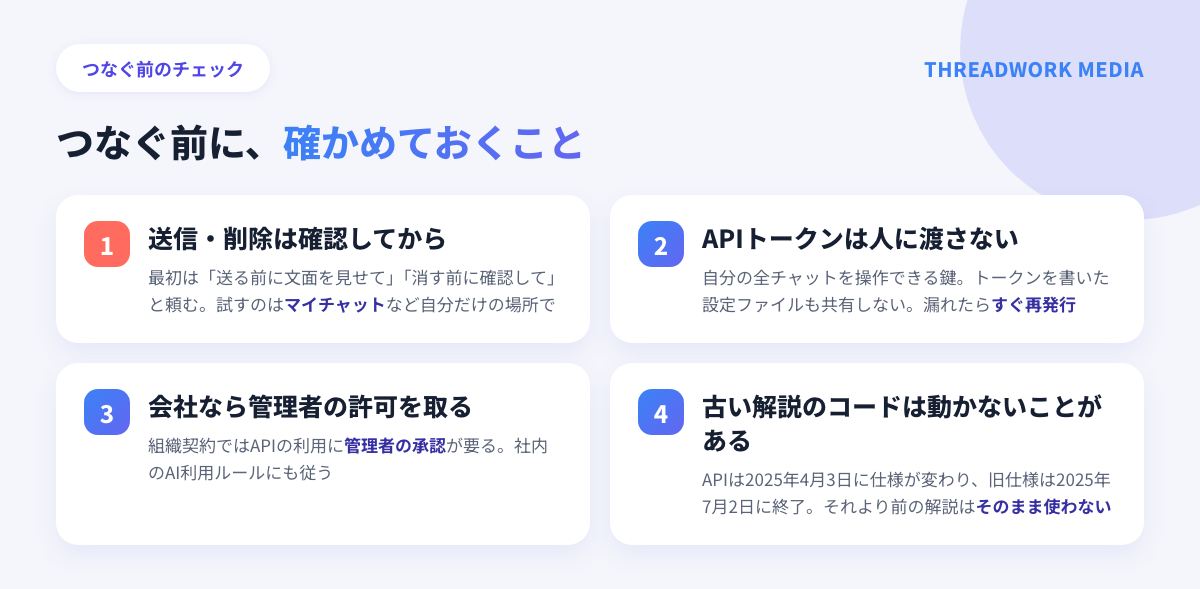
公式MCPサーバーには、メッセージの送信・編集・削除や、チャットの削除・退席のツールも含まれています。頼み方しだいで、AIが実際に送ったり消したりします。
- 最初は「送る前に文面を見せて」「消す前に確認して」と頼む
- 取引先がいるチャットではなく、マイチャットで試す
- ツールの使用を許可する画面が出たら、何をするツールかを見てから許可する
APIトークンは自分の全チャットの鍵
APIトークンがあれば、そのアカウントとしてチャットを操作できます。人に渡したり、トークンを書いた設定ファイルを共有したりしないでください。
漏れたかもしれないときは、すぐに再発行しましょう。ほかの連携で同じトークンを使っていたら、その設定も直します。
会社で使うときは管理者への申請と社内ルールを確かめる
パーソナルプラン以外では、Chatwork APIの利用に組織管理者への申請が必要です。社内にAIの利用ルールがあれば、それにも従いましょう。
APIの回数は5分あたり300回まで
Chatwork APIのリクエストは、5分あたり300回までと決められています。AIに大量のチャットを読ませると、途中で止まることがあります。
古い解説のコードは動かないことがある
Chatwork APIは2025年4月3日に仕様変更が告知され、2025年7月3日からPOST・PUTのクエリパラメーターなどを受け付けなくなりました。
それより前の解説のコードは、そのままでは動かないことがあります。
うまく動かないときに見るところ
- ツールが出てこない:アプリを再起動し、設定ファイルのカンマや引用符、Node.jsが入っているかを見直す
- 「401」が出る:APIトークンが正しくないときのエラー。トークンを貼り直し、組織なら利用申請の状態も確かめる
- Streamable HTTPでつながらない:Authorizationヘッダでトークンを渡しているか確かめる
スレッドワークでチャットワークとAI(Claude・ChatGPTなど)をつなぐ方法
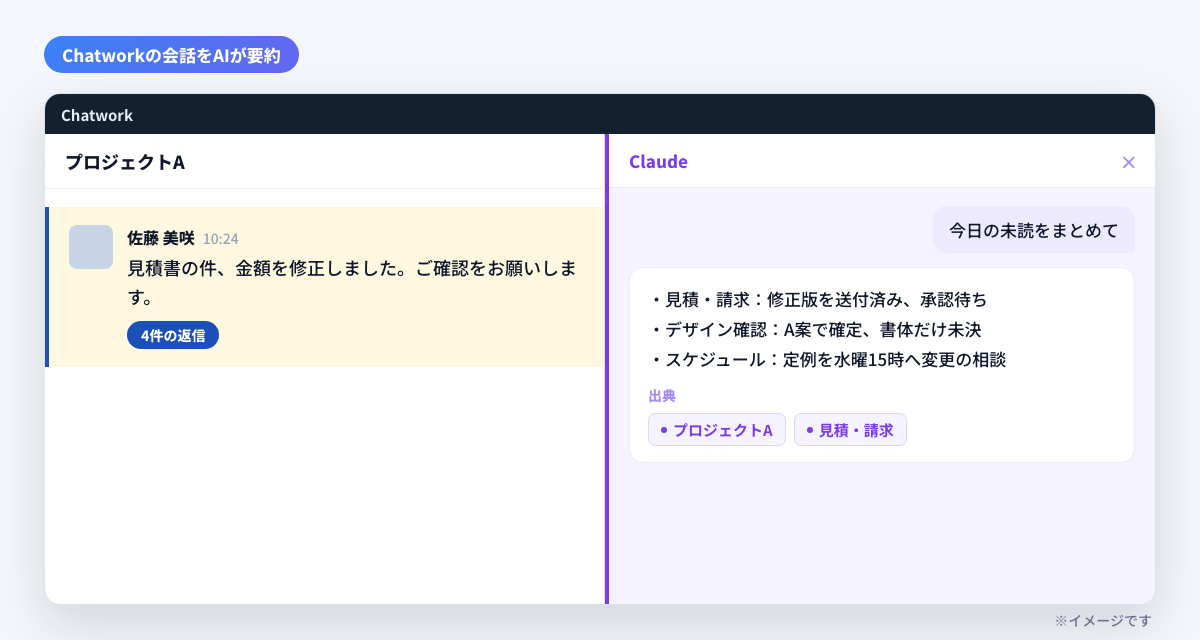
スレッドワークは、ChatworkとAI連携できるChrome拡張機能です。お使いのAIにChatworkのスレッドの会話を読ませて、話題ごとに要約・検索できます。
APIトークンやNode.jsは要りません。AIの設定に、スレッドワークに出るURLを貼るだけでつながります。
スレッドワークのAI連携でできること
- 離席中の未読や長文チャットを、スレッド単位(話題ごと)で要約する
- ファイル名を覚えていなくても、案件名や用件で資料やメッセージを探す
- 過去の発言や決定を、出典スレッドのリンクつきで整理する
部屋ごとではなくスレッドごとにまとめるので、話題が混ざりません。答えのリンクから、Chatworkの原文まで戻れます。
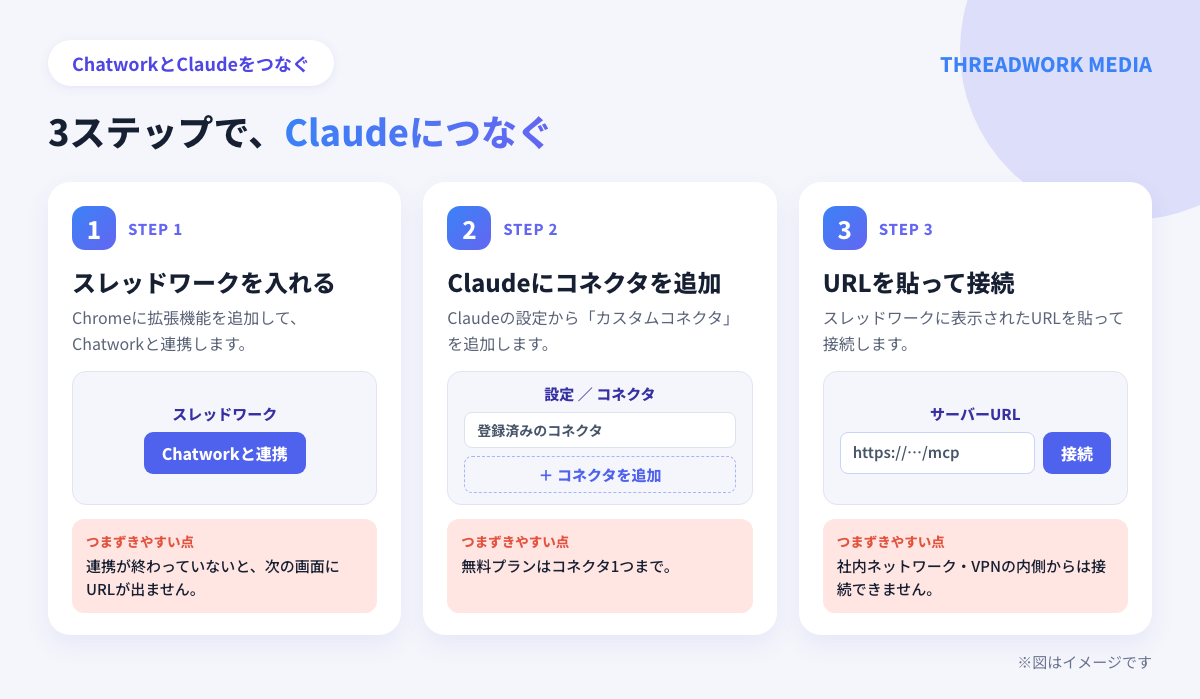
スレッドワークでAIとつなぐ手順(3ステップ)
- スレッドワークのChrome拡張機能を入れて、Chatworkと連携する
- Claudeの設定から「カスタムコネクタ」を追加する
- スレッドワークに表示されたURLを貼って接続する
Chatworkとの連携が終わっていないと、URLが表示されません。手順は、スレッドワークの「ChatworkとClaudeの連携」のページでも紹介しています。ChatGPTでつなぐ場合は「ChatworkとChatGPTの連携」のページをご覧ください。
スレッドワークに対応しているAIと条件
| AI | 使える条件 |
|---|---|
| Claude | 無料プランを含むすべてのプラン(無料プランはコネクタ1つまで) |
| ChatGPT | Pro・Business・Enterprise・Eduのウェブ版(2026年11月時点) |
| Gemini | Gemini Enterpriseが必要 |
| Copilot | Microsoft 365 Copilotのライセンスと管理者の許可が必要 |
対応状況は2026年9月時点のもので、各社の仕様により変わります。最新の条件は各社の公式ページをご確認ください。
スレッドワークで使うときの注意点
- 社内ネットワーク・VPN・ファイアウォールの内側からは接続できない
- AIが読めるのは、本人がChatworkで見られるスレッドの範囲だけ
- Claudeを組織で使う場合は、管理者が組織にコネクタを追加したうえで各自が接続する
- Claudeの無料プランですでにコネクタが1つあるなら、入れ替えが要る
スレッドワークがAIを用意するわけではありません。ご自身がお使いのAIに、Chatworkのスレッドを読ませる機能です。
AI連携は、スレッドワークの料金で利用できます。料金と対応AIの詳細は「ChatworkのAI連携」のページをご覧ください。
スレッドワーク|ChatGPT・ClaudeでChatworkの会話を要約・検索できるAI連携
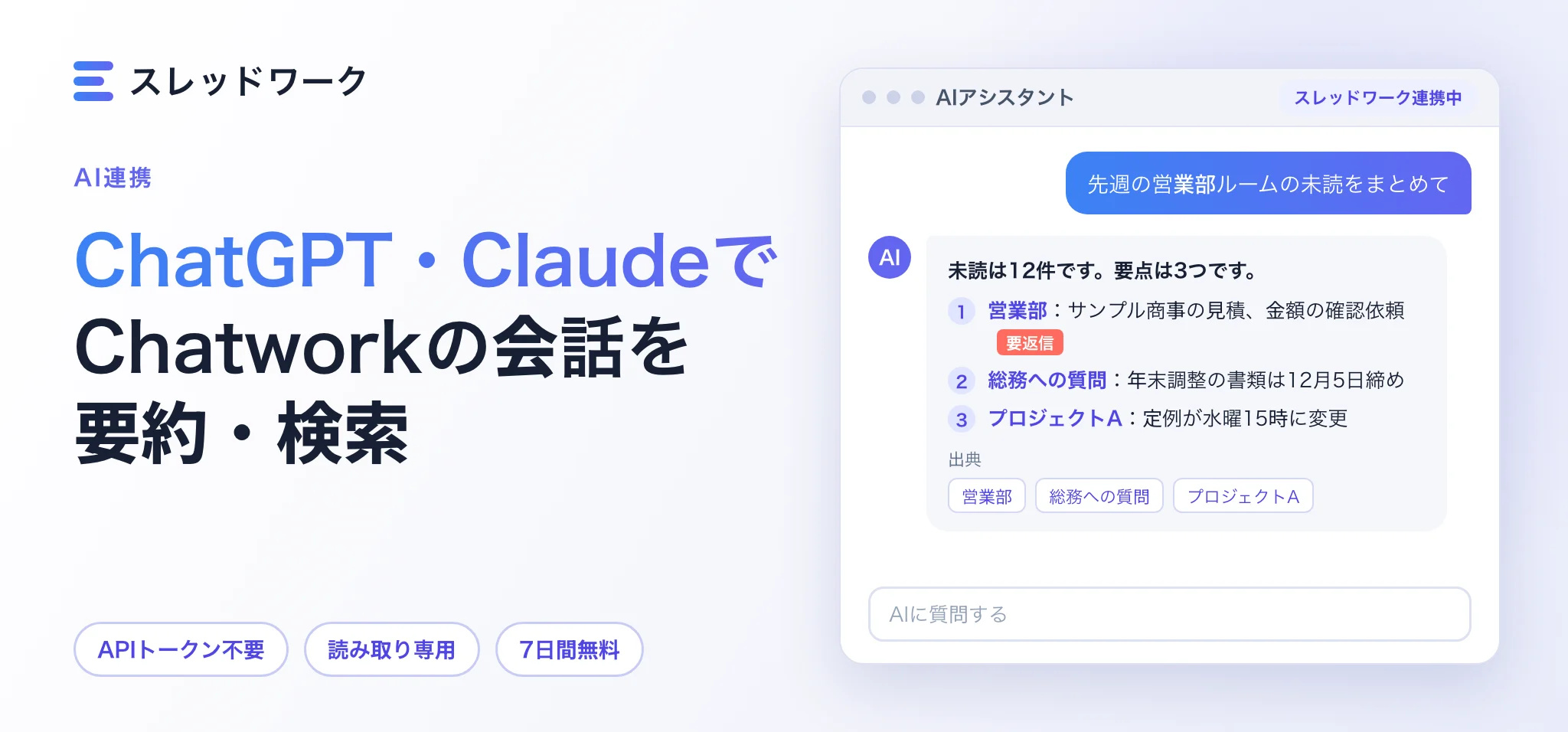
スレッドワークは、ChatworkとChatGPT・Claudeなどの生成AIをつなぐサービスです。AIに話しかけるだけで、Chatworkの未読のまとめや過去の会話探しを頼めます。
- 溜まった未読や長いやり取りを、AIが要約
- 「先月の見積もりの話」のように、過去の会話をAIで検索
- APIトークンの発行は不要。URLを貼って許可するだけでつながる
- 読み取り専用で、AIからChatworkに書き込むことはありません
ChatGPT(Pro・Business・Enterprise・Edu)と、Claude(無料プランを含むすべてのプラン)でお使いいただけます。スレッド返信やチャンネル作成など、Chatworkの会話を整理する機能もあわせて使えます。
クレジットカード登録不要・7日間の無料トライアル付きです。登録してから数分で、いつものAIからChatworkを読めるようになります。
チャットワークのMCPに関するよくある質問
公式MCPサーバーとスレッドワーク、どちらを選べばいいですか?
タスクの追加やメッセージの送信までAIに任せたいなら、公式MCPサーバーが向いています。
設定ファイルを触らずに、話題ごとの要約や過去の会話の検索をしたいなら、スレッドワークが手軽です。
チャットワークのMCPは無料で使えますか?
公式MCPサーバーは、MITライセンスで公開されているソフトです。AI側の料金は、お使いのAIのプランによります。
スレッドワークのAI連携は、スレッドワークの料金で使えます。料金は「ChatworkのAI連携」のページで確認できます。7日間の無料トライアルもあります。
ChatGPTやGeminiとチャットワークは連携できますか?
公式MCPサーバーの説明に手順が載っているのは、Claude DesktopとClaude Codeです。
スレッドワークなら、ChatGPT(Pro・Business・Enterprise・Eduのウェブ版)・Gemini(Gemini Enterprise)・Microsoft 365 Copilotにも対応しています。
ChatGPTは2026年11月時点、それ以外は2026年9月時点の条件です。
MCP以外も含めたつなぎ方は、チャットワークのAI連携のやり方7選で比べています。
プログラミングの知識は要りますか?
公式MCPサーバーをClaude Desktopで使うなら、設定を貼ってトークンを書き換えるだけです。Streamable HTTPでサーバーを立てる使い方は開発者向けです。
スレッドワークは、AIの設定にURLを貼るだけなので、コードを書く必要はありません。
AIにChatworkのどこまで読まれますか?
公式MCPサーバーは、APIトークンのアカウントで操作できる範囲すべてが対象です。
スレッドワークでAIが読めるのは、本人がChatworkで見られるスレッドの範囲です。
まとめ|チャットワークのMCPは2つのつなぎ方から選ぶ
- ChatworkとAIをMCPでつなぐ方法は、公式MCPサーバーとスレッドワークの2つ
- 公式MCPサーバーは、APIトークンとNode.jsを用意してClaude Desktop・Claude Codeに登録する
- 公式MCPサーバーではAIが送信・削除まで実行できるので、送る前に文面を見せてもらう
- スレッドワークは、拡張機能を入れてAIの設定にURLを貼るだけ
- スレッドワークなら、Claude・ChatGPTなどでスレッド単位の要約・検索ができる
AIに操作まで任せたいなら公式MCPサーバー、会話を話題ごとに読ませたいならスレッドワークから試してみましょう。
※「Chatwork」は株式会社kubellの登録商標です。本記事内の記載は同サービスを指すための表記であり、株式会社kubellとの提携関係・承認関係を示すものではありません。「Claude」はAnthropic PBC、「ChatGPT」はOpenAI, L.L.C.、「Gemini」はGoogle LLC、「Microsoft 365 Copilot」はMicrosoft Corporationの商標です。スレッドワークは各社と提携・協賛関係にはありません。