
現場の写真を何枚もまとめて同時に送りたいのに、1枚ずつ送信を促されて手間がかかる。そんな経験はないでしょうか。
Chatworkでは、PCもスマホも一度に最大20個(スマホは写真20枚)まで選んで送れます。
ただし届くのは1枚ずつ別の投稿になる形で、1つの投稿に並べたいときは[preview]タグを使います。Chrome拡張機能を使えば、複数の画像を1通のメッセージにまとめて送ることもできます。
この記事では、PC・iPhone・Androidでの送り方、1つのメッセージに画像を並べる方法(タグ・拡張機能)、画質と容量、送れないときの原因まで順に解説します。
なお、プロフィール画像の変え方はChatworkのアイコン設定の記事で解説しています。

チャットワークで画像を複数まとめて送れる?結論の早見表
結論から言うと、PCもスマホも複数まとめて選んで送れます。違いは、一度に選べる数と、ファイルを送るときの扱いです。
| PC | iPhone | Android | |
|---|---|---|---|
| 一度に選べる数 | 最大20ファイル | 写真は最大20枚(ファイルは1つずつ) | 写真は最大20枚(ファイルは1つずつ) |
| 1ファイルの上限 | 5GB | サイズの上限なし(60秒で終わらないとエラー) | サイズの上限なし(60秒で終わらないとエラー) |
| 届き方 | 1ファイルずつ別の投稿 | - | - |
| フォルダ | zipにまとめれば送れる | - | - |
根拠は、Chatwork公式ヘルプの「ファイルを送信(アップロード・添付)する」と、2024年10月のモバイルアプリ更新のお知らせです。
スマホで一度に送れる写真は、以前は5枚まででした。2024年10月から20枚に増えているので、古い記事の「5枚まで」は旧仕様です。
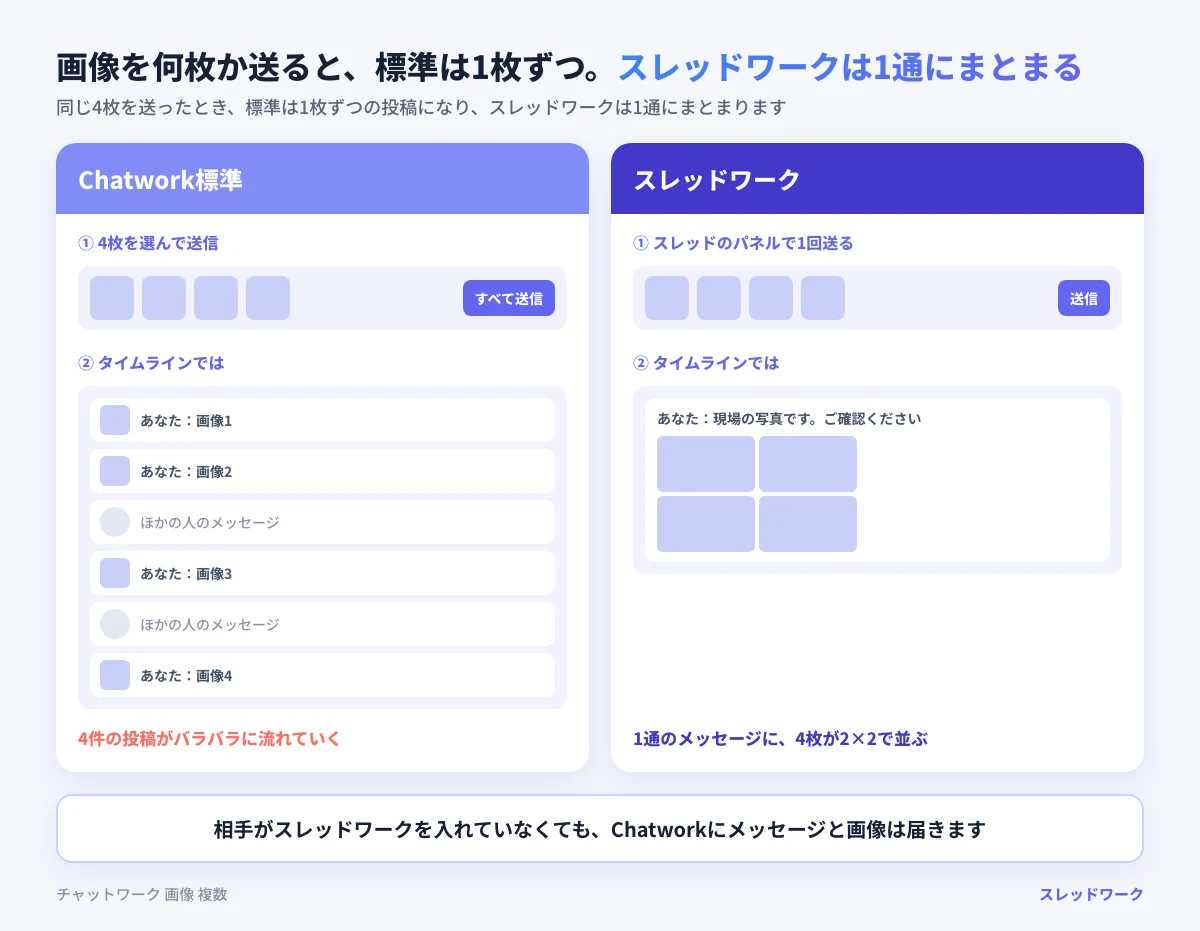
「すべて送信」でも1枚ずつ別の投稿になる
Yahoo!知恵袋には「添付ごとに送信を促されてしまう。写真を4枚まとめて1つのチャットに送れないか」という質問があります。
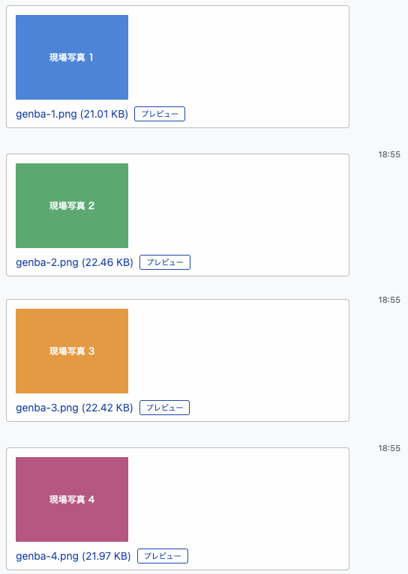
実際にPCで4枚を選んで[すべて送信]を押すと、タイムラインには4件の投稿として並びました。1ファイルが1件のメッセージとして届きます。
1つにまとめたいときの選択肢は、次の4つです。
- [preview]タグで1つの投稿に並べる
- zipにまとめて1つのファイルにする
- 専用のグループチャットに画像を上げておく
- Chrome拡張機能で1通のメッセージにまとめて送る(後述)
標準の3つの違いは、次の比較図でも確認できます。
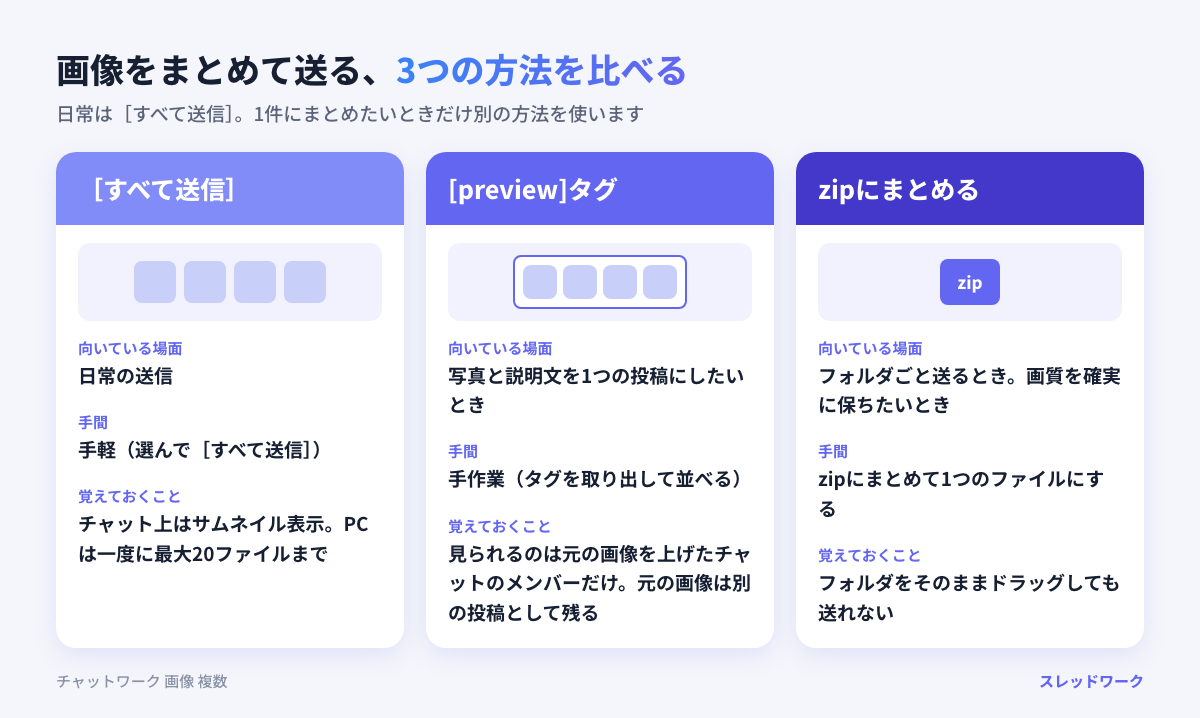
PCで画像・ファイルを複数まとめて送る方法
PCでは、入力欄のクリップアイコンかドラッグ&ドロップで複数のファイルを選び、プレビュー画面で送信します。
ドラッグ&ドロップかクリップアイコンで最大20個まで選ぶ
入力欄の上にあるクリップアイコンを押すと、ファイルの選択画面が開きます。CtrlキーやShiftキー(Macは⌘キー)を押しながらクリックすると、複数を選べます。

エクスプローラーやFinderから、チャットにまとめてドラッグ&ドロップしても同じです。
- 1ファイルあたりの上限は5GB
- 同時に選べるのは20ファイルまで
- 21個以上あるときは、分けて送る
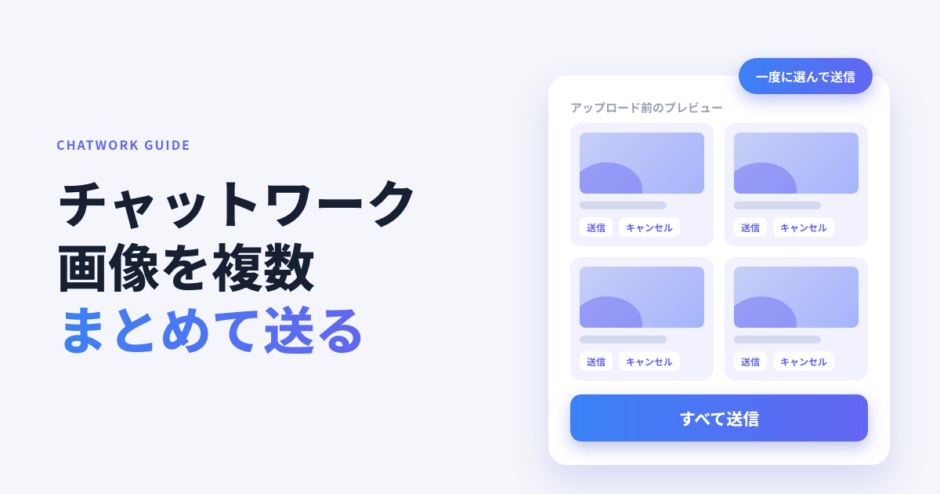
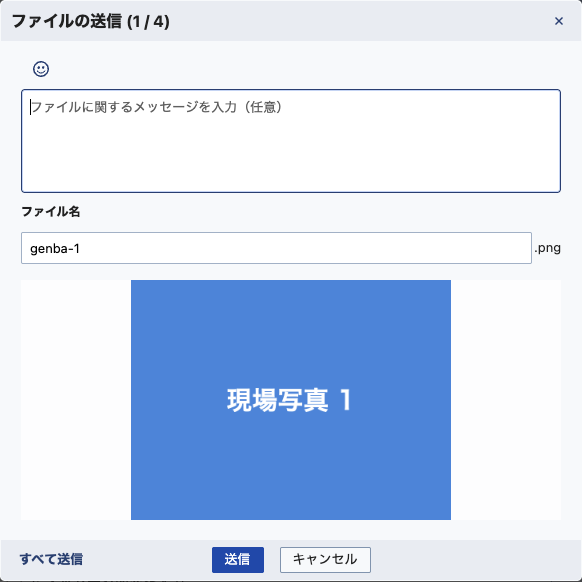
プレビュー画面で[すべて送信]を押す
ファイルを選ぶと、送信前のプレビュー画面が開きます。ファイルごとにファイル名とメッセージを入力できるので、説明を付けたい画像だけ書けば十分です。
- 左下の[すべて送信]で、選んだファイルを一括で送る
- 各ファイルの[送信]で、1つずつ送る
- [キャンセル]で、そのファイルだけやめる
- 右上の[×]で、全部やめる
スクリーンショットは貼り付け(Ctrl+V)で送れる
画面をコピーした状態で入力欄に貼り付けると、そのまま画像として送れます。この貼り付けに対応しているのは、ChromeとFirefoxだけです。
- Windows:Win+Shift+Sで範囲を撮影 → 入力欄でCtrl+V
- Mac:⌘+Ctrl+Shift+4で範囲を撮影 → 入力欄で⌘+V
撮影のショートカットはOSの機能で、Chatworkの機能ではありません。
Chatworkで使えるショートカットキーは、ショートカットキー一覧の記事にまとめています。
フォルダごと送るときはzipにまとめる
フォルダをそのままドラッグしても送れず、zipに対応しています。枚数が多いときや1件にまとめたいときの代わりにもなります。
ただし、相手は開いて解凍する手間がかかり、チャット上にサムネイルも出ません。
スマホで写真を複数まとめて送る方法
スマホでは、写真は一度に20枚まで選べます。PDFなどのファイルや、写真アプリの「共有」から送る場合は1つずつです。
iPhone:[+]→[カメラロール]から最大20枚を選ぶ
入力欄の[+]を押し、カメラロールを選ぶと、写真を複数選択できます。選び終えたら送信します。
PDFなどのファイルは「ファイルを選択」から、iCloud DriveやGoogle Driveなどの保存先を指定して選びます。
一部の写真しか表示されないときは、iPhoneの「設定」→「Chatwork」→「写真」を「すべての写真」にしてください。
Android:[カメラ]→[写真を選択]から最大20枚を選ぶ
入力欄の[カメラ]アイコンを押し、[写真を選択]を選ぶと、複数の写真を選べます。
ファイルを送るときは、[ファイル送信]アイコンからアプリを選びます。
スマホは写真20枚まで・ファイルと「共有」からは1つずつ
- 写真は一度に20枚まで(2024年10月から。以前は5枚)
- 写真アプリなどの「共有」から送ると、1枚ずつになる
- PDFなどのファイルも、1つずつ
- 60秒以内にアップロードが終わらないとエラーになる
エラーになるときは、Wi-Fiに切り替えるか、枚数を減らして試してください。
送った写真に返信するときのやり方は、返信のやり方の記事で解説しています。
1つのメッセージに複数の画像を並べる方法([preview]タグ)
「写真4枚と説明文を、1つの投稿にしたい」というときは、[preview]タグを使います。
タグの書式の詳しい説明は装飾タグ一覧の記事にあります。ここでは、複数枚を並べる使い方に絞って紹介します。
まず画像をアップロードしてタグを取り出す
並べたい画像を、先に上の手順でチャットへ送ります。
送った画像の投稿の「編集」を開くと、[preview id=数字 ht=数字]という文字列が表示されるので、これをコピーします。
編集欄には[info][preview id=数字 ht=数字][download:数字]ファイル名[/download][/info]のように表示されます。使うのは[preview …]の部分です。
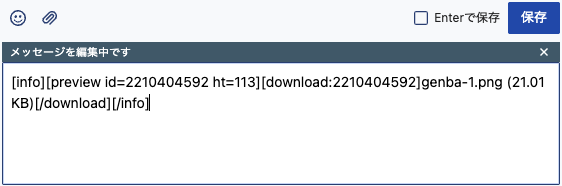
タグを1つのメッセージに並べて送る
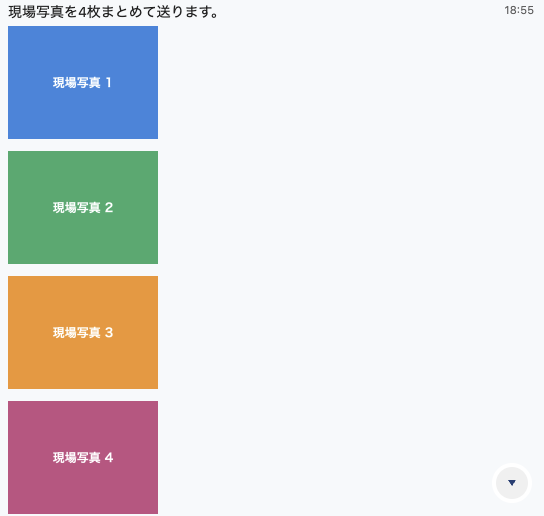
新しいメッセージに、説明文と[preview]タグを必要な数だけ並べて送ります。
4つ並べて送ると、1件の投稿の中に画像が縦に並びます。htの数字は表示する高さで、60にすると小さく、200にすると大きく表示されました。
概要欄に画像を貼りたいときにも、同じタグが使えます。詳しくは概要欄の記事を参照してください。
[preview]タグの注意点
- 見られるのは、元の画像を上げたチャットのメンバーだけ
- 元の画像は別の投稿として残る
- 手作業なので、毎回やるには手間がかかる
- 元の画像を「添付ファイルをファイル管理からも削除する」にチェックを入れて消すと、タグの画像も表示されなくなる
日常は[すべて送信]、報告書のように1件にまとめたいときだけタグ、と使い分けるのがおすすめです。
チャットワークで複数の画像を1通にまとめて送る方法(Chrome拡張機能)
[すべて送信]では1枚ずつ別の投稿になり、間に別の人のメッセージが入ると写真が離れてしまいます。[preview]タグは1件にまとまりますが、毎回タグを取り出して並べる手間がかかります。
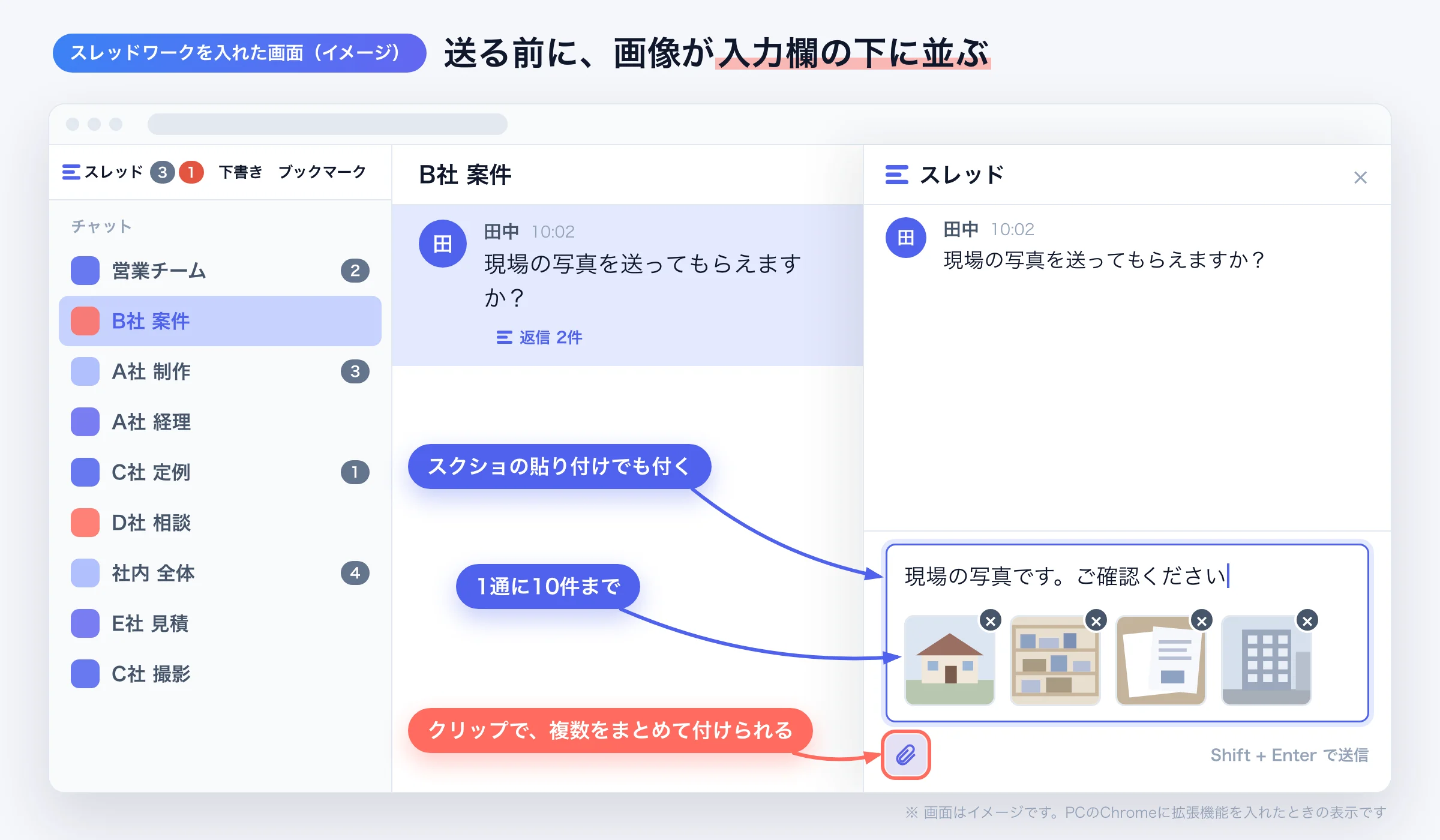
現場の写真や制作物の確認のように、画像を何枚も送る機会が多いなら、Chrome拡張機能の「スレッドワーク」を使う方法があります。メッセージごとの「スレッド」の中で、複数の画像を1通にまとめて送り、並べて表示できます。
スレッドの入力欄で画像を複数選び、1通で送る
メッセージにカーソルを合わせて「スレッド」を押すと、画面の右にスレッドのパネルが開きます。
- 入力欄の下の[ファイルを添付]から、画像を複数まとめて選ぶ
- スクリーンショットは、入力欄に貼り付けても添付できる
- 本文を書いて送信する(送信のキーはChatworkの「Enterで送信」の設定に合わせて動く)
1通に付けられるのは10ファイルまで、1ファイル4MBまでです。
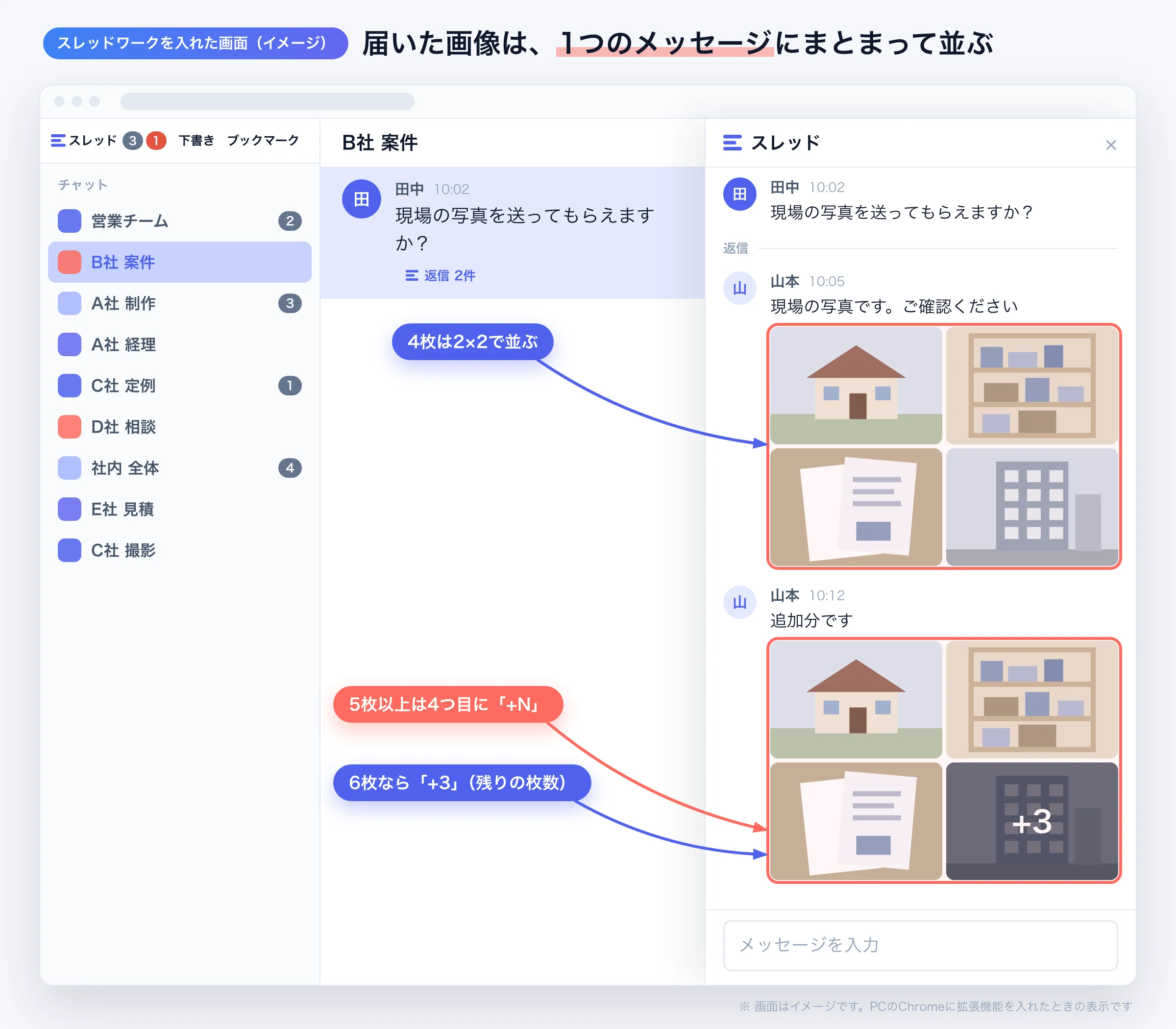
届いた画像はタイル状に並び、押すと拡大して保存できる
1通に付いた画像は、枚数に合わせて並びます。
- 2枚:横に2つ
- 3枚:左に大きく1つ、右に2つ
- 4枚:2×2
- 5枚以上:4つ目に「+枚数」が出て、押すと全部が並ぶ
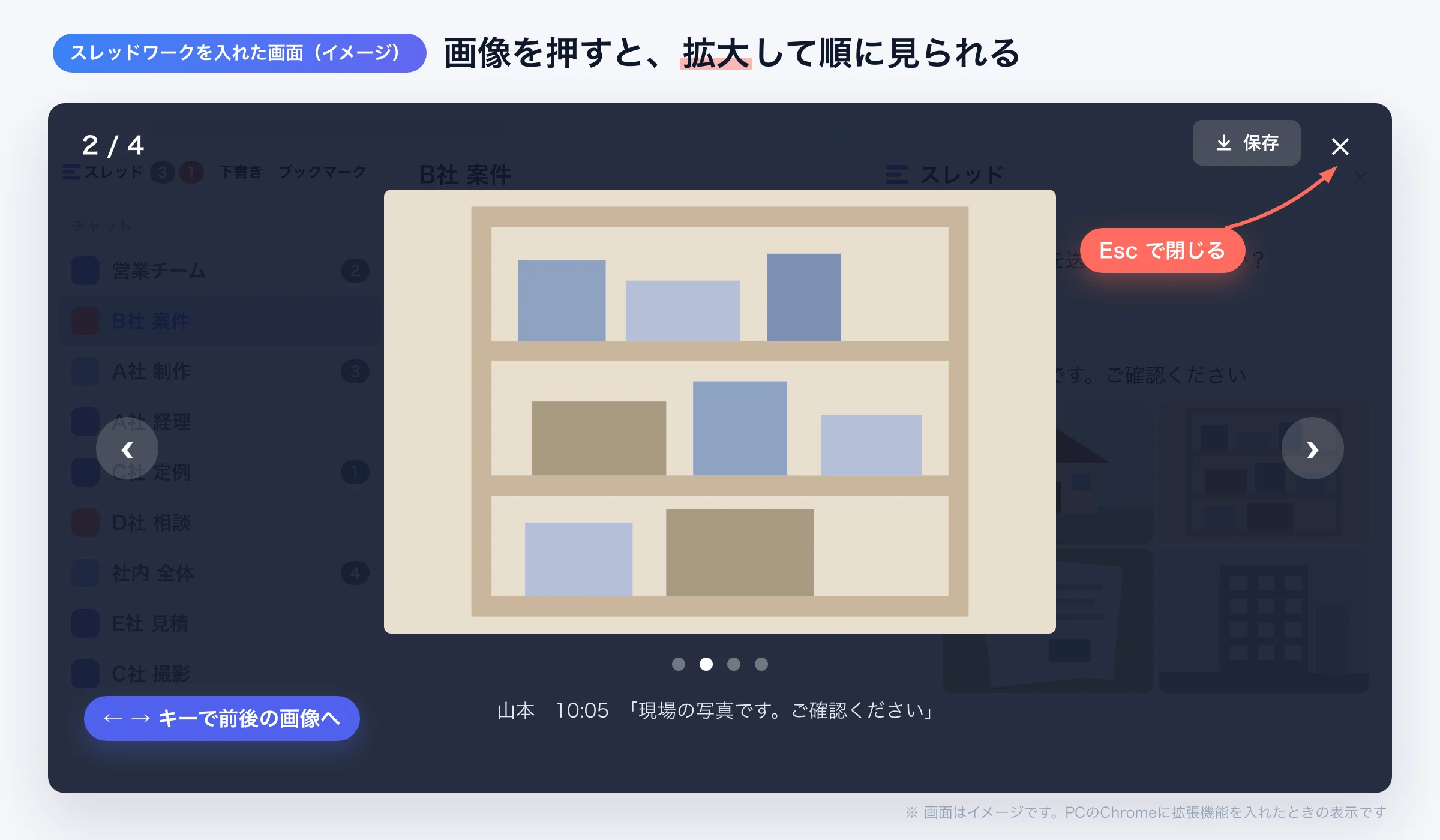
画像を押すと画面いっぱいに拡大し、←→キーで次の画像へ送れます。保存ボタンで、見ている画像をパソコンに保存できます。Chatworkの画面から送られた画像も、スレッドの中では同じように拡大して見られます。
相手が拡張機能を入れていなくても届く
スレッドで送ったメッセージと画像は、スレッドワークを入れていない相手のChatworkにも届きます。相手のChatworkの画面では、標準と同じく画像は1枚ずつの投稿として並びます。
相手がChatworkでそのメッセージに返信(RE)を付け、続けて写真を送った場合も、写真は返信と同じスレッドに入ります。「2枚目のここを直してください」「直しました」というやり取りが、写真と一緒に1か所に残ります。
スレッドワーク|クレカ不要で無料トライアル・スレッド表示&チャンネル追加の拡張機能

スレッドワークはChatworkにスレッド機能とチャンネル作成ができるChrome拡張機能です。普段の画面のままで、メッセージごとのスレッド返信・チャンネル作成が使え、ChatGPTやClaudeなどの生成AIと連携できます。
- 流れる会話をスレッド表示・返信(Slackと同じ感覚で使える)
- テーマ・話題ごとにチャンネル作成で会話を整理
- 相手が未導入でも使える ※中核特許技術
- ChatGPTなどの生成AIと連携で要約・チャットボットで自動化
Chatworkの「流れる・埋もれる・遡れない」という3つの問題を、ルーム構成を変えずに解決することを目的に開発しています。導入から利用開始まで最短10秒で使えるようになります。
- Google登録・Chatworkアカウントと連携する
- 普段のChatwork画面でスレッド返信・チャンネル作成
- AI連携で会話を要約・チャット内をAI検索・ボット作成
クレジットカード登録不要・7日間の無料トライアル付きでご利用いただけます。Chromeウェブストアで公開中で、登録後すぐにお試しいただけます。
画像の確認は、1枚ごとに指摘と修正が続きやすいやり取りです。写真と返信が同じスレッドにまとまるので、あとから見返しても、どの写真の話かを追えます。
なお、スレッドワークはPCのChromeで使う拡張機能です。スマホのChatworkアプリでは、上で紹介した標準の送り方になります。
送った画像の画質は落ちる?表示のされ方
チャット上はサムネイル表示、元の画像はそのまま残る
チャットに表示されるのは縮小したサムネイルで、クリックするとプレビュー、ダウンロードすると元のファイルが手に入ります。
画質について、公式ヘルプに記載は見当たりませんでした。
第三者の検証記事(digital-farm・2026年8月更新)では、アップロード時に余計な圧縮はされず、元の品質のままという結論です。
画質を確実に保ちたいデザイン入稿などでは、zipにまとめて送るのも一つの方法です。
サムネイルが表示されない画像の条件
サムネイルが表示されるのは、10MB以内で、縦×横が5000万ピクセル以内の画像です。超えるとファイル名だけの表示になります。
PDFや音声、動画は、リンクプレビューとして表示されます。
スマホでは複数の画像をスワイプで続けて見られる
2024年10月の更新で、プレビューを開いたまま、スワイプで次の写真やファイルへ移れるようになりました。
送れる容量の上限とプランごとのストレージ
1ファイルの上限は5GB(PC)
PCから送れる1ファイルの上限は5GBです。スマホにはファイルサイズの上限はありませんが、60秒で終わらないとエラーになります。
プランごとのストレージ容量
| プラン | ストレージ容量 |
|---|---|
| フリー | 組織全体で10GB |
| スタンダード | 1ユーザーあたり10GB(組織全体で合算して使える) |
| プロフェッショナル | 1ユーザーあたり10GB(最低5ユーザーで50GB) |
- 容量を使うのは、ファイルを送った側だけ
- 受け取った側の容量は減らない
- 使用率が90%を超えると、ファイル管理アイコンに「!」が出る
- 上限に達すると、アップロードできなくなる
有料プランでは、ストレージの追加もできます。料金は変わることがあるため、公式ページで確認してください。
画像やファイルが送れないときの原因と対処
送れないときは、次の順に確かめると原因を絞り込めます。
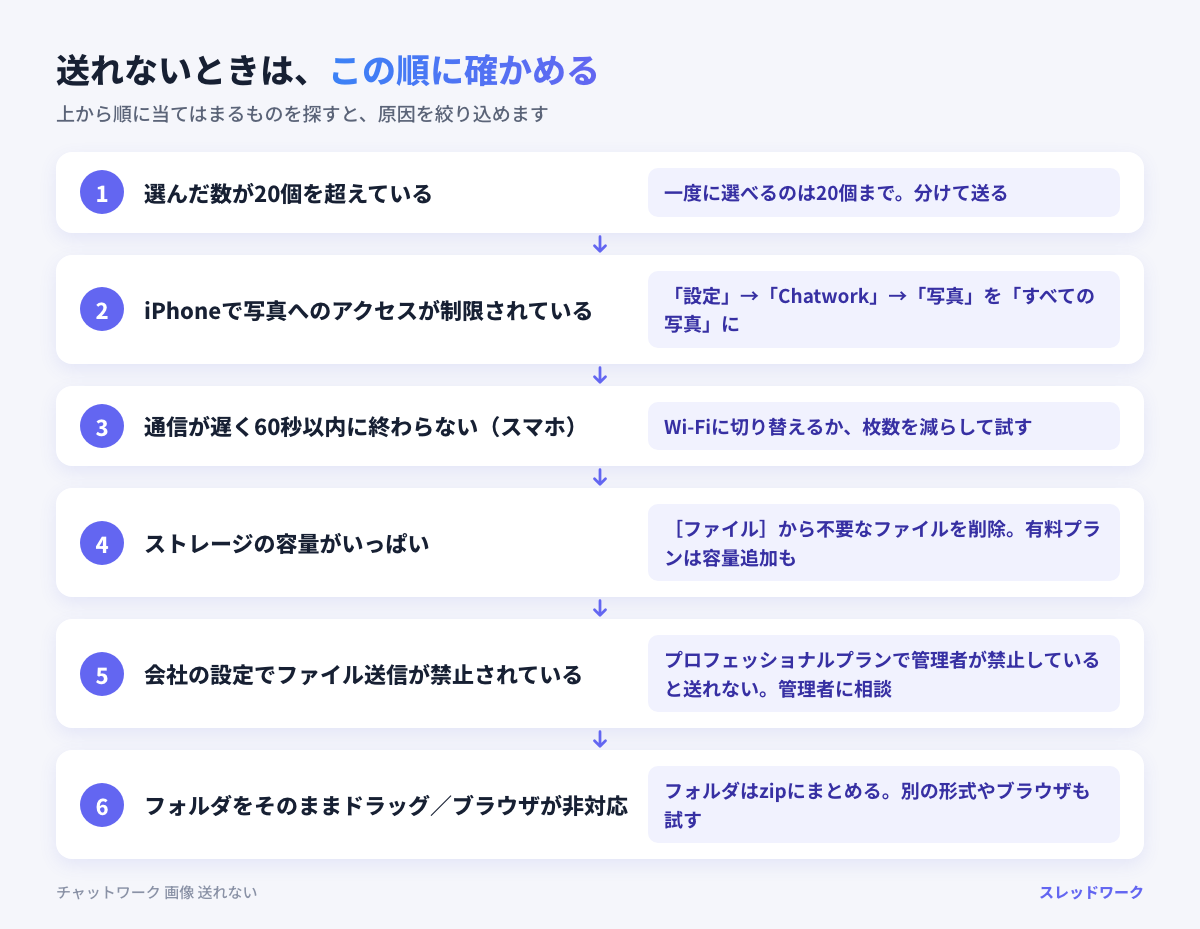
選んだ数が20個を超えている
一度に選べるのは20個までなので、分けて送ってください。スマホの共有やファイルは、1つずつしか送れません。
iPhoneで写真へのアクセスが制限されている
「設定」→「Chatwork」→「写真」を「すべての写真」にします。「選択した写真」のままだと、一部しか選べません。
通信が遅く60秒以内に終わらない(スマホ)
Wi-Fiに切り替えるか、枚数を減らして試します。
ストレージの容量がいっぱい
チャット右上の[ファイル]から不要なファイルを削除するか、有料プランの容量追加を検討します。整理のコツはChatworkの整理術の記事にまとめています。
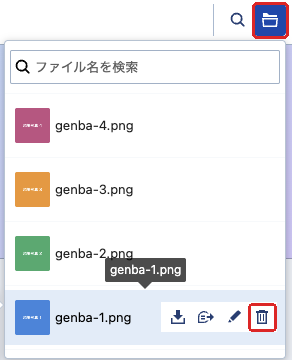
一覧の行にカーソルを合わせると、ダウンロード・追加時点へ移動・ファイル名の編集・削除のアイコンが出ます。
会社の設定でファイル送信が禁止されている
プロフェッショナルプランでは、管理者が「ファイル送信を禁止する」に設定していると送れません。その場合は、管理者に相談してください。
フォルダをそのままドラッグしている/ブラウザが対応していない
フォルダはzipにまとめて送ります。スクリーンショットの貼り付けは、ChromeとFirefoxだけが対応しています。
それでもだめなときは、別の形式(pngをpdfにするなど)やブラウザを変えて試してください。
受け取った画像を保存する・あとから探す
PCでもスマホでもファイル名から保存できる
PCではファイル名をクリック、スマホではファイル名をタップすると、ダウンロードできます。
複数の画像をまとめてダウンロードする公式の手段は、確認できませんでした。1つずつ保存するか、送る側にzipで送ってもらうのが早い方法です。
他のチャットから引用されたファイルは、元のチャットに入っていないと開けません。引用の仕組みは引用の記事で解説しています。
チャット右上の[ファイル]で一覧から探す
タイムラインをさかのぼらなくても、チャットごとのファイル一覧から探せます。スマホでもサムネイルで表示されます。
画像を多く扱うなら、画像専用のグループチャットを作る使い方も、公式ヘルプで紹介されています。
間違えて送った画像を消すとき
投稿の「…」から[削除]を選ぶとき、「添付ファイルをファイル管理からも削除する」にチェックを入れないと、ファイルは一覧に残ります。詳しい手順は送信取り消しの記事にあります。
なお、退席や解約をした人が上げたファイルは、消えることがあります。
チャットワークの画像送信でよくある質問
複数の写真を1つのメッセージにまとめて送れますか?
[すべて送信]では、1枚ずつ別の投稿になる形です。1つの投稿に並べたいときは、[preview]タグを使います。
PCのChromeなら、拡張機能のスレッドワークで、1通に10ファイルまで付けて画像を並べて表示できます。
Chatworkにアップロードした画像は劣化しますか?
公式ヘルプに記載はありません。第三者の検証では圧縮されていない結果で、チャット上の表示はサムネイルです。
Chatworkで写真に添付できないのはなぜですか?
主な原因は、数の超過、iPhoneの写真アクセスの制限、通信の遅さ、ストレージ不足、会社の設定の5つです。
詳しくは、上の「送れないときの原因と対処」を確認してください。
ChatworkにiPhoneの写真を添付できますか?
できます。入力欄の[+]からカメラロールを選ぶと、20枚まで選べます。
複数のファイルをまとめてダウンロードできますか?
公式の一括ダウンロードは、確認できませんでした。1つずつ保存するか、送る側にzipで送ってもらってください。
予約送信で画像を送れますか?
予約送信には、ファイルを添付できません。詳しくは予約送信の記事をご覧ください。
写真のアルバム機能はありますか?
アルバムのような機能は、見当たりませんでした。代わりに、専用のグループチャットを作るか、概要欄に[preview]タグで画像を貼る方法があります。
まとめ
- PC・スマホとも、一度に20個(スマホは写真20枚)までまとめて送れる
- 届くのは1枚ずつ。1つの投稿に並べるなら[preview]タグを使う
- PCのChromeなら、拡張機能のスレッドワークで複数の画像を1通にまとめて送り、並べて見られる
- 送れないときは、数・権限・通信・容量・会社の設定の順に確認する
※「Chatwork」は株式会社kubellの登録商標です。本記事内の記載は同サービスを指すための表記であり、株式会社kubellとの提携関係・承認関係を示すものではありません。