
チャットワークのTOは、「このメッセージは誰宛てか」を指定する機能です。入力欄の上の「TO」を押して相手を選ぶだけで、付けた相手には緑の背景と通知が届きます。
複数人への指定、全員宛て(TO ALL)、部署単位のまとめ指定もできますが、「TOのアイコンが出ない」と困る場面もあるはずです。この記事では、付け方からTOが出ない原因、通知の設定、見落とさないコツまでまとめます。
TOが出ないときは、マイチャット・自分だけの部屋・権限のどれかが原因です。お困りの方は、目次から「チャットワークでTOがない・使えないときの原因と対処」へ進んでください。

チャットワークのTOとは|付けると相手に何が起きるか
TOは、メッセージに宛先を付ける機能です。付けた相手は、緑の背景・通知・一覧の緑のマークで「自分宛て」だとすぐに気づけます。
ただし、TOを付けても、メッセージはグループチャットの全員に見えます。宛先以外にも閲覧される点は、メールのTOと同じ感覚で覚えておくと安心です。
メールのCCのような「宛先ではないが共有したい人」を指定する機能は、チャットワークにはありません。
背景が緑になり、自分宛てだとすぐ分かる
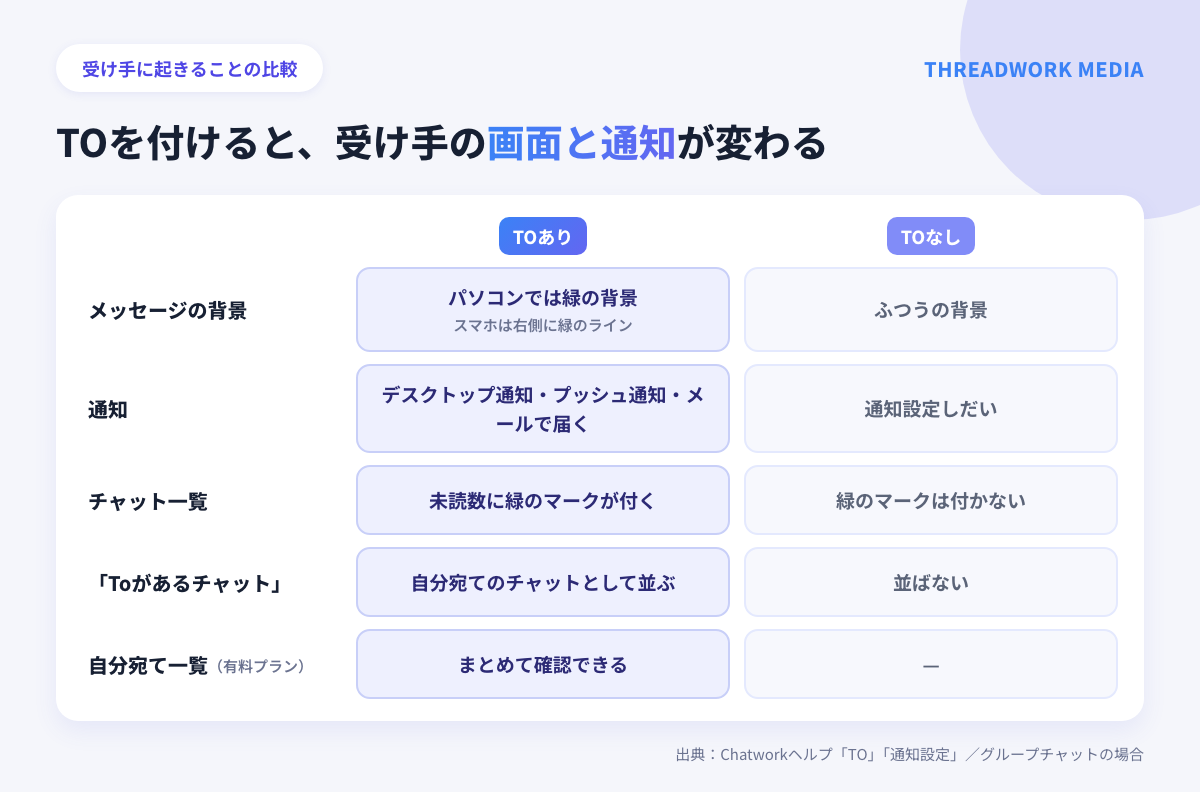
TOを付けられたメッセージは、パソコンでは背景が緑になります。スマホではメッセージの右側に緑のラインが付きます。

緑になるのは宛先にされた人の画面だけで、送った側の画面では背景は緑になりません。
流れの速いグループチャットでも、緑色を目印にすれば自分宛てを見つけやすくなります。
デスクトップ通知・プッシュ通知・メールで知らせが届く
TOを付けられた人には、次の3種類の方法で知らせが届きます。
- デスクトップ通知(パソコン)
- プッシュ通知(スマホ)
- メール通知
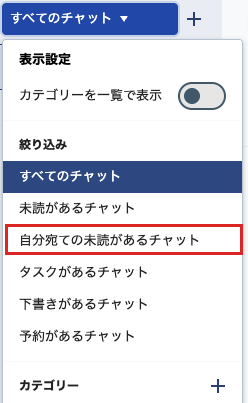
チャット一覧に緑のマークが付き「自分宛ての未読があるチャット」で絞り込める
TOが付いた未読があるチャットは、一覧の未読数に緑のマークが付きます。一覧の上部の「すべてのチャット」を押し、絞り込みの「自分宛ての未読があるチャット」を選ぶと、自分宛ての未読があるチャットだけを表示できます。
TOを付けた場合と付けない場合で、受け手に起きることを次の図にまとめます。
チャットワークでTOを付ける方法
TOは、パソコンでもスマホでも、入力欄のTOアイコンから付けます。ここでは端末別に手順を説明します。
パソコン(ブラウザ・デスクトップ版)でTOを付ける
パソコンの手順は次のとおりです。
- メッセージの入力欄の上にある「TO」を押す
- メンバーの一覧から、宛先にしたい人の名前をクリックする
- 入力欄に宛先が入ったのを確かめて、本文を書いて送信する
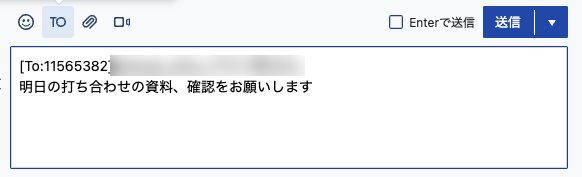
入力欄には、[To:アカウントID]名前さん、という形で宛先が入ります。人数が多いグループチャットでは、一覧の上の検索ボックスに名前を入れると絞り込めます。
スマホアプリ(iPhone・Android)でTOを付ける
スマホアプリでは、メッセージの入力画面にあるTOアイコンをタップして、相手を選びます。
相手を選ぶと、入力欄に宛先の名前が入ります。そのまま本文を書いて送信しましょう。
複数の人にTOを付ける
パソコンでは、TOの一覧は1人選んでも閉じません。続けてほかの人をクリックすれば、複数の人を選べます。同じ人を2回押すと宛先も2行入るので、送る前に入力欄を確かめましょう。
スマホでは、1人ずつ追加します。宛先が多いときは、次のH2で説明する「すべて選択」やTO ALLのほうが手早く済みます。
入力欄に入る「[To:〇〇]」の正体
入力欄に入る[To:アカウントID]が、TOの本体です。全員宛て(TO ALL)の場合は、[toall]という形になります。
[To:〇〇]のようなタグの仲間は、チャットワークの装飾タグ一覧の記事で一覧にしています。
全員・部署単位でまとめてTOを付ける方法
宛先が多いときは、1人ずつ選ばなくても、全員や部署単位でまとめてTOを付けられます。
TO ALLでグループの全員に送る
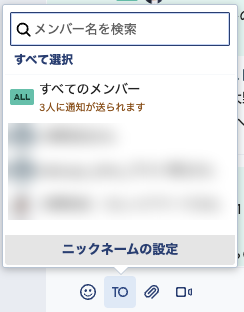
TOを押したあと、一覧の「すべてのメンバー」を選ぶと、そのグループチャットの全員が宛先になります。入力欄には[toall]が入り、送ったメッセージには「TO ALL」と表示されるため、全員分のTOが並んで画面が埋まる心配がありません。

選んだときには、何人に通知が送られるかも表示されます。送る前に人数を確かめられるので、うっかり全員に送るミスを防げます。
「すべて選択」から不要な人だけ外す
大多数に送りたいが、数人だけは外したい、というときの使い方です。
一覧で「すべて選択」を押すと、自分以外のメンバー全員の[To:アカウントID]が1行ずつ入力欄に入り、一覧は閉じます。一覧にはチェックを外す仕組みが無いので、宛先にしなくてよい人の行を入力欄から消してから送ります。
部署・チーム・会社名でまとめて選ぶ(所属で検索してすべて選択)
TOの検索ボックスに「組織名」や「所属」を入れると、該当する人だけが一覧に絞り込まれます。そのまま「すべて選択」を押せば、絞り込まれた人だけのTOが入るので、部署やチーム単位で宛先を指定できます。
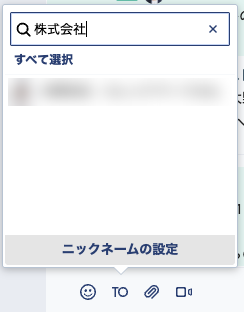
この方法は、相手のプロフィールに「所属」が入力されていることが前提です。有料プランでは、管理者がユーザー情報の所属を一括で設定できます。
社外の人と同じ部屋で「自社のメンバーだけ」「取引先だけ」に送りたいときにも役立ちます。
TO ALLを使うときの注意
TO ALLは、参加者全員に通知が届きます。連発すると通知に慣れてしまい、本当に大事な連絡まで読まれなくなるおそれがあります。
- 全員に関係する連絡だけTO ALLを使う
- 個別の依頼は、担当の人にだけ個人でTOを付ける
チーム内で使い分けのルールを決めたい方は、チャットワークの運用ルールの記事も参考にしてください。
チャットワークでTOがない・使えないときの原因と対処
TOのアイコンが表示されない、または押しても宛先を選べないときは、原因が4つのどれかに当てはまります。上から順に当てはめて確かめてください。
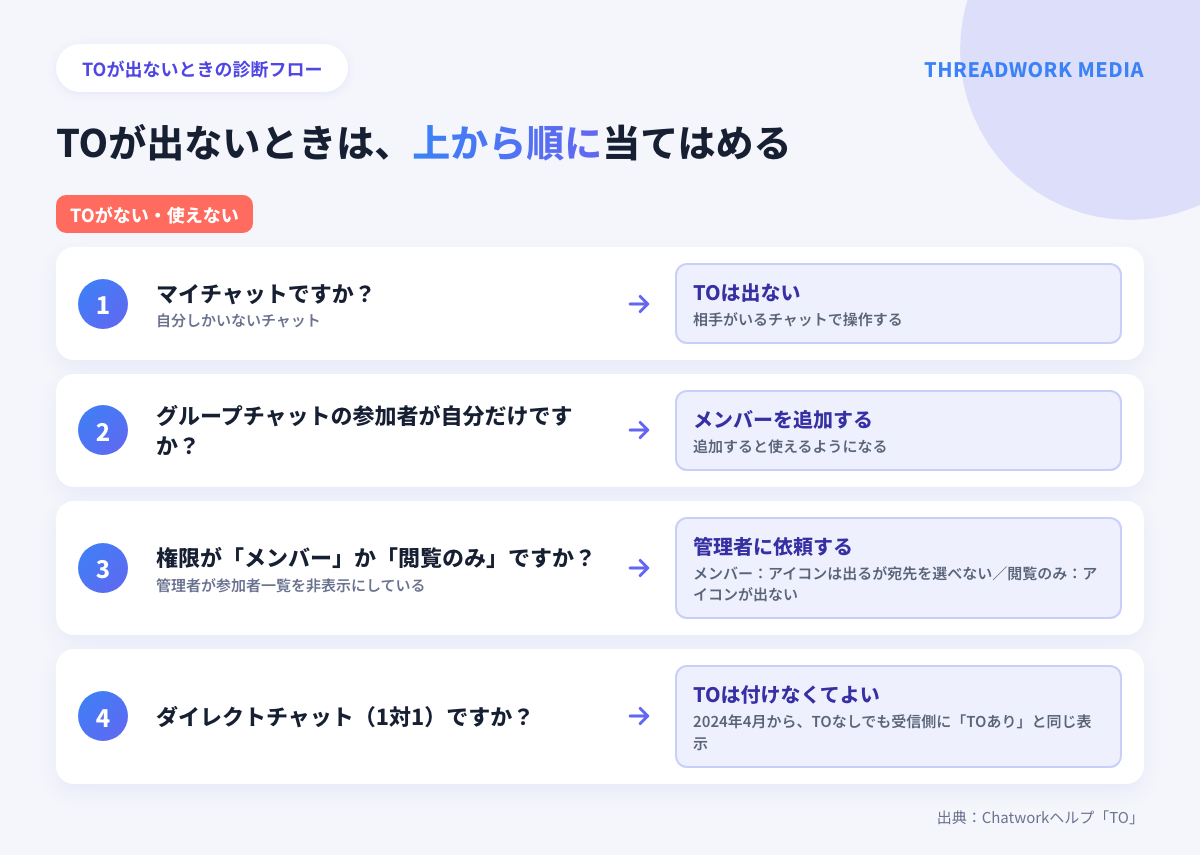
マイチャットにはTOがない
マイチャットは自分しかいないチャットなので、TOのアイコンは表示されません。宛先にできる相手がいないためです。
TOを試したいときは、相手がいるグループチャットかダイレクトチャットで操作してください。

自分しか参加していないグループチャット
グループチャットでも、参加者が自分だけだとTOは使えません。メンバーを追加すると使えるようになります。
権限が「メンバー」「閲覧のみ」で、参加者一覧が非表示になっている
グループチャットの管理者が、「チャットの参加者一覧を表示する」の設定をオフにしていると、宛先の一覧が見えなくなります。
このとき、権限が「メンバー」の人はTOのアイコンが表示されますが、宛先を選べません。権限が「閲覧のみ」の人は、TOのアイコン自体が表示されません。
- 権限が「メンバー」+参加者一覧が非表示:アイコンは出るが使えない
- 権限が「閲覧のみ」:アイコンが出ない
どちらも、自分では直せません。管理者に、権限の変更または参加者一覧の表示を依頼しましょう。
ダイレクトチャット(1対1)はTOを付けなくても相手に届く
2024年4月から、ダイレクトチャットはTOを付けなくても、受信した側の一覧で「TOあり」と同じ表示になります。
そのため、1対1のやり取りでは、TOを付ける必要はありません。古い記事にある「個人チャットでもTOを付けないと気づかれない」という説明は、現在は当てはまりません。
TOと通知の関係|TOのときだけ通知する設定
TOは通知と深く結びついています。通知の出し方を変えると、自分宛てだけに集中できます。
デスクトップ通知を「Toがあった時のみ」にする
パソコンのデスクトップ通知を、自分宛てのときだけにする設定です。
- 画面右上の自分の名前を押す
- 「環境設定」を開き、「通知設定」を選ぶ
- 「Toがあった時のみ通知」を選んで保存する
これで、TOが付いていないメッセージの通知は届かなくなります。そのほかの通知設定は、チャットワークの通知設定の記事で解説しています。
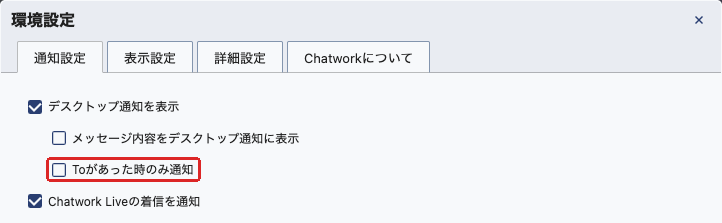
「Toがあった時のみ通知」は、通知設定の「デスクトップ通知を表示」の下にあるチェックです。
TOを付けないメッセージは通知される?
TOを付けないメッセージが通知されるかどうかは、通知設定しだいです。
| 通知の設定 | TOなしのメッセージ | TOありのメッセージ |
|---|---|---|
| 「Toがあった時のみ通知」のチェックなし | 通知される | 通知される |
| 「Toがあった時のみ通知」にチェック | 通知されない | 通知される |
ダイレクトチャットは、前のH2で説明したとおり、TOがなくても受信側の一覧で「TOあり」と同じ表示になります。
引用の中のTO・TO ALLでは通知されない
2020年11月の仕様変更で、引用したメッセージの中にあるTOやTO ALLでは、通知されなくなりました。
通知したい相手がいるときは、引用とは別に、TOを付けましょう。引用のやり方は、チャットワークの引用の記事で説明しています。
TOとRE(返信)の違いと使い分け
TOと並んでよく使われるのが、返信のRE(返信元のメッセージを指定する機能)です。違いを表にまとめます。
| 比べる点 | TO | RE(返信) |
|---|---|---|
| 宛先の数 | 複数の人を指定できる | 返信したメッセージの書き手(メッセージごとに1人) |
| 元のメッセージをたどれるか | たどれない | たどれる(返信元を表示できる) |
| 緑の背景・通知・「自分宛ての未読があるチャット」 | 宛先に付く | 宛先に付く |
新しく話しかけるときや、複数の人に依頼するときはTOが向いています。特定の発言に答えるときは、REが向いています。
両方を同じメッセージで使うこともできます。
受け取ったTOを見落とさないコツ
TOを付けてもらっても、流れの速い部屋では見落とすことがあります。見落とさないための工夫を3つ紹介します。
返信が流れて埋もれるなら、スレッドで話題ごとにまとめられます。
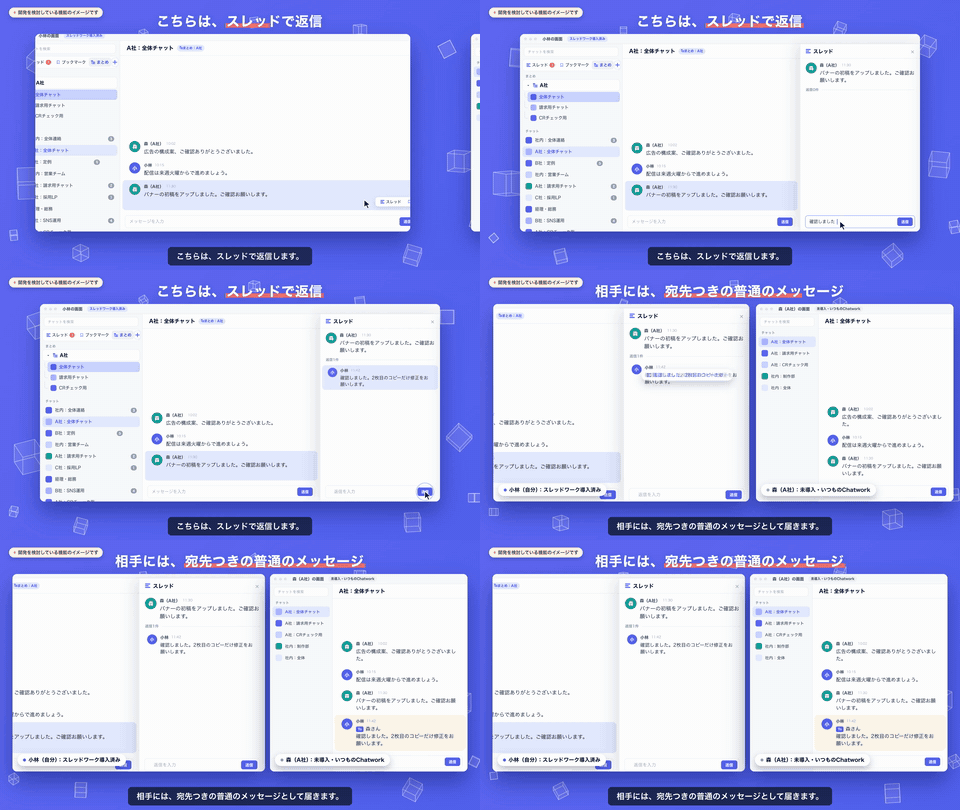
スレッドワークは、Chatworkのメッセージにスレッドを付けるChrome拡張です。相手が拡張を入れていなくても使えます。
無料ではじめる「自分宛ての未読があるチャット」で自分宛ての未読だけを開く
チャット一覧の上部で「すべてのチャット」を押し、「自分宛ての未読があるチャット」を選びます。自分宛てのチャットだけが並ぶので、優先して返事をすべき相手を一目で選べます。
自分宛て一覧でまとめて確認する(有料プラン)
自分宛てのメッセージを一覧で確認する機能は、有料プランで使えます。フリープランでは閲覧できません。
使い方や、返信漏れを防ぐ運用は、チャットワークの返信漏れ対策の記事で解説しています。
TOを付けても流れてしまう問題
TOを付けた依頼に返事が付くたび、同じ部屋の別の話題と交互に流れていきます。どのTOへの返事なのかが、追いにくくなる問題です。
この問題は、返信を1か所にまとめる「スレッド」で解決できます。スレッドの考え方はチャットワークのスレッド、返信をたどる見せ方はチャットワークのツリー表示の記事を参考にしてください。
次のH2では、拡張機能のスレッドワークで、TOを入れる手間と流れを同時に解決する方法を紹介します。
チャットワークのTOを「@」の入力だけで入れる方法(スレッドワーク)
TOのボタンを押し、一覧をスクロールして名前を探し、クリックする。この手順を、毎回やる必要があります。
人数の多い部屋では一覧が長くなり、似た名前を押し間違えることもあります。標準には、TOを入れるショートカットキーもありません。
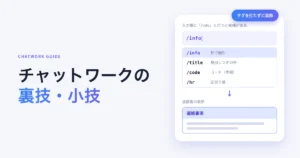
キーボードから手を離さずに宛先を入れたい方には、Chrome拡張のスレッドワークが便利です。Chatwork本体の入力欄に、「@」と「/to」で宛先を入れる機能を追加します。
使い方は次の3ステップです。
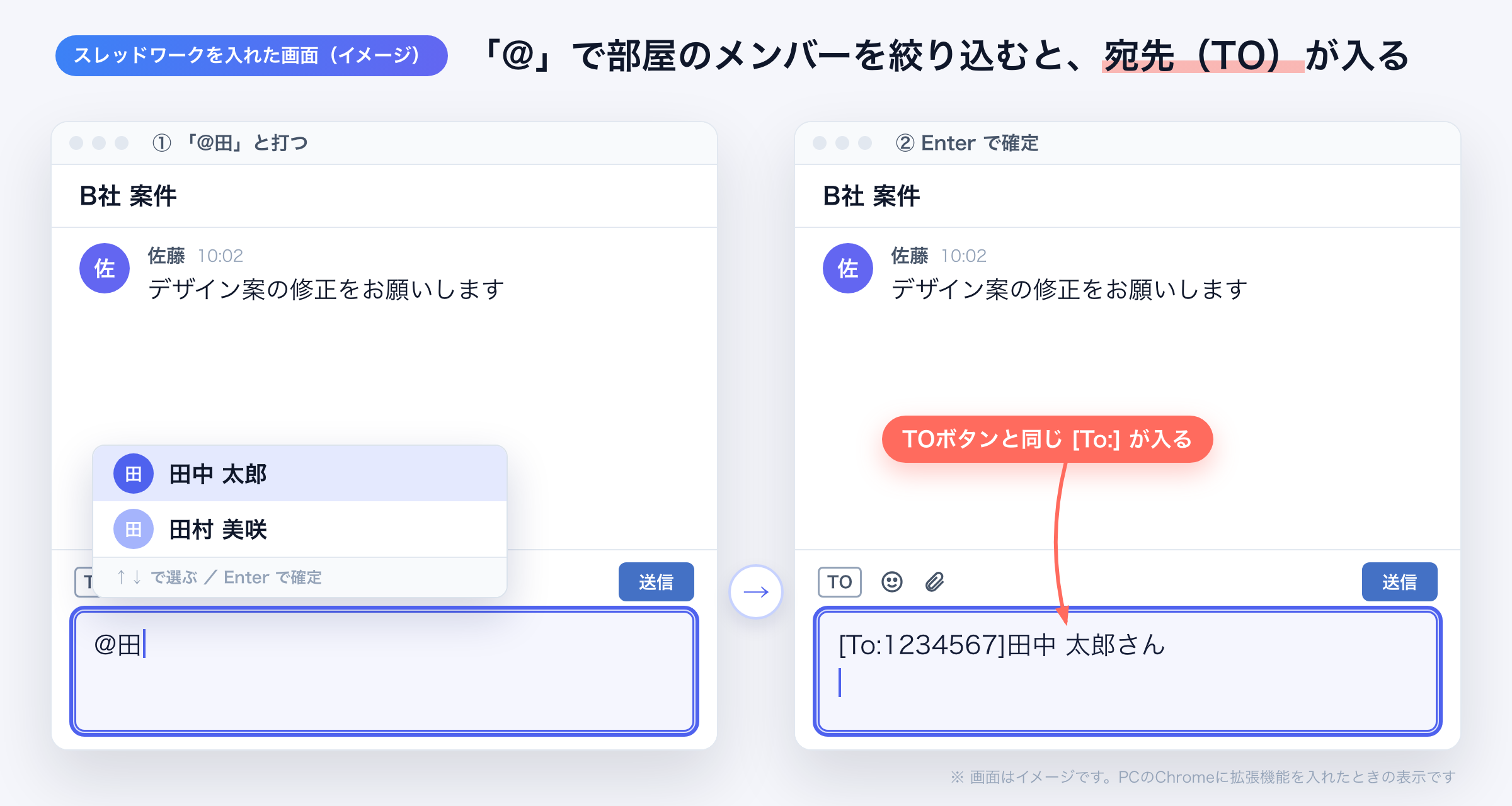
- 入力欄で「@」を打つ。その部屋のメンバーが候補に出る
- 続けて名前の一部を打つ。候補が絞り込まれる(「田中」さんなら「田」と、名前の表記どおりに打つ。読みのひらがなでは絞り込めない)
- ↑↓で選んで、EnterかTabで確定する。Chatworkの「TO」ボタンと同じ宛先が入る(Escで閉じる)
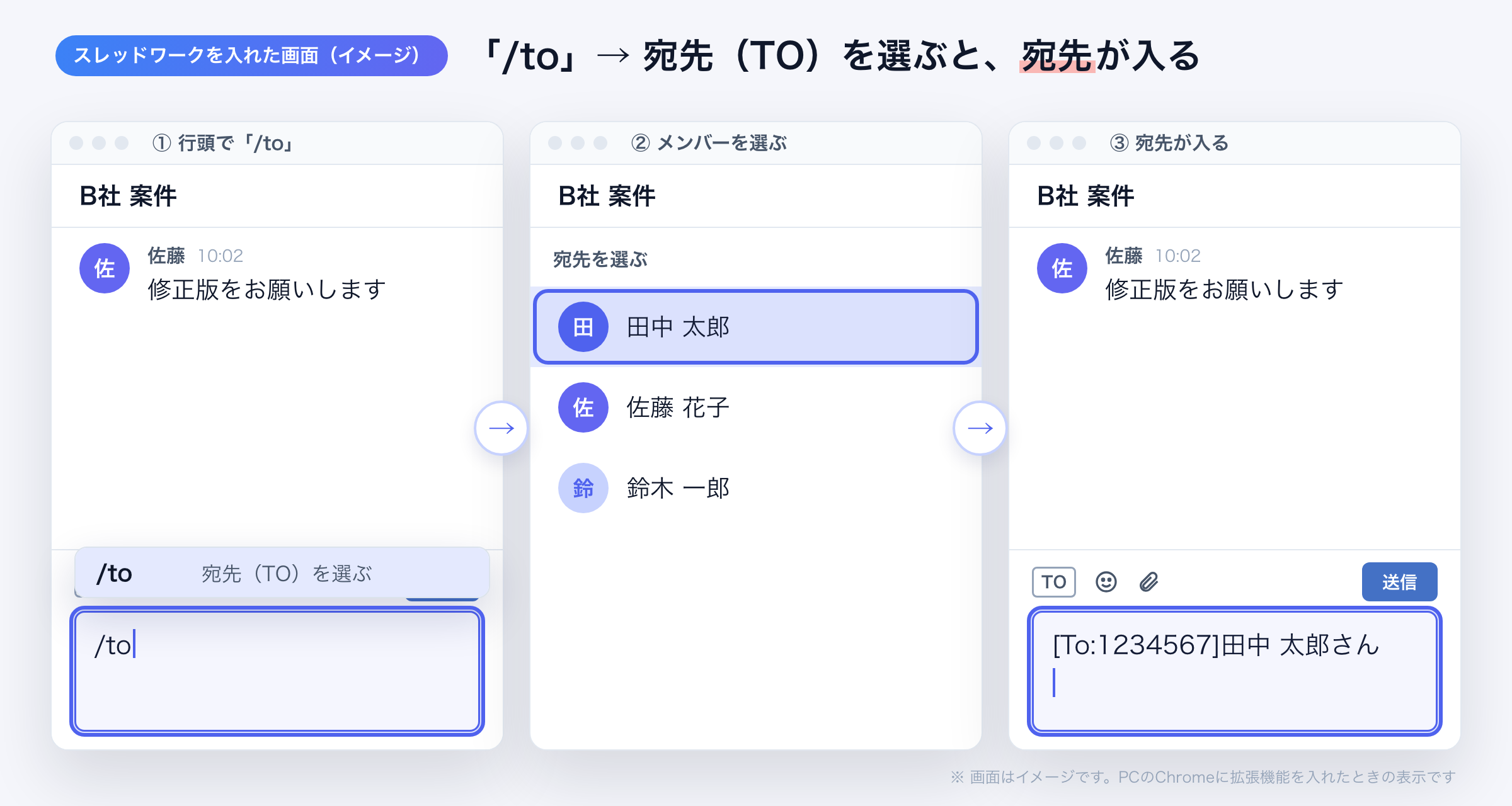
入力欄で「/to」(「/宛先」「/メンション」でも可)と打つ方法でも、宛先の選択を開けます。
- 日本語の変換中は、候補は出ません
- 候補が閉じているときは、Enterで送信する設定などのキー操作に触りません
- Chatwork本体の入力欄でも、スレッドワークのパネルの入力欄でも使えます
標準のTOボタンと「@」の違いは、次の表のとおりです。
| 比べる点 | TOボタン(標準) | 「@」(スレッドワーク) |
|---|---|---|
| 宛先を選ぶ操作 | ボタンを押し、一覧から探してクリック | キーボードだけ。名前を打って絞り込む |
| 人数が多い部屋 | 一覧をスクロールして探す | 名前の一部を打てば絞り込まれる |
| 入る宛先 | TOの宛先 | TOボタンと同じ宛先 |
スレッドワーク|クレカ不要で無料トライアル・スレッド表示&チャンネル追加の拡張機能

スレッドワークはChatworkにスレッド機能とチャンネル作成ができるChrome拡張機能です。普段の画面のままで、メッセージごとのスレッド返信・チャンネル作成が使え、ChatGPTやClaudeなどの生成AIと連携できます。
- 流れる会話をスレッド表示・返信(Slackと同じ感覚で使える)
- テーマ・話題ごとにチャンネル作成で会話を整理
- 相手が未導入でも使える ※中核特許技術
- ChatGPTなどの生成AIと連携で要約・チャットボットで自動化
Chatworkの「流れる・埋もれる・遡れない」という3つの問題を、ルーム構成を変えずに解決することを目的に開発しています。導入から利用開始まで最短10秒で使えるようになります。
- Google登録・Chatworkアカウントと連携する
- 普段のChatwork画面でスレッド返信・チャンネル作成
- AI連携で会話を要約・チャット内をAI検索・ボット作成
クレジットカード登録不要・7日間の無料トライアル付きでご利用いただけます。Chromeウェブストアで公開中で、登録後すぐにお試しいただけます。
TOを付けた依頼に返事が付いたら、その返信をスレッドにまとめられます。「誰宛ての話の続きか」が、ほかの話題に流されません。
返信は、拡張機能を入れていない相手のChatworkにも、通常のメッセージとして届きます(特許出願中)。未読のスレッドは、サイドバーで一覧できます。
なお、スレッドワークはパソコンのChromeで使える拡張機能です。スマホアプリやデスクトップアプリでは動きません。
チャットワークのTOに関するよくある質問
チャットでTOアイコンが表示されないのはなぜですか?
マイチャットである、自分しか参加していない、権限が「閲覧のみ」である、のいずれかが原因です。
TOがない・使えないときの原因と対処の見出しで、順番に確かめられます。
TOを付けたメッセージは他のメンバーにも見えますか?
見えます。TOを付けても、メッセージはグループチャットの参加者全員に表示されます。
特定の人にだけ見せたい内容は、ダイレクトチャットで送りましょう。
TOのショートカットキーはありますか?
チャットワークの標準には、TOを入れるショートカットキーはありません。
キーボードだけで宛先を入れたいときは、拡張機能スレッドワークの「@」や「/to」を使う方法があります。
CCのように「TOではないけれど知らせたい」ときは?
チャットワークにCCの機能はありません。本文に「cc:〇〇さん」と書くなどの代わりの方法があります。
TO ALLは何人まで使えますか?全員に通知されますか?
TO ALLを使うと、グループチャットの参加者全員に通知されます。選ぶときには、何人に通知が送られるかが表示されます。
送ったTOを取り消せますか?
送ったメッセージは、編集してTOの部分を消したり、メッセージごと削除したりできます。削除の手順は、チャットワークのメッセージ削除の記事で解説しています。
まとめ|TOは「誰宛てか」を決める基本機能
- 付け方:TOボタンで選ぶ。続けてクリックで複数、「すべてのメンバー」でALL、所属で絞って「すべて選択」
- 出ないとき:マイチャット・自分しかいない部屋・権限(閲覧のみ/参加者一覧の非表示)を確かめる
- 見落とし対策:「自分宛ての未読があるチャット」・「Toがあった時のみ通知」・スレッドでまとめる
ほかの便利な機能は、チャットワークの便利機能の記事にまとめています。既読の扱いはチャットワークの既読の記事も参考にしてください。
※「Chatwork」は株式会社kubellの登録商標です。本記事内の記載は同サービスを指すための表記であり、株式会社kubellとの提携関係・承認関係を示すものではありません。