
NotebookLMで資料を整理していると、WebページやYouTube動画をいちいちコピーして貼り付ける作業が面倒に感じます。
Chrome拡張機能を使えば解決できると分かっていても、似た名前の製品が多く、比較しづらいのが実情です。
この記事では、2026年9月15日時点でChromeウェブストアに配布されているNotebookLM向け拡張機能8個を比較しました。
評価・レビュー件数だけでなく、扱うデータの範囲までストアページで確認し、目的別に分けて紹介します。

目次 表示
- NotebookLMの拡張機能を比較する前に確認したいこと
- NotebookLMのおすすめChrome拡張機能8選の比較表
- YouTubeの動画をNotebookLMへ追加するのにおすすめのChrome拡張機能2選
- WebページをまとめてNotebookLMへ送るのにおすすめのChrome拡張機能2選
- ノートブックとソースの整理におすすめのChrome拡張機能4選
- 拡張機能でも解決できないことは何か
- NotebookLMの拡張機能を追加してから使うまでの流れ
- NotebookLMの拡張機能を選ぶときの注意点
- NotebookLMの拡張機能に関するよくある質問
- まとめ:まず解決したい作業を1つ決めて、そこに強い拡張機能を1つだけ入れる
NotebookLMの拡張機能を比較する前に確認したいこと
比較を始める前に、NotebookLM本体でできることと、拡張機能でしかできないことを分けておきます。
NotebookLMは拡張機能なしでもWebページを取り込めるか
NotebookLMは画面上部の「ソースを追加」から、WebページやYouTubeのURLを直接貼り付けて取り込む機能を標準で持っています。
1件ずつ丁寧に追加するだけなら、拡張機能を入れなくても作業は成立します。
拡張機能を入れると何が楽になるか
拡張機能が解決するのは、URLをコピーしてNotebookLMのタブへ戻る往復や、複数ページを1件ずつ送る手間です。
まとめて送る場面が多い人ほど効果を実感しやすく、逆に1件ずつしか使わないなら効果は限定的です。
- 開いているページやYouTube動画をワンクリックで送る
- 複数のリンクやブラウザのタブをまとめて一括インポートする
- YouTubeのプレイリストやチャンネルをまとめて送る
- 増えたノートブックやソースをフォルダ・プロンプトで整理する
NotebookLMのおすすめChrome拡張機能8選の比較表
各拡張機能が解決する課題、無料範囲、アカウントの要否、扱うデータの範囲を一覧で比較します。
名前が似た製品もあるため、導入前にリンク先のストアページで提供元と最新情報を確認してください。
| 拡張機能 | 解決する課題 | 無料範囲 | アカウント | 主な権限・データ | 向く人 |
|---|---|---|---|---|---|
| NotebookLM Web Importer | Web記事・YouTube動画をワンクリックで取り込む | 無料(有料プランの表記なし) | 拡張機能自体は登録不要 | 開発者はデータを収集・利用しないと表明 | 個別のページをこまめに追加したい人 |
| YouTube to NotebookLM – YouTube to Gemini Notebook | 動画・チャンネル・検索結果をまとめて送る | 無料(有料プランの表記なし) | 拡張機能自体は登録不要 | ユーザーのアクティビティを収集すると開示 | YouTubeを情報源の中心にしたい人 |
| NotebookLM Tools for Gemini Notebook™ | 一括インポート・フォルダ・エクスポートを一通り揃える | 基本無料、一部機能はPro(アプリ内課金あり) | コレクションはGoogleアカウントに保存 | ウェブサイトのコンテンツを収集すると開示 | 機能を絞らず一通り試したい人 |
| NotebookLM 拡張機能(Gemini ノートブック)- ExtendLM | ペイウォール記事・音声録音・AIチャットも含めて一括管理 | 無料 | 複数Googleアカウントでの利用が前提 | 開発者はデータを収集・利用しないと表明 | Googleアカウントを複数使い分けている人 |
| NotebookLM AI Sidebar | サイドバーからWebページとYouTubeをまとめて追加 | 無料レベルあり、上位プラン・法人向けも用意 | プランによって登録が必要になる場合あり | 個人情報・決済情報・位置情報など収集範囲が広いと開示 | 権限を理解したうえで多機能を使いたい人 |
| NotebookLM Shelf | ノートブックとソースを棚(フォルダ)状に整理する | 無料版はフォルダ数に上限、Pro版で解除 | 拡張機能自体は登録不要 | 開発者はデータを収集・利用しないと表明 | 少数のノートブックをシンプルに整理したい人 |
| FolderLM: NotebookLM Folders, Bulk Import, Merge Sources & Prompts | フォルダ分け・一括インポート・ソース統合・プロンプト管理 | 無料範囲の詳細表記は薄いため要確認 | ストアページに記載なし、要確認 | 個人を特定できる情報を収集すると開示 | 案件・プロジェクトごとにノートブックが増えた人 |
| Kortex Notebook: Best Gemini NotebookLM Toolkit | プロンプト保存・チャットのエクスポート・一括インポート(Pro) | 基本無料、一括インポート等はPro(アプリ内課金あり) | 拡張機能自体は登録不要 | 個人を特定できる情報を収集すると開示 | やり取りの記録を資産として残したい人 |
8個のうち3個(Web Importer・ExtendLM・Shelf)は、データを収集・利用しないと表明しています。
残り5個は収集するデータの種類を開示しており、中でもAI Sidebarは収集範囲が最も広い結果でした。
最終更新日にも幅があり、最も新しいのはYouTube to NotebookLM(2026年9月14日)でした。
最も古いのはFolderLM(2026年6月24日)で、それでも3か月以内には更新されています。
レビュー数が2件と921件では、評価の重みも大きく異なります。
件数が少ない拡張機能は、まず小さく試してから本格的に使うか判断してください。
レビュー数で見ると、YouTube to NotebookLM(921件)とKortex(368件)が突出して多い結果でした。
評価とレビュー数はストアページの表示をそのまま採用し、独自の集計や重み付けはしていません。
YouTubeの動画をNotebookLMへ追加するのにおすすめのChrome拡張機能2選
「YouTubeの動画が読み込めない」「プレイリストを一括で送りたい」という検索が多いことから、YouTube中心の拡張機能を2つ紹介します。
YouTube to NotebookLM – YouTube to Gemini Notebook|動画とチャンネルをまとめて送る
YouTube to NotebookLM – YouTube to Gemini Notebookは、YouTubeに特化した拡張機能です。
単発の動画だけでなく、プレイリストやチャンネル、検索結果の動画までまとめて送れます。
評価は4.9、レビュー数は921件と、今回比較した8個で最も多く利用されています(2026年9月15日時点)。
バージョン1.0.39で、2026年9月14日更新と8個の中で最も新しく、開発が活発です。
導入や利用にアカウント登録は不要ですが、ストアページでは「ユーザーのアクティビティ」を収集すると開示されています。
会社のPCで使う場合は、社内の生成AI利用ルールと照らして問題ないかを先に確認してください。
NotebookLM Tools for Gemini Notebook™|一括インポートと管理機能を一通り揃える
NotebookLM Tools for Gemini Notebook™は、YouTubeプレイリストの一括インポートに強い拡張機能です。
加えてコレクション分け、ソースのエクスポート、プロンプト保存まで1本でまかなえます。
評価は4.7、レビュー数は112件です。2026年9月6日に更新されており、開発は継続中です(2026年9月15日時点)。
基本機能は無料ですが、一部の高度な機能はアプリ内課金でのPro版アップグレードが必要です。
ストアページでは「ウェブサイトのコンテンツ」を収集すると開示されているため、社外秘の資料を扱う前に送信範囲を確認してください。
WebページをまとめてNotebookLMへ送るのにおすすめのChrome拡張機能2選
「ウェブサイト全体を読み込めない」「リンク先をまとめて追加したい」という検索が多く、Webページに強い拡張機能を2つ紹介します。
NotebookLM Web Importer|Webページと動画をワンクリックで取り込む
NotebookLM Web Importerは、開いているWebページやYouTube動画をワンクリックで送れる拡張機能です。
複数のリンクやブラウザのタブをまとめて一括インポートする機能も備えています。
評価は4.7、レビュー数は255件です。バージョン3.36.0で、2026年8月5日に更新されています(2026年9月15日時点)。
アカウント登録は不要で、ストアページでは開発者がデータを収集・利用しないと表明しています。
説明欄には「Googleとは提携していない」と明記されており、公式製品ではなく第三者製である点は踏まえておきましょう。
NotebookLM AI Sidebar|サイドバーからWebとYouTubeをまとめて追加する
NotebookLM AI Sidebarは、サイドバーを開いたまま操作できる拡張機能です。
Webページの追加とYouTubeの追加を、同じサイドバーの中で切り替えられます。
評価は4.7、レビュー数は108件です。バージョン3.5.0で、2026年8月14日に更新されています(2026年9月15日時点)。
無料レベルに加え、パワーユーザー向けのプレミアムやチーム・組織向けの料金体系まで用意されています。
一方でストアページでは、個人情報・決済情報・認証情報・個人的コミュニケーション・位置情報など、収集範囲が今回の8個で最も広いと開示されています。
ストアの説明文は宣伝的な表現が多く、他の7個と比べて機能の具体的な説明は少なめでした。
会社PCで使う前には、この開示内容を管理者と一緒に確認することをおすすめします。
ノートブックとソースの整理におすすめのChrome拡張機能4選
「フォルダで分けたい」「一括削除・一括管理したい」という検索が多く、整理に強みがある拡張機能を4つ紹介します。
NotebookLM 拡張機能(Gemini ノートブック)- ExtendLM|複数Googleアカウントを一括管理する
NotebookLM 拡張機能(Gemini ノートブック)- ExtendLMは、複数のGoogleアカウントを一括で扱える拡張機能です。
Driveのファイルを自動同期しながら、フォルダ・タグ・カスタムプロンプトで一括管理できます。
ペイウォールの記事や、Reddit・X(旧Twitter)のスレッドまでインポートできる点は、他の7個には無い特徴です。
オンライン会議やブラウザタブの音声を録音してノートブックへ保存する機能も備えています。
AIエージェントと接続するMCP(Model Context Protocol)機能も、ベータ版として提供されています。
ノートブックの結合やエクスポート、ソースの一括インポートにも対応します。
評価は4.8と今回の8個で最も高く、レビュー数は117件です。バージョン2.5.77で、2026年9月11日更新です(2026年9月15日時点)。
拡張機能自体は無料で、開発者はデータを収集・利用しないと表明しています。
仕事用と個人用でGoogleアカウントを使い分けている人は、どちらを同期させるか導入時に確認してください。
FolderLM: NotebookLM Folders, Bulk Import, Merge Sources & Prompts|案件ごとにフォルダを分ける
FolderLM: NotebookLM Folders, Bulk Import, Merge Sources & Promptsは、フォルダ整理が得意な拡張機能です。
フォルダ分けに加えて、見つけやすくするダッシュボード整理を得意としています。
ソースの一括インポートやノートブック同士の統合、プロンプトのライブラリ化まで一つにまとめています。
評価は4.2、レビュー数は54件です。2026年6月24日更新で、今回の8個の中では更新が最も古い部類です(2026年9月15日時点)。
ストアの説明は英語表記が中心で、無料範囲やアカウント要否の記載は他の7個ほど詳しくありません。
ストアページでは「個人を特定できる情報」を収集すると開示されているため、導入前にプライバシーポリシーを直接確認してください。
Kortex Notebook: Best Gemini NotebookLM Toolkit|やり取りを資産として書き出す
Kortex Notebook: Best Gemini NotebookLM Toolkitは、やり取りの記録を残すことに強い拡張機能です。
NotebookLM内のQ&A履歴を、Markdownなど複数の形式でエクスポートできます。
使い回せるプロンプトの保存や、やり取りの整理にも対応しています。
評価は4.7、レビュー数は368件です。バージョン2.3.3で、2026年8月14日に更新されています(2026年9月15日時点)。
チャットのエクスポートやプロンプト保存は無料の範囲で使えます。
一方でGoogle Docsの一括同期やリンクの一括インポートはPro機能で、アプリ内課金が必要です。
ストアページでは「個人を特定できる情報」を収集すると開示されています。
NotebookLM Shelf|棚に並べる感覚でシンプルに整理する
NotebookLM Shelfは、機能を絞ったシンプルな整理用の拡張機能です。
ノートブックとソースを棚(シェルフ)に並べる感覚でフォルダ分けできます。
評価は4.0、レビュー数は2件とまだ実績が少ない点は把握しておいてください。
バージョン1.7.0で、2026年9月12日に更新されています(2026年9月15日時点)。
無料版はノートブックフォルダとソースフォルダがそれぞれ最大3つまでという上限があります。
超える場合はPro版へのアップグレードが必要です。開発者はデータを収集・利用しないと表明しています。
整理した情報はブラウザの同期ストレージに保存し、外部サーバーへは送らないとストアページで説明されています。
拡張機能でも解決できないことは何か
今回紹介した8個は、いずれもWebページとYouTube動画の取り込みを中心にしています。
PDFの文字起こしや、WordやExcelなどオフィス文書の直接取り込みには対応していません。
これらはNotebookLM本体の「アップロード」機能か、Googleドライブ連携から追加する必要があります。
拡張機能を追加で入れる前に、その作業がNotebookLM本体の標準機能で足りないかを一度確認しましょう。
標準機能で足りる作業にまで拡張機能を入れると、確認すべき権限だけが増えてしまいます。
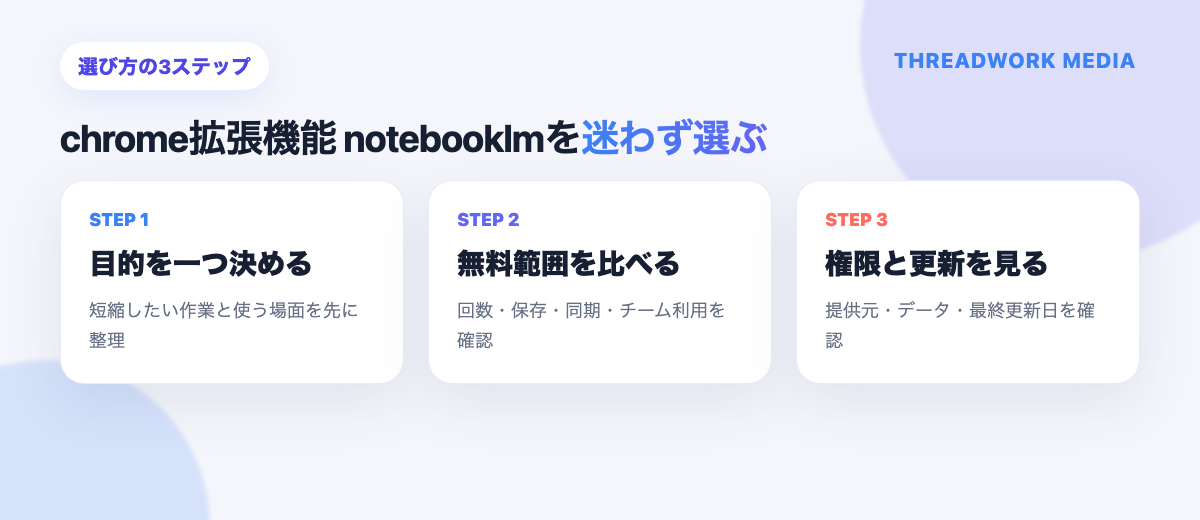
NotebookLMの拡張機能を追加してから使うまでの流れ
今回紹介した拡張機能の多くは、追加から利用開始までの流れが共通しています。
- Chromeウェブストアから拡張機能をブラウザに追加する
- アイコンをクリックしてNotebookLMのアカウントと連携する
- 取り込みたいWebページやYouTube動画を開いた状態で送信先を選ぶ
- NotebookLM側にソースが追加されたことを確認する
細かい操作は拡張機能ごとに異なるため、初回はストアページの説明を読んでから進めてください。
インストール直後は、まず1件だけ試して意図どおりにノートブックへ追加されるかを確認しましょう。
NotebookLMの拡張機能を選ぶときの注意点
権限と収集されるデータの範囲を確認する
今回比較した8個はいずれも第三者が開発した拡張機能で、収集するデータの範囲には大きな幅がありました。
「個人情報」や「決済情報」の収集を開示している拡張機能は、業務用の端末では特に慎重に判断してください。
便利さだけで選ばず、導入前にストアページの「プライバシー」欄を必ず確認してください。
インストール時にChromeが表示する権限の確認画面も、内容を読んでから許可してください。
今回の8個は、いずれもストアページで「取引業者として申告していない」個人開発者でした。
社内の調達ルールで企業取引を条件にしている場合は、この点もあわせて確認してください。
- 提供元がGoogleか、第三者の個人・企業か
- データを収集・利用しないと表明しているか
- 収集する場合、個人情報や決済情報が含まれていないか
- 無料で使える範囲と、Pro版が必要になる境目
- 最終更新日とレビュー件数が確認できるか
「データの取り扱い」欄に出てくる言葉の意味
比較表の「主な権限・データ」欄は、Chromeウェブストアが定める開示区分をもとにしています。
「ユーザーのアクティビティ」は、クリックや閲覧履歴などの操作記録を指します。
「ウェブサイトのコンテンツ」は、開いているページの本文や画像などを指します。
「個人を特定できる情報」には、氏名やメールアドレスなどが含まれます。
区分名だけで判断せず、開発者のプライバシーポリシー本文もあわせて確認すると安心です。
会社のPCや社外秘の資料では入れる前に確認する
拡張機能はブラウザで開いているページの内容にアクセスできる場合があります。
顧客情報や未公開の資料を扱う端末では、管理者の許可を先に得てください。
- 管理者の許可を得てから追加しているか
- テスト用のページやダミーの資料で先に動作を確認したか
- 無効化・削除して元の状態に戻す方法を把握しているか
- 同じ役割の拡張機能を重ねて有効にしていないか
更新が止まっている拡張機能を避ける
NotebookLM自体の仕様変更で、拡張機能が急に動かなくなることがあります。
今回の8個は、いずれも直近3か月以内に更新されていました。
候補が長期間更新されていない場合は、レビュー欄で最近の不具合報告が無いかも合わせて確認してください。
似た機能の拡張機能を同時に有効にしない
今回紹介した8個は役割が重なる部分もあります。
複数を同時に有効にすると、どの拡張機能でページを送ったのか分かりにくくなります。
目的が近いものは一つに絞り、問題が出たら直前に追加した拡張機能から順に無効化して原因を切り分けましょう。
NotebookLMの拡張機能に関するよくある質問
NotebookLMに公式のChrome拡張機能はありますか?
今回比較した8個は、いずれも個人や企業が開発した第三者製の拡張機能です。
NotebookLM Web Importerのストアページには「Googleとは提携していない」と明記されています。
Google製かどうかは、ストアページの提供元欄で毎回確認してください。
スマホでもChrome拡張機能を使えますか?
いいえ。Chrome拡張機能はパソコン版Chromeの機能です。
Android・iOS版のChromeアプリでは動作しないため、スマホからはNotebookLMのアプリやWeb版から直接ソースを追加してください。
YouTubeの動画がインポートできないときはどうすればいいですか?
非公開・限定公開の動画や、字幕(文字起こし)が用意されていない動画は取り込めないことがあります。
まずは動画の公開設定と字幕の有無を確認してください。
それでも失敗する場合は、拡張機能ではなくNotebookLM側の「ソースを追加」からURLを直接試してください。
PDFの読み込みでエラーになるときはどうすればいいですか?
今回紹介した8個はWebページとYouTube動画の取り込みが中心です。
PDFの読み込みを直接改善する拡張機能ではない点に注意してください。
PDFはNotebookLMの「アップロード」またはGoogleドライブ連携から追加してください。
エラーが出る場合は、ファイルサイズやページ数を減らしてから再度試してください。
Firefoxでも同じ拡張機能を使えますか?
今回紹介した8個は、いずれもChromeウェブストア向けに配布されています。
Firefoxで使いたい場合は、Firefox用のアドオンストアで同じ開発者の製品があるか個別に確認してください。
無料の範囲を超えるとどうなりますか?
今回の8個のうちNotebookLM Tools、Kortex、Shelfの3個には、無料版を超えるとPro版へのアップグレードを求められる機能があります。
比較表の無料範囲欄で、どの機能から有料になるかを事前に確認してください。
拡張機能を削除するとNotebookLMのデータも消えますか?
いいえ、消えません。ノートブックやソースはNotebookLM側のGoogleアカウントに保存されています。
ただしフォルダ分けやプロンプトなど、拡張機能側にローカル保存された設定は消える場合があります。
Webサイトを1ページずつではなくまとめて追加できますか?
今回の8個のうち、複数のリンクやタブをまとめて一括インポートできるのはWeb ImporterやExtendLMなどです。
ただし、サイト全体を自動的に巡回して取り込む機能を持つ拡張機能は、今回の8個の中にはありませんでした。
まとめ:まず解決したい作業を1つ決めて、そこに強い拡張機能を1つだけ入れる
NotebookLMのChrome拡張機能は「YouTubeをまとめて送る」「Webページをまとめて送る」「増えたソースを整理する」の3つに大きく分かれます。
複数を一度に入れず、いま一番時間を取られている作業に合う拡張機能を一つだけ選んで試してください。
今回の比較は2026年9月15日時点のものです。
第三者製の拡張機能は仕様変更が起きやすいため、導入後もストアページを定期的に確認してください。
- 解決したい作業をYouTube・Web・整理のどれか一つに絞る
- 比較表で無料範囲と収集されるデータを確認してから追加する
- 会社のPCではテスト用データで試し、問題が無ければ本番の資料に使う
NotebookLM以外のChrome拡張機能も見直したい場合は、次の記事もあわせて参考にしてください。
仕事・業務効率向上おすすめChrome拡張機能30選、Chrome拡張機能おすすめ25選で用途を広げて探せます。
※各サービス名は各社の商標または登録商標です。機能・料金・提供状況は2026年9月15日時点で確認しています。
スレッドワーク|クレカ不要で無料トライアル・スレッド表示&チャンネル追加の拡張機能

スレッドワークはChatworkにスレッド機能とチャンネル作成ができるChrome拡張機能です。普段の画面のままで、メッセージごとのスレッド返信・チャンネル作成が使え、ChatGPTやClaudeなどの生成AIと連携できます。
- 流れる会話をスレッド表示・返信(Slackと同じ感覚で使える)
- テーマ・話題ごとにチャンネル作成で会話を整理
- 相手が未導入でも使える ※中核特許技術
- ChatGPTなどの生成AIと連携で要約・チャットボットで自動化
Chatworkの「流れる・埋もれる・遡れない」という3つの問題を、ルーム構成を変えずに解決することを目的に開発しています。導入から利用開始まで最短10秒で使えるようになります。
- Google登録・Chatworkアカウントと連携する
- 普段のChatwork画面でスレッド返信・チャンネル作成
- AI連携で会話を要約・チャット内をAI検索・ボット作成
クレジットカード登録不要・7日間の無料トライアル付きでご利用いただけます。Chromeウェブストアで公開中で、登録後すぐにお試しいただけます。