
Edgeでフォームに住所やメールアドレスを入力するたびに、毎回同じ内容を打ち直していませんか。
候補が急に出なくなった、逆に自動入力が邪魔でオフにしたい、という声も少なくありません。
実はEdgeには標準の自動入力機能があり、設定を1つ見直すだけで解決することが多くあります。
一方で、決まった文章の呼び出しや複数プロフィールの切り替え、パスワード管理までは標準機能だけでは届きません。
この記事では、Edge標準の自動入力の設定・オフにする方法を整理したうえで、標準機能で足りない部分を補うおすすめの拡張機能11個を紹介します。
紹介する拡張機能は、Microsoft Edgeアドオンストアで2026年9月〜11月にユーザー数と最終更新日を確認したものだけです。

目次 表示
- Edgeの自動入力は住所・支払い情報を対象にした標準機能がある
- Edgeの自動入力をオフにする・保存データを管理する方法
- パスワードの自動入力がうまくいかないときの対処
- 標準の自動入力で足りないこと(定型文・複数プロフィールの切り替え)
- Edgeの自動入力におすすめの拡張機能11選【比較表】
- 住所・フォームの自動入力におすすめのEdge拡張機能5選
- 決まった文章をすぐに呼び出すのにおすすめのEdge拡張機能2選
- IDとパスワードの自動入力におすすめのEdge拡張機能4選
- Edge拡張機能を自動入力で使うときのポイント
- Edgeの自動入力に関するよくある質問
- まとめ:標準の自動入力を整えてから、足りない1つを拡張機能で補う
Edgeの自動入力は住所・支払い情報を対象にした標準機能がある
拡張機能を探す前に、まずEdge標準の自動入力の設定を確認しておきましょう。
設定を1つ見直すだけで、候補が出るようになるケースは珍しくありません。
Edgeの自動入力の設定はどうすればいいですか?
画面右上の「設定など」(…)から「設定」を開き、左側メニューの「パスワードと自動入力」を選びます。
「住所など」または「支払い方法」に進み、新しい情報を追加すると、フォーム入力時に候補が表示されます。
候補が出たら、右矢印キーかTabキーを押すだけで入力が完了します。
自動入力を使うにはEdgeへのサインインが前提で、サインインしていないと候補が表示されません。
サインインしていれば、登録した住所や支払い方法はほかの端末のEdgeでも同じように使えます。
自動入力が効かない・急に消えたときに見るところ
住所などを登録したのに候補が出てこない場合は、上から順に原因を確認してください。
- 「住所を保存してオートフィルする」がオフになっていないか
- Edgeにサインインしていない、または別のプロファイルを使っていないか
- フォーム側が自動入力に対応していない独自の入力欄になっていないか
- Edgeのバージョンが古いまま更新されていないか
複数のEdgeプロファイルを使い分けている場合は、登録した情報が別プロファイルに保存されていることがあります。
それでも直らないときは、Edgeを最新版に更新するだけで解消することもあります。
自動入力系の拡張機能を複数入れている場合は、拡張機能どうしが競合して候補が出ないこともあります。
Edgeの自動入力をオフにする・保存データを管理する方法
自動入力が邪魔・消したいという悩みの多くは、設定の場所を知らないだけで解決します。
Edgeの自動入力を無効にするには?
「設定」の「パスワードと自動入力」から、「住所など」に進み「住所を保存してオートフィルする」をオフにします。
「支払い方法」でも同様に、「支払い方法を保存する」を個別にオフにできます。
共有PCで使う場合や、自動入力自体が不要な場合は、住所と支払い方法を別々にオフに切り替えられます。
支払い方法をオフにしておくと、家族や同僚と共有するPCでもカード情報が候補として表示されなくなります。
オフにしても、すでに保存済みのデータは自動では消えません。
保存した自動入力データを削除・エクスポートする
オフにするだけでは残る保存済みのデータは、同じ「パスワードと自動入力」の画面から個別に削除できます。
「住所など」または「支払い方法」の項目を開き、削除したい情報の右側にあるメニューから削除を選びます。
複数の項目をまとめて削除することも可能です。
削除アイコンの横にある「…」からは、保存した情報をまとめてエクスポート・インポートすることもできます。
端末を手放す前や、共有PCで使い終わったあとは、この手順で保存データを消しておくと安心です。
新しい端末に乗り換えるときは、先にエクスポートしてから新しいEdgeにインポートすると入力し直す手間がかかりません。
パスワードの自動入力がうまくいかないときの対処
IDやパスワードの自動入力は、住所や支払い方法とは別の「パスワードマネージャー」機能が担当します。
サジェストでも「パスワードが自動入力されない」という声が多く見られたため、この章でまとめて対処法を整理します。
パスワードの自動入力を設定・無効にする方法
「パスワードと自動入力」の「Microsoftパスワードマネージャー」から、パスワードの保存とオートフィルのオン・オフを切り替えられます。
特定のサイトだけ自動入力させたくない場合は、同じ画面の除外リストにサイトを追加してください。
BitwardenやKeeperのような拡張機能を併用している場合は、そちらの設定でもオートフィルの有効・無効を確認しましょう。
両方を有効にしたままにすると、候補が二重に表示されて選びにくくなることがあります。
使わない方は片方だけをオフにしておくと、候補が競合せずに済みます。
パスワードが自動入力されない・消えたときの原因
特定のサイトだけ候補が出ない場合は、そのサイトを除外リストに誤って追加していないか確認してください。
Windows11へ更新した直後に自動入力が消えたという声も見られますが、多くはサインイン状態が外れたことが原因です。
Microsoftアカウントに再度サインインし直すと、保存済みのパスワードが再び候補に表示されるようになります。
パスワードマネージャー拡張機能を複数入れている場合は、優先して使うものを1つに決めておくと混乱しません。
それでも直らない場合は、Edgeを最新バージョンに更新してから確認してください。
保存したパスワードを確認・削除する
保存したパスワードは、「パスワードと自動入力」の「Microsoftパスワードマネージャー」から一覧で確認できます。
サインインID・ユーザー名・パスワードのいずれも、この画面から個別に編集・削除できます。
BitwardenやKeeperのような拡張機能を使っている場合は、それぞれの拡張機能のアイコンから保存内容を確認します。
退職や異動で共有端末を使わなくなるときは、この手順で保存データを消しておくと安心です。
両方のパスワードマネージャーを見比べたいときは、一度に1つずつ開いて確認すると迷いません。
標準の自動入力で足りないこと(定型文・複数プロフィールの切り替え)
Edge標準の自動入力は、住所や支払い情報のような構造化されたデータの入力には強い機能です。
一方で、決まった文章をワンクリックで呼び出すことや、仕事用・プライベート用の複数プロフィールを瞬時に切り替えることには対応していません。
この2つのような、標準機能が届かない部分を補うのが拡張機能の役割です。
ここから先は、Microsoft Edgeアドオンストアで実在を確認した拡張機能だけを紹介します。
Edgeの自動入力におすすめの拡張機能11選【比較表】
標準機能で足りない部分は、拡張機能で補えます。
Microsoft Edgeアドオンストアで2026年9月〜11月に実測した中から、用途別に11個を選びました。
| 名称 | 提供元 | ユーザー数 | 評価 | 特徴 |
|---|---|---|---|---|
| RoboForm | Siber Systems Inc | 490,000+ | 4.6(695件) | パスワード・認証コードをまとめて自動入力 |
| NordPass | nordvpn S.A. | 85,000+ | 3.1(10件) | パスワード・パスキーを保存して自動入力 |
| Magical: Text Expander & Autofill | HeyAutofill Inc | 25,095 | 3.5(37件) | テキストエキスパンダーと自動入力が一体化 |
| Lightning Autofill | tohodo.com | 24,707 | 2.9(46件) | 複雑なフォームや自動化にも対応 |
| Form Filler for Edge | Bermet | 2,922 | 3.0(4件) | 正規表現ルールで複数プロフィールを管理 |
| Form Filler Pro | TheCreator07 | 522 | 4.8(4件) | ワンクリックでプロフィールを切り替え |
| Automatic Input Extension | kitamura.jf7 | 9 | 評価なし | URLと条件を指定して自動入力する日本製 |
| Text Blaze: Templates and Snippets | Blaze Today | 29,306 | 4.7(11件) | ショートカットで定型文を挿入 |
| Paste It – Text Snippets | ChromeShark | 7,670 | 3.9(7件) | ツールバー・右クリックなど3通りで貼り付け |
| Bitwarden パスワードマネージャー | Bitwarden Inc | 2,779,617 | 4.1(1,465件) | 暗号化した保管庫からパスワードを自動入力 |
| 1Password | AgileBits Inc. | 2,091,815 | 3.2(477件) | マスターパスワード1つでサイトごとに入力 |
ユーザー数・評価・最終更新日は、Microsoft Edgeアドオンストアの詳細ページで実際に確認した数字です。
住所・フォームの自動入力におすすめのEdge拡張機能5選
住所や会員情報の入力欄が多いサイトを頻繁に開く人には、対応サイトの幅が広い拡張機能が向いています。
Magical: Text Expander & Autofill|テキスト展開と自動入力を1つにまとめる
Magical: Text Expander & Autofillは、テキストエキスパンダーと自動入力を1つにまとめた拡張機能です。
連絡先や顧客情報の入力を自動化したい、営業・サポート業務との相性がよい拡張機能です。
Salesforce・Gmail・LinkedInなど幅広いサイトで動作し、スプレッドシートへのデータ入力にも対応しています。
25,095人が利用しているMicrosoft Edgeアドオンストアの拡張機能で、2026年4月にもアップデートが行われています。
評価は3.5(37件)で、基本機能は無料で使えます。
Lightning Autofill|複雑なフォームや自動化にも対応する高機能タイプ
Lightning Autofillは、フォーム入力だけでなく自動化やマクロ、ランダムデータ生成までこなす拡張機能です。
標準のオートフィルでは対応しきれない、複数ページにまたがる複雑なフォームや、チェックボックスの一括入力にも対応しています。
アカウント登録やセール品の購入手続きなど、素早く完了させたい操作を自動化したい人に向いています。
24,707人が利用しており、最終更新は2025年11月です。
評価は2.9(46件)で、基本機能は無料で使えます。
Form Filler for Edge|複数プロフィールと正規表現ルールに対応
Form Filler for Edgeは、複数プロフィールの管理に特化した拡張機能です。
入力済みのフォームから自動でプロフィールを作成でき、正規表現を使ったランダム文字列の生成にも対応します。
仕事用・プライベート用のように用途ごとに情報を切り替えたい人向けの拡張機能で、設定のエクスポート・インポートにも対応しています。
Edge向けに名称が付けられている点も特徴で、Chromium系ブラウザ全般より使い方の説明が分かりやすくなっています。
ユーザー数は2,922人、評価は3.0(4件)、最終更新は2025年11月です。
Form Filler Pro|仕事用・プライベート用のプロフィールを切り替え
Form Filler Proも、複数プロフィールに対応したフォーム自動入力の拡張機能です。
ワンクリックでプロフィールを切り替えながら、Webフォームへの入力を自動化できます。
ユーザー数はまだ多くありませんが、Edge向けに作られており、繰り返し入力する項目が多い人に向いています。
応募フォームや資料請求フォームなど、同じ内容を繰り返し送る場面で役立ちます。
評価は4.8(4件)と高く、最終更新は2025年9月です。
Automatic Input Extension(自動入力くん)|条件を指定した画面に自動入力する
Automatic Input Extensionは、日本の開発者が公開している拡張機能です。
対象のURLと条件を指定し、その条件に一致した画面でだけ文字列を自動入力できます。
設定にはURLやセレクタの指定が必要なため、標準の自動入力に慣れてから試すのがおすすめです。
Edgeの自動入力を扱う検索結果でストアの詳細ページが上位に表示されるほど認知されている拡張機能ですが、利用者はまだ9人と少数です。
社内システムなど決まったURLのフォームに繰り返し入力する作業があるなら、設定の手間をかけてでも導入する価値があります。
決まった文章をすぐに呼び出すのにおすすめのEdge拡張機能2選
挨拶文やお礼文のように、毎回同じ文章を打つ場面は、定型文・スニペット系の拡張機能が得意とする領域です。
Text Blaze: Templates and Snippets|ショートカットで定型文を挿入する
Text Blaze: Templates and Snippetsは、キーボードショートカットで定型文を挿入できる拡張機能です。
文字色やリンク、画像を含むテンプレートも作成でき、Edge上のどのテキスト入力欄でも動作します。
日付や氏名などを差し込める入力欄も作成できるため、宛名だけを変えた定型メールを送るような使い方にも向いています。
29,306人が利用しており、最終更新は2026年8月です。
無料プランでも基本機能を使え、評価は4.7(11件)です。
Paste It – Text Snippets|ツールバー・右クリック・ショートカットで貼り付ける
Paste It – Text Snippetsは、登録した文章をツールバーのボタン・右クリックメニュー・キーボードショートカットの3通りで貼り付けられる拡張機能です。
最大15種類の定型文をショートカットに割り当てられるため、問い合わせ対応など決まったフレーズを繰り返す業務との相性がよい拡張機能です。
設定はオプション画面から行い、複雑なメニュー操作を覚える必要がありません。
ユーザー数は7,670人、評価は3.9(7件)、最終更新は2026年4月です。
IDとパスワードの自動入力におすすめのEdge拡張機能4選
IDやパスワードの自動入力は、Edge標準の自動入力とは別に「パスワードマネージャー」拡張機能が担うことが多い領域です。
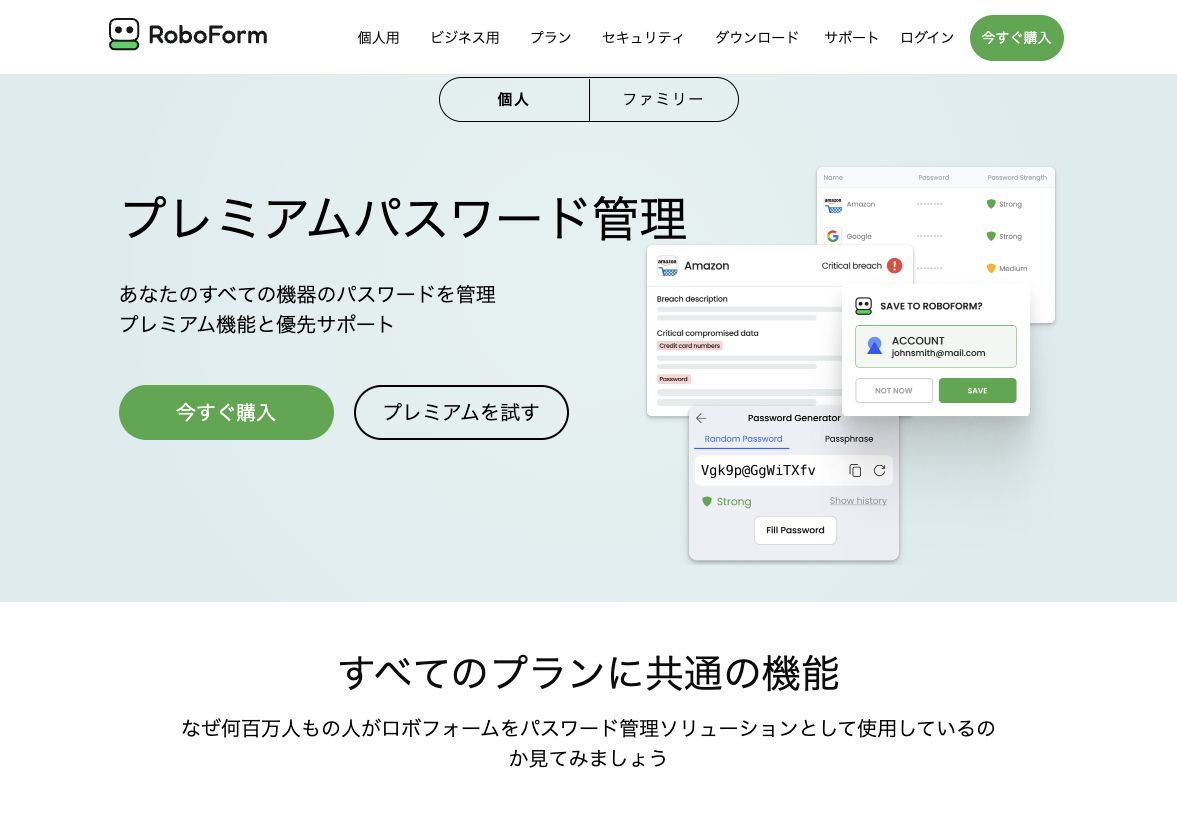
RoboForm|パスワードと認証コードをまとめて自動入力
- パスワード・パスキーを保存して自動入力
- 認証コードの生成・入力にも対応
- 無料プランは1台の端末で利用可能
RoboFormは、パスワード・パスキーと認証コードをまとめて管理し、ログインを自動入力できるツールです。
ブラウザ拡張から保存した情報を呼び出せるため、複数のサービスへのログインや、認証コードを入力する手間を減らしたい人に向いています。
無料プランは1台の端末で使え、認証コードの生成・入力にも対応しています。複数の端末で同期したい場合や、クラウドバックアップを使いたい場合は、年払いのPremiumを選べます。
| 無料プラン | Free:0円(1台の端末で利用) |
|---|---|
| 初期費用 | 無料 |
| 月額 | Premium:更新時350円/月相当(年4,200円) 初年度価格は申込画面で確認 |
| 主な機能 | パスワード/パスキー管理・ログイン/認証コード入力 |
| 有料の違い | Premium:複数端末の同期・クラウドバックアップ |
| 利用条件 | Premiumは年払い |
RoboFormは公式のEdge拡張を利用できます。ユーザー数は49万人以上、評価は4.6(695件)で、最終更新は2026年10月です。
NordPass|無料でパスワードを保存・自動入力できる
- 無料プランでもパスワードを無制限に保存
- パスワード・パスキーを自動入力
- 漏えい検知や共有は有料のPremium
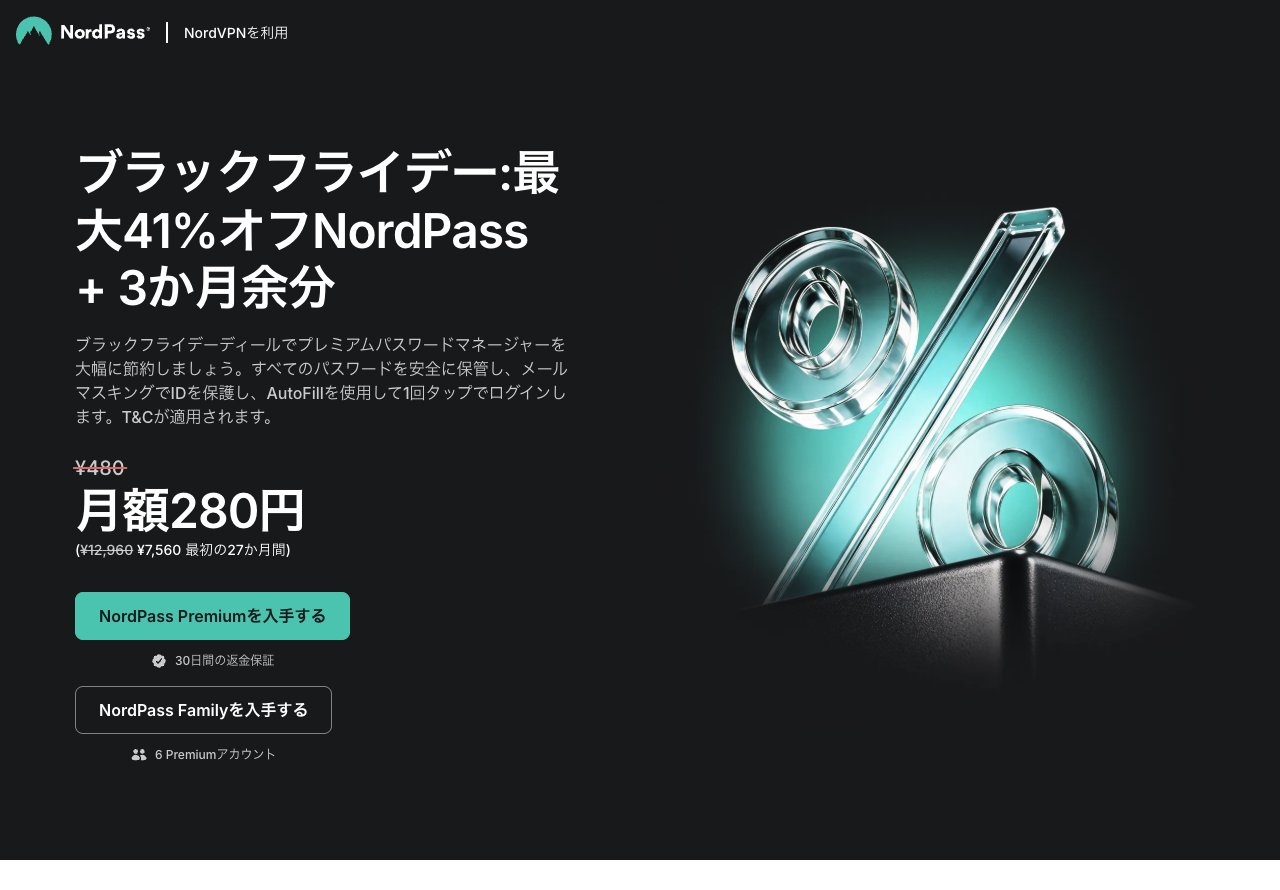
NordPassは、パスワードやパスキーを保存し、ログイン画面で自動入力できるツールです。NordVPNと同じ会社が提供し、Chrome・Edge・Safari・Firefoxのブラウザ拡張で使えます。
保存した情報は暗号化した保管庫で管理し、強いパスワードの生成やカード情報の入力にも使えます。チーム向けのプランもあり、会社での共有にも広げられます。
無料プランでもパスワードを無制限に保存でき、自動入力も使えます。有料のPremiumでは、弱いパスワードの確認や漏えいの検知、ほかの人との共有が加わります。
| 無料プラン | Free:0円(パスワードの保存は無制限) |
|---|---|
| 初期費用 | 無料 |
| 月額 | Premium:280円/月相当(初回27か月7,560円) Family:380円/月相当(初回27か月10,260円) |
| 主な機能 | パスワード保存・自動入力・生成・端末間の同期 |
| 有料の違い | Premium:パスワードの安全性チェック・漏えい検知・共有 Family:Premiumを6人で利用 |
| 利用条件 | 30日間返金保証 表示価格は税抜 |
NordPassは公式のEdge拡張を利用できます。ユーザー数は8万5,000人以上、評価は3.1(10件)で、最終更新は2026年10月です。
Bitwarden パスワードマネージャー|暗号化した保管庫からパスワードを自動入力
Bitwarden パスワードマネージャーは、277万人以上が利用する大手のパスワードマネージャーです。
パスワードの生成・保存・自動入力を、端末をまたいで同期できます。
エンドツーエンドで暗号化された保管庫にログイン情報を保存する仕組みで、無料プランでも基本的な自動入力機能を利用できます。
PCとスマートフォンの両方から同じ保管庫にアクセスできるため、どの端末でも同じID・パスワードを自動入力できます。
評価は4.1(1,465件)で、最終更新は2026年9月です。
1Password|マスターパスワード1つでサイトごとのパスワードを自動入力
1Passwordは、209万人以上が利用するパスワードマネージャーです。
1つのマスターパスワードを覚えるだけで、サイトごとに異なるパスワードを自動入力できます。
利用にはメンバーシップの登録が必要ですが、インストール時に無料トライアルを試せます。
パスキーにも対応しており、Edgeでもパスワードレスでのサインインを始められます。
PCMagやWIREDなど海外メディアからも高く評価されているパスワードマネージャーです。
評価は3.2(477件)で、最終更新は2026年9月です。
Edge拡張機能を自動入力で使うときのポイント
どの拡張機能も、追加から使い始めるまでの流れとチェックポイントは共通しています。
Microsoft Edgeアドオンからの入れ方
Edgeへの拡張機能の追加は、基本的にMicrosoft Edgeアドオンストアから行います。
- Microsoft Edgeアドオンで拡張機能名を検索する
- 詳細ページで「インストール」を選ぶ
- 表示される確認ダイアログの内容を確認して許可する
- ツールバーのアイコンから初期設定を行う
インストール後にツールバーへピン留めしておくと、次回から素早く呼び出せます。
Chromeウェブストアの拡張機能も、Edgeの設定で「他のストアからの拡張機能を許可する」をオンにすれば追加できます。
ただしEdgeアドオンストアで配布されていない拡張機能は動作保証の対象外になるため、まずはEdgeアドオンストア内で探すのがおすすめです。
選ぶときのポイント(更新日・ユーザー数の見方)
Edgeの仕様は年に数回アップデートされるため、更新が止まった拡張機能はある日突然使えなくなることがあります。
実際に調べる過程でも、ユーザー数は多くても最終更新が2年以上前で止まっている拡張機能が見つかりました。
この記事で紹介した11個は、いずれも基準日から2年以内に更新履歴があるものだけに絞っています。
拡張機能を選ぶときは、ユーザー数だけでなく最終更新日が数か月以内かどうかもあわせて確認してください。
評価件数が極端に少ない拡張機能は、実績が薄いぶん今後の動作保証が読みにくい点にも注意しましょう。
拡張機能の権限と共有PCでの注意点
自動入力・定型文・パスワードマネージャーはいずれも、入力したページの内容を読み取れる権限を持ちます。
拡張機能を入れる前に、要求される権限の範囲を確認してから導入してください。
共有PCや家族と共用する端末では、住所・支払い方法・パスワードの自動入力をオフにしておくと安心です。
提供元が不明な拡張機能や、ユーザー数・レビューが極端に少ないものは避けましょう。
業務で使う場合は、組織のセキュリティポリシーに沿っているかも事前に確認しておくと、あとからのトラブルを防げます。
Edgeの自動入力に関するよくある質問
本文で触れきれなかった質問に、短く答えます。
入力フォームに自動入力するにはどうすればいいですか?
住所や支払い方法を「パスワードと自動入力」に登録しておくと、対応するフォーム欄に候補が表示されます。
候補が出たら、Tabキーか右矢印キーを押すだけで入力が完了します。
Edgeで入力候補を自動で出す方法はありますか?
住所や支払い方法を登録しておけば、対応するフォーム欄に入力候補が表示されます。
決まった文章まで自動で呼び出したい場合は、Text BlazeやPaste Itのような定型文の拡張機能を組み合わせると解決します。
パソコンの自動入力はどうやって設定する?
パソコン全体ではなく、使っているブラウザごとに設定します。
Edgeの場合は「設定」の「パスワードと自動入力」から、住所・支払い方法・パスワードをそれぞれ登録します。
ブラウザの自動入力を無効にするには?
Edgeでは「パスワードと自動入力」の各項目で、保存・オートフィルのオン・オフを個別に切り替えられます。
ブラウザ全体を無効にする設定はなく、住所・支払い方法・パスワードをそれぞれオフにする形になります。
自動入力のパスワードはどこで確認できますか?
「パスワードと自動入力」の「Microsoftパスワードマネージャー」から確認できます。
BitwardenやKeeperを使っている場合は、それぞれの拡張機能のアイコンから確認します。
スマートフォン版Edgeでも自動入力は使えますか?
利用できます。Edgeにサインインしていれば、PCで登録した住所やパスワードの情報がスマートフォン版Edgeとも同期されます。
ただし、この記事で紹介した拡張機能はPC版のみの対応です。
Chromeの自動入力とEdgeの自動入力は連携できますか?
直接の連携はありませんが、「設定」の「プロファイル」から「ブラウザデータのインポート」を使うと取り込めます。
パスワードや支払い方法もまとめてインポートできるため、Chromeから乗り換える際に登録し直す必要はありません。
まとめ:標準の自動入力を整えてから、足りない1つを拡張機能で補う
Edgeの自動入力が出ない・急に消えたと感じたときは、まず標準機能の設定とサインイン状態を疑ってください。
パスワードだけが自動入力されない場合は、Microsoftパスワードマネージャーのオン・オフを個別に確認すると解決することが多いです。
標準機能を整えたうえで、足りない部分だけを拡張機能で補うという考え方がおすすめです。
- 幅広いサイトで自動入力させたいなら「Magical」や「Lightning Autofill」を試す
- 複数プロフィールを切り替えたいなら「Form Filler for Edge」を追加する
- 定型文を呼び出したいなら「Text Blaze」、パスワード管理を整えたいなら「Bitwarden」が候補になる
拡張機能はいきなり複数入れず、まずは1つだけ試してから必要に応じて追加すると、設定に迷わずに済みます。
Chrome拡張機能全般のおすすめはChrome拡張機能おすすめ25選でも比較しています。
業務効率化の観点でまとめて探したい場合は仕事・業務効率向上おすすめChrome拡張機能30選もあわせて参考にしてください。
スレッドワーク|クレカ不要で無料トライアル・スレッド表示&チャンネル追加の拡張機能

スレッドワークはChatworkにスレッド機能とチャンネル作成ができるChrome拡張機能です。普段の画面のままで、メッセージごとのスレッド返信・チャンネル作成が使え、ChatGPTやClaudeなどの生成AIと連携できます。
- 流れる会話をスレッド表示・返信(Slackと同じ感覚で使える)
- テーマ・話題ごとにチャンネル作成で会話を整理
- 相手が未導入でも使える ※中核特許技術
- ChatGPTなどの生成AIと連携で要約・チャットボットで自動化
Chatworkの「流れる・埋もれる・遡れない」という3つの問題を、ルーム構成を変えずに解決することを目的に開発しています。導入から利用開始まで最短10秒で使えるようになります。
- Google登録・Chatworkアカウントと連携する
- 普段のChatwork画面でスレッド返信・チャンネル作成
- AI連携で会話を要約・チャット内をAI検索・ボット作成
クレジットカード登録不要・7日間の無料トライアル付きでご利用いただけます。Chromeウェブストアで公開中で、登録後すぐにお試しいただけます。