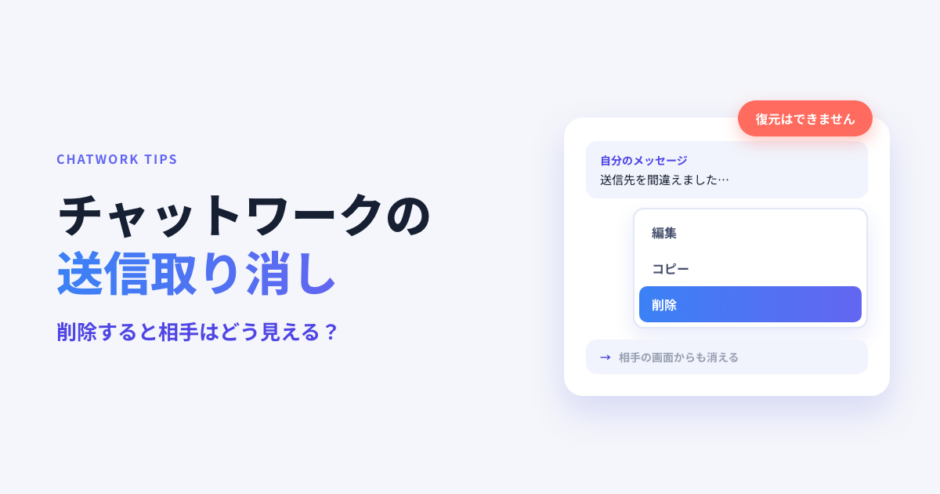

「間違えて送ってしまった」「宛先を間違えた」と気づいたとき、チャットワークで送信取り消しをしたいと思ったことはありませんか。
結論から言うと、Chatworkに「送信取り消し」という名前の機能はなく、自分のメッセージを削除することが取り消しに当たります。
削除すると相手のトーク画面からも消えますが、設定や状況によっては気づかれることもあります。
この記事では、PC・iPhone・Androidでの削除手順と、削除したメッセージが相手にどう見えるか、通知や復元はどうなるかを、公式ヘルプをもとに解説します。

- ・話題ごとにスレッド返信で会話を整理
- ・テーマや目的毎にチャンネル作成
- ・未導入の相手にもチャットはそのまま届く
チャットワークの送信取り消しはメッセージ削除で行う
Chatworkには「送信取消」というボタンはありません。送ったメッセージを取り消したいときは、そのメッセージを削除します。
LINEの送信取消と比べると、相手側の見え方が違います。
| 比べる点 | LINEの送信取消 | Chatworkのメッセージ削除 |
|---|---|---|
| 相手側の表示 | 「メッセージの送信を取り消しました」と出る | 削除ログを表示しない設定なら跡が出ない(表示する設定にした人には出る) |
| 使う操作 | 送信取消 | メッセージを削除 |
| 元に戻せるか | — | 戻せない |
LINEの感覚で「取り消したら相手に分かる」と考えていると、実際の見え方とずれます。この記事では、Chatworkならではの見え方を後半で詳しく説明します。
取り消せるのは自分が送ったメッセージだけ
削除できるのは、自分が送ったメッセージだけです。他人のメッセージは削除できません。
返信やTO付きのメッセージ、タスクを追加したときのメッセージも、自分の発言であれば同じ操作で削除できます。
送信してから時間がたったメッセージの削除
公式ヘルプには、メッセージを削除できる期間の制限は書かれていません。
実際にテスト用のアカウントで、送信から数分後の自分のメッセージを削除できることは確かめました。
ただし、数日前に送ったメッセージで試したわけではないため、時間がたつと削除できなくなるかどうかは断定できません。
なお、フリープランでメッセージを見られるのは直近40日分です。画面に表示されないメッセージは、そもそも選んで操作することができません。
チャットワークで送信取り消し(メッセージ削除)するやり方
端末ごとの手順を、公式ヘルプに沿って紹介します。ボタンの位置は画面の更新で変わることがあるので、名前を目印にしてください。
パソコン(ブラウザ・デスクトップアプリ)で削除する
- 削除したいメッセージにカーソルを合わせる
- 表示された「…」をクリックし、メニューから「削除」を選ぶ
- 確認画面で赤い「削除」ボタンをクリックする
確認画面には「本当にこのメッセージを削除しますか?」と表示され、「削除」を押すとメッセージが消えます。やめるときは「キャンセル」を選びます。
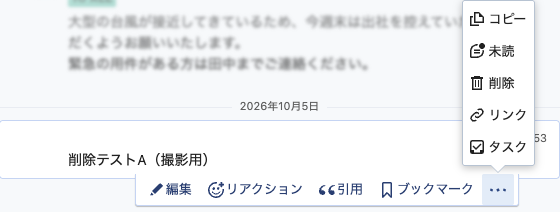
メッセージにカーソルを合わせると、行には編集・リアクション・引用・ブックマークと「…」が並びます。「…」を開くと、コピー・未読・削除・リンク・タスクの項目が出ます。
自分が送ったメッセージには「削除」が表示されます。
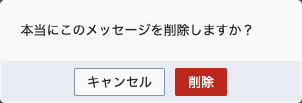
押す前に、対象のメッセージで間違いないか、もう一度確認してください。
iPhoneで削除する
- 削除したいメッセージをタップする
- 表示されたメニューから「削除」を選ぶ
- 確認画面でもう一度「削除」を選ぶ
Androidで削除する
- 削除したいメッセージをタップする
- 「このメッセージに対する操作」から「削除する」を選ぶ
- 確認画面で「削除」を選ぶ
スマホのアプリでも、PCと同じように自分のメッセージだけが削除できます。
ファイルや画像を送ったメッセージを削除するとき
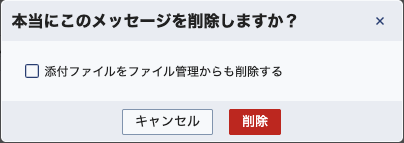
ファイルを添付したメッセージを削除するときは、確認画面に「添付ファイルをファイル管理からも削除する」というチェックが出ます。最初はチェックが外れた状態です。
チェックを入れないと、メッセージだけが消えて、ファイルは右上の「ファイル」一覧に残ります。
ファイルも消したいときは、チェックを入れて削除するか、ファイル一覧から直接削除します。
チャットワークで送信取り消しすると相手側からどう見える?バレる?
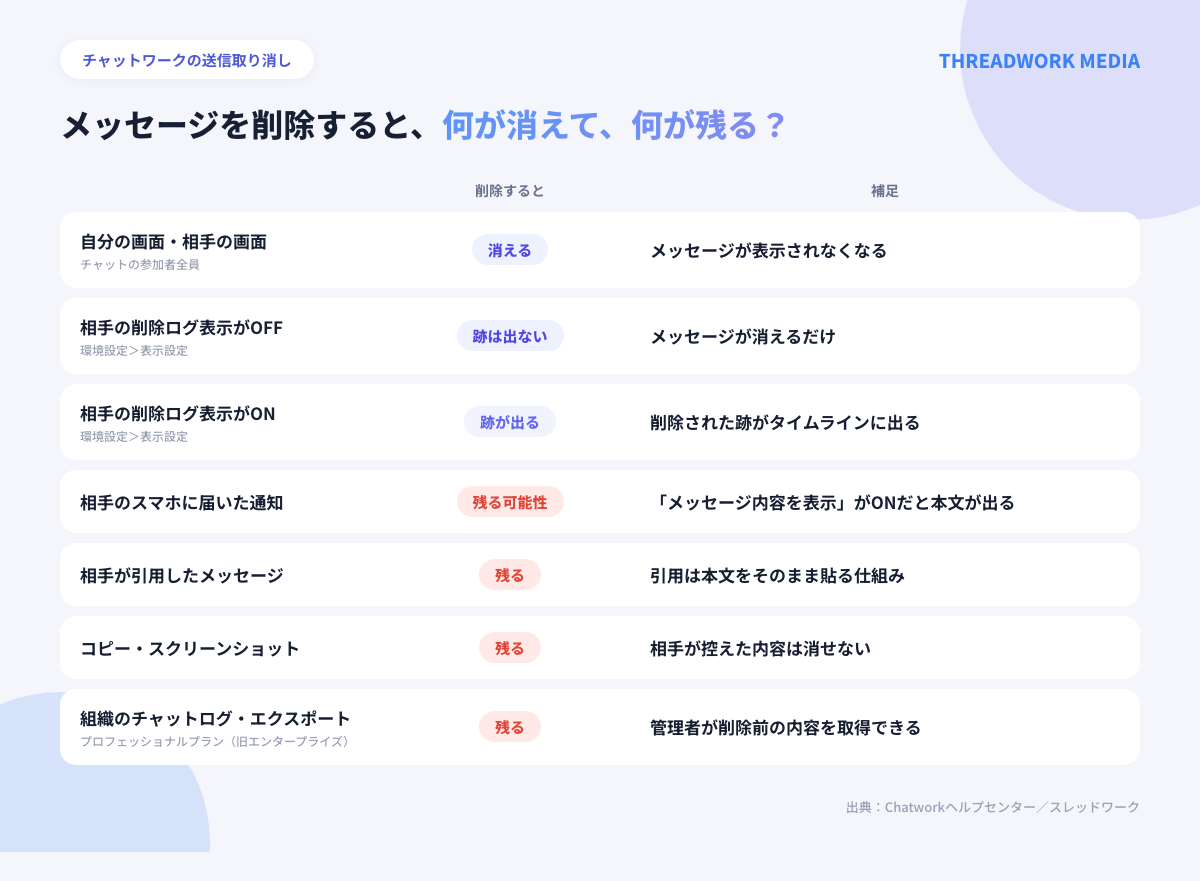
削除したメッセージは、相手のトーク画面からも消えます。ただし、跡が出るかどうかは相手の設定次第で、削除前に読まれていれば内容は伝わっています。
相手の画面からも消える
削除すると、自分の画面だけでなく、そのチャットの参加者全員の画面からメッセージが消えます。
相手が「削除ログ」を表示していると「削除された」とわかる
環境設定の表示設定に「メッセージが削除されたログを表示」という項目があり、ONにしている人の画面には、「メッセージは削除されました」と書かれた枠が出ます。
| 相手の設定 | 相手の画面 |
|---|---|
| 削除ログを表示しない(OFF) | メッセージが消えるだけで、跡は出ない |
| 削除ログを表示する(ON) | 「メッセージは削除されました」の枠が出る |
設定の場所は、右上の利用者名から環境設定、表示設定の順に開いた先です。自分の画面で設定を切り替えれば、削除ログがどう見えるかを確かめられます。
今回確認したテスト用のアカウントでは、この項目はOFFでした。ONにして保存すると、画面の再読み込みをうながす表示が出て、再読み込み後に反映されます。
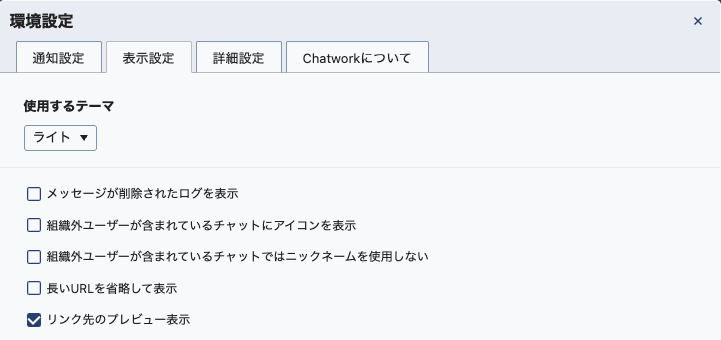
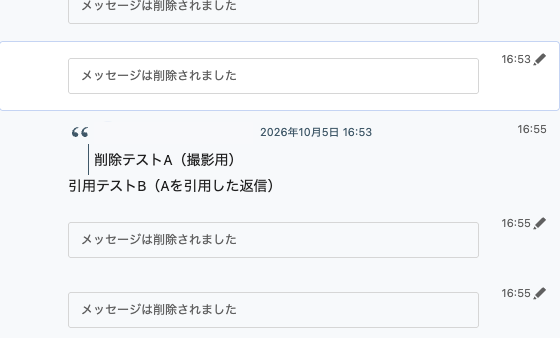
この設定は、削除した時点の記録ではなく、表示を切り替えるものでした。
OFFの間に削除したメッセージも、ONに切り替えると枠で表示されます。ONのまま新しく削除したものも同じ枠で出ます。
反対にOFFのままなら、削除したメッセージは行ごと消え、「削除されました」という表示も残りません。
削除前に通知や画面で読まれていれば内容は伝わっている
Chatworkには既読表示がないので、相手が読んだかどうかは自分には分かりません。
スマホのプッシュ通知で「メッセージ内容を表示」がONになっていると、通知に本文が出ます。
削除したあとも、相手の端末に届いた通知が残る可能性があります。
通知設定を見直したいときは、チャットワークの通知設定まとめも参考になります。
削除しても残るもの
メッセージを削除しても、次のものは残る場合があります。
- 相手が引用したメッセージ:引用は本文をそのまま貼り付ける仕組みなので、相手の発言として残る
- 相手がコピーやスクリーンショットで控えた内容
- プロフェッショナルプラン(旧エンタープライズ)の組織でのチャットログ・エクスポート:管理者が削除前の内容を取得できる(組織内ユーザーの発言が対象)
引用された元のメッセージを削除したときに、引用した側の画面がどうなるかも気になるところです。
実際に、自分のメッセージを引用して送ったあと、元のメッセージを削除して試しました。
引用した側の引用ブロックには、元の本文がそのまま残っていました。削除ログをOFFにしても、ONにして再読み込みしても同じでした。
引用は本文のコピーを貼り付けたものなので、元を削除しても連動して消えません。
なお、メッセージのメニューにあるのは「引用」で、「返信」という名前のボタンは見当たりませんでした。
組織の管理者が内容を取得できる点は、チャットワークのセキュリティの記事でも触れています。「完全に消える」とは言い切れないと覚えておきましょう。
チャットワークでメッセージ削除したら復元できない
一度削除したメッセージは、自分でも元に戻せません。
Chatworkは、利用者の操作で削除したデータの復旧には対応していないと案内しています。削除の前に、本当に消してよいか確認しましょう。
間違えて削除したときにできること
間違えて消してしまったときは、次の方法で内容を取り戻せないか考えてみてください。
- 相手やチャット参加者に、引用やコピーで残っていないか聞く
- プロフェッショナルプランの組織なら、管理者にチャットログ・エクスポートを相談する
- 送った内容をもう一度書いて送り直す
消したくないメッセージを守る方法
大事な決定事項は、チャットの概要欄に書いておくか、タスクにして残しておくと安心です。
長い文章は、送る前にメモアプリなどに控えておけば、誤って削除しても書き直しの手間が減ります。
チャットワークで送信取り消しせずに直すなら「編集」
誤字や日時の間違い程度なら、削除より編集のほうが会話の流れが崩れません。
編集のやり方と相手への見え方
PCでは、メッセージにカーソルを合わせて鉛筆アイコンを押し、内容を直して「保存」します。
編集したメッセージには、日時のところに鉛筆マークが付くので、相手にも編集したことが分かります。
実際に試すと、編集した直後の画面には鉛筆マークがなく、画面を再読み込みしたあとに日時の横へ表示されました。「編集済み」のような文言は本文には付きません。

削除・編集・追記の使い分け
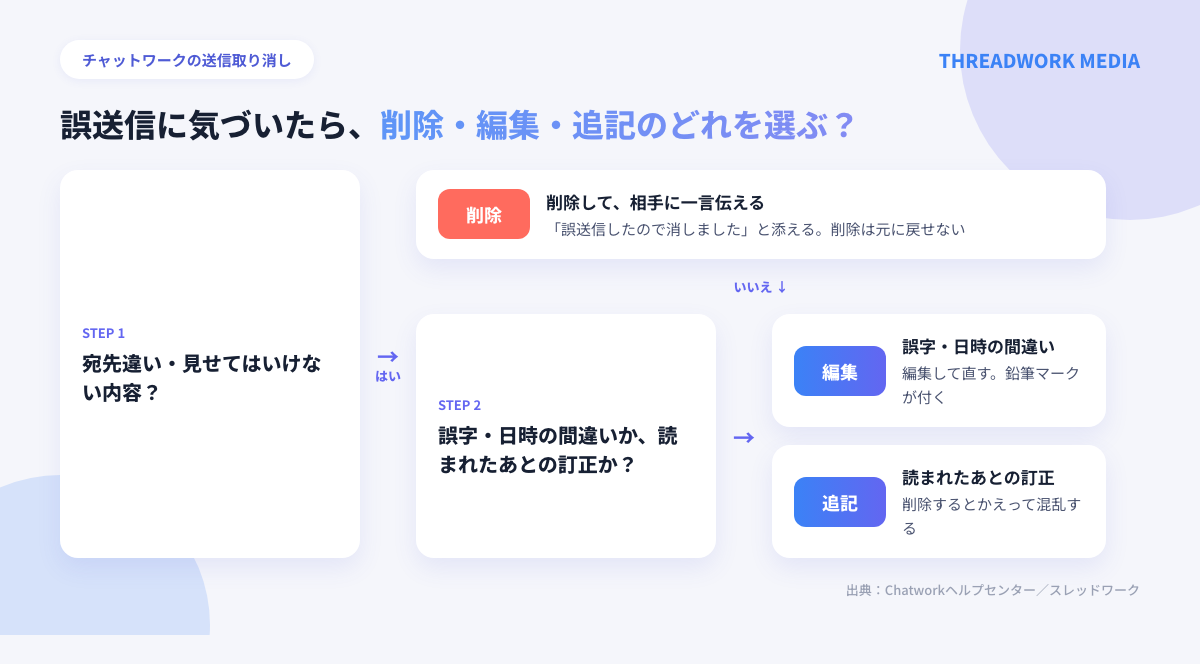
どれを選ぶかは、間違いの種類と、相手がもう読んだかどうかで決まります。
| 状況 | おすすめの対応 |
|---|---|
| 宛先違い・見せてはいけない内容 | 削除して、相手に一言伝える |
| 誤字・日時の間違い | 編集して直す |
| 読まれたあとの訂正 | 追記する(削除するとかえって混乱する) |
削除すると、会話の途中が抜けたように見えて、相手が内容を確認し直す手間が増えることもあります。
頻繁にメッセージを削除すると、相手を不安にさせることがあります。削除したときは「誤送信したので消しました」と一言添えると親切です。
社内のルールとして決めておきたい方は、チャットワークの運用ルールの記事も参考にしてください。
チャットワークでメッセージ削除・送信取り消しができないとき
一括削除はできない
複数のメッセージをまとめて削除する機能はありません。1件ずつ削除する必要があります。
チャットごと消したいときは、グループチャットの削除を使います。管理者のみが行え、チャット内のデータがすべて削除されます。
ダイレクトチャット(個人チャット)は削除できない?
ダイレクトチャットは、チャットそのものを削除するのではなく、コンタクトを削除すると履歴ごと消えます。
組織契約で同じ組織の人とは、コンタクトを削除できません。なお、マイチャットは削除できません。
メッセージ以外(アカウント・コンタクト)を消したいとき
アカウントやコンタクトの削除は、メッセージの削除とは別の操作です。Chatworkヘルプセンターで、それぞれの手順を確認してください。
チャットワークで送信取り消しを減らす誤送信防止の設定
削除や編集をする場面そのものを減らしておくのも大切です。
Enterキーで送信しない設定にする
Enterキーで送信される設定のままだと、書きかけで送ってしまうことがあります。環境設定で、Enterキーを改行にする設定に変えられます。
ショートカットや送信設定は、チャットワークの便利機能23選でまとめています。
予約送信で送る前に見直す時間を作る
予約送信は、スタンダードプラン以上で使える機能です。送信の10分前までは内容と日時を修正でき、それ以降は削除のみになります。
送る前にマイチャットで下書きする
マイチャットは自分しか見られないので、長文や大事な連絡は、先にマイチャットに書いて見直してから送れます。
Chatworkの機能全体を知りたい方は、チャットワークの機能一覧もご覧ください。
スレッドワーク|クレカ不要で無料登録・スレッド表示&チャンネル追加の拡張機能

スレッドワークはChatworkにスレッド機能とチャンネル作成ができるChrome拡張機能です。普段の画面のままで、メッセージごとのスレッド返信・チャンネル作成が使え、ChattGPTやClaudeなどの生成AIと連携できます。
- 流れる会話をスレッドスレッド表示・返信(Slackと同じ感覚で使える)
- テーマ・話題ごとにチャンネル作成で会話を整理
- 相手が未導入でも使える ※中核特許技術
- ChatGPTなどの生成AIと連携で要約・チャットボットで自動化
Chatworkの「流れる・埋もれる・遡れない」という3つの問題を、ルーム構成を変えずに解決することを目的に開発しています。導入から利用開始まで最短1分で使えるようになります。
- Google登録・Chatworkアカウントと連携する
- 普段のChatwork画面でスレッド返信・チャンネル作成
- AI連携で会話を要約・チャット内をAI検索・ボット作成
クレジットカード登録不要・14日間の無料トライアル付きでご利用いただけます。Chromeウェブストアで公開中で、登録後すぐにお試しいただけます。
チャットワークの送信取り消しに関するよくある質問
チャットワークで削除したメッセージは相手側にバレますか?
相手が削除ログの表示をONにしていれば、「メッセージは削除されました」という枠が出ます。OFFなら跡は出ませんが、削除前に読まれていれば気づかれることがあります。
チャットワークで削除したら相手も消えますか?
消えます。チャットの参加者全員の画面から表示されなくなります。
ただし、引用されたメッセージや控えられた内容、組織のエクスポートは残りうるので、完全に消えるとは言い切れません。
Chatworkでメッセージを編集したらバレますか?
日時のところに鉛筆マークが付くので、編集したことは相手に分かります。編集の直後は表示されず、再読み込みのあとに出ることがあります。
送信取り消しをしたらプッシュ通知はどうなりますか?
公式ヘルプには、削除したあとの通知の扱いは書かれていません。端末に届いた通知が残る可能性があります。
削除したメッセージを復元できますか?
復元できません。削除前に、本当に消してよいかを確認してください。
まとめ|チャットワークの送信取り消しはメッセージ削除。跡と通知に注意
Chatworkの送信取り消しは、自分のメッセージを削除することで行います。PCでもスマホでも、メッセージの「…」やタップから削除できます。
削除すると相手の画面からも消えますが、次の3点に注意してください。
- 相手が削除ログを表示していると、「メッセージは削除されました」の枠が出る
- 削除前に通知や画面で読まれていれば、内容は伝わっている
- 削除したメッセージは元に戻せない
誤字なら編集、読まれたあとの訂正なら追記と、状況に合わせて使い分けると、会話の流れを崩さずに済みます。
「あの件どうなった?」を、今日で終わりに。
スレッドワークは、Chatworkにスレッド表示とチャンネルを追加するChrome拡張機能です。
Chromeウェブストアで公開中。14日間、すべての機能を無料でお試しいただけます。
クレジット不要/最短1分で開始


![チャットワークの改行方法のアイキャッチ。初期設定と[Enterで送信]にチェックを入れたときのキー操作](https://threadwork.jp/wp-content/uploads/2026/10/chatwork-line-break-eyecatch-300x158.png)