
Microsoft Edgeに拡張機能を入れようとして、レビュー欄の「ウイルスが入っていた」という書き込みに手が止まったことはありませんか。
実際にEdgeの拡張機能が原因でマルウェアに感染した事例は報道されており、不安になるのも当然です。
広告ブロックや翻訳のように便利な拡張機能でも、強い権限を求めてくるものは少なくありません。
とはいえ、すべての拡張機能が危険というわけではなく、見分け方さえ知っていれば安全に使い続けられます。
この記事では、拡張機能そのものが危険なのか、危ないものの見分け方、削除の手順までまとめて解説します。
紹介する事例は、2026年9月時点で確認できる公開情報にもとづいています。

拡張機能そのものはウイルスではない
結論から言うと、拡張機能という仕組み自体がウイルスというわけではありません。
世界中の多くのビジネスパーソンが、毎日いくつもの拡張機能を安全に使い続けています。
何が危ないのか
拡張機能が危険になる理由は、大きく3つに分けられます。
- 求める権限が、実際の機能に対して過大である
- アップデートによって、当初とは違う動作をするようになる
- 開発者や運営権が変わり、方針そのものが変わってしまう
いずれも、インストールした瞬間ではなく、しばらく経ってから表面化する点が共通しています。
とくに見落とされがちなのが、アップデートで中身が変わるパターンです。
Chromeとedge向けの拡張機能「CleanMaster」を含む5つの認定済み拡張機能が、正規の自動更新の仕組みを悪用されてマルウェア化した事例があります。
攻撃グループ「ShadyPanda」が2024年半ばに拡張機能を武器化し、Chrome・Edge合わせて430万人が感染したと報じられています。
ストアの審査を通っていても安全の保証にはならない
ストアの審査を通っていることは、明らかな不正が無かった意味に過ぎず、将来の安全までは保証しません。
2026年6月には、Microsoftが広告ブロックやVPN、翻訳ツールなどを装った119個の拡張機能をEdgeアドオンストアから削除しました。
画像の中にコードを隠す「StegoAd」という手口でマルウェアを配布し、約260万件がダウンロードされていたと報告されています。
悪質なのは、インストールの約1割だけにマルウェアを実行させ、残りの9割は何もしない点です。
Microsoft EdgeにはSmartScreenという機能があり、既知の危険なサイトやファイルを警告してくれます。
ただしSmartScreenは拡張機能の中身までは日常的に検証しておらず、警告が出ないことが安全の証明にはなりません。
危ない拡張機能を見分ける5つの見方
危険な拡張機能には、いくつか共通した特徴があります。
インストール前とインストール後の両方で、次の5つを確認しましょう。
求める権限が用途に合っているか
拡張機能をインストールする際には、要求されている権限の一覧が表示されます。
単純な電卓や付箋ツールなのに「すべてのウェブサイトのデータの読み取りと変更」を求めている場合、用途に対して権限が過大です。
権限は拡張機能の詳細ページや、インストール時の確認画面で確認できます。
説明されている機能と、求められている権限が釣り合っているかを自分の目で確かめましょう。
疑問に思う権限があれば、一度立ち止まって本当に必要かを考える習慣をつけてください。
edge://extensionsの詳細画面からは、あとから権限の一部を変更できる場合もあります。
提供元とサイトが明記されているか
開発者名やプライバシーポリシー、公式サイトへのリンクが用意されているかを確認します。
個人名だけで連絡先が一切なく、公式サイトも存在しない拡張機能は、問題が起きたときに問い合わせる先がありません。
企業として運営されているか、開発実績のある個人かどうかも判断材料になります。
公式サイトがあっても、内容が薄すぎたり極端に新しいドメインだったりする場合は慎重に見てください。
拡張機能の詳細ページに書かれているメールアドレスやサポートページの有無も、あわせて確認しておくと安心です。
ユーザー数とレビューの中身
インストール数が極端に少ない、あるいはレビューの数と評価が不自然に高い拡張機能は注意が必要です。
星の数だけで判断せず、直近の低評価レビューに書かれている内容を読みましょう。
「広告が増えた」「動作がおかしくなった」といった声がないかがポイントです。
レビューの投稿日が特定の時期に集中している場合は、意図的な水増しの可能性も疑えます。
同じジャンルの拡張機能を2〜3個見比べて、ユーザー数の桁が極端に違わないかも確認しておくと安心です。
最終更新日
ストアの詳細ページには、最終更新日が表示されています。
1年以上更新されていない拡張機能は、開発者がすでにメンテナンスをやめている可能性があります。
その場合、脆弱性が放置されたままになりがちです。
逆に、急に頻繁な更新が始まった拡張機能は、運営権が変わった直後である可能性があります。
更新履歴やリリースノートが公開されている拡張機能であれば、どんな変更が加えられたのかもあわせて読んでおきましょう。
アップデートは自動で配信されるため、更新日を見るだけで、いつ中身が変わったのかを把握できます。
日本語が不自然でないか
説明文やインストール後の画面表示に、機械翻訳のような不自然な日本語が使われている拡張機能は、開発体制自体が不透明なことが多いです。
正規の開発元であれば、表記の細部まで確認されているのが一般的です。
誤字や不自然な言い回しに気づいても、それだけで即座に判断しないでください。
他の確認ポイントとあわせて総合的に見ることが大切です。
5つの見方はどれか1つだけで結論を出さず、複数を組み合わせて判断しましょう。
いま入っている拡張機能を点検する手順
見分け方が分かったところで、実際にいまEdgeに入っている拡張機能を点検してみましょう。
普段は意識しない一覧画面ですが、数分あれば一通りの確認ができます。
- アドレスバーにedge://extensionsと入力して拡張機能の一覧を開く
- 一覧に並ぶ拡張機能ごとに「詳細」を開き、権限と提供元を確認する
- 心当たりのないものや、使っていない拡張機能はその場で無効化・削除する
自分でインストールした記憶のない拡張機能が並んでいる場合は、とくに注意してください。
他のソフトのインストール時に同梱されて、気づかないうちに追加されていることがあります。
新しい拡張機能を入れたタイミングや、数か月に一度など、定期的に行うことをおすすめします。
会社のパソコンで拡張機能を使うときの注意点
会社のパソコンには、個人のパソコンとは違う制約があります。
拡張機能を入れる前に、社内のルールを確認しておくと安心です。
会社のパソコンで拡張機能を勝手に入れても大丈夫ですか?
会社のパソコンは情報システム部門の管理下にあることが多く、無断でのインストールがルール違反になる場合があります。
業務で必要な拡張機能は、事前に情報システム部門へ確認してから導入しましょう。
グループポリシーで、拡張機能のインストール自体が制限されている場合もあります。
Chatworkにスレッド表示を追加するような業務専用の拡張機能を入れるときも、同じ手順を踏むと安心です。
私物のパソコンとは違い、会社のパソコンで起きた被害は、自分だけでなく同僚や取引先にも影響が及ぶことがあります。
情報システム部門・組織側で確認しておきたいこと
セキュリティ企業の分析では、拡張機能の悪用が組織を狙う攻撃の起点にもなると指摘されています。
公式ストアの拡張機能だけを許可する、必要なものだけを許可リストに登録するといった運用が有効です。
グループポリシーで追加を制限しておけば、社員が気づかないうちに危険なものを入れる事態を防げます。
一度許可した拡張機能でも、更新の内容を定期的に確認する体制があると安心です。
情報システム部門から見ると、個人の判断だけに任せず、組織として許可の基準を持っておくことが対策の第一歩になります。
危ないと分かったときの削除と後始末
点検の結果、危ない拡張機能が見つかった場合は、削除するだけで終わらせないことが大切です。
削除・パスワード変更・スキャンの順に進めれば、抜け漏れなく対処できます。
削除の手順
- edge://extensionsを開き、対象の拡張機能の「削除」を選ぶ
- 削除後、ブラウザを再起動する
- 再起動後にもう一度edge://extensionsを開き、削除できているか確認する
削除しても一覧に残ってしまう場合は、Edge自体の不具合か、あとで紹介する強制インストールの設定が原因のことがあります。
同じ機能が欲しくなったときは、別の信頼できる拡張機能を、あらためて5つの見方でチェックしてから選びましょう。
パスワードを変える
危険な拡張機能は、ログイン情報やクッキーを盗み取っていた可能性があります。
以下のアカウントは、優先的にパスワードを変更してください。
- Googleアカウントなど、ブラウザに保存している主要なログインID
- ネットバンキングやクレジットカードの会員サイト
- Chatworkのようなビジネスチャットツール
パスワードの変更とあわせて、可能なサービスでは2段階認証も有効にしておくと安心です。
Chatworkのようなビジネスチャットは、チャットワークのセキュリティ対策もあわせて見直しておきましょう。
スキャンをかける
拡張機能を削除したあとは、パソコン全体にマルウェアが広がっていないかを確認します。
Windowsであれば、標準搭載のWindowsセキュリティでフルスキャンを実行できます。
より詳しく調べたい場合は、Malwarebytesのようなセキュリティソフトを別途使う方法もあります。
スキャンには時間がかかるため、パソコンを使わないタイミングで実行すると負担が少なく済みます。
何も検出されなかった場合でも、しばらくは不審な挙動がないか意識して使うようにしましょう。
拡張機能が勝手に戻るとき
削除したはずの拡張機能が、いつの間にか復活していることがあります。
原因として、次のようなケースが考えられます。
- 他のソフトに、拡張機能を再インストールする仕組みが組み込まれている
- 会社のグループポリシーで、拡張機能が強制インストールに設定されている
- 同期機能によって、別の端末の設定が引き継がれている
この場合は拡張機能単体の削除では解決せず、原因のソフトの削除や同期設定の見直しが必要です。
自力での対処が難しいと感じたら、無理をせず情報システム担当や詳しい知人に相談しましょう。
後始末が終わったら、同じことを繰り返さないための備えもしておくと安心です。
危険なサイトを警告するブラウザ拡張と、パソコン全体を守るセキュリティソフトをセットで使う方法があります。
ノートン セーフウェブ|サイト評価と有料360を使い分ける
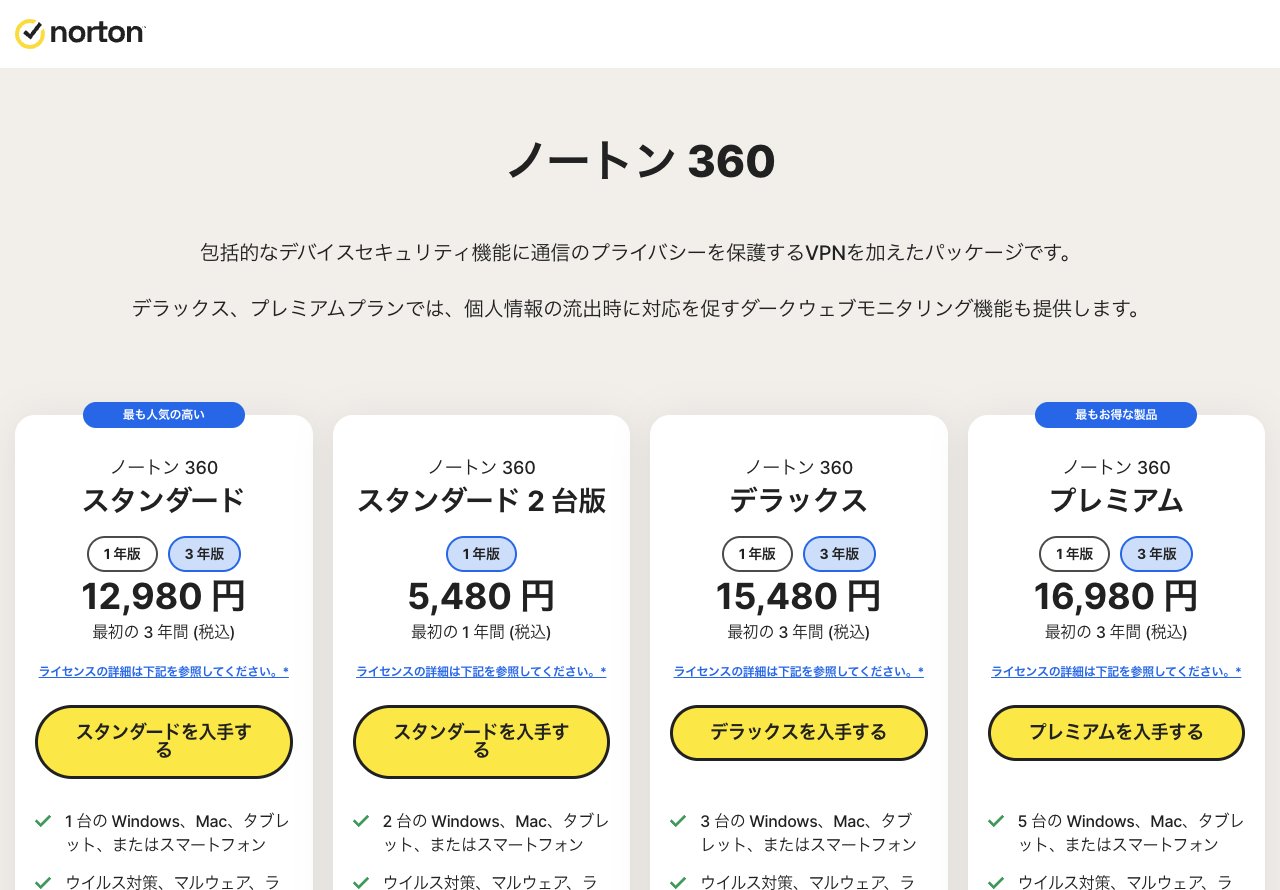
- ブラウザでアクセス先の安全性を確認
- セーフウェブ拡張と有料360本体は別に判断
- 有料360はウイルス対策/VPNなどを提供
ノートン セーフウェブは、アクセス先のサイトが安全かを評価して知らせるブラウザ拡張です。検索結果やアクセス先の安全性を確かめられます。
拡張機能と有料のノートン360は別の製品です。360はウイルス対策やVPN、Windowsのバックアップなど、端末全体のセキュリティをまとめて提供します。
セーフウェブ拡張は無料で追加できます。パソコン全体まで守りたい場合は、リンク先の有料のノートン360を選べます。
| 無料プラン | セーフウェブ拡張:0円 |
|---|---|
| 初期費用 | 無料 |
| 月額 | 360スタンダード:初回3年12,980円(1台・税込) |
| 主な機能 | Webサイトの安全性評価 |
| 有料の違い | 360:ウイルス対策・VPN・Windowsバックアップ |
| 利用条件 | 機能はOS・プランで異なる 更新価格は購入画面で確認 |
ESET|Windowsの対象製品と連携して危険サイトを警告
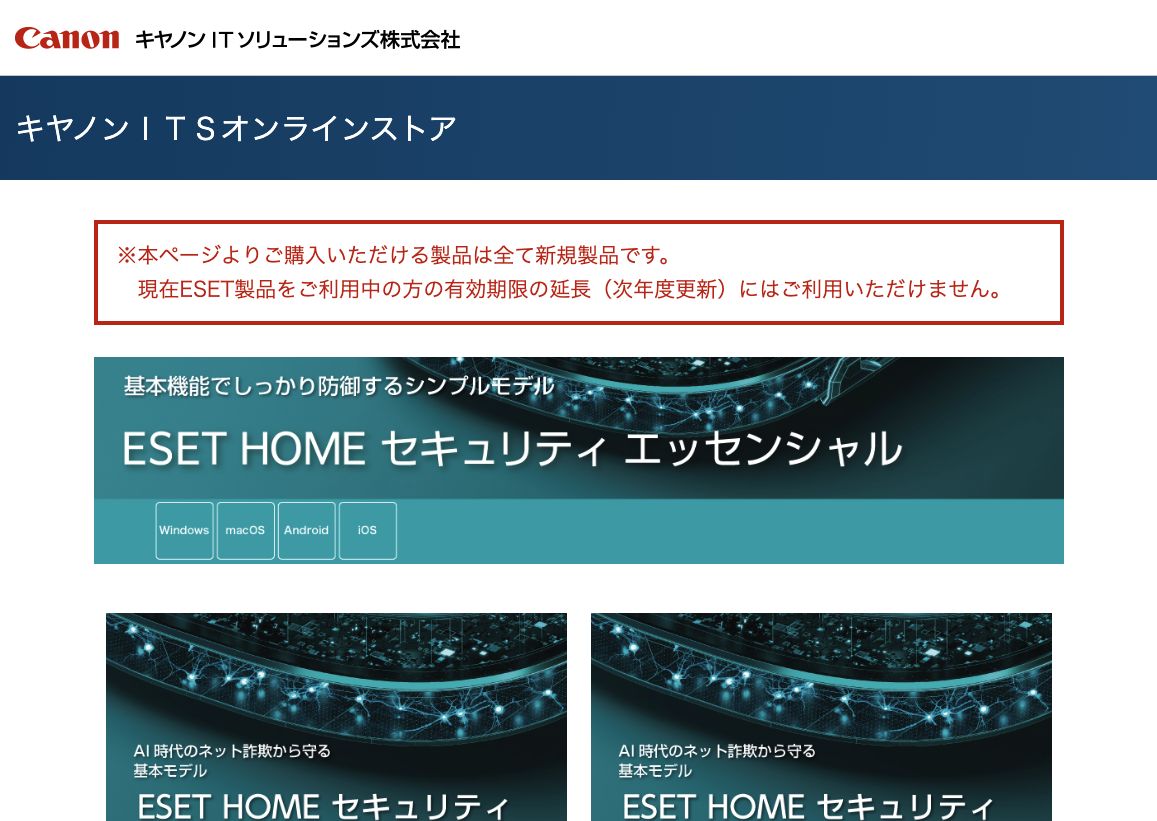
- 検索結果の安全性評価/危険サイトの検査
- 対象のESET製品と連携するブラウザ拡張
- 端末全体の対策は有料ソフト本体で提供
ESETは、Windows向けの対象製品と連携するブラウザ拡張で、検索結果の安全性を表示し、危険なサイトを検査できるセキュリティ製品です。
拡張だけを単独で使うものではなく、ESET HOMEの本体ソフトと組み合わせて使います。端末全体のウイルス対策と、ブラウザでの危険サイト対策をまとめたい人に向いています。
無料プランはなく、有料のESET HOME製品の購入が必要です。リンク先は新規購入用で、プランにより使える機能が異なります。
| 無料プラン | なし(本体の有料製品が必要) |
|---|---|
| 初期費用 | 無料 |
| 月額 | Ultimate:14,260円/年(5台・税込) |
| 主な機能 | セキュア検索・Webサイト検査・ブラウザーデータ整理 |
| 有料の違い | プランにより使える機能が異なる |
| 利用条件 | Windowsの対象プログラムが必要 新規購入専用(更新には使えない) |
ノートン セーフウェブはEdge・Chrome・Firefoxに、ESETのブラウザ拡張はEdge・Chrome・Firefox・Braveに対応しています(2026年11月7日に各社の公式ヘルプで確認)。
それでも拡張機能を入れる価値はあるか
ここまで読むと、拡張機能自体を入れたくなくなるかもしれません。
ですが、正しく選んで使えば、拡張機能は業務効率を大きく上げてくれる道具です。
- ブラウザの標準機能にはない、業務効率化の機能を追加できる
- 翻訳やパスワード管理など、単体アプリより手軽に使える
- Chatworkのようなビジネスチャットにスレッド表示を追加するなど、業務専用の機能を補える
重要なのは「入れるか入れないか」ではなく「どの拡張機能を、どう選ぶか」です。
5つの見方を踏まえて選べば、リスクを大きく減らしたうえで便利さだけを受け取れます。
Edgeの拡張機能の安全性に関するよくある質問
本文で触れきれなかった質問に、短く答えます。
拡張機能はウイルスですか?
拡張機能という仕組み自体はウイルスではありません。
ただし、一部の拡張機能が実際にマルウェアを配布していた事例があり、選び方次第で危険にもなり得ます。
権限・提供元・最終更新日を確認したうえで導入すれば、過度に恐れる必要はありません。
マイクロソフトエッジの拡張機能は必要ですか?
必須ではありませんが、業務効率化に役立つ拡張機能は多く、必要に応じて入れる価値はあります。
権限や提供元を確認したうえで、本当に使う機能だけを選んで入れるのがおすすめです。
拡張機能は安全ですか?
多くの拡張機能は安全ですが、すべてが安全というわけではありません。
権限・提供元・最終更新日を確認する習慣をつければ、危険な拡張機能を避けやすくなります。
インストール後も一覧を定期的に見直すことで、あとから危険になった拡張機能にも気づけます。
Microsoft Edgeの拡張機能とは何ですか?
Edgeというブラウザにあとから追加して、標準にはない機能を足せる小さなプログラムです。
EdgeはChromeと同じChromiumというエンジンを使っており、広告ブロックや翻訳など幅広い拡張機能が公開されています。
Edgeで拡張機能に警告が表示されたときはどうすればいいですか?
権限の確認画面での警告は、その拡張機能が触れる情報の範囲を示すもので、内容を読んでから許可を判断してください。
Edgeが危険と判定した場合の警告は、そのまま従って削除するのが安全です。
Edgeの拡張機能はChromeウェブストアからも入れられますか?
Edgeの設定で「他のストアからの拡張機能を許可する」を有効にすれば、Chromeウェブストアの拡張機能も追加できます。
ただし公式のEdgeアドオンストアとは審査体制が異なる場合があるため、権限の確認はより丁寧に行いましょう。
ウイルスバスターの拡張機能はEdgeにも入れられますか?
ウイルスバスターのようなセキュリティソフトが提供する公式の拡張機能であれば、Edgeに追加しても問題ありません。
提供元が既に信頼して使っているセキュリティ企業かどうかで判断すると分かりやすいです。
Edgeの拡張機能アイコンがツールバーから消えたときはどうすればいいですか?
アイコンが消えていても、拡張機能自体は無効になっていない場合があります。
ツールバーの「拡張機能」アイコンから、表示するアイコンをピン留めし直せば元に戻ります。
それでも表示されない場合は、edge://extensionsで有効になっているかを確認してください。
まとめ:権限と最終更新日の2つだけは必ず見る
拡張機能という仕組み自体はウイルスではありませんが、権限を悪用したり更新でマルウェア化したりする事例は実際に存在します。
毎回すべてを細かく確認するのが難しければ、次の2点だけは必ずチェックしてください。
- 求める権限が、拡張機能の機能に対して過大でないか
- ストアの詳細ページで最終更新日を確認し、長期間放置されていないか
すでに不安な拡張機能が入っている場合は、削除・パスワード変更・スキャンの3つをセットで行いましょう。
正しい知識を持って向き合えば、Edgeの拡張機能はこれからも安心して使い続けられる存在です。
安全な拡張機能の選び方に迷ったら、Chrome拡張機能ランキングおすすめ30選のような定番ツールから探すのも一つの方法です。
スレッドワーク|クレカ不要で無料トライアル・スレッド表示&チャンネル追加の拡張機能

スレッドワークはChatworkにスレッド機能とチャンネル作成ができるChrome拡張機能です。普段の画面のままで、メッセージごとのスレッド返信・チャンネル作成が使え、ChatGPTやClaudeなどの生成AIと連携できます。
- 流れる会話をスレッド表示・返信(Slackと同じ感覚で使える)
- テーマ・話題ごとにチャンネル作成で会話を整理
- 相手が未導入でも使える ※中核特許技術
- ChatGPTなどの生成AIと連携で要約・チャットボットで自動化
Chatworkの「流れる・埋もれる・遡れない」という3つの問題を、ルーム構成を変えずに解決することを目的に開発しています。導入から利用開始まで最短10秒で使えるようになります。
- Google登録・Chatworkアカウントと連携する
- 普段のChatwork画面でスレッド返信・チャンネル作成
- AI連携で会話を要約・チャット内をAI検索・ボット作成
クレジットカード登録不要・7日間の無料トライアル付きでご利用いただけます。Chromeウェブストアで公開中で、登録後すぐにお試しいただけます。