
昨日まで画面の右側に並んでいたアイコンが急に消えていて、戻し方が分からなくなったことはありませんか。
逆に、サイドバーが常に表示されていて画面が狭く感じ、消し方を探している人も少なくないはずです。
Edgeのサイドバーには「標準機能」と「拡張機能」の2種類があり、混同すると設定画面をいくら探しても解決しません。
この記事では、まず標準のサイドバーの出し方・消し方・急に消えたときの戻し方を解決します。
そのうえで、ブックマークやタブ、メモの管理やAIへの相談をサイドバーでできるおすすめの拡張機能6つを紹介します。
紹介する拡張機能は、Microsoft Edgeアドオンストアで2026年9月〜11月に利用者数と最終更新日を確かめたものだけです。

目次 表示
- Edgeのサイドバーは標準機能と拡張機能の2種類がある
- Edgeのサイドバーを表示・非表示にする方法
- サイドバーが急に消えた・勝手に変わるときの対処
- 拡張機能がサイドバーに追加・表示されないときの確認
- Edgeのサイドバーにおすすめの拡張機能6選【比較表】
- ブックマークをサイドバーで管理するのにおすすめのEdge拡張機能2選
- タブとメモをサイドバーで管理するのにおすすめのEdge拡張機能2選
- AIをサイドバーで使うのにおすすめのEdge拡張機能2選
- Edge拡張機能をサイドバーで入れて使うときのポイント
- Edgeのサイドバー拡張機能に関するよくある質問
- まとめ:標準のサイドバーを直し、足りない分だけ拡張機能で補う
Edgeのサイドバーは標準機能と拡張機能の2種類がある
Edgeの右端に表示されるサイドバーには、最初から入っている「標準のサイドバー」と、拡張機能を追加して使う「拡張機能のサイドバー」の2種類があります。
この2つは設定の場所も直し方も別なので、まずどちらの話をしているのかを切り分けてください。
Edgeのサイドバーの設定方法は?
画面右上の「設定など」(…)から「設定」を開き、左側メニューの「外観」を選びます。
「サイドバー」の項目で、常にオン・自動非表示・オフの3つから表示のしかたを選べます。
表示するアプリだけを選びたいときは、サイドバー下部の「+」にマウスを合わせて「カスタマイズ」を押してください。
アプリごとにオン・オフを切り替えられるので、使わないアイコンだけを非表示にできます。
設定を変えたあとに反映されないときは、一度ブラウザーを再起動すると確実です。
標準のサイドバーでできること(Copilot・Outlook・Teamsなど)
Edgeの標準のサイドバーには、Copilot・検索・ツールなど複数のアイコンが並びます。
組み込みのアプリとしては、Copilot・Shopping・ゲーム・Outlook・OneNote・Image Creatorなどが用意されています。
Outlookのアイコンを開くとメールをサイドバーで確認でき、タブを切り替えずに用件を返せます。
Teamsのチャットもサイドバーから開けるものが用意されており、会議中に別タブへ移動せずに済みます。
すべてを常に表示する必要はなく、よく使うものだけを残してほかは非表示にしておくとすっきりします。
Edgeのサイドバーを表示・非表示にする方法
サイドバーが邪魔・見当たらないという悩みの多くは、表示のしかたを知らないだけで解決します。
サイドバーを表示する・消す手順
サイドバーが常に表示されていて邪魔に感じる場合は、「外観」の「サイドバー」設定から非表示にできます。
- 常にオン:サイドバーを常に表示する
- 自動非表示:カーソルを合わせたときだけ表示する
- オフ:サイドバーを表示しない
「オフ」を選ぶと、拡張機能のサイドバーも含めてすべて非表示になります。
特定のアイコンだけを消したい場合は、そのアイコンを右クリックして「サイドバーのカスタマイズ」からオフにしてください。
画面を広く使いたいだけなら「オフ」ではなく「自動非表示」にすると、必要なときだけ呼び出せます。
サイドバーの幅を変えるには?
Edgeの設定画面には、サイドバーの幅だけを数値で指定する項目はありません。
標準のサイドバーも拡張機能のサイドバーも、サイドバーの左端にマウスを合わせてドラッグすると、幅を広げたり狭めたりできます。
文字が小さくて読みにくいときや、逆に画面を広く使いたいときは、この境界線のドラッグで調整してください。
変更した幅は、そのブラウザーを使っている間は保持されます。
拡張機能によっては、拡張機能自体の設定画面でも表示サイズを調整できるものがあります。
サイドバーを左右どちらに表示するか
標準のサイドバーは画面右側の固定位置に表示され、Edgeの設定から左側へ移動することはできません。
一方で、拡張機能のサイドバーは提供元の作り方によって、画面の左側に表示するタイプもあります。
この記事で紹介する「ブックマークサイドバー」も、画面左側に一覧を表示する作りの拡張機能です。
標準機能の右側表示と拡張機能の左側表示を組み合わせれば、両方を同時に開いておくこともできます。
左右どちらに何を表示するかは拡張機能ごとの仕様なので、詳細ページの説明欄で確認してから追加すると安心です。
サイドバーが急に消えた・勝手に変わるときの対処
自分で設定を変えた覚えがないのに、サイドバーの見た目が変わることがあります。
サイドバーがなくなりました。どうすればいいですか?
まずEdgeが最新版になっているか、「edge://settings/help」を開いて確認してください。
次に「外観」の「サイドバー」設定が「常にオン」になっているかを確認します。
個別のアイコンだけが消えている場合は、右クリックから「サイドバーのカスタマイズ」で再表示できます。
Microsoft公式のサポートページによると、サイドバーにアプリを追加できる「アプリ タワー」機能は段階的に廃止が進んでいます。
新しいアプリはすでに追加できなくなっており、固定していたアプリも今後のアップデートで削除される予定です。
一方でCopilotとサイドバー本体は対象外で、今後も提供が続くと案内されています。
サイドバーが勝手に表示される・消えるときの原因
検索欄にキーワードを入力すると、検索アプリのサイドバーが自動で開く設定になっていることがあります。
これは組み込みの検索アプリの仕様で、多くの場合「外観」の「サイドバー」設定とは別に動きます。
特定のWebサイトを開いたときだけ拡張機能のサイドバーが開く場合は、その拡張機能がサイト単位で表示を切り替える作りになっています。
不要なときは、アイコンを右クリックして無効にするか、拡張機能自体をいったんオフにしてください。
設定を見直しても直らない場合は、パソコンを再起動すると解消することもあります。
拡張機能がサイドバーに追加・表示されないときの確認
拡張機能を追加したのにサイドバーに出てこない場合は、次の3つを順番に確認してください。
ツールバーへのピン留め
拡張機能をサイドバーで開くには、いったんツールバーのアイコンから操作する必要がある場合があります。
- ツールバーの拡張機能アイコン(パズルのマーク)を開く
- 対象の拡張機能の名前の横にある「サイドバーで開く」を押す
- ツールバーに表示したい場合は「ツールバーに表示」を選ぶ
ピン留めしておくと、次回からは右クリックで「サイドバーで開く」を選べるようになります。
反映されないときは、一度Edgeを再起動すると安定します。
サイドバーに対応していない拡張機能がある
すべての拡張機能がサイドバーに対応しているわけではありません。
サイドバーに表示するには、開発者がマニフェストに「side_panel」の設定を追加している必要があります。
ポップアップ画面やツールバーアイコンだけで完結する拡張機能は、サイドバーの選択肢自体が表示されません。
拡張機能の説明欄に「サイドバー」や「サイドパネル」という言葉があるかを、追加前に確認しておくと安心です。
対応していない拡張機能をどうしても使いたい場合は、同じ目的の別の拡張機能を探すほうが早いこともあります。
Edgeのバージョンを確認する
サイドバー関連の機能は、Edgeのバージョンによって使える範囲が異なります。
古いバージョンのままだと、拡張機能側は対応していてもサイドバーの項目自体が表示されないことがあります。
「edge://settings/help」を開いて最新版に更新してから、あらためて拡張機能を確認してください。
自動更新が無効になっている環境では、手動での確認を定期的に行うことをおすすめします。
検索で見つかる手順の中には古いバージョンのEdgeを前提にしたものも混ざっているため、設定画面の名称が違うと感じたら年式の違いを疑ってください。
Edgeのサイドバーにおすすめの拡張機能6選【比較表】
標準のサイドバーだけでは物足りない場合、拡張機能を追加するとブックマークやタブ、メモの管理からAIへの相談までサイドバーで完結します。
Microsoft Edgeアドオンストアで2026年9月〜11月に実測した中から、用途別に6つを選びました。
| 名称 | 提供元 | ユーザー数 | 評価 | 特徴 |
|---|---|---|---|---|
| Sider | Vidline Inc. | 2,800,000+ | 4.8(7,882件) | 複数のAIに相談・要約・翻訳 |
| MaxAI | MaxAI | 220,000+ | 4.8(2,368件) | ページを開いたままAIで読解・執筆 |
| ブックマークサイドバー | Philipp König | 141,594 | 4.2(133件) | ブックマークを左右のサイドバーに表示・編集 |
| Bookmark Sidebar Workspace | mengxl | 2,770 | 3.9(16件) | ブックマーク・タブ・メモを1つに集約 |
| VertiTab | Rabbitpair | 1,135 | 4.4(5件) | サイドバーでタブをグループ化・並べ替え |
| Note Sidebar for Microsoft Edge | Stefan vd | 4,078 | 3.0(8件) | サイドバーでメモを自動保存 |
ユーザー数・評価・最終更新日は、Microsoft Edgeアドオンストアの詳細ページで実際に確認した数字です。
ブックマークをサイドバーで管理するのにおすすめのEdge拡張機能2選
ブックマークバーだけでは一覧性が足りない、という人にはサイドバー型のブックマーク管理が向いています。
ブックマークサイドバー|ブックマークを左右のサイドバーに表示・編集する
ブックマークサイドバーは、画面の端にブックマーク一覧を切り替え表示できる拡張機能です。
ドラッグ&ドロップでの並べ替えや、クリックしたブックマークの情報確認、リンク切れのチェックにも対応しています。
141,594人が利用しているMicrosoft Edgeアドオンストアの拡張機能で、2026年7月にもアップデートが行われています。
新しいタブページでは動作しない制約があるため、拡張機能の設定から代替ページを有効にしておくと使いやすくなります。
資料を調べながら参考ページを何度も開き直す作業が多い人ほど、効果を実感しやすい拡張機能です。
評価は4.2(133件)で、無料で使えます。
Bookmark Sidebar Workspace|ブックマークとタブ・メモを1つに集約する
Bookmark Sidebar Workspaceは、ブックマークだけでなくタブ管理やメモまでサイドバーにまとめられる拡張機能です。
ネイティブサイドバー・画面端からせり出すフローティング表示・新規タブページの3つの表示モードから選べます。
タグを付けてブックマークを整理でき、最近訪れたサイトや最近閉じたタブもすぐに一覧できます。
2026年9月にもアップデートされており、継続してメンテナンスされている点も選ぶ際の安心材料になります。
ユーザー数は2,770人、評価は3.9(16件)です。基本機能は無料で使えます。
タブとメモをサイドバーで管理するのにおすすめのEdge拡張機能2選
開いたタブが増えて迷子になる人と、調べものをメモに残したい人に向いたタイプです。
VertiTab|タブをサイドバーでグループ化・自動整理する
VertiTabは、サイドバーでタブをグループ化・並べ替えできる縦型タブマネージャーです。
ドメインやブックマークのフォルダ単位で自動的にタブをグループ化でき、よく使うサイトをサイドバーに固定して1クリックで開くこともできます。
使っていないタブを自動で破棄してメモリを節約する機能や、ウィンドウの状態をスナップショットとして保存する機能も備えています。
基本機能はすべて無料で使え、AIによる自動グループ化やクラウド同期など一部の機能のみ有料プラン(年額US$35.88〜)が必要です。
ユーザー数は1,135人、評価は4.4(5件)、最終更新は2026年8月です。
Note Sidebar for Microsoft Edge|サイドバーからメモを自動保存する
Note Sidebar for Microsoft Edgeは、サイドバーからメモを取るための拡張機能です。
入力した内容はブラウザーに自動保存され、文字数の上限を気にせず書き続けられます。
太字や下線などのリッチテキスト装飾、テキスト読み上げ、印刷、文字数カウンターにも対応しています。
会議メモやToDoリストの作成、動画を見ながらのメモ取りなどに使われています。
ユーザー数は4,078人、評価は3.0(8件)、最終更新は2026年8月です。基本機能は無料で使えます。
AIをサイドバーで使うのにおすすめのEdge拡張機能2選
調べものの途中で要約や翻訳を頼みたい人には、ページを開いたままAIを呼び出せるサイドバー型が向いています。
Sider|ページを開いたままAIに相談・要約・翻訳
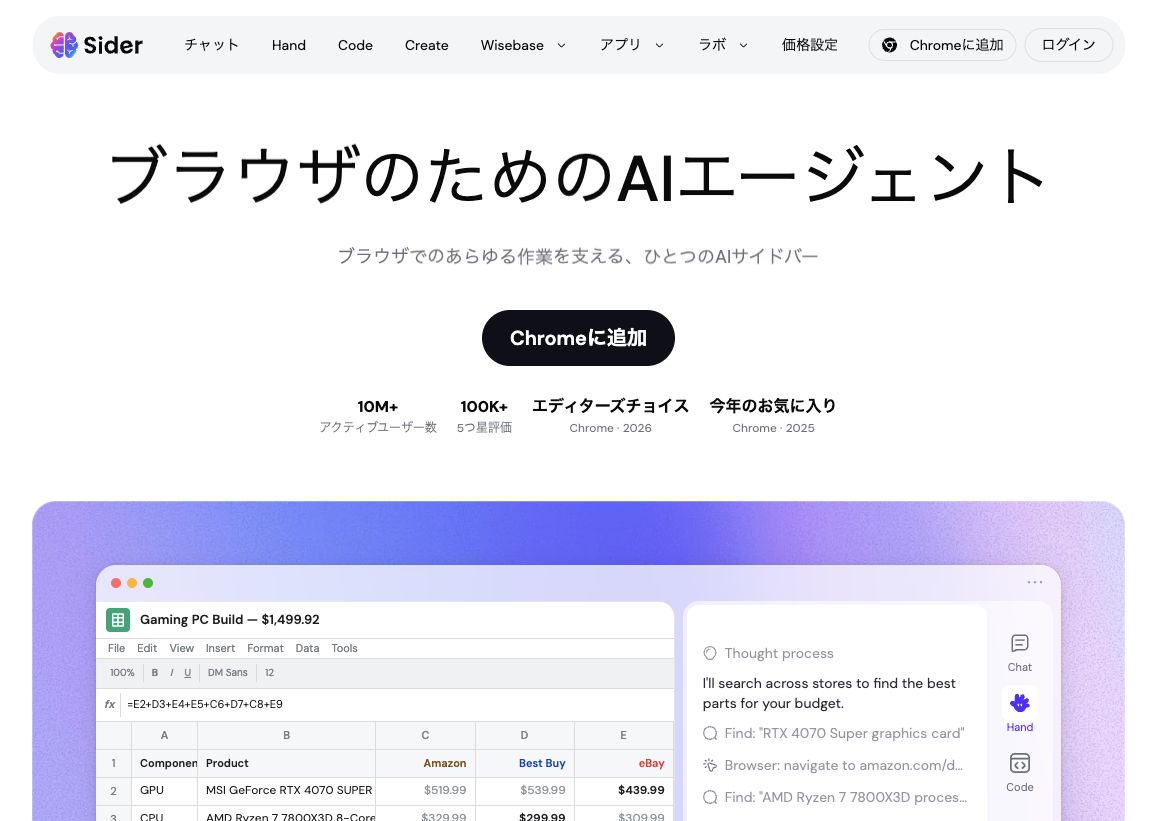
- サイドバーでAIチャット
- Webページ・PDFの要約や翻訳
- 文章作成や画像生成も支援
Siderは、AIチャットやページの要約・翻訳をブラウザ内で使えるツールです。サイドバーから相談でき、閲覧中のWebページやPDFを整理しながら調べ物を進められます。
海外ページの読解や文案の作成など、読む作業と書く作業の両方を支援します。複数のAIを用途に合わせて選べ、画像生成やブラウザ操作支援にも対応しています。
無料枠から使い勝手を試せます。必要なクレジットや機能に合わせて、有料プランを選べます。
| 無料プラン | 無料枠あり(詳細は登録画面で確認) |
|---|---|
| 初期費用 | 無料 |
| 月額 | Nano:約1,574円/月(月払い・米ドル決済) |
| 主な機能 | AIチャット・要約・翻訳・文章作成 |
| 有料の違い | 画像生成・ブラウザ操作支援・クレジット追加 |
| 利用条件 | クレジット・プランごとに利用条件あり |
SiderはMicrosoft Edgeアドオンストアで公式の拡張が配布されています。ユーザー数は280万人以上、評価は4.8(7,882件)、最終更新は2026年10月です。
MaxAI|ページを開いたままAIで読解・執筆・検索を支援
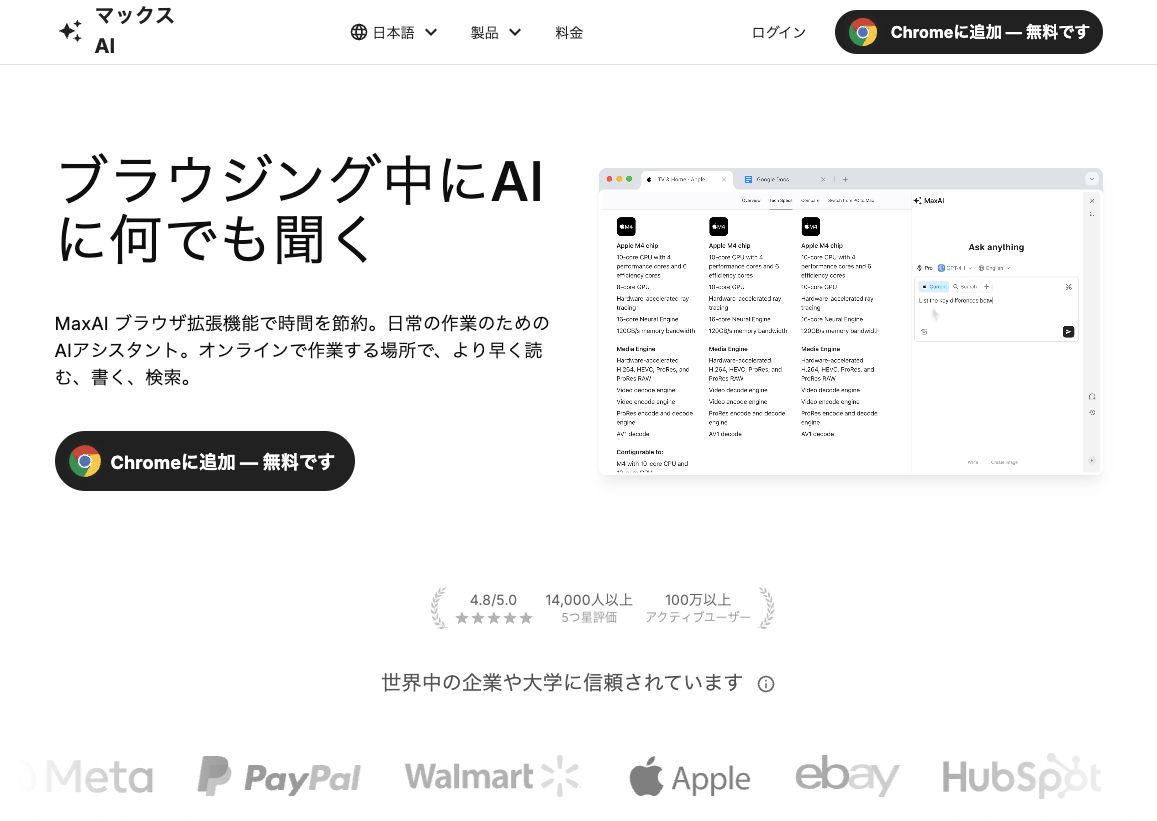
- サイドバーからページ・PDFの内容をAIに質問
- 要約/翻訳/文章の書き直しを横断支援
- 無料枠あり/高度な利用はProプラン
MaxAIは、閲覧中のページやPDFについてサイドバーからAIに質問できる拡張機能です。要約・翻訳・文章の書き直しを支援し、Web調査や資料を読みながらの執筆に役立ちます。
読む作業と日常の執筆作業をブラウザ内で進めたい人に向いています。無料枠から試せるため、まず質問や要約の使い勝手を確認できます。
より高度なAIの選択、ファイルの利用枠拡大、画像生成などは有料プランの対象です。機能ごとの利用上限と必要な作業量を比べて、プランを検討できます。
| 無料プラン | Free:0円(Pro chatは1日3回) |
|---|---|
| 初期費用 | 無料 |
| 月額 | Pro:約1,889円/人(年払い・期間限定) Pro:約4,722円/人(月払い) |
| 主な機能 | AI質問・要約・文章作成・翻訳 |
| 有料の違い | Pro:高度なAIの選択・ファイル枠拡大・画像生成 |
| 利用条件 | 機能ごとに利用上限あり |
MaxAIもMicrosoft Edgeアドオンストアで公式の拡張が配布されています。ユーザー数は22万人以上、評価は4.8(2,368件)、最終更新は2026年8月です。
Edge拡張機能をサイドバーで入れて使うときのポイント
どの拡張機能も、追加から使い始めるまでの流れとチェックポイントは共通しています。
Microsoft Edgeアドオンからの入れ方
Edgeの拡張機能は、基本的にMicrosoft Edgeアドオンストアからインストールします。
- Microsoft Edgeアドオンで拡張機能名を検索する
- 詳細ページで「インストール」を選ぶ
- 確認ダイアログで「拡張機能の追加」を選ぶ
- サイドバーの「+」またはツールバーのアイコンから開く
Chromeウェブストアの拡張機能も、Edgeの設定で「他のストアからの拡張機能を許可する」をオンにすれば追加できます。
ただしEdgeアドオンストアで配布されていない拡張機能は動作保証の対象外になるため、まずはEdgeアドオンストア内で探すのがおすすめです。
選ぶときのポイント(更新日・ユーザー数の見方)
Edgeの仕様は年に数回アップデートされるため、更新が止まった拡張機能はある日突然サイドバーに表示されなくなることがあります。
実際に調べる過程でも、ユーザー数は多くても直近の更新が半年以上前で止まっている拡張機能が見つかりました。
この記事で紹介した6つは、いずれも2026年に入ってから更新履歴があるものだけに絞っています。
拡張機能を選ぶときは、ユーザー数だけでなく最終更新日が数か月以内かどうかもあわせて確認してください。
評価件数が極端に少ない拡張機能は、実績が薄いぶん今後の動作保証が読みにくい点にも注意しましょう。
翻訳はEdge標準のページ翻訳機能が確実
翻訳についても専用の拡張機能を探したくなりますが、Edgeにはページ全体を翻訳する機能が標準で搭載されています。
外国語のページを開くと、アドレスバーに翻訳アイコンが表示され、クリックするだけで日本語に翻訳できます。
この記事の調査時点では、サイドバーの中で安定して翻訳できる拡張機能は見つけられませんでした。
翻訳は無理に拡張機能を追加せず、まずはEdge標準の翻訳機能を試すほうが確実です。
翻訳したページはそのままコピーや印刷もできるため、資料作成にも使い回せます。
Edgeのサイドバー拡張機能に関するよくある質問
本文で触れきれなかった質問に、短く答えます。
Microsoft Edgeでお気に入りをサイドバーに表示するには?
標準のサイドバーには、お気に入り専用のアプリは用意されていません。
この記事で紹介した「ブックマークサイドバー」のような拡張機能を追加すると、お気に入り(ブックマーク)をサイドバーに一覧表示できます。
サイドバーを表示する方法は?
「設定」の「外観」から「サイドバー」を開き、「常にオン」か「自動非表示」を選びます。
個別のアプリや拡張機能だけを表示したいときは、サイドバーの「+」から「カスタマイズ」を選んでください。
Edgeのサイドバーと標準のお気に入りバーは何が違いますか?
お気に入りバーはウィンドウ上部に横並びで表示される、従来からあるブックマーク一覧です。
一方でサイドバーは画面の縦幅を使ってCopilotやツール、拡張機能などを切り替え表示できる仕組みです。
サイドバーを開くショートカットキーはありますか?
標準のサイドバー全体を開閉する共通のショートカットキーは用意されていません。
一部の拡張機能は、拡張機能ごとにショートカットキーを設定できる場合があるので、拡張機能の設定画面を確認してください。
会社のパソコンでサイドバーの設定が変更できないのはなぜですか?
企業や学校のパソコンでは、管理者がグループポリシーでサイドバーの表示や拡張機能のインストールを制限していることがあります。
設定を変更しても反映されない場合は、個人の操作ミスではなく組織側の制限が原因の可能性が高いため、情報システム部門に確認してください。
Edgeアドオンの拡張機能はChromeでも使えますか?
Microsoft Edgeアドオンストアの拡張機能は、基本的にEdge専用として配布されています。
同じ機能をChromeで使いたい場合は、Chromeウェブストア側で同名または類似の拡張機能を別途探す必要があります。
拡張機能を削除・アンインストールするには?
ツールバーの拡張機能アイコンから対象を右クリックし、「拡張機能の削除」を選びます。
サイドバーの表示だけを消したい場合は、削除ではなくアイコンのオフやピン留めの解除で足ります。
まとめ:標準のサイドバーを直し、足りない分だけ拡張機能で補う
Edgeのサイドバーが消えた・出ないと感じたときは、まず標準機能の設定を疑ってください。
「外観」の「サイドバー」設定を確認し、それでも直らない場合はEdgeを最新版に更新するだけで解決することが多いです。
それでも直らないときは、この記事の「急に消えた・勝手に変わるときの対処」と「拡張機能がサイドバーに追加・表示されないときの確認」を上から順に見直してください。
標準のサイドバーで足りない部分だけを、拡張機能で補うという考え方がおすすめです。
- ブックマークを横に出したいなら「ブックマークサイドバー」を1つ追加する
- タブが増えすぎて迷子になるなら「VertiTab」でグループ化する
- 会議メモを残したいなら「Note Sidebar for Microsoft Edge」を試す
- ページを読みながらAIに要約・翻訳を頼みたいなら「Sider」を入れる
拡張機能はいきなり複数入れず、まずは1つだけ試してから必要に応じて追加すると、設定に迷わずに済みます。
Chrome拡張機能全般のおすすめはChrome拡張機能おすすめ25選でも比較しています。
業務効率化の観点でまとめて探したい場合は仕事・業務効率向上おすすめChrome拡張機能30選もあわせて参考にしてください。
スレッドワーク|クレカ不要で無料トライアル・スレッド表示&チャンネル追加の拡張機能

スレッドワークはChatworkにスレッド機能とチャンネル作成ができるChrome拡張機能です。普段の画面のままで、メッセージごとのスレッド返信・チャンネル作成が使え、ChatGPTやClaudeなどの生成AIと連携できます。
- 流れる会話をスレッド表示・返信(Slackと同じ感覚で使える)
- テーマ・話題ごとにチャンネル作成で会話を整理
- 相手が未導入でも使える ※中核特許技術
- ChatGPTなどの生成AIと連携で要約・チャットボットで自動化
Chatworkの「流れる・埋もれる・遡れない」という3つの問題を、ルーム構成を変えずに解決することを目的に開発しています。導入から利用開始まで最短10秒で使えるようになります。
- Google登録・Chatworkアカウントと連携する
- 普段のChatwork画面でスレッド返信・チャンネル作成
- AI連携で会話を要約・チャット内をAI検索・ボット作成
クレジットカード登録不要・7日間の無料トライアル付きでご利用いただけます。Chromeウェブストアで公開中で、登録後すぐにお試しいただけます。