
「あの連絡、どこにいったっけ?」。チャットワーク(Chatwork)を使っていると、過去のメッセージを探すのに時間を取られることがよくあります。
ルームもメッセージも増えるほど、目的の1件にたどり着くのは大変になります。
この記事では、チャットワークで過去のメッセージを探す方法を、検索の基本から絞り込みのコツ、検索しても見つからないときの原因と対処まで順番に解説します。
読み終えるころには、「探す時間」を今よりぐっと減らせるはずです。

- ・話題ごとにスレッド返信で会話を整理
- ・テーマや目的毎にチャンネル作成
- ・未導入の相手にもチャットはそのまま届く
チャットワークでメッセージを検索する基本
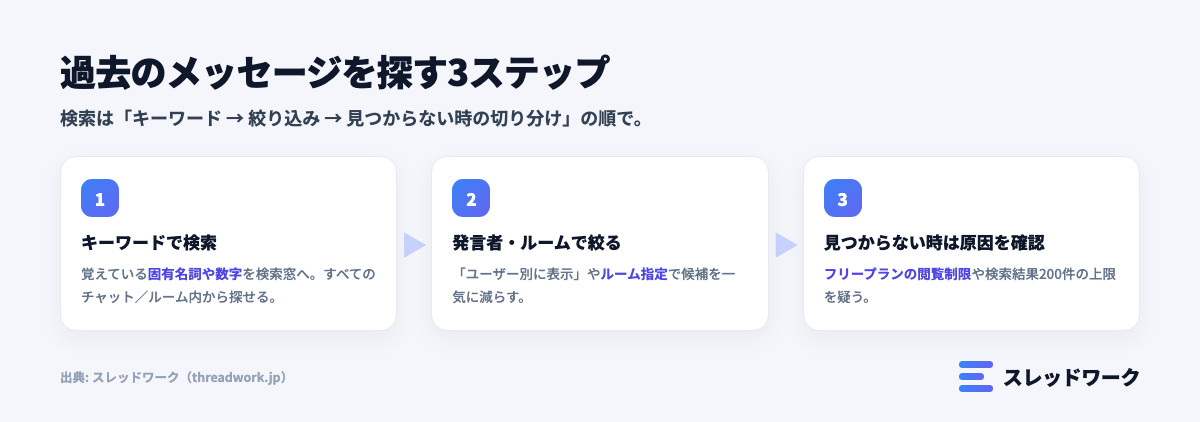
まずは基本の検索方法です。チャットワークの検索は、探す範囲を「すべてのチャット」と「表示中のチャット」から選べます。
検索窓からキーワードで探す
画面上部の検索ボックスに、覚えているキーワードを入力します。
どのルームにあったか思い出せないときは「すべてのチャット」から横断検索し、ルームが分かっているときはそのチャット内に絞って探すと早く見つかります。
検索の対象はメッセージ本文だけでなく、チャット名やコンタクト名にも及びます。
まずは固有名詞や数字など、「確実に本文に含まれていそうな単語」から試すのがコツです。
スマホアプリで検索する
スマートフォンのアプリでも、検索アイコンから同じようにメッセージを探せます。外出先で「さっきの住所どこだっけ」と確認したいときに便利です。
ただし細かい絞り込みはPC版のほうが操作しやすいため、じっくり探すときはPCをおすすめします。
検索で見つけやすくする絞り込みのコツ
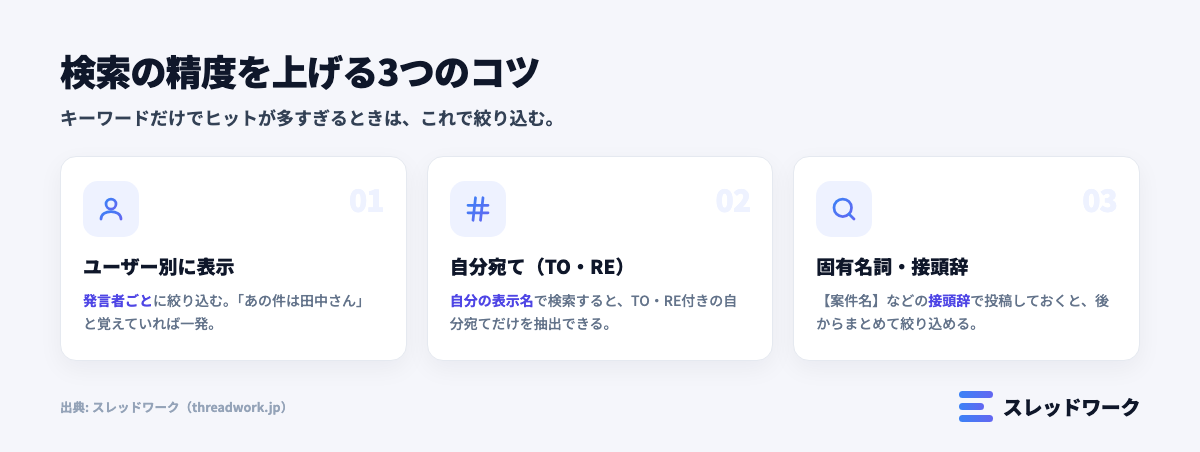
キーワードだけでヒットが多すぎるときは、絞り込みを組み合わせます。覚えておくと効く3つのコツを紹介します。
「ユーザー別に表示」で発言者を絞る
検索結果は「ユーザー別に表示」で発言者ごとに絞り込めます。
「あの件はたしか田中さんが送ってくれたはず」というときは、キーワード+発言者でぐっと候補が減ります。
誰が言ったかをうっすら覚えているケースは意外と多いので、まず試したい絞り込みです。
自分宛て(TO・RE)は自分の表示名で検索する
自分宛てのメッセージを探したいときは、検索ボックスに自分の表示名を入力します。
TO(宛先指定)やRE(返信)が付いたメッセージには表示名が含まれるため、自分宛てだけを抽出できます。公式ヘルプでも案内されている方法です。
逆に言うと、TOもREも付いていないメッセージはこの方法ではヒットしません。
「宛てた連絡には必ずTOを付ける」をチームのルールにしておくと、あとから探すのが楽になります。
固有名詞・接頭辞で候補を減らす
チャットワークの検索には、日付で絞り込む機能はありません。
時期しか覚えていないときは、その頃に使っていた案件名や商品名など、期間を代弁してくれる単語で代用しましょう。
また、普段から【案件名】のような接頭辞を付けて投稿しておくと、あとから接頭辞で検索するだけで話題をまとめて呼び出せます。
探しやすさは、日々の投稿の工夫で大きく変わります。
検索してもメッセージが見つからない・出てこない原因
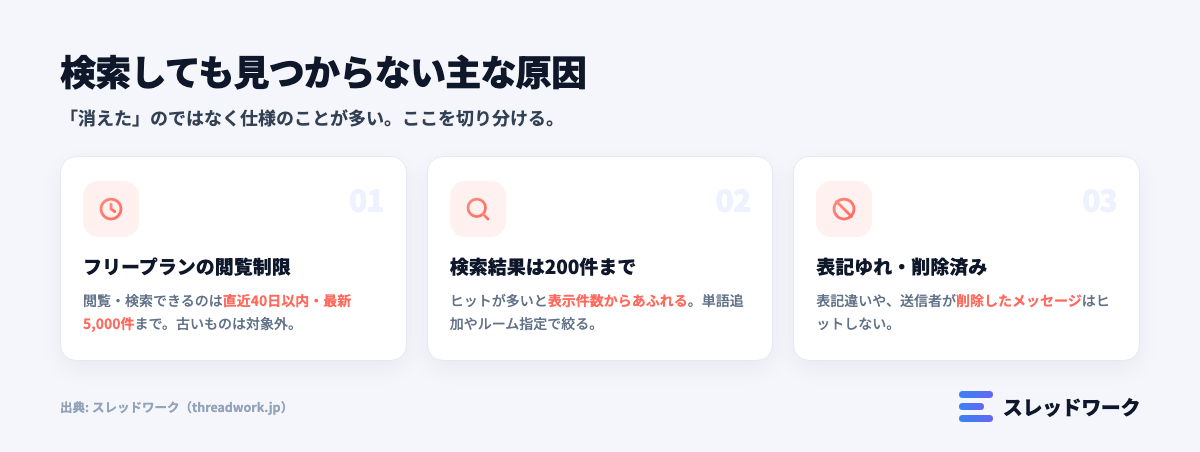
「確かにあったはずのメッセージが検索に出てこない」ときは、キーワードのせいではなく仕様が原因のことがあります。代表的な3つを確認しましょう。
| 見つからない主な原因 | 対処法 |
|---|---|
| フリープランの閲覧制限(直近40日・最新5,000件) | 有料プランにアップグレードして全期間を検索する |
| 検索結果が上限の200件からあふれている | 単語を追加する・ルームや発言者で絞り込む |
| キーワードの表記ゆれ/メッセージが削除済み | 別の表記で再検索する・相手に再送を依頼する |
フリープランの閲覧制限で検索対象外になっている
フリープランで閲覧・検索できるのは、直近40日以内に投稿されたメッセージ(最新5,000件まで)です。
それより古いメッセージはそもそも検索の対象になりません。
「消えた」わけではなく見えなくなっているだけなので、有料プランにアップグレードすれば全てのメッセージを閲覧・検索できるようになります。
古いやり取りを探す機会が多いなら検討の価値があります。
検索結果は最大200件までしか表示されない
検索結果に表示されるのは最大200件までです。ヒットが多すぎると、目的のメッセージが表示件数からあふれてしまいます。
その場合は単語を追加する、ルームを指定する、発言者で絞るなどして、ヒット数そのものを減らしましょう。
表記ゆれ・削除済みメッセージの可能性
「サーバー/サーバ」「見積もり/見積り」のような表記ゆれで、入力したキーワードが本文と一致していないケースもよくあります。
別の表記や、より短い単語で試してみましょう。
また、送信者がメッセージを削除している場合は検索できません。どうしても見つからないときは、相手に再送を頼むのが早道です。
検索以外で過去のメッセージにたどり着く方法
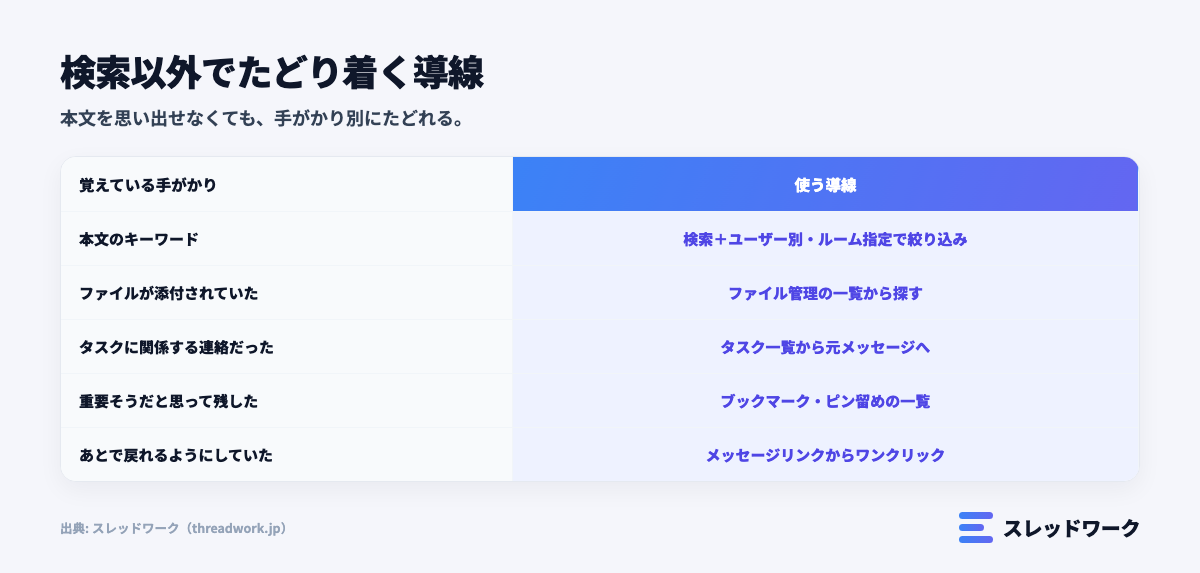
本文のキーワードを思い出せないときは、検索以外の導線が役立ちます。手がかり別に使い分けましょう。
| 覚えていること | 使う導線 |
|---|---|
| 本文のキーワード | 検索(+ユーザー別・ルーム指定で絞り込み) |
| ファイルが添付されていた | ファイル管理の一覧から探す |
| タスクに関係する連絡だった | タスク一覧から元メッセージへ辿る |
| 重要そうだと思って残した | ブックマーク・ピン留めの一覧 |
ファイル・タスク・ブックマークの一覧から辿る
本文は覚えていなくても、「エクセルが付いていた」「タスクになっていた」なら、ファイル管理やタスク一覧から該当のメッセージにたどり着けます。
ブックマークしていたメッセージも一覧からすぐ開けます。
メッセージリンクで「あとで戻れる」ようにしておく
大事なメッセージは、メッセージリンクをコピーしてマイチャットや自分専用のストック用チャットに貼っておくと、次からは探さずワンクリックで戻れます。
「探す」を頑張るより、「探さなくていい状態」を作るほうが結局は早い、というのが整理術の鉄則です。
探しやすさを上げる日頃の運用
検索のうまさと同じくらい、日頃の投稿・整理の仕方が「見つかるスピード」を左右します。今日から始められる運用を2つ紹介します。
重要メッセージはその場でブックマーク・タスク化する
「あとで見返しそう」と思ったメッセージは、読んだその場でブックマークするか、タスク化して期限を付けてしまいましょう。
一覧からいつでも呼び出せるので、そもそも検索する必要がなくなります。
フリープランでは古いメッセージに閲覧制限がかかるため、長く残したい内容は自分専用のストック用チャットに引用して保管しておくとより安心です。
ルーム名・カテゴリーを整理して探す範囲を狭める
ルームが整理されていれば、「どのルームにあったか」の見当がつきやすくなり、ルーム内検索だけで済む場面が増えます。
カテゴリーでルームを分類し、「【クライアント名】案件名」のような命名規則をそろえておきましょう。
ルーム整理の具体的な手順は、別記事「チャットワークでフォルダ分けする方法」で詳しく解説しています。
人(コンタクト)を探したいとき
「探す」にはもう1つ、メッセージではなく「人」を探したいケースがあります。こちらも仕組みを知っておくとスムーズです。
Chatwork IDやメールアドレスで検索する
コンタクト追加の画面から、相手のChatwork IDまたはメールアドレスで検索してコンタクト申請を送れます。
Chatwork IDは自分のプロフィールで確認でき、名刺やメール署名に載せておくと相手から見つけてもらいやすくなります。
社内の相手であれば、同じ組織のユーザー一覧からたどるほうが早いこともあります。
コンタクト検索で相手が見つからないとき
正しいIDやメールで検索しても出てこない場合は、相手側の設定で「コンタクト検索の対象」から外れている可能性があります。
この設定はプロフィールの編集画面でオン・オフを切り替えられる仕組みです。
その場合は、相手に招待リンクを送ってもらうか、メールアドレス宛ての招待で直接つながりましょう。
すでにコンタクト済みの相手は検索結果に出ないことがあるため、先にコンタクト一覧も確認を。
逆に、自分が取引先から見つけてもらえないときは、自分のプロフィール設定を見直してみてください。
そもそも「探す時間」を減らすには
ここまでの方法で大抵のメッセージは見つかります。ただ、そもそも探す羽目になるのは、1本のタイムラインに複数の話題が混ざって流れていくからです。
話題ごとに会話をスレッドで整理できれば、「あの件はこのスレッド」と開くだけで済み、検索に頼る場面自体が減ります。
Chromeの拡張機能を使えば、いつものChatworkの画面のままスレッド表示を追加できます。
スレッドワーク|クレカ不要で無料登録・スレッド表示&チャンネル追加の拡張機能

スレッドワークはChatworkにスレッド機能とチャンネル作成ができるChrome拡張機能です。普段の画面のままで、メッセージごとのスレッド返信・チャンネル作成が使え、ChattGPTやClaudeなどの生成AIと連携できます。
- 流れる会話をスレッドスレッド表示・返信(Slackと同じ感覚で使える)
- テーマ・話題ごとにチャンネル作成で会話を整理
- 相手が未導入でも使える ※中核特許技術
- ChatGPTなどの生成AIと連携で要約・チャットボットで自動化
Chatworkの「流れる・埋もれる・遡れない」という3つの問題を、ルーム構成を変えずに解決することを目的に開発しています。導入から利用開始まで最短1分で使えるようになります。
- Google登録・Chatworkアカウントと連携する
- 普段のChatwork画面でスレッド返信・チャンネル作成
- AI連携で会話を要約・チャット内をAI検索・ボット作成
クレジットカード登録不要・14日間の無料トライアル付きでご利用いただけます。Chromeウェブストアで公開中で、登録後すぐにお試しいただけます。
メッセージが流れる・埋もれる問題の対策は、別記事「チャットワークでメッセージが流れる原因と対策」「メッセージが埋もれる原因と対処法」でも詳しく解説しています。
チャットワークでメッセージを探すことに関するよくある質問
検索してもメッセージが出てこないのはなぜですか?
フリープランの閲覧制限(直近40日以内・最新5,000件)で対象外になっているか、検索結果の上限(最大200件)からあふれているケースが代表的です。
キーワードの表記ゆれや、メッセージが削除されている可能性も確認しましょう。
無料プランでは過去のメッセージを見れないのですか?
フリープランで閲覧できるのは直近40日以内に投稿された最新5,000件までで、それより古いメッセージは表示されません。
削除されたわけではないため、有料プランにアップグレードすれば再び閲覧・検索できます。
自分の発言だけを検索するには?
検索結果の「ユーザー別に表示」で自分を選ぶと、自分の発言に絞り込めます。
自分宛てのメッセージを探したい場合は、自分の表示名で検索するとTO・RE付きのメッセージを抽出できます。
日付を指定して検索できますか?
日付での絞り込み機能はありません。時期の見当がつくときは、その頃の案件名や固有名詞をキーワードにして代用しましょう。
普段から【案件名】などの接頭辞を付けて投稿しておくのも有効です。
検索結果は何件まで表示されますか?
検索結果に表示されるのは最大200件までです。
ヒットが多くて目的のメッセージが出てこないときは、単語を追加する・ルームや発言者で絞るなどして、ヒット数自体を減らしてから探しましょう。
まとめ:探す技術と「探さない仕組み」の両方で解決する
最後に、この記事の要点を整理します。
- 検索はキーワード+「ユーザー別に表示」+ルーム指定の絞り込みで精度が上がる
- 自分宛て(TO・RE)は自分の表示名で検索して抽出できる
- 見つからないときはフリープランの閲覧制限(40日)と検索結果200件上限を疑う
- ファイル・タスク・ブックマークの一覧やメッセージリンクも探す導線になる
- スレッド表示で話題ごとに整理すれば、探す場面そのものを減らせる
検索のコツで「今探しているもの」を見つけつつ、スレッド表示や日々の運用で「探さなくていい仕組み」を作っていきましょう。
「あの件どうなった?」を、今日で終わりに。
スレッドワークは、Chatworkにスレッド表示とチャンネルを追加するChrome拡張機能です。
Chromeウェブストアで公開中。14日間、すべての機能を無料でお試しいただけます。
クレジット不要/最短1分で開始


![チャットワークの改行方法のアイキャッチ。初期設定と[Enterで送信]にチェックを入れたときのキー操作](https://threadwork.jp/wp-content/uploads/2026/10/chatwork-line-break-eyecatch-300x158.png)