
Google Meetで会議をしていると、字幕は出るのに文字起こしが自動で残らず、あとから議事録を作り直す作業に追われていませんか。
「Google Meet拡張機能」で検索して手当たり次第に追加すると、権限が重なったり古い拡張機能を入れてしまったりしがちです。
この記事では、Google Meetの会議で役立つおすすめのChrome拡張機能を、文字起こし・出欠管理・会議の進行という目的別に8つ紹介します。
既存5件は2026年9月のストア情報を参照し、追加した3件は2026年11月6日に公式の機能・無料範囲を確認しています。
公式機能だけで足りる範囲と拡張機能が必要になる場面の違い、追加方法や注意点まで分かります。

Google Meetの拡張機能を入れる前に|公式でできることとの違い
拡張機能を追加する前に、Google Meet単体でどこまでできるのかを知っておくと選びやすくなります。
そもそもChrome拡張機能とは何か
Chrome拡張機能とは、Chromeウェブストアからブラウザへ追加できる小さなプログラムのことです。
Chromeウェブストアには数十万件の拡張機能が公開されており、検索と追加は数クリックで完了します。
Google Meetにインストールする「アドオン」やスマホの追加機能とは別物のため、混同しないよう注意してください。
拡張機能は便利な反面、追加した分だけブラウザの動作に関わる権限が増えていきます。
とくに会議の音声や映像を扱う拡張機能は、何にアクセスできるのかを理解したうえで選ぶことが大切です。
公式の文字起こし・字幕でできること
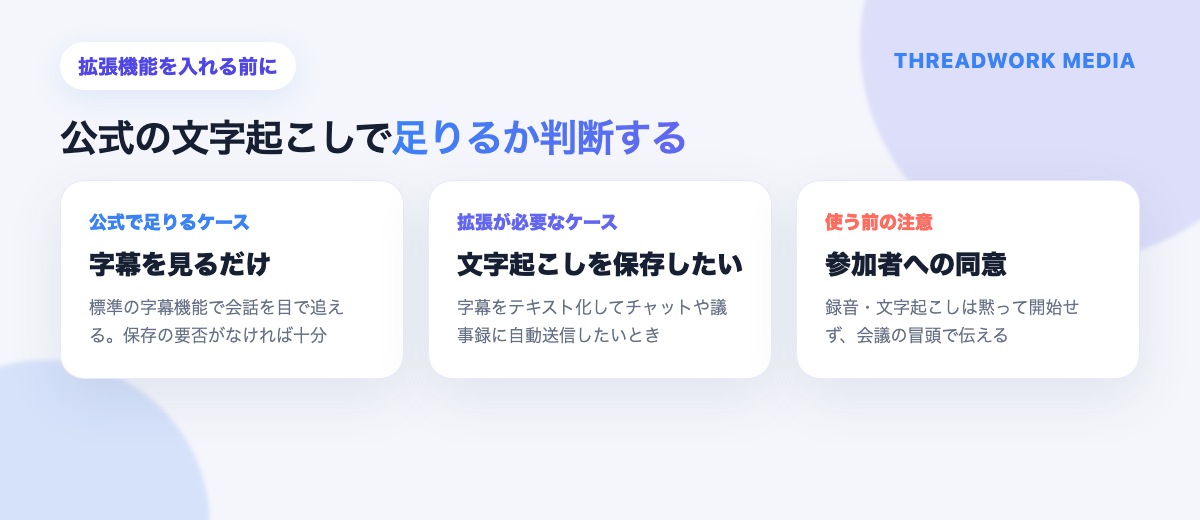
Google Meetには、話した内容をリアルタイムで画面に表示する字幕機能が無料で用意されています。
ただし字幕はその場に表示されるだけで、標準では自動保存されません。
発言内容を記録として残す文字起こし機能は、一部のGoogle Workspaceエディションでのみ利用できます。
対象になるのは、Business StandardやEnterprise Standardなどのプランです。
無料のGoogleアカウントや対象外のプランで文字起こしを残したいときに、拡張機能の出番になります。
Chromeの拡張機能なら、プランに関係なく自分のブラウザに追加するだけで文字起こしを試せます。
拡張機能が必要になるケース
公式機能だけで足りないのは、主に「記録を残したい」「参加者の管理を楽にしたい」「会議をもっと使いやすくしたい」の3つの場面です。
文字起こしをテキストとして残したい、出欠を自動で記録したい、会議中の操作をショートカットで済ませたいといった要望は、公式機能ではカバーされていません。
場面に合わせて拡張機能を選べば、公式機能との重複を避けながら必要な機能だけを足せます。
この記事では、そうした場面ごとに実際に使われている拡張機能を紹介します。
Google MeetにおすすめのChrome拡張機能8選【比較表】
文字起こし・議事録:Notta/Fireflies.ai/Bluedot/こえもじ/Tactiq
進行・出欠管理:Google Meet拡張機能スイート/AttendList
映像の演出:視覚効果Google Meet
8つの拡張機能を目的別に一覧にしました。既存5件のユーザー数と最終更新日は2026年9月時点、新しく追加した3件の機能・無料範囲は2026年11月6日に確認しています。
| 拡張機能名 | 主な用途 | ユーザー数 | 最終更新 |
|---|---|---|---|
| Notta | 会議音声の録音/文字起こし/要約 | 公式ページで確認 | 2026年11月確認 |
| Fireflies.ai | ブラウザ会議の録音/文字起こし/検索 | 公式ページで確認 | 2026年11月確認 |
| Bluedot | Google Meetの録画/文字起こし/要約 | 公式ページで確認 | 2026年11月確認 |
| こえもじ | 字幕をチャットへ自動送信する | 2万人 | 2025年9月 |
| Tactiq | AIで文字起こしと要約を作る | 100万人 | 2026年9月 |
| Google Meet拡張機能スイート | 会議の進行を助ける40の機能 | 10万人 | 2026年7月 |
| AttendList | 出欠を自動で記録する | 5,000人 | 2026年6月 |
| 視覚効果Google Meet | 顔にエフェクトを重ねる | 8万人 | 2023年10月 |
ほとんどは基本の機能を無料で使えます。Google Meet拡張機能スイートは一部の機能にGoogle Workspaceプランが必要です。
Google Meetの文字起こし・議事録におすすめのChrome拡張機能5選
発言を記録として残したいときに使う拡張機能です。録音・録画と文字起こしの無料範囲はサービスごとに異なります。
Notta|会議や動画の音声を文字にして要点を整理
- 会議・音声ファイルを文字起こし
- AI要約で会話の要点を整理
- 月120分の無料プランから試せる
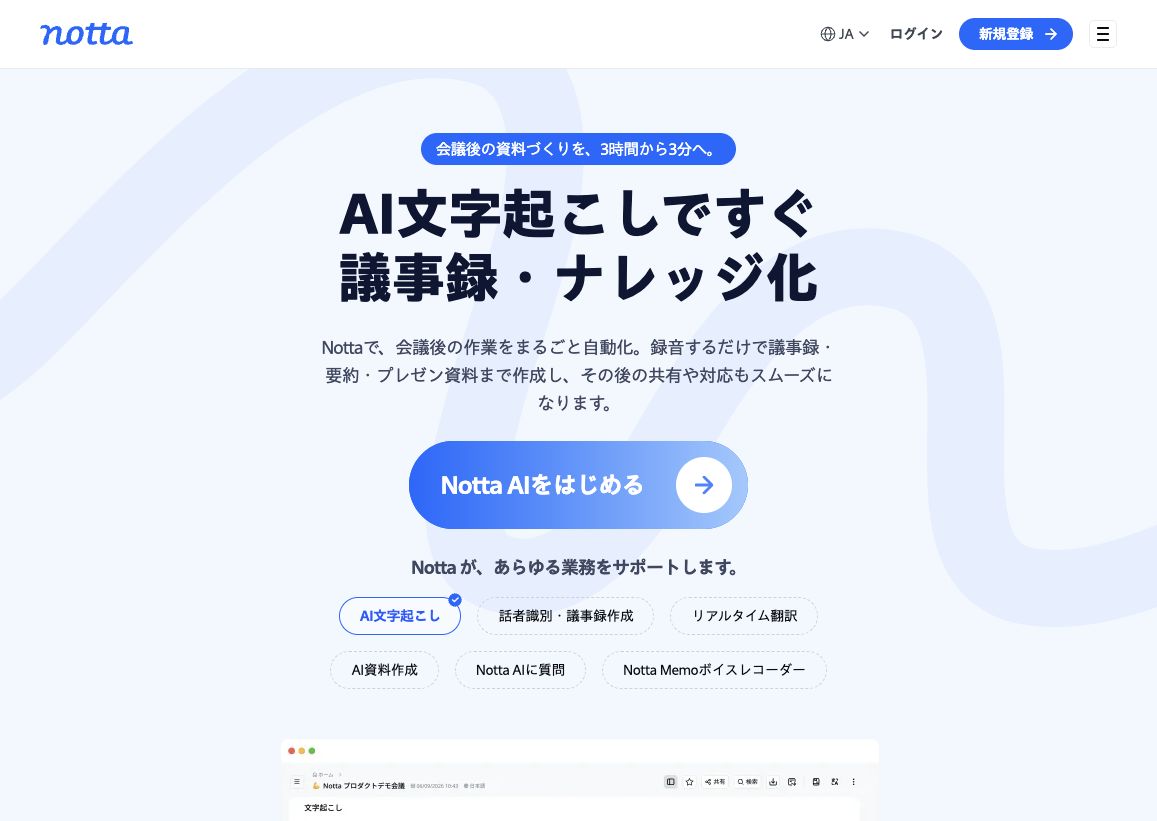
Nottaは、会議や音声ファイルを文字起こしし、AIで会話の要点を整理できるツールです。会議の議事録や取材の記録、動画・音声の内容を文字で確認したいときに向いています。
話者識別や会議連携にも対応し、プレミアムでは出力・翻訳・単語登録も使えます。まず短い音声で、文字起こしと要約の使い勝手を確かめられます。
無料プランは月120分、1回3分までで、カード登録なしで試せます。必要な記録時間や出力機能に合わせて、プランを選べます。
| 無料プラン | 0円(月120分・1回3分まで・カード不要) |
|---|---|
| 初期費用 | 無料 |
| 月額 | プレミアム:1,185円/月相当(年14,220円一括・税込) |
| 主な機能 | 文字起こし・AI要約・話者識別・会議連携 |
| 有料の違い | プレミアム:月1,800分・出力・翻訳・単語登録 |
| 利用条件 | 無料プランのAI要約は月10回まで |

Fireflies.ai|会議の文字起こし・要約をまとめて検索
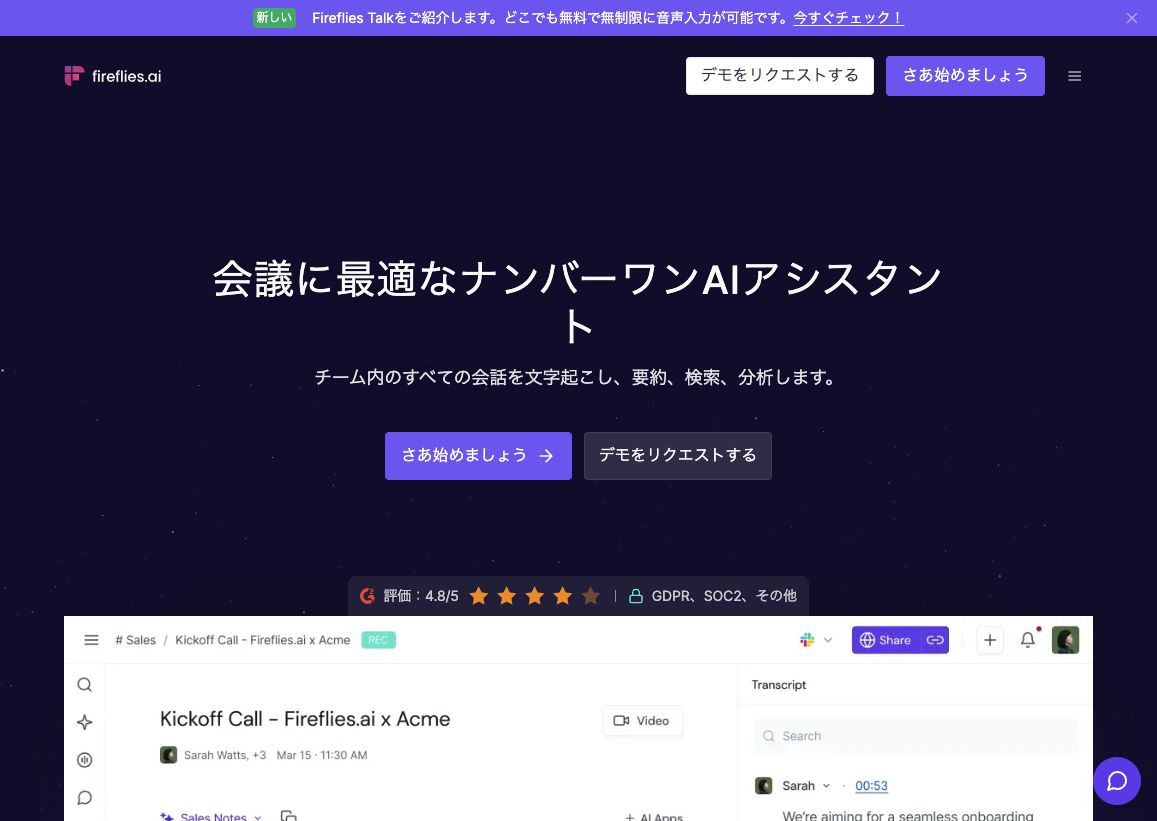
- Meet・Zoom・Teamsの会議記録に対応
- 文字起こし/AI要約/会議内容の検索
- Chrome拡張あり/無料枠から開始できる
Fireflies.aiは、オンライン会議を文字起こしし、AI要約や検索で内容を振り返れるツールです。Google MeetやZoom、Teamsなどの会議に対応しています。
会議の記録はキーワードで検索でき、Chrome拡張での録音や音声ファイルの取り込みもできます。議事録づくりや決定事項の確認を楽にしたい人に向いています。
無料プランで文字起こしを試せます。保存できる量を増やし、AI要約を制限なく使いたい場合は有料のProを選べます。
| 無料プラン | 0円(保存400分/チーム・AI要約は制限あり) |
|---|---|
| 初期費用 | 無料 |
| 月額 | Pro:約1,574円/人(年払い) Pro:約2,833円/人(月払い) |
| 主な機能 | 文字起こし・AI要約・会議検索・ファイル取込 |
| 有料の違い | Pro:保存8,000分/人・AI要約無制限・録画 |
| 利用条件 | 録音・ボット参加は参加者の同意を確認 |
Bluedot|ボットを参加させず会議を記録・要約
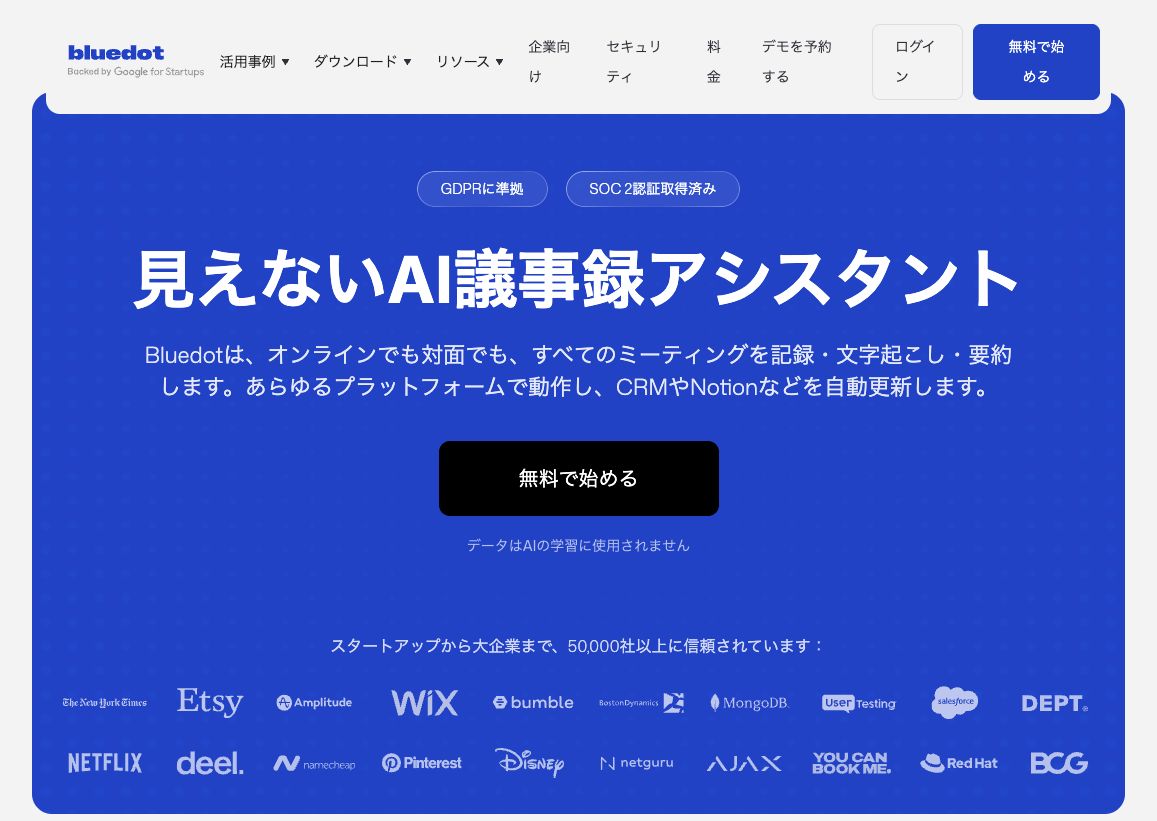
- Chrome拡張でGoogle Meetの会話を記録
- 文字起こし・要約・会議の検索に対応
- 無料は生涯5回の会議まで
Bluedotは、会議の録音・文字起こし・要約を自動で行うツールです。会議の内容をあとから検索でき、議事録づくりや振り返りの手間を減らせます。
Chrome拡張なら、Google Meetの会議をボットを参加させずに記録できます。相手の画面に録音用の参加者が増えないため、社外との打ち合わせでも使いやすいのが強みです。
無料プランで5回の会議まで試せます。続けて使うなら音声会議向けのBasic、ビデオや長い会議も残すならProを選べます。
| 無料プラン | 0円(生涯5会議まで) |
|---|---|
| 初期費用 | 無料 |
| 月額 | Basic:約2,204円/人(年払い) Basic:約2,833円/人(月払い) |
| 主な機能 | 録音・文字起こし・要約・会議検索 |
| 有料の違い | Basic:音声会議(1会議最大1時間) Pro:ビデオ・長時間の会議 |
| 利用条件 | 録音する人のライセンス・参加者の同意 |
こえもじ|字幕を文字起こししてチャットへ自動送信する
こえもじは、Google Meetの字幕として認識した発言を、チャット欄へ自動で流し込む拡張機能です。
流れるチャットとして画面上にも表示されるので、字幕を見逃した参加者にも発言内容が伝わります。
チャット履歴はテキストファイルとしてダウンロードでき、簡易的な議事録として使えます。
Google Meetの画面変更にあわせて何度か修正が入っており、開発元は現時点でも「発言の入れ替わりが起きることがある」と案内しています。
提供元は株式会社電算システムで、ユーザー数は2万人、最終更新は2025年9月、評価は3.5です。基本の機能は無料で使えます。
Tactiq|AIが自動で文字起こしと要約を作る
Tactiqは、Google Meet・Zoom・MS Teamsに対応したAI議事録作成・文字起こしの拡張機能です。
会議が終わると同時に、AIが要約とアクションアイテム、要点を自動で作成します。
話者名とタイムスタンプが発言ごとに付き、過去の会議についてAIに質問して根拠つきで答えを得ることもできます。
Google Docs・Notion・Word・PDFへの書き出しや、SlackやMS Teamsへの要約送信にも対応しています。
30,000社以上・100万人以上に使われており、ユーザー数は100万人、最終更新は2026年9月、評価は4.8です。基本の機能は無料で使えます。
Google Meetの会議をもっと便利にするのにおすすめのChrome拡張機能3選
会議の進行や記録、見た目を整える場面で使う拡張機能です。
Google Meet拡張機能スイート|全員ミュートや自動承認など40の機能をまとめて使う
Google Meet拡張機能スイートは、Google Meetに40を超える機能を追加する拡張機能です。
プッシュトゥトークや自動参加、退室確認といった基本機能に加えて、ワンクリックで全員をミュートする機能や新規参入者を自動承認する機能も備えています。
ビデオのミラーリングやダークモード、会議タイマーの表示にも対応しており、進行役が使う場面が中心です。
一部のプロ向け機能には、Google Workspaceプランが必要なものがあります。
30万人を超えるリモートワーカーに使われており、ユーザー数は10万人、最終更新は2026年7月、評価は4.0です。基本の機能は無料で使えます。
AttendList|Google Meetの出欠を自動で記録する
AttendListは、Google Meetの会議に参加した人の出欠を自動で記録する拡張機能です。
参加時刻・退出時刻に加えて、途中で退出して再入室した場合の履歴まで、参加者ごとのタイムラインとして確認できます。
記録した出欠はCSVやPDFで書き出せるほか、Googleドライブへ自動でアップロードすることもできます。
遅れて参加した場合でも会議の開始時刻から出欠を追跡するため、研修や授業の出席確認にも使われています。
ユーザー数は5,000人、最終更新は2026年6月、評価は4.9です。基本の機能は無料で使えます。
視覚効果Google Meet|花火や犬耳などのエフェクトを顔に重ねる
視覚効果Google Meetは、会議中の自分の映像に花火や犬の耳、白黒コントラストといった視覚効果を重ねる拡張機能です。
拡張機能のアイコンから効果を選ぶだけで、カメラに映る顔にリアルタイムで効果が適用されます。
新しい効果が毎週追加されており、雑談や社内の懇親会など、かたくない雰囲気の会議で使われています。
開発元はGoogleとは関係のない独立したチームで、公式のGoogle Meetアプリではない点に注意してください。
ユーザー数は8万人、最終更新は2023年10月、評価は2.9です。導入前にレビューも確認しておくと安心です。
Google Meetの拡張機能を追加する方法
どの拡張機能も、追加から使い始めるまでの流れは同じです。
Chromeウェブストアから追加する手順
拡張機能は、Chromeウェブストアの拡張機能のページから追加します。
- Chromeウェブストアで拡張機能の名前を検索し、詳細ページを開く
- 提供元・ユーザー数・最終更新日を確かめる
- 「Chromeに追加」を押し、確認画面で「拡張機能を追加」を選ぶ
追加が終わると、ツールバーのパズルのアイコンの中に拡張機能が入ります。
似た名前の別の拡張機能が並ぶことがあるので、この記事で紹介した名前とユーザー数が合っているかを確かめてから追加してください。
Meetアドオン(Workspace Marketplace)との違い
Google Meetには、Chromeウェブストアとは別に「Meetアドオン」という仕組みもあります。
Meetアドオンは、Workspace Marketplaceで配布され、会議画面の中に直接アプリの機能を組み込む形式です。
一方、この記事で紹介する拡張機能は、Chromeウェブストアで配布されブラウザ全体に機能を追加する形式です。
どちらもGoogle Meetを便利にする仕組みですが、配布元と追加場所が異なるため、探すときは区別して検索してください。
Google Meetの拡張機能が急に使えなくなった・表示がおかしいときの対処
昨日まで動いていた拡張機能が、急に反応しなくなることがあります。
Google Meetの画面構造が変わると拡張機能は壊れやすい
Google Meetの拡張機能の多くは、画面上の特定の要素を読み取って動作しています。
Googleが会議画面のデザインや構造を変更すると、拡張機能側の対応が追いつかず、表示が崩れたり機能が動かなくなったりします。
こえもじの更新履歴でも、Google Meetの画面変更のたびに修正が入っていることが確認できます。
拡張機能の詳細ページで更新日を確認し、しばらく更新がないまま症状が続く場合は、開発が止まっている可能性を疑ってください。
拡張機能を無効化・削除する方法
拡張機能が原因で表示がおかしいときは、いったん無効化して切り分けます。
アドレスバーに「chrome://extensions」と入力すると、追加済みの拡張機能の一覧が開きます。
スイッチをオフにすれば無効化、ゴミ箱アイコンを押せば削除でき、設定を残したまま一時的に止めることもできます。
削除すると設定も一緒に消えるため、また使う可能性があるときは削除ではなく無効化を選びましょう。
複数の拡張機能を同時に使っている場合は、1つずつオフにして症状が消えるかを確かめると原因を特定しやすくなります。
Chrome拡張機能を選ぶときの注意点
拡張機能はページの中身や音声を読み取るものが多いため、入れる前に確かめておきたいことがあります。
入れる前に確認したいこと
提供元がはっきりしているか、ユーザー数と最終更新日が十分かを確かめてから入れると安心です。
追加するときの確認画面には、その拡張機能が求める権限の一覧が表示されます。
「サイトのデータの読み取り」のような権限は珍しくありませんが、機能に見合わない広い権限を求めるものは避けましょう。
権限の内容は、追加時の確認画面とストアの詳細ページの「プライバシー」の欄でも確かめられます。
評価件数が極端に少ない拡張機能や、開発者情報が空欄のものは避けたほうが無難です。
会議の参加者に同意を取ってから使う
文字起こしや録音に近い機能を持つ拡張機能を使うときは、会議の参加者に一言伝えてから使いましょう。
発言内容が外部のサービスへ送られる仕組みの拡張機能もあるため、社外の相手が参加する会議ではとくに注意が必要です。
録音した音声や文字起こしのデータがどこに保存されるのかも、あわせて確かめておきましょう。
会議の冒頭で「文字起こしツールを使います」と一声かけるだけでも十分です。
無断で記録していると分かると、信頼関係を損ねることにもつながります。
会社のGoogle Workspaceで拡張機能が制限されている場合
会社のGoogle Workspaceアカウントでは、管理者が拡張機能のインストールを制限していることがあります。
その場合、Chromeウェブストアから追加しようとしてもブロックされたという表示が出ます。
制限は会社の情報を外部に流出させないための設定なので、個人の判断で回避しないでください。
業務でGoogle Meetの拡張機能を使いたいときは、情報システム部門に利用したい拡張機能を伝えて許可を確認してください。
Google Meetの拡張機能に関するよくある質問
本文で触れきれなかった質問に、短く答えます。
Google Meetの拡張機能「こえもじ」とは?
Google Meetの字幕を読み取り、発言内容をチャット欄へ自動で流し込む拡張機能です。
チャット履歴はテキストファイルとしてダウンロードでき、簡易的な議事録として使えます。
Google Meetの録画拡張機能は?
BluedotはChrome拡張でGoogle Meetの録画に対応します。NottaやFireflies.aiは録音・文字起こしが中心で、映像の保存条件はプランごとに確認してください。
会議を録画したい場合は、Google Workspaceの公式録画機能か、録画専用の拡張機能・サービスを別途検討してください。
Google Meetでエフェクトを追加するには?
視覚効果Google Meetのような拡張機能を入れると、花火や犬の耳などの効果を自分の映像に重ねられます。
美肌加工に特化したものではなく、遊び心のある演出向けの効果が中心です。
Google Meetで映像を反転させる拡張機能は?
映像の反転に特化した拡張機能は、2年以上更新が止まっているため今回は紹介から外しました。
代わりに、Google Meet拡張機能スイートに含まれるビデオのミラーリング機能で同じ用途に対応できます。
Google Meetの拡張機能は安全ですか?
Chromeウェブストアで公開されている拡張機能は審査を通っていますが、すべてが安全とは限りません。
提供元がはっきりしているか、ユーザー数と最終更新日が十分かを確かめてから入れると安心です。
Macでも拡張機能は使えますか?
使えます。Chrome拡張機能はパソコンのChrome上で動くため、MacでもWindowsでも同じように使えます。
インストール手順もWindowsと同じで、OSごとの違いはありません。
スマホのGoogle Meetでも拡張機能は使えますか?
使えません。スマホ版のChromeやGoogle Meetアプリには、拡張機能を追加する仕組みがありません。
この記事の拡張機能は、パソコンのChromeでGoogle Meetを使うときに追加します。
ChromebookやEdgeでも拡張機能は使えますか?
どちらも使えます。ChromebookはChromeウェブストアからそのまま追加できます。
Edgeでは「他のストアからの拡張機能を許可します」をオンにすると、Chromeウェブストアの拡張機能を追加できます。
まとめ:公式機能で足りない部分だけChrome拡張機能で補おう
Google Meetの拡張機能は、目的別に選ぶと迷いません。
- 発言を記録として残したい:Notta・Fireflies.ai・Bluedot・こえもじ・Tactiq
- 会議の進行や出欠管理を楽にしたい:Google Meet拡張機能スイート・AttendList
- 会議の雰囲気を軽くしたい:視覚効果Google Meet
まずは公式の字幕機能で足りるかを確かめ、記録や管理まで必要になったら拡張機能を1つ試してください。
目的別の拡張機能をさらに探したい方は、Chrome拡張機能ランキングおすすめ30選もあわせて参考にしてください。
スレッドワーク|クレカ不要で無料トライアル・スレッド表示&チャンネル追加の拡張機能

スレッドワークはChatworkにスレッド機能とチャンネル作成ができるChrome拡張機能です。普段の画面のままで、メッセージごとのスレッド返信・チャンネル作成が使え、ChatGPTやClaudeなどの生成AIと連携できます。
- 流れる会話をスレッド表示・返信(Slackと同じ感覚で使える)
- テーマ・話題ごとにチャンネル作成で会話を整理
- 相手が未導入でも使える ※中核特許技術
- ChatGPTなどの生成AIと連携で要約・チャットボットで自動化
Chatworkの「流れる・埋もれる・遡れない」という3つの問題を、ルーム構成を変えずに解決することを目的に開発しています。導入から利用開始まで最短10秒で使えるようになります。
- Google登録・Chatworkアカウントと連携する
- 普段のChatwork画面でスレッド返信・チャンネル作成
- AI連携で会話を要約・チャット内をAI検索・ボット作成
クレジットカード登録不要・7日間の無料トライアル付きでご利用いただけます。Chromeウェブストアで公開中で、登録後すぐにお試しいただけます。