
オンライン会議やウェビナーの内容を、あとで聞き直せるように残しておきたいと思ったことはありませんか。
口頭で決まったことを議事録に書き起こす作業や、聞き逃した部分を確認する作業に、時間を取られている人も多いはずです。
メモを取りながら話を聞くのは意外と難しく、書こうとしても細かいニュアンスが抜け落ちてしまいます。
実はChrome拡張機能を1つ入れるだけで、ブラウザで再生している音声やマイクの声を、そのままファイルとして保存できます。
この記事では、タブの音・マイクの声・会議の記録という3つの目的別に、Chromeウェブストアで公開されている拡張機能を紹介します。
紹介する拡張機能は、名称・提供元・利用者数・評価・最終更新日をすべてChromeウェブストアで確認したものだけに絞りました。
比較表と選び方、録音できないときの対処、注意しておきたいことまでまとめています。
音楽配信サービスや有料動画の録音は権利者の許諾が必要になるため、この記事では扱いません。

Chromeで音声を録音する基本の流れ
Chromeで音声を録音する基本の流れは、どの拡張機能でもほぼ同じです。
ブラウザ上の音声を録音するにはどうすればいいですか?
Chromeウェブストアで録音系の拡張機能を追加し、録音したいタブを開いた状態でアイコンをクリックします。
表示された選択肢から「タブの音声」「マイク」「両方」のうち録りたい音源を選び、開始ボタンを押すだけです。
マイクを使う場合は、初回だけアクセスを許可するダイアログが表示されるので「許可」を選んでください。
録音を止めると、多くの拡張機能はそのままダウンロードフォルダに音声ファイルを保存します。
拡張機能ごとに録れる音源や保存形式が違うため、次の章で自分に合ったタイプを確認してください。
何の音を録りたいのかで選ぶものが変わる
「録音アプリ」とひとくくりにされがちですが、実際に録りたい音の種類によって向いている拡張機能は変わります。
タブの音(動画・会議の音声)
Web会議やウェビナー、動画配信サイトなど、いま開いているタブから流れている音声を録りたいケースです。
多くの拡張機能は「タブ音声のキャプチャ」という機能で、このタイプの録音に対応しています。
相手の声だけでなく、自分がスピーカーから流している音も一緒に録れるのが特徴です。
ブラウザ版Google Meetのように、ブラウザで開く会議ツールならこのタイプの拡張機能だけで完結します。
YouTubeやウェビナーの動画配信、ブラウザ版Zoomでのオンライン商談も同じ考え方で録音できます。
マイクの声
自分の声だけを音声メモとして残したい、あるいは口頭で考えをまとめたいというケースです。
マイク入力を録音する機能を持つ拡張機能を選びます。
パソコンのマイクが必要になるため、初回はマイクへのアクセス許可を求められます。
ノートパソコン内蔵のマイクでも、通常の音声メモには十分な音質で録音できます。
語学学習の発音チェックや、アイデアを思いついたときの簡単なメモ代わりに使う人もいます。
タブの音を録るタイプに比べると対応する拡張機能は少なめですが、操作はどれもシンプルです。
両方を同時に
Zoomや電話代行ツールなど、相手の声と自分の発言の両方を1つのファイルに残したい場合は、タブ音声とマイクを同時に録音できる拡張機能が必要です。
片方だけに対応した拡張機能では、自分の発言が録音に入りません。
同時録音に対応した拡張機能でも、参加者が同時に話すと声が重なって聞き取りにくくなります。
可能であれば、一人ずつ話す進行にしておくと、あとで聞き直しやすい録音になります。
議事録として文字起こしまで残したい場合は、あとで紹介する文字起こし機能付きの拡張機能を選ぶと手間が減ります。
パソコン全体の音との違い
ここで紹介するChrome拡張機能は、あくまで「ブラウザのタブ」または「マイク」から音を取得する仕組みです。
デスクトップアプリ版のZoomやTeams、Spotifyのアプリ版のように、ブラウザを経由しない音声は録音の対象にできません。
パソコンで鳴っているすべての音をまとめて録りたい場合は、OS側の録音機能や別のソフトを使う必要があります。
会議ツールをブラウザ版で開けるかどうかを、先に確認しておくと迷いません。
Chromeで録音できる拡張機能9選【比較表】
ここからは、Chromeウェブストアで評価と更新状況を確認したうえで9つの拡張機能を紹介します。
録れる音源・形式・文字起こしの有無・料金を、まず一覧で比較してください。
9つとも基本機能は無料で使い始められます。会議の文字起こしまで行う4つは、無料プランに範囲の制限があります。
| 拡張機能 | 録れる音源 | 形式 | 文字起こし | 料金 |
|---|---|---|---|---|
| Notta | 会議・タブの音声 | 音声/文字起こし | あり | 無料枠あり |
| Fireflies.ai | 会議・タブの音声 | 音声/文字起こし/要約 | あり | 無料枠あり |
| Bluedot | Google Meetの音声・映像 | 録画/文字起こし/要約 | あり | 無料枠あり |
| ウェブオーディオレコーダー | タブの音声 | MP3・WAV | なし | 無料 |
| ボイスレコーダー(atst.tools) | タブの音声 | WAV | なし | 無料 |
| Smart Audio Capture | タブ・マイク | MP3・WEBM・WAV | なし | 無料 |
| Tonalis Audio Recorder | タブ・マイク | WEBM・MP3・WAV | なし | 無料 |
| Voice Recorder(INDEI TEAM) | タブ・マイク | WEBM | なし | 無料 |
| Otter.ai | 会議・タブの音声 | 音声+文字起こし・要約 | あり | 無料プランあり |
追加手順
どの拡張機能も、Chromeへの追加手順そのものはほぼ同じです。手順を覚えておけば、9つのどれにも応用できます。
- Chromeウェブストアで拡張機能名を検索し、詳細ページを開く
- 「Chromeに追加」を選び、確認ダイアログで「拡張機能を追加」を選ぶ
- 録音したいタブを開き、ツールバーの拡張機能アイコンをクリックする
- 録音するタブ・マイクを選び、マイクを使う場合は許可を求めるダイアログで「許可」を選ぶ
タブの音声を録りたい人におすすめのChrome拡張機能3選
まずは、いま開いているタブから流れている音声を録音するタイプの拡張機能です。用途に合わせて選んでください。
ウェブオーディオレコーダー|最大録音時間を決めてタブの音声を録る
ウェブオーディオレコーダーは、開いているタブの音声をMP3またはWAVで保存できる拡張機能です。
ショートカットキー(Shift+RとShift+S)で開始・停止できるため、画面を切り替えずに録音を始められます。
最大録音時間をあらかじめ指定できるほか、録音中にタブを自動でミュートする機能もあります。
録音していることを画面上で意識しやすく、講義やウェビナーの記録に向いています。
録音データはサーバーに送られず、すべてローカルに保存される仕組みです。
Chromeウェブストアでのユーザー数は10万人、評価は5点満点中3.9で、2026年6月に更新されています。
ボイスレコーダー|複数のタブを同時に録音できる
atst.toolsが提供するボイスレコーダーは、タブの音声をWAV形式で録音できる拡張機能です。
録音中の一時停止に対応しており、途中で作業が入っても録音を止めずに再開できます。
複数のタブから同時に録音できるのが特徴で、参照用の動画と会議のタブを両方記録しておきたい場面にも対応できます。
データや録音内容は保存しない方針が明記されています。
ユーザー数は10万人、評価は5点満点中4.5(809件)と、この記事で紹介する中でもっともレビュー数が多い拡張機能です。
2025年5月に更新されています。
Smart Audio Capture|タブの音声とマイクをステレオで録音する
Smart Audio Captureは、タブの音声とマイクの両方を録音できる拡張機能です。
音楽やポッドキャスト、会議の音声をタブから、ナレーションや声のメモをマイクから、それぞれ個別に録音できます。
保存形式はWEBM・MP3・WAVから選べ、ステレオ音声にも対応しています。
「推奨基準を満たしている」拡張機能としてChromeウェブストアに表示されており、提供元も確認できます。
ユーザー数は6万人、評価は5点満点中4.2(100件)で、2025年11月に更新されています。
マイクの声も録りたい人におすすめのChrome拡張機能2選
続いて、マイクの声も録音できる拡張機能です。どちらもタブの音声と切り替えて使えます。
Tonalis Audio Recorder|タブとマイクを切り替えて録音する
Tonalis Audio Recorderは、タブの音声とマイクの声のどちらも録音できる拡張機能です。
ポッドキャストや音楽、ウェビナーの音声をタブから、プレゼンの声や簡単なメモをマイクから録音できます。
保存形式はWEBM・MP3・WAVの中から選べ、ステレオ音声での録音に対応しています。
オンライン授業や講義の音声を聞き逃さないように残しておきたい学生にも向いていると説明されています。
ユーザー数は2万人、評価は5点満点中4.3(16件)で、2025年2月に更新されています。
Voice Recorder|自分の声を無制限に録音できる
INDEI TEAMが提供するVoice Recorderは、コンピュータの音声と自分の声のどちらも録音できる拡張機能です。
録音時間の制限がなく、必要なだけ録音を続けられるのが特徴です。
拡張機能のアイコンをクリックするだけの操作で、オンライン授業や会議の音声を後から確認する用途に使えます。
インタビューやポッドキャストを保存するボイスレコーダーとしても使えると説明されています。
保存形式はWEBM形式です。ユーザー数は4万人、評価は5点満点中3.6(27件)で、2024年10月に更新されています。
会議をそのまま記録したい人におすすめのChrome拡張機能4選
録音だけでなく、会議の内容をそのまま文字起こしまでしたい場合は、専用の拡張機能を使うと手間が減ります。
ここで紹介する2つは、Google MeetやZoomなどの会議中にリアルタイムで文字起こしを行うタイプです。
会議の記録にとどまらず仕事全体の効率を底上げしたい方は、業務効率化に役立つChrome拡張機能の記事もあわせてご覧ください。
Notta・Fireflies.aiはブラウザの音声録音と文字起こし、BluedotはGoogle Meetの録画・議事録に向いています。一般の録音拡張と異なりクラウド保存やアカウント登録が必要で、無料枠にも上限があります。
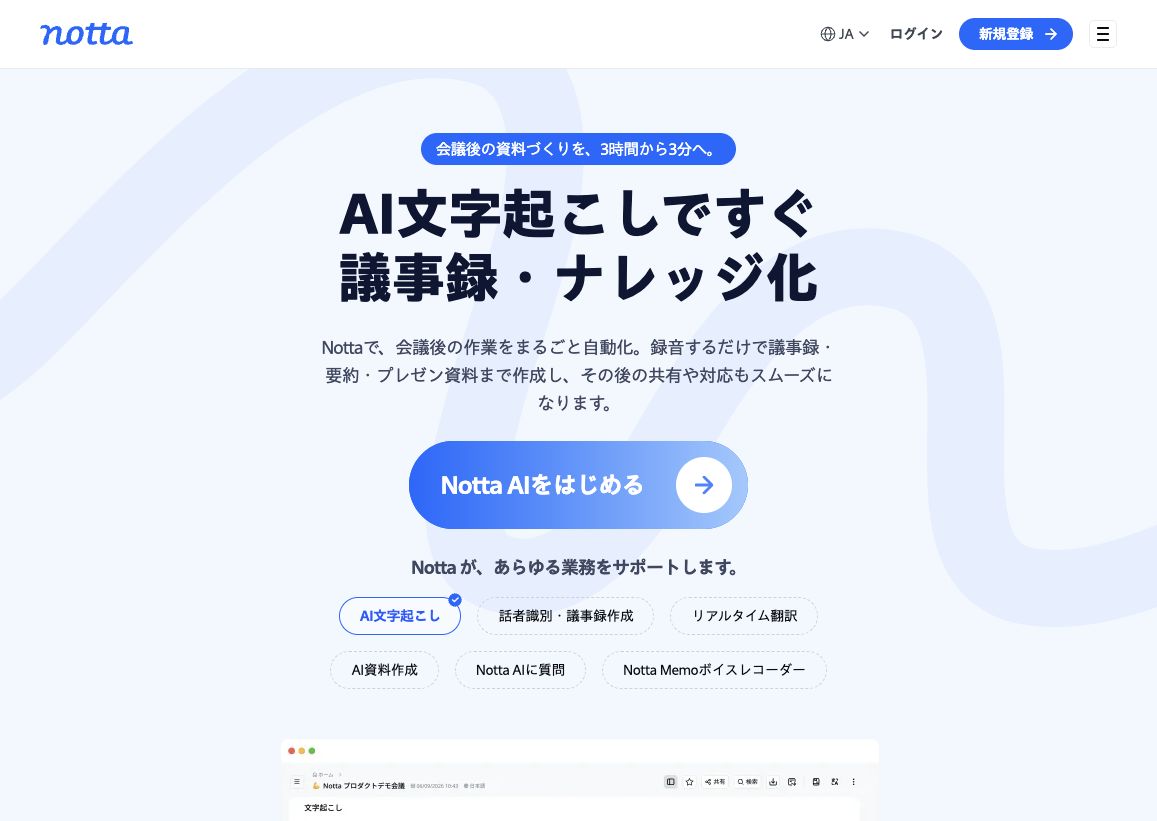
Notta|会議や動画の音声を文字にして要点を整理
- 会議・音声ファイルを文字起こし
- AI要約で会話の要点を整理
- 月120分の無料プランから試せる
Nottaは、会議や音声ファイルを文字起こしし、AIで会話の要点を整理できるツールです。会議の議事録や取材の記録、動画・音声の内容を文字で確認したいときに向いています。
話者識別や会議連携にも対応し、プレミアムでは出力・翻訳・単語登録も使えます。まず短い音声で、文字起こしと要約の使い勝手を確かめられます。
無料プランは月120分、1回3分までで、カード登録なしで試せます。必要な記録時間や出力機能に合わせて、プランを選べます。
| 無料プラン | 0円(月120分・1回3分まで・カード不要) |
|---|---|
| 初期費用 | 無料 |
| 月額 | プレミアム:1,185円/月相当(年14,220円一括・税込) |
| 主な機能 | 文字起こし・AI要約・話者識別・会議連携 |
| 有料の違い | プレミアム:月1,800分・出力・翻訳・単語登録 |
| 利用条件 | 無料プランのAI要約は月10回まで |

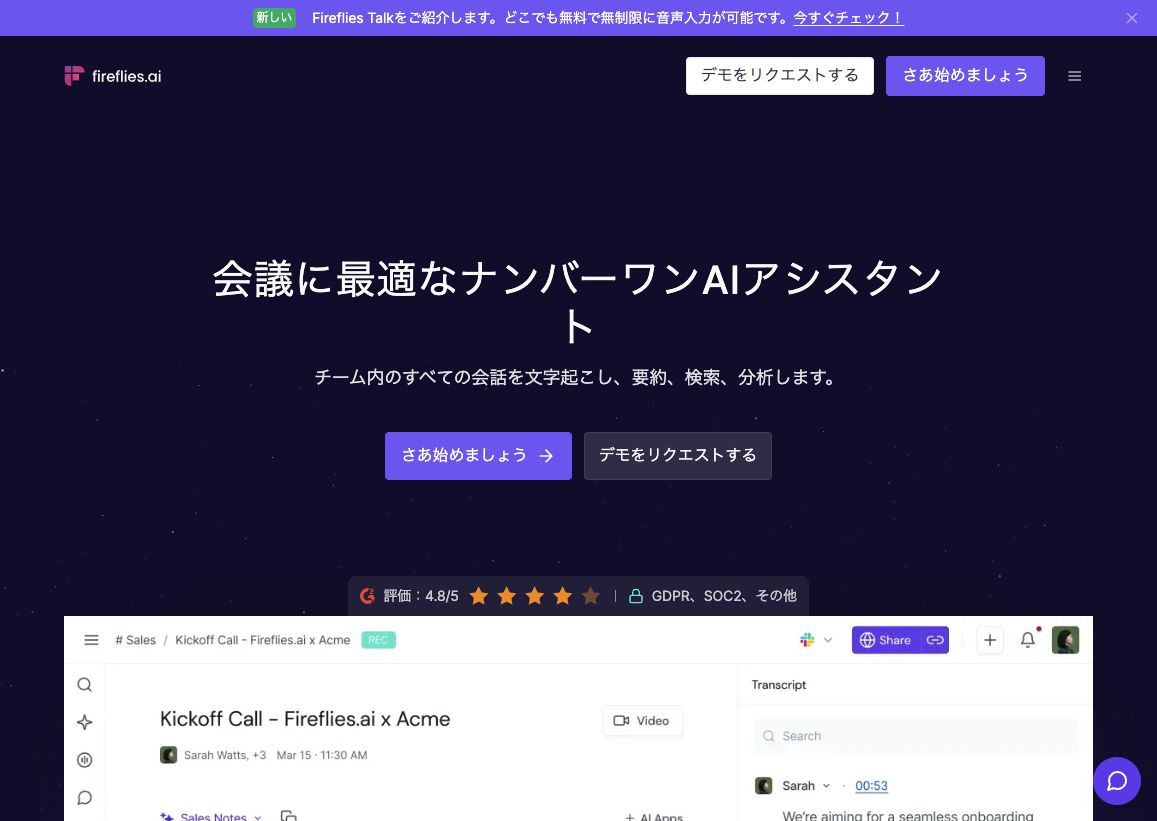
Fireflies.ai|会議の文字起こし・要約をまとめて検索
- Meet・Zoom・Teamsの会議記録に対応
- 文字起こし/AI要約/会議内容の検索
- Chrome拡張あり/無料枠から開始できる
Fireflies.aiは、オンライン会議を文字起こしし、AI要約や検索で内容を振り返れるツールです。Google MeetやZoom、Teamsなどの会議に対応しています。
会議の記録はキーワードで検索でき、Chrome拡張での録音や音声ファイルの取り込みもできます。議事録づくりや決定事項の確認を楽にしたい人に向いています。
無料プランで文字起こしを試せます。保存できる量を増やし、AI要約を制限なく使いたい場合は有料のProを選べます。
| 無料プラン | 0円(保存400分/チーム・AI要約は制限あり) |
|---|---|
| 初期費用 | 無料 |
| 月額 | Pro:約1,574円/人(年払い) Pro:約2,833円/人(月払い) |
| 主な機能 | 文字起こし・AI要約・会議検索・ファイル取込 |
| 有料の違い | Pro:保存8,000分/人・AI要約無制限・録画 |
| 利用条件 | 録音・ボット参加は参加者の同意を確認 |
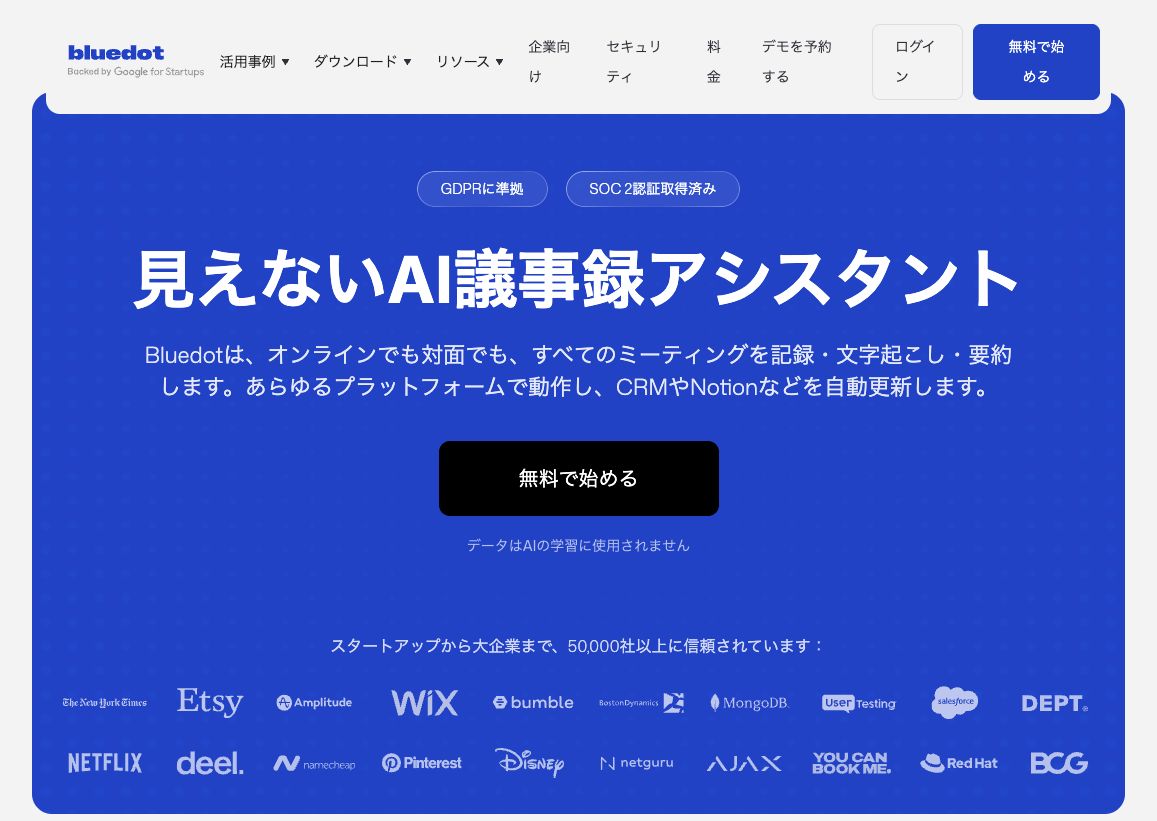
Bluedot|ボットを参加させず会議を記録・要約
- Chrome拡張でGoogle Meetの会話を記録
- 文字起こし・要約・会議の検索に対応
- 無料は生涯5回の会議まで
Bluedotは、会議の録音・文字起こし・要約を自動で行うツールです。会議の内容をあとから検索でき、議事録づくりや振り返りの手間を減らせます。
Chrome拡張なら、Google Meetの会議をボットを参加させずに記録できます。相手の画面に録音用の参加者が増えないため、社外との打ち合わせでも使いやすいのが強みです。
無料プランで5回の会議まで試せます。続けて使うなら音声会議向けのBasic、ビデオや長い会議も残すならProを選べます。
| 無料プラン | 0円(生涯5会議まで) |
|---|---|
| 初期費用 | 無料 |
| 月額 | Basic:約2,204円/人(年払い) Basic:約2,833円/人(月払い) |
| 主な機能 | 録音・文字起こし・要約・会議検索 |
| 有料の違い | Basic:音声会議(1会議最大1時間) Pro:ビデオ・長時間の会議 |
| 利用条件 | 録音する人のライセンス・参加者の同意 |
Otter.ai|会議中にリアルタイムで文字起こしと要約を出す
Otter.aiは、会議中の発言をリアルタイムで字幕のように文字起こしし、要約とAIチャットを提供する拡張機能です。
Google MeetやTeamsには「ボット」を参加させずに記録できる仕組みになっています。
YouTubeやオンライン講義など、会議以外の音声が流れるタブでも文字起こしに対応しています。
文字起こし結果はあとから検索でき、Googleドキュメントなどへの書き出しも可能です。
ユーザー数は30万人、評価は5点満点中4.1(139件)で、2026年8月に更新されています。
無料プランには利用範囲の制限があるため、業務で継続的に使う場合は有料プランの内容も確認しておきましょう。
録音した音声の扱いで気をつけたいこと
録音は便利な反面、扱い方を誤るとトラブルの原因になります。会議や通話を録音する前に、次の4点を確認してください。
相手の同意を取る(会議・通話の録音)
会議や通話を録音する場合は、事前に相手へひと言伝えておくことをおすすめします。
無断での録音は、あとから発覚したときに信頼関係を損ねる原因になりかねません。
社外の相手が参加する会議では、録音の目的と保存期間もあわせて伝えておくと安心です。
録音を前提にした会議であることを、招待メールや冒頭のひと言で周知しておく方法もあります。
- 会議の冒頭で「記録のために録音します」と一言伝える
- 社外の相手には、録音した内容の用途もあわせて説明する
会社の規程
会社によっては、社外との会議の録音や、外部ツールへの音声データの送信を制限している場合があります。
クラウド型の文字起こしツールは音声データを社外のサーバーへ送る仕組みのため、情報システム部門の許可が必要なこともあります。
導入前に、自社に拡張機能の利用ルールがあるかを確認しておくと安心です。
ルールが不明な場合は、上長や情報システム担当者に相談してから使い始めましょう。
個人契約のクラウド型ツールは、会社が把握していない「シャドーIT」に該当することもあります。
音声がどこへ送られるかを見る(クラウド文字起こし)
この記事で紹介したタブ・マイクの録音拡張機能5つは、録音データを端末内に保存する仕組みです。
一方、FirefliesやOtter.aiのような文字起こし機能を持つ拡張機能は、音声データを提供元のサーバーへ送信します。
機密性の高い会議で使う場合は、各サービスの利用規約で、データの保存期間や第三者への提供の有無を確認してください。
ローカル保存だけで十分な用途では、前半で紹介したタブ・マイクの録音拡張機能を選ぶという判断もできます。
サーバーの設置国や、AIモデルの学習に音声データが使われるかも、サービスによって扱いが異なります。
権限(マイク・タブの音声)の意味
録音系の拡張機能を追加すると、マイクへのアクセスや、タブの音声を取得する権限を求められます。
これは録音機能そのものに必要な権限で、許可しないと録音を開始できません。
録音に関係のない権限(閲覧履歴の取得など)まで求めてくる拡張機能は避けたほうが無難です。
Chromeウェブストアの詳細ページで、求められている権限の一覧を確認する習慣をつけましょう。
- マイク権限:パソコンのマイクから音を拾うために必要(マイク録音を使う場合のみ)
- タブ音声の取得権限:開いているタブから流れる音を拾うために必要(タブ録音を使う場合のみ)
録音できないときに見るところ
拡張機能を入れたのに録音が始まらない、音が入っていないというときは、次の4つを順番に確認してください。
| 症状 | 考えられる原因 | 対処 |
|---|---|---|
| 録音を始めても、目的の音が入らない | 録音対象として選んだタブが、実際に音を流しているタブと違う | 拡張機能のポップアップでタブ一覧を開き、録音したいタブを選び直す |
| 録音ファイルの音量が0のまま | タブ自体がミュートになっている、またはOS側の音量が0になっている | タブのミュートアイコンと、OS側の音量設定を両方確認する |
| 特定の動画・音楽配信だけ録音できない | 著作権保護(DRM)がかかった音声は、仕様上ブラウザ拡張機能で録音できない | 権利のある音声や、自分が参加する会議など、許諾の範囲内の音声に絞る |
| 録音自体が開始されない | 同時に有効になっている別の録音系拡張機能と、音声取得の権限が競合している | 使っていない拡張機能を一時的に無効化してから、あらためて録音を試す |
上記を確認しても直らない場合は、拡張機能を一度削除してから入れ直すと解消することがあります。
DRM保護がかかった音声については、拡張機能側の不具合ではなく仕様上の制限のため、別の音声に切り替えてください。
Chrome自体が古いバージョンのままだと、拡張機能が正しく動かないこともあります。
困ったときは、まずChromeを最新バージョンに更新してから試してください。
Chromeの録音拡張機能に関するよくある質問
Chromeの拡張機能で録画するには?
画面やタブの映像ごと記録できる拡張機能もありますが、この記事では音声のみを録音する拡張機能に絞って紹介しています。
映像も含めて残したい場合は、画面録画を専門に扱う拡張機能を探してください。
Chromeで音声入力ができる拡張機能は?
「音声入力」は話した内容をテキストとして入力欄に反映させる機能で、この記事の「録音」(音声をファイルとして保存する機能)とは目的が異なります。
話した内容を直接テキスト化したい場合は、音声入力に対応した拡張機能を別途探す必要があります。
Chromeで入れてはいけない拡張機能は?
提供元が不明で長期間更新されていないもの、機能に見合わない過剰な権限を求めるものは避けたほうが安全です。
この記事では、提供元・利用者数・評価・最終更新日をChromeウェブストアで確認できたものだけを紹介しています。
Chromebookで内部音声を録音するにはどうすればいいですか?
Chromebookには標準の録音アプリがあり、内部音声(パソコンで再生している音)を録音できます。
この記事で紹介した拡張機能も、Chromebook版のChromeで同じように使えます。
Google Chromeのスクリーンレコーダーで音声も録音できますか?
ChromeにはOS標準のスクリーンレコーダーは搭載されていません。
画面と音声をまとめて記録したい場合は、この記事の録音拡張機能とは別に、画面録画専用の拡張機能を追加する必要があります。
スマホのChromeでも録音できますか?
できません。Chromeの拡張機能はパソコン版のChromeブラウザでのみ動作し、スマホ版のChromeアプリには対応していません。
スマホで録音したい場合は、端末に標準搭載されているボイスメモアプリなどを利用してください。
Zoomの音声もChromeの拡張機能で録音できますか?
ブラウザ版のZoomをタブで開いている場合は、タブ音声の録音拡張機能で録音できます。
デスクトップアプリ版のZoomはブラウザを経由しないため、Chrome拡張機能では録音できません。
会議の録音は違法になりますか?
法的な扱いは会議の性質や参加者の関係によって変わるため、この記事では断定できません。
社外の相手が参加する会議では、録音することを事前に伝え、各サービスの利用規約もあわせて確認することをおすすめします。
不安がある場合は、法律の専門家に相談してください。
まとめ:まずタブの音を録れるものを1つだけ入れて試す
Chromeで録音できる拡張機能は、タブの音を録るもの、マイクの声を録るもの、会議をそのまま文字起こしするものの3タイプに分かれます。
最初からすべてを揃える必要はありません。まずは、いちばん使う場面が多いタブの音の録音から試してみましょう。
- 会議やウェビナーの音声を残すなら、タブ音声の録音拡張機能から始める
- 自分の声だけを音声メモにしたいなら、マイク対応の拡張機能を選ぶ
- 議事録づくりまで自動化したいなら、文字起こし機能付きの拡張機能を選ぶ
- 録音を始める前に、相手への一言と会社の規程を確認しておく
著作権保護された音楽や有料配信の録音は避け、自分が参加する会議や許諾のある音声の記録に使ってください。
使ってみて物足りなければ、マイク対応や文字起こし対応の拡張機能に切り替えれば十分です。
各拡張機能の名称・提供元・利用者数・評価・更新日は、2026年9月にChromeウェブストアで確認した内容です。
スレッドワーク|クレカ不要で無料トライアル・スレッド表示&チャンネル追加の拡張機能

スレッドワークはChatworkにスレッド機能とチャンネル作成ができるChrome拡張機能です。普段の画面のままで、メッセージごとのスレッド返信・チャンネル作成が使え、ChatGPTやClaudeなどの生成AIと連携できます。
- 流れる会話をスレッド表示・返信(Slackと同じ感覚で使える)
- テーマ・話題ごとにチャンネル作成で会話を整理
- 相手が未導入でも使える ※中核特許技術
- ChatGPTなどの生成AIと連携で要約・チャットボットで自動化
Chatworkの「流れる・埋もれる・遡れない」という3つの問題を、ルーム構成を変えずに解決することを目的に開発しています。導入から利用開始まで最短10秒で使えるようになります。
- Google登録・Chatworkアカウントと連携する
- 普段のChatwork画面でスレッド返信・チャンネル作成
- AI連携で会話を要約・チャット内をAI検索・ボット作成
クレジットカード登録不要・7日間の無料トライアル付きでご利用いただけます。Chromeウェブストアで公開中で、登録後すぐにお試しいただけます。